Intégration Zoom : sous-titres et traduction en direct pour vos réunions Zoom
Ajoutez les sous-titres et la traduction en direct de Maestra à vos réunions Zoom grâce à l'application du Zoom App Marketplace.
Vue d'ensemble
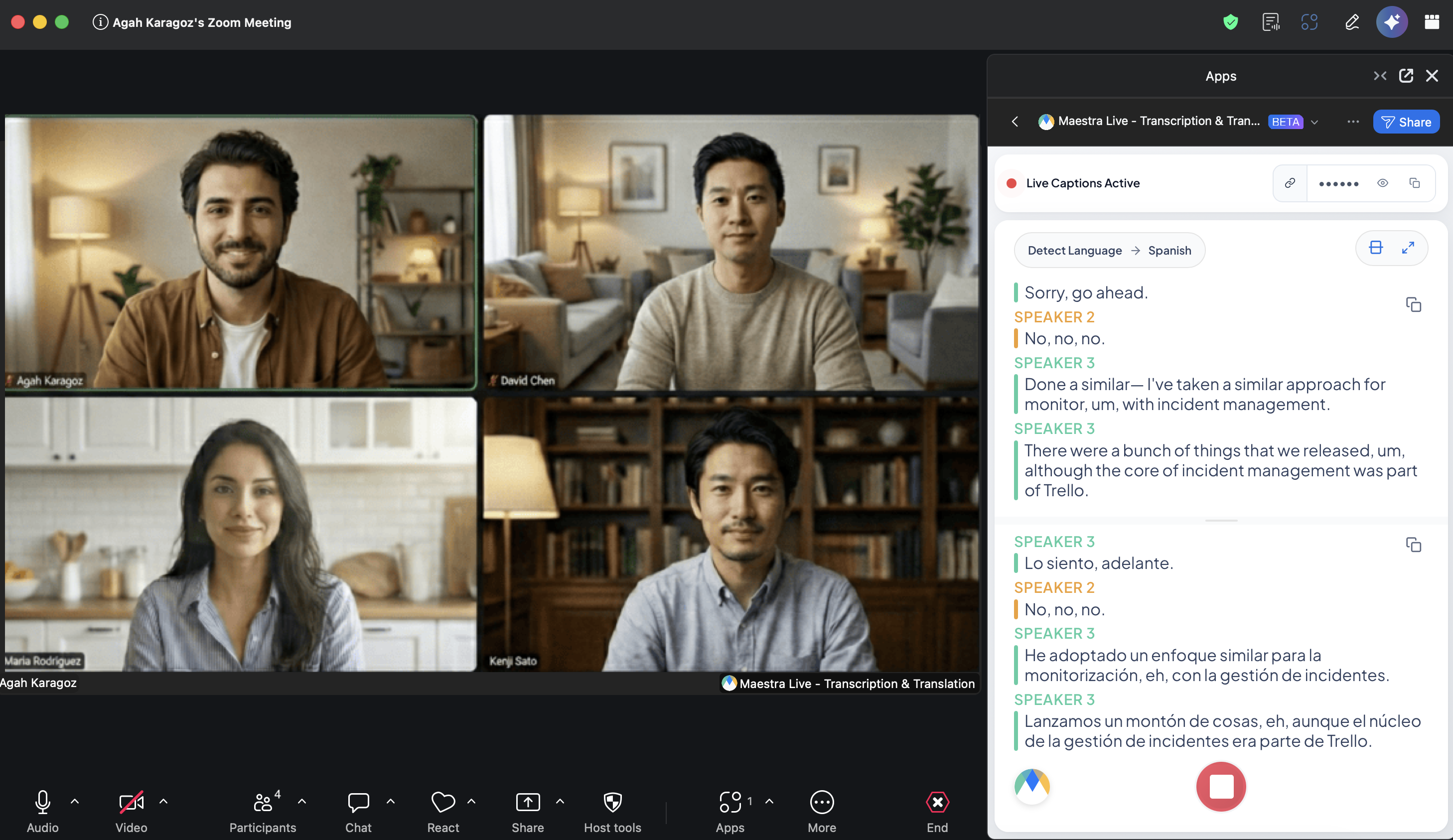
Cette intégration apporte les sous-titres en direct de Maestra à Zoom grâce à l'application Maestra Live - Transcription & Translation du Zoom App Marketplace. Installez-la une seule fois et liez votre compte Maestra, puis démarrez la transcription et la traduction en temps réel directement depuis n'importe quelle réunion Zoom.
L'application utilise les Real-Time Media Streams (RTMS) de Zoom pour écouter l'audio de la réunion. Les sous-titres s'affichent dans le panneau de l'application, directement dans la réunion, et Maestra publie un lien d'accès dans le chat de la réunion pour que tous les autres puissent suivre sur leur propre appareil, dans la langue de leur choix. Les spectateurs n'ont pas besoin de compte Maestra.
Comment ça fonctionne
Il y a trois étapes :
- Étape 1 : Installez l'application Maestra depuis le Zoom App Marketplace et liez votre compte Maestra. Vous ne le faites qu'une seule fois.
- Étape 2 : Dans votre réunion, ouvrez l'application, choisissez vos langues et démarrez les sous-titres en direct.
- Étape 3 : Partagez le lien des sous-titres avec les participants. Maestra le publie pour vous dans le chat de la réunion.
1. Installer l'application Maestra depuis le Zoom App Marketplace
Vous n'avez besoin de le faire qu'une seule fois, depuis votre navigateur.
Ouvrez l'application dans le Zoom App Marketplace
Ouvrez la fiche Maestra Live - Transcription & Translation, ou rendez-vous sur marketplace.zoom.us et recherchez Maestra Live.
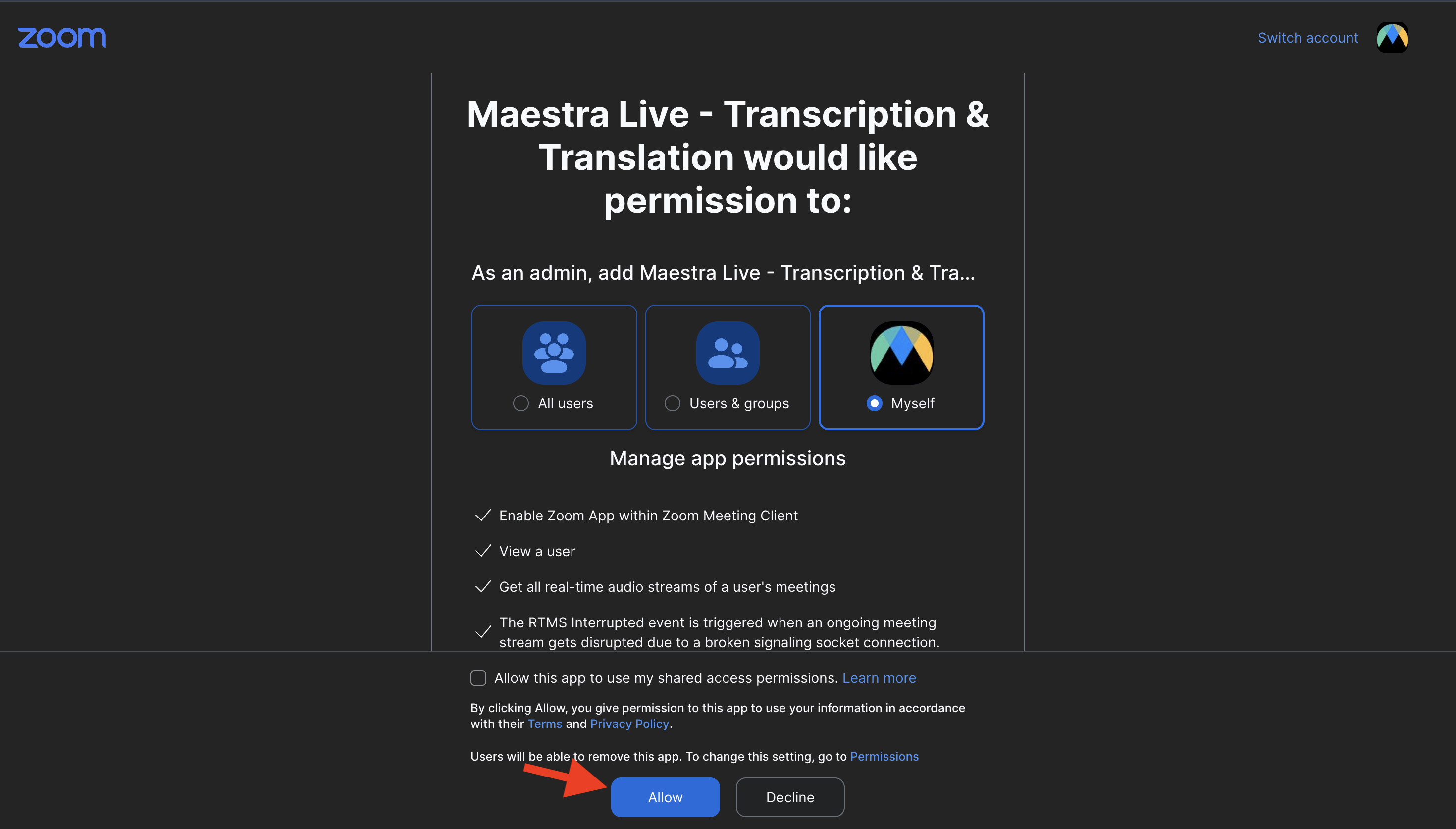
Ajoutez et autorisez l'application
Cliquez sur Ajouter, vérifiez les autorisations dont Maestra a besoin, notamment l'accès aux flux audio en temps réel de vos réunions, puis cliquez sur Autoriser.
Liez votre compte Maestra
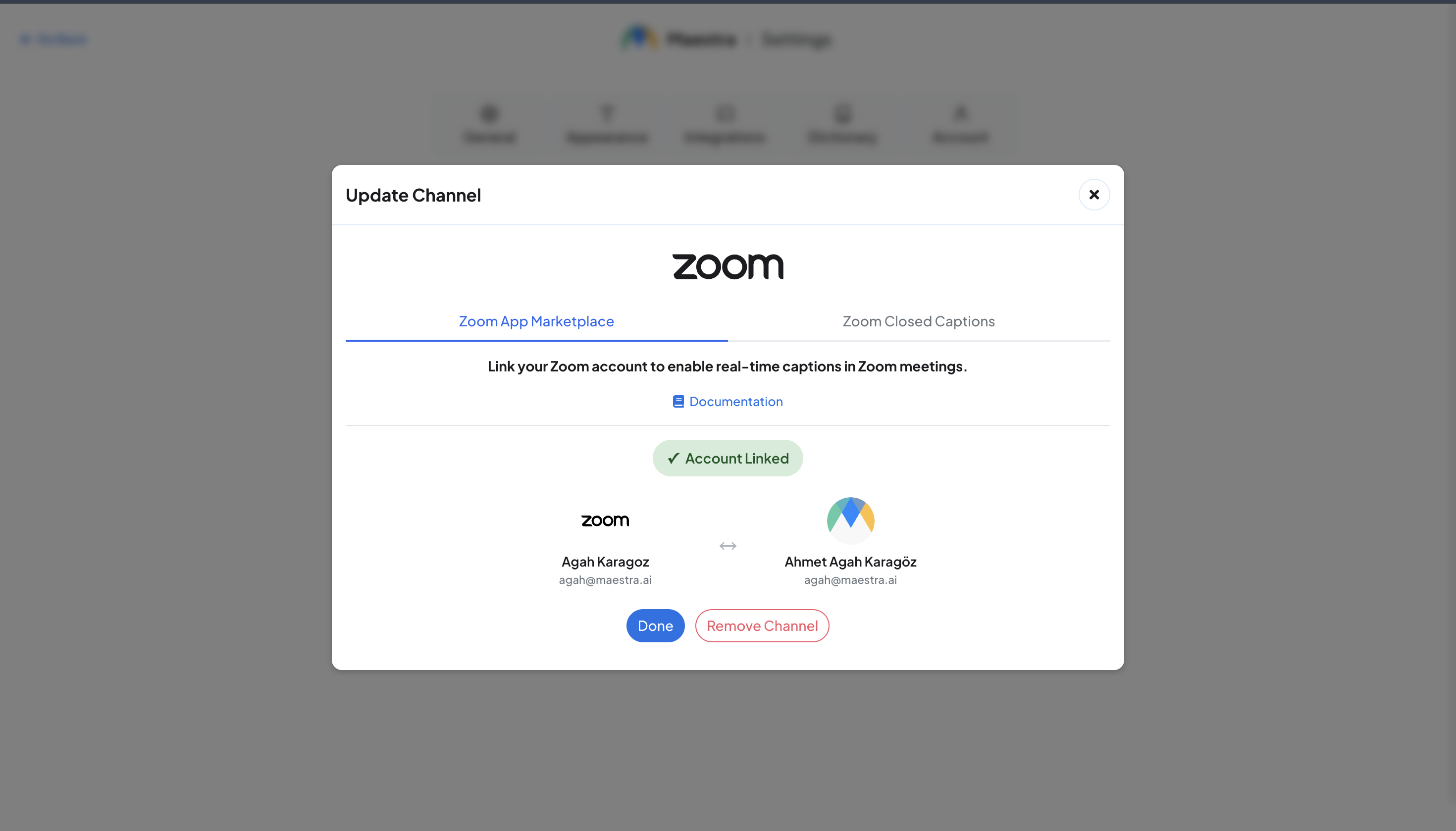
Après l'autorisation, vous serez redirigé vers Maestra pour lier vos comptes. Connectez-vous ou créez un compte gratuit. Une fois l'opération terminée, la carte Zoom affiche Compte lié. Pour le vérifier à tout moment, ouvrez Intégrations depuis la barre latérale gauche, dans l'onglet Intégrations de réunion.
2. Démarrer une session de sous-titrage
Démarrez ou rejoignez la réunion Zoom que vous souhaitez sous-titrer. Vous devez être l'hôte de la réunion pour démarrer une session.
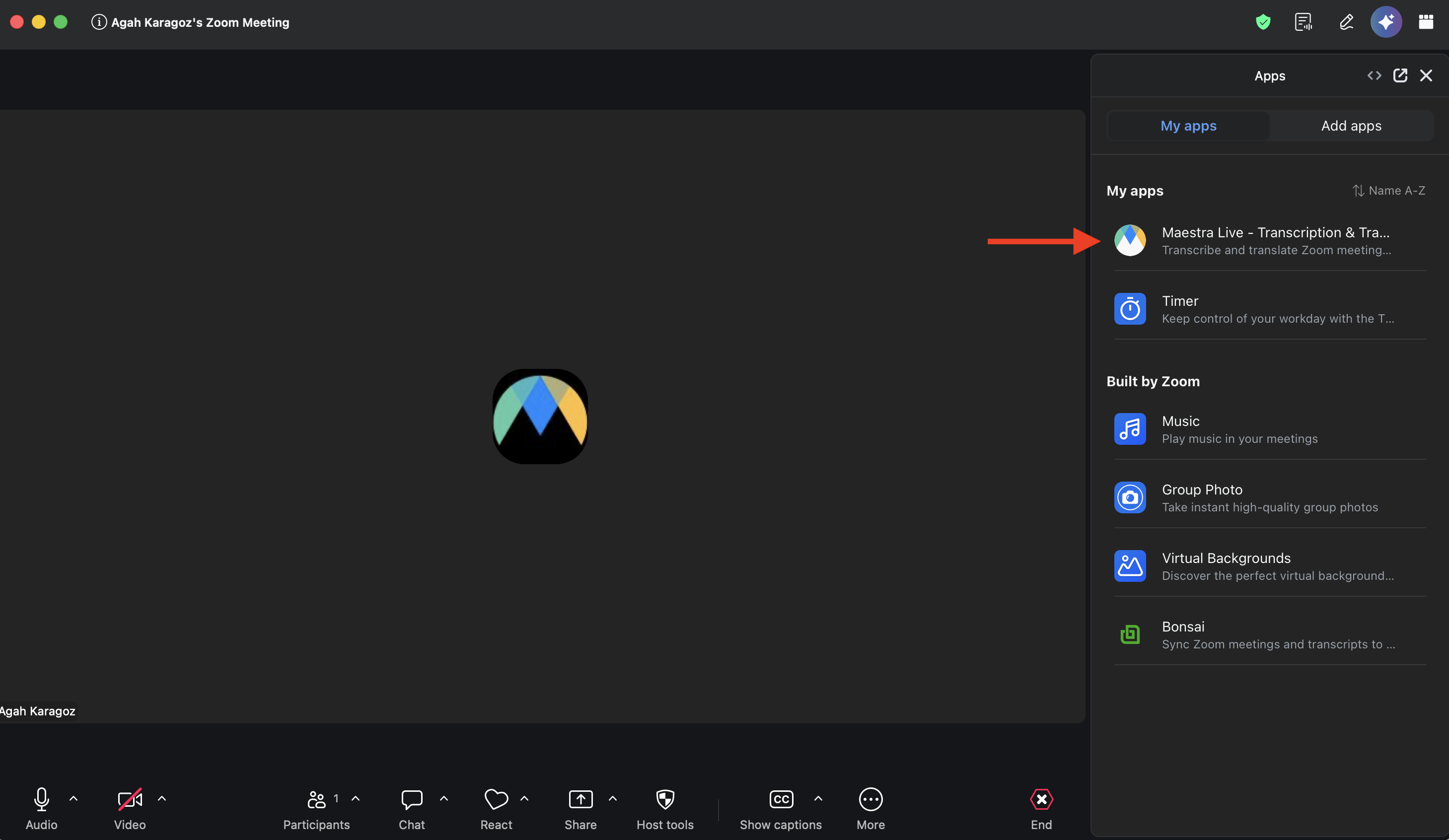
Ouvrez l'application Maestra dans votre réunion
Dans la barre d'outils de la réunion, cliquez sur Applications (ou Plus → Applications) et ouvrez Maestra Live - Transcription & Translation.
Choisissez Transcrire ou Traduire, puis sélectionnez vos langues
Choisissez le mode dont vous avez besoin :
- Transcrire : des sous-titres dans la langue parlée. Laissez la langue du locuteur sur Détecter la langue, ou choisissez-en une précise.
- Traduire : choisissez la langue du locuteur, puis ajoutez une ou plusieurs langues de traduction.
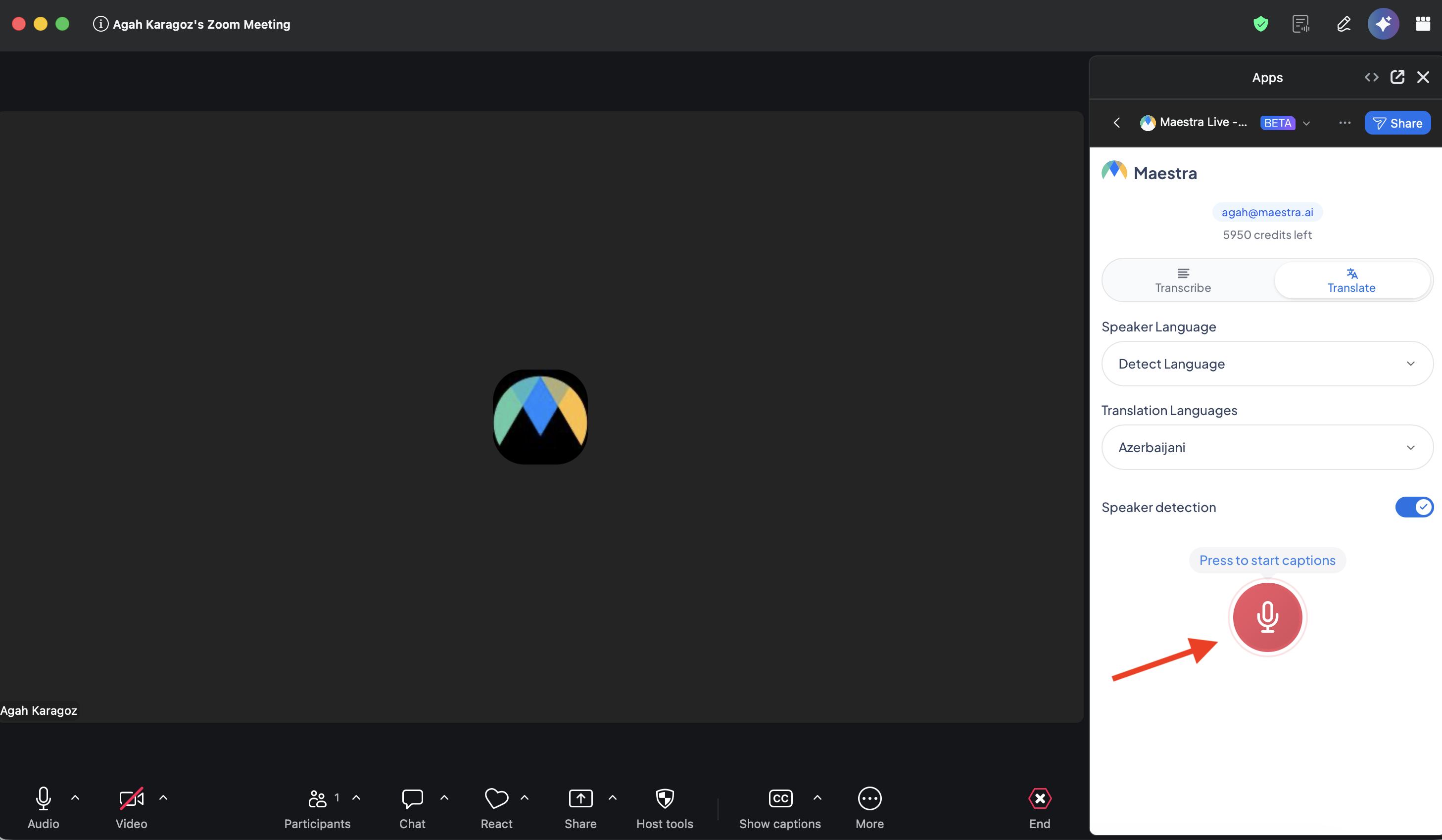
Facultatif : activez la Détection du locuteur
Lorsque la Détection du locuteur est activée, les sous-titres indiquent qui parle (Locuteur 1, Locuteur 2…). Réglez-la avant de démarrer.
Démarrez les sous-titres en direct
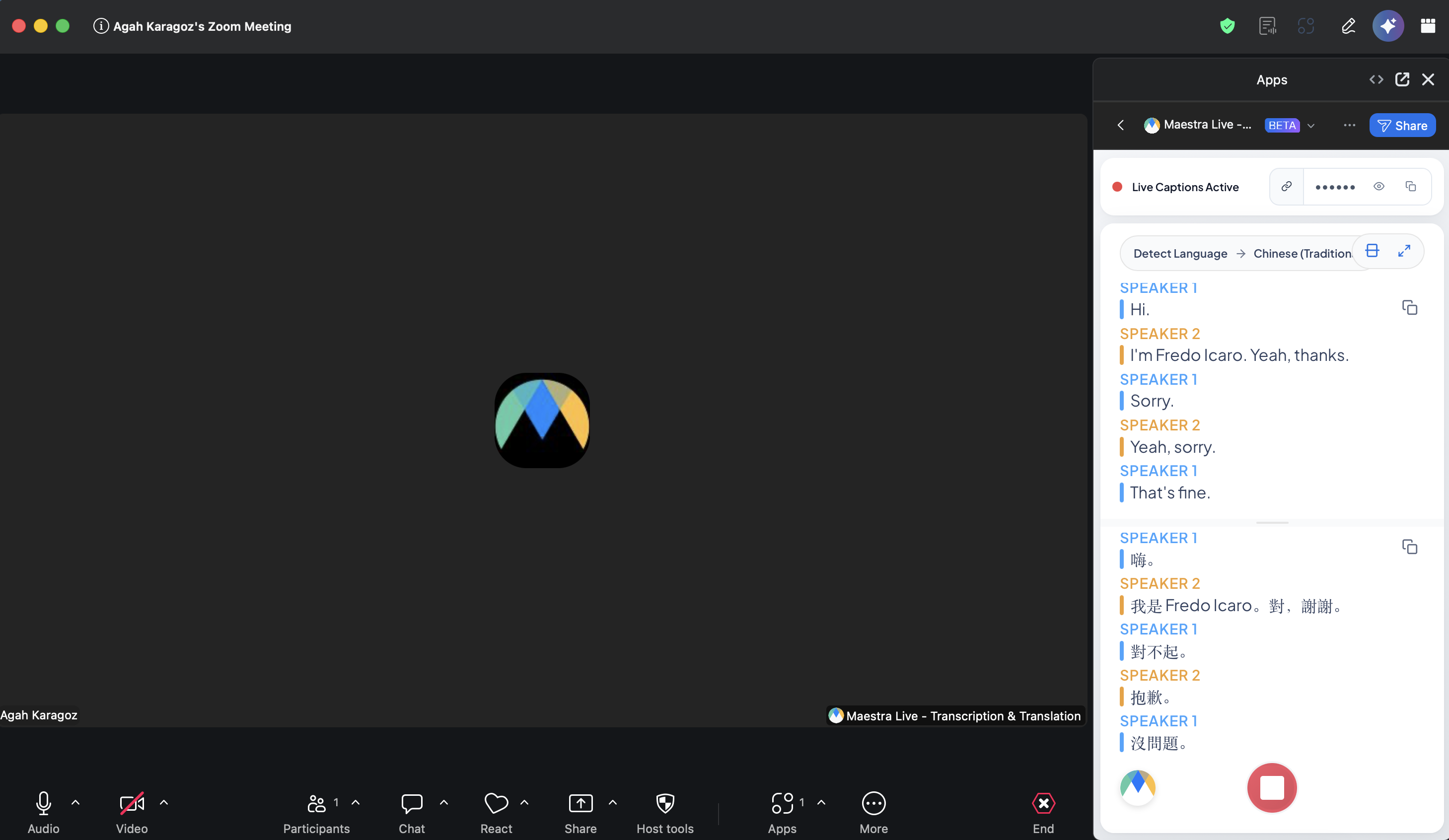
Appuyez sur le bouton rouge du microphone (Appuyez pour démarrer les sous-titres). Maestra se connecte à l'audio de la réunion et commence le sous-titrage en quelques secondes. L'en-tête du panneau passe à Session active et les sous-titres commencent à défiler juste en dessous.
3. Partager les sous-titres avec tout le monde
Lorsqu'une session démarre, Maestra crée une page de sous-titres en direct que tout le monde peut ouvrir, sans compte Maestra. Il y a deux façons de la diffuser.
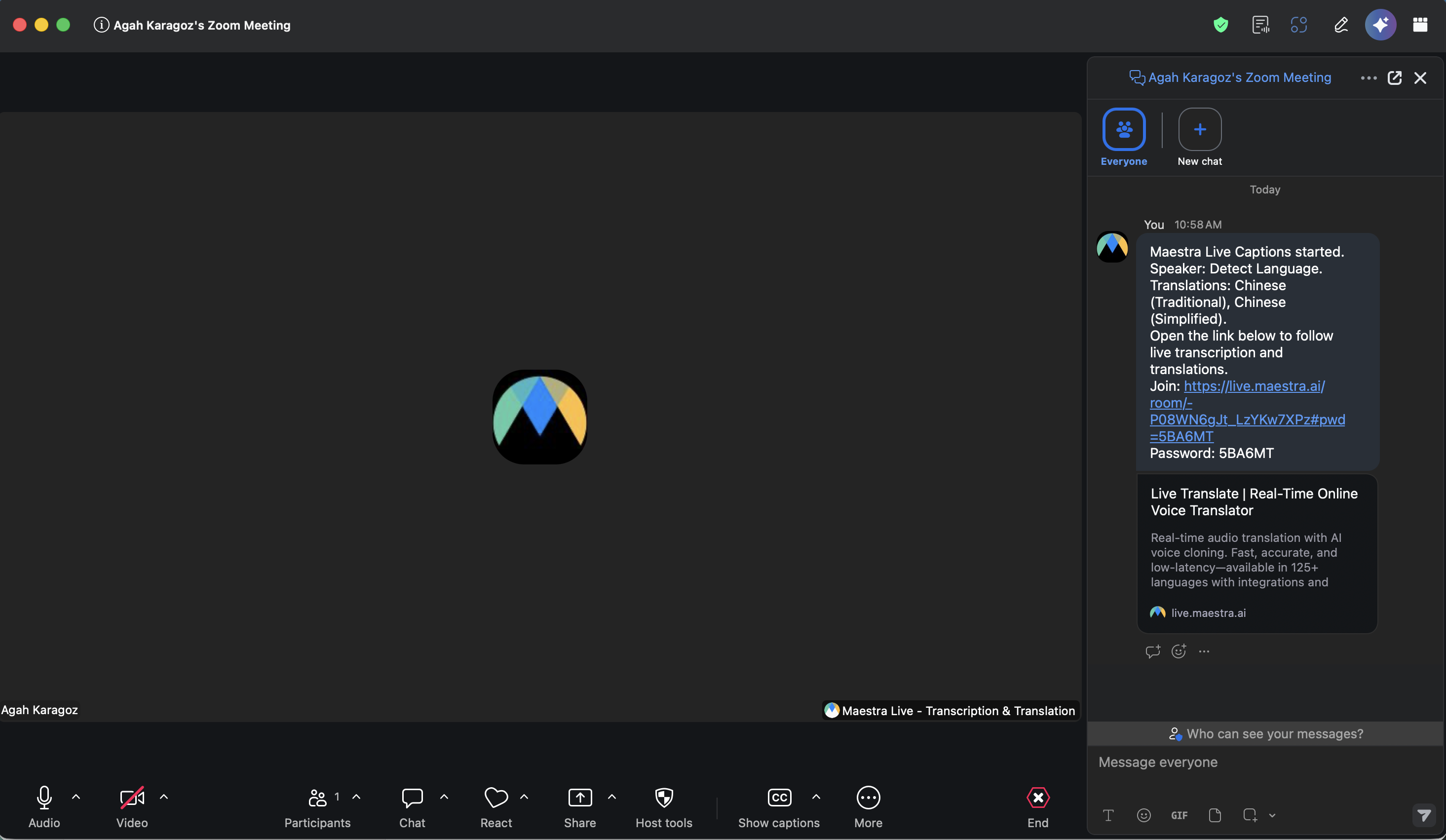
Le lien est publié dans le chat de la réunion
Maestra publie automatiquement dans le chat de la réunion Zoom un message contenant le lien d'accès et le mot de passe. Les participants cliquent dessus pour ouvrir les sous-titres.
Ou copiez le lien vous-même
Le même lien se trouve dans l'en-tête du panneau de l'application. Cliquez sur Copier l'URL de la salle (l'icône de chaîne lorsque le panneau est trop étroit pour afficher le libellé) pour copier un lien d'accès qui contient déjà le mot de passe, puis collez-le où vous voulez. La pastille Mdp située à côté affiche ou copie le mot de passe seul, pour les endroits où le lien est supprimé.
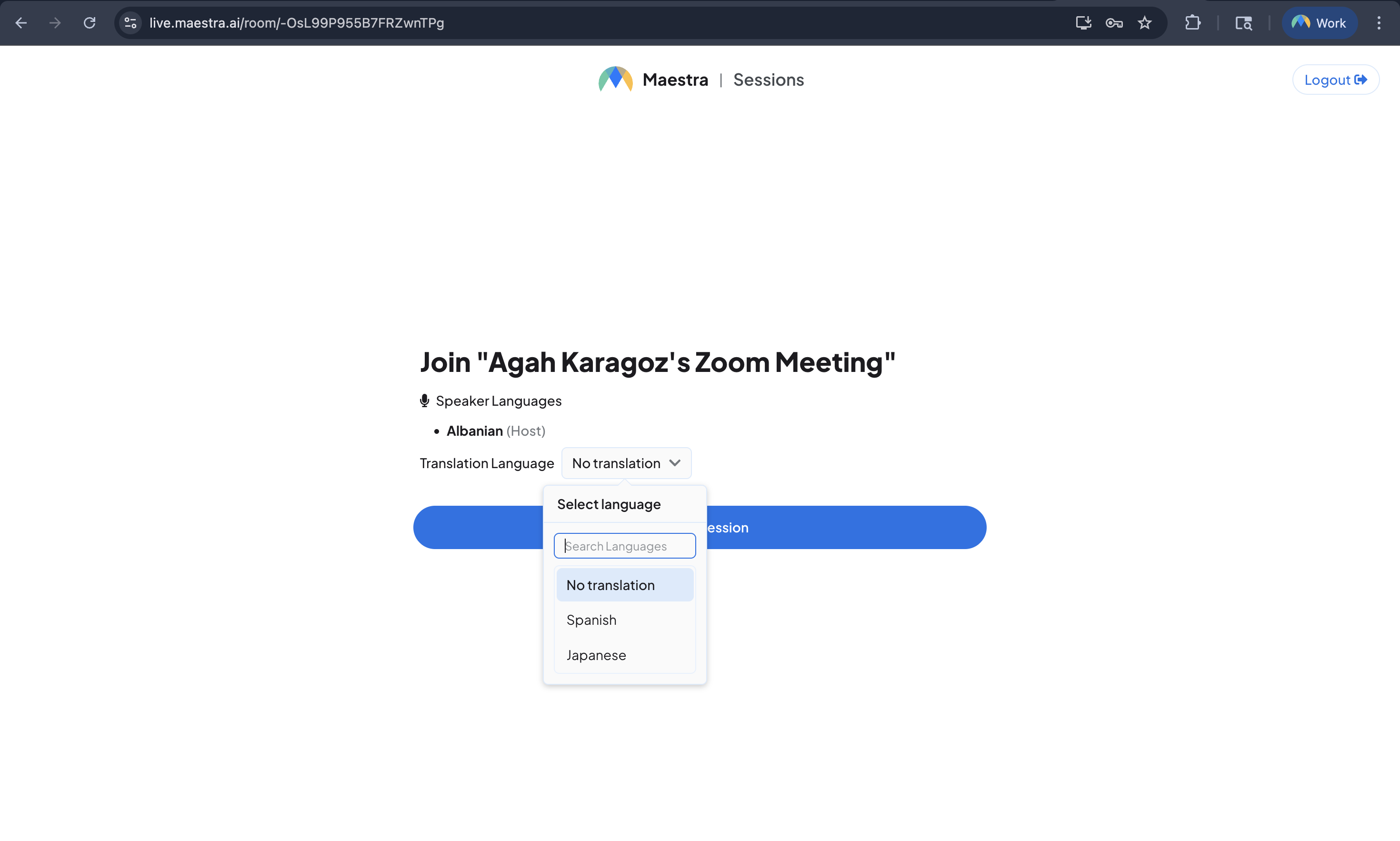
Les spectateurs choisissent leur langue et rejoignent la session
Lorsqu'une personne ouvre le lien, elle choisit une langue de traduction (ou la langue d'origine) et rejoint la session. Chaque spectateur peut choisir sa propre langue, sur n'importe quel appareil.
4. Suivre dans Zoom
Les participants n'ont pas besoin de quitter la réunion pour suivre. Tout participant peut ouvrir la même application Maestra Live depuis le menu Applications et suivre dans sa propre fenêtre Zoom.
Avant que vous ne démarriez, leur panneau affiche En attente de l'hôte. Une fois la session démarrée et le lien d'accès arrivé dans le chat, ils le collent dans le panneau et les sous-titres s'y affichent, chaque participant lisant dans la langue de son choix.
Paramètre des webinaires
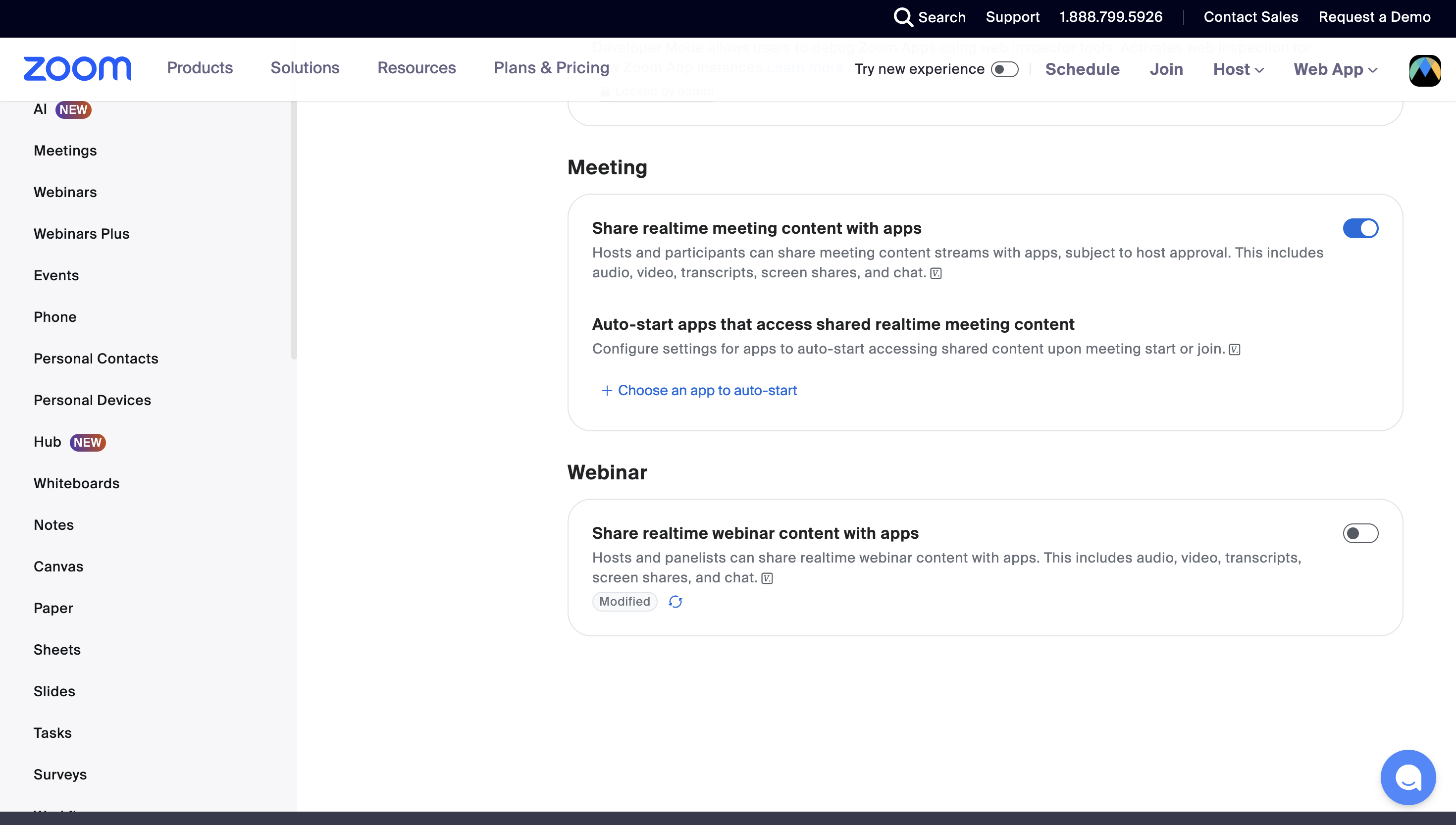
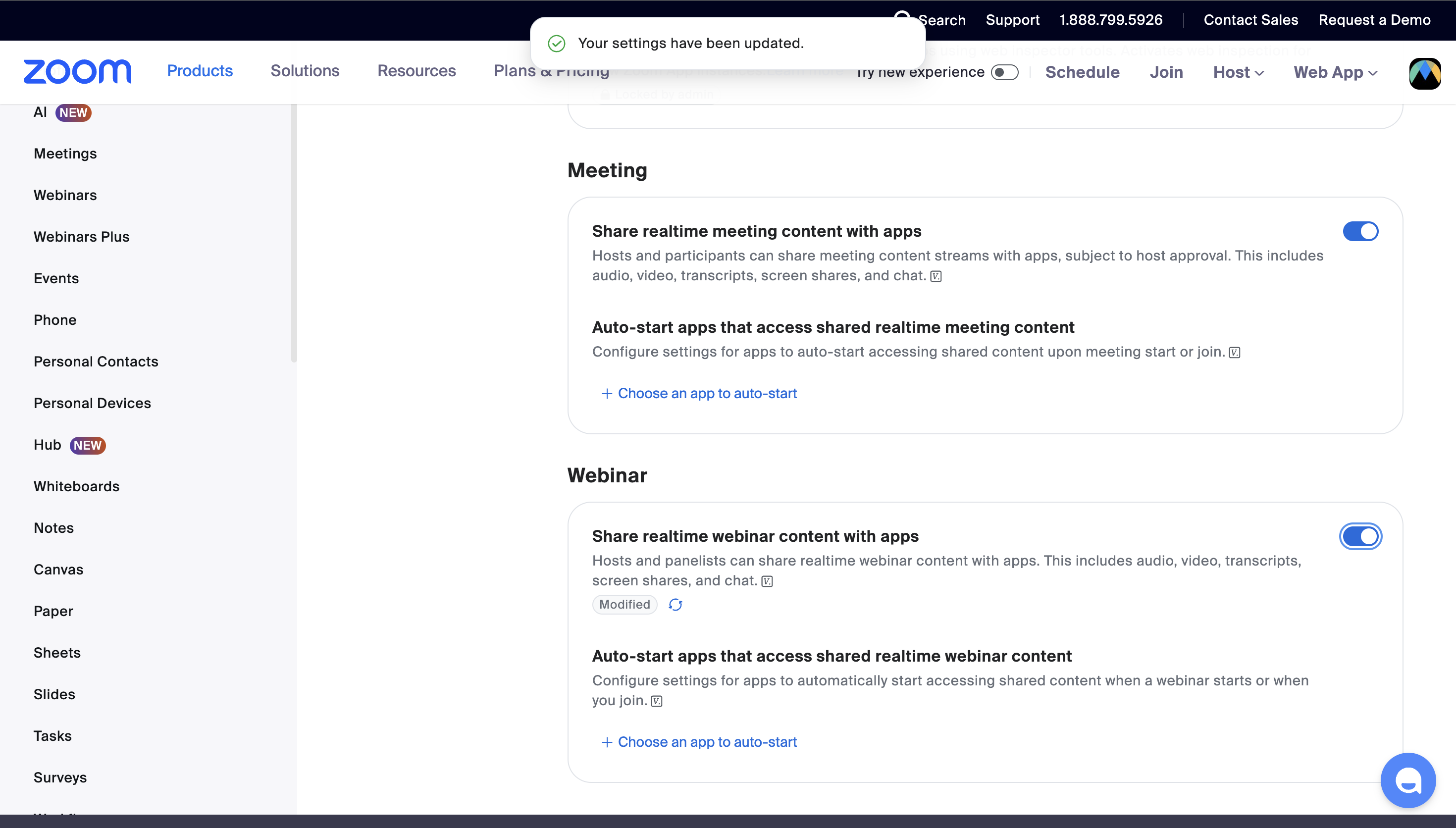
Zoom dispose d'un interrupteur unique qui détermine si les applications peuvent recevoir l'audio en direct. Par défaut, il est activé pour les réunions mais désactivé pour les webinaires : c'est donc généralement lors d'un webinaire que vous le rencontrez pour la première fois. Le panneau signale que Zoom ne partage pas l'audio et aucun sous-titre n'apparaît.
Ouvrez vos paramètres Zoom
Accédez à zoom.us → Paramètres → Zoom Apps.
Activez le contenu de webinaire en temps réel
Sous Webinaire, activez Partager le contenu du webinaire en temps réel avec les applications. La section Réunion située au-dessus comporte le même interrupteur pour les réunions, que Zoom laisse activé par défaut.
Redémarrez le webinaire
Si le webinaire est déjà en cours, terminez-le et redémarrez-le après avoir modifié le paramètre.
Dépannage
L'application indique qu'elle doit être ouverte dans une réunion Zoom
L'application ne peut démarrer une session que depuis une réunion en cours. Rejoignez ou démarrez d'abord une réunion, puis ouvrez Maestra Live depuis le bouton Applications de la barre d'outils de la réunion.
Un participant voit « En attente de l'hôte »
Seul l'hôte de la réunion peut démarrer une session de sous-titrage. Dès que l'hôte appuie sur le bouton rouge du microphone, le lien apparaît dans le chat et les participants peuvent le coller dans leur propre panneau pour suivre.
Les sous-titres n'apparaissent pas
Vérifiez que le panneau affiche Session active, que votre compte Zoom est toujours lié dans l'onglet Intégrations de réunion de la page Intégrations de Maestra, que quelqu'un parle dans la langue source sélectionnée et que votre forfait dispose encore de temps (le panneau l'indique sous votre compte). Ouvrir le lien partagé sur un autre appareil est un moyen rapide de confirmer que les sous-titres arrivent bien.
Quelle langue les spectateurs voient-ils ?
En mode Transcrire, les spectateurs voient la langue parlée. En mode Traduire, ils peuvent choisir sur la page d'accès n'importe quelle langue de traduction que vous avez ajoutée (ou la langue d'origine).
Les sous-titres peuvent-ils apparaître dans la barre de sous-titres de Zoom ?
Pas depuis cette application pour le moment. Les sous-titres de Maestra s'affichent dans le panneau de l'application et sur le lien partagé, où chaque spectateur choisit sa propre langue. Si vous en avez spécifiquement besoin dans la barre de sous-titres intégrée de Zoom, consultez Zoom Closed Captions pour la configuration manuelle par token de sous-titres, qui fonctionne sans l'application du Marketplace.
Désinstaller
La suppression de l'intégration se fait en deux étapes : dissociez-la dans Maestra, puis supprimez l'application de Zoom.
Dissociez dans Maestra
Dans Maestra, ouvrez Intégrations depuis la barre latérale gauche, accédez à l'onglet Intégrations de réunion, ouvrez la carte Zoom et cliquez sur Supprimer le canal pour dissocier votre compte Zoom.
Supprimez l'application de Zoom
Accédez à vos applications Zoom installées, recherchez Maestra Live - Transcription & Translation et cliquez sur Supprimer.