Zoom-Integration
Überblick
Diese Integration zeigt Ihre Maestra-Untertitel innerhalb von Zoom an. Wenn Sie in Maestra eine Live-Sitzung durchführen, wird Ihre Transkription als Untertitel an Zoom gesendet, die alle im Meeting lesen können. Wenn Sie übersetzen, wird der übersetzte Text angezeigt.
Es funktioniert mit der Untertitel-API von Zoom. Sie kopieren ein Untertitel-Token aus Ihrem Zoom-Meeting, fügen es in Maestra ein und schon kann es losgehen.
So funktioniert es
Es gibt drei Schritte:
- Schritt 1: Aktivieren Sie Untertitel von Drittanbietern in den Einstellungen Ihres Zoom-Kontos. Dies müssen Sie nur einmal tun.
- Schritt 2: Aktivieren Sie in Ihrem Zoom-Meeting den manuellen Untertiteler und kopieren Sie das Untertitel-Token.
- Schritt 3: Fügen Sie das Token in Maestra ein, verbinden Sie und starten Sie eine Sitzung.
1. Untertitel von Drittanbietern in Zoom aktivieren
Dies müssen Sie nur einmal tun. Öffnen Sie Zoom in Ihrem Browser. Sie benötigen Zugriff, um Ihre Meeting-Einstellungen zu ändern.
Ihre Zoom-Meeting-Einstellungen öffnen
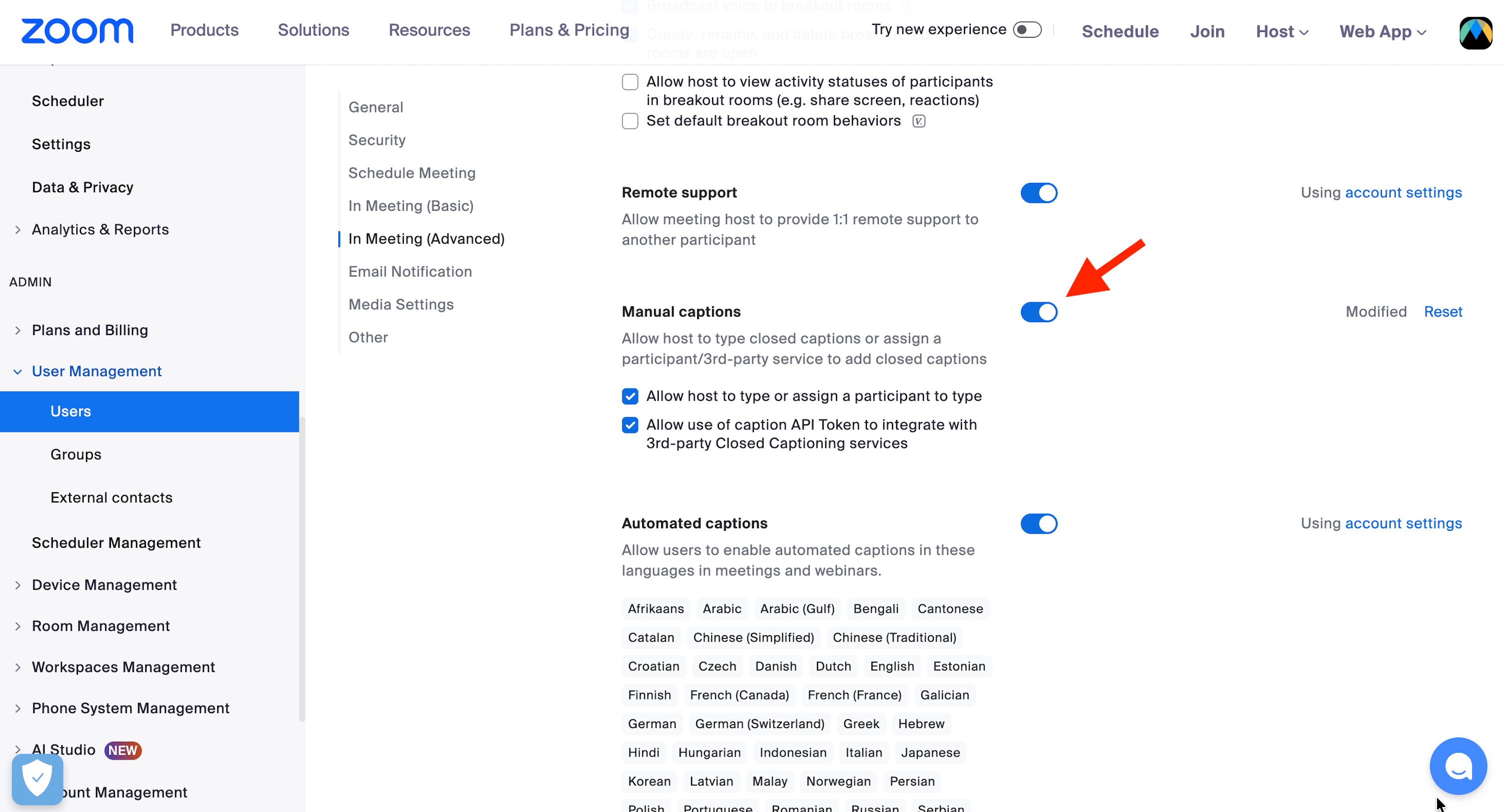
Melden Sie sich bei zoom.us an und gehen Sie zu Einstellungen → Meeting → Im Meeting (Erweitert).
Manuelle Untertitel aktivieren
Aktivieren Sie den Schalter Manuelle Untertitel.
Das Untertitel-Token zulassen
Setzen Sie ein Häkchen bei "Verwendung des Untertitel-API-Tokens zur Integration mit Untertitelungsdiensten von Drittanbietern zulassen".
2. Ihr Untertitel-Token in Zoom abrufen
Tun Sie dies in dem Zoom-Meeting, das Sie untertiteln möchten. Sie müssen der Host sein.
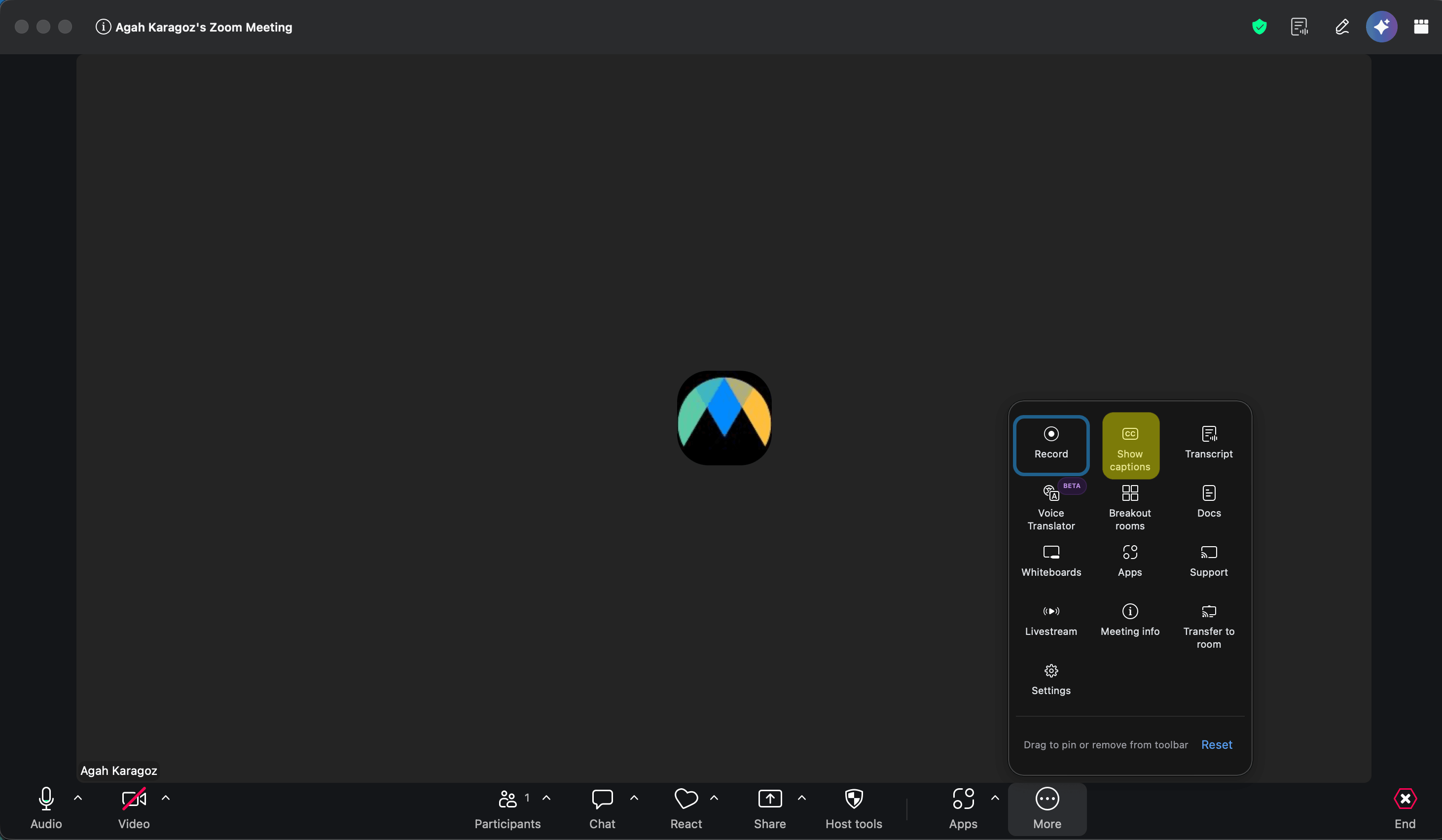
Untertitel im Meeting öffnen
Klicken Sie in der Meeting-Symbolleiste auf Mehr und wählen Sie Untertitel anzeigen. Wenn die Schaltfläche Untertitel bereits in Ihrer Symbolleiste vorhanden ist, können Sie stattdessen darauf klicken.
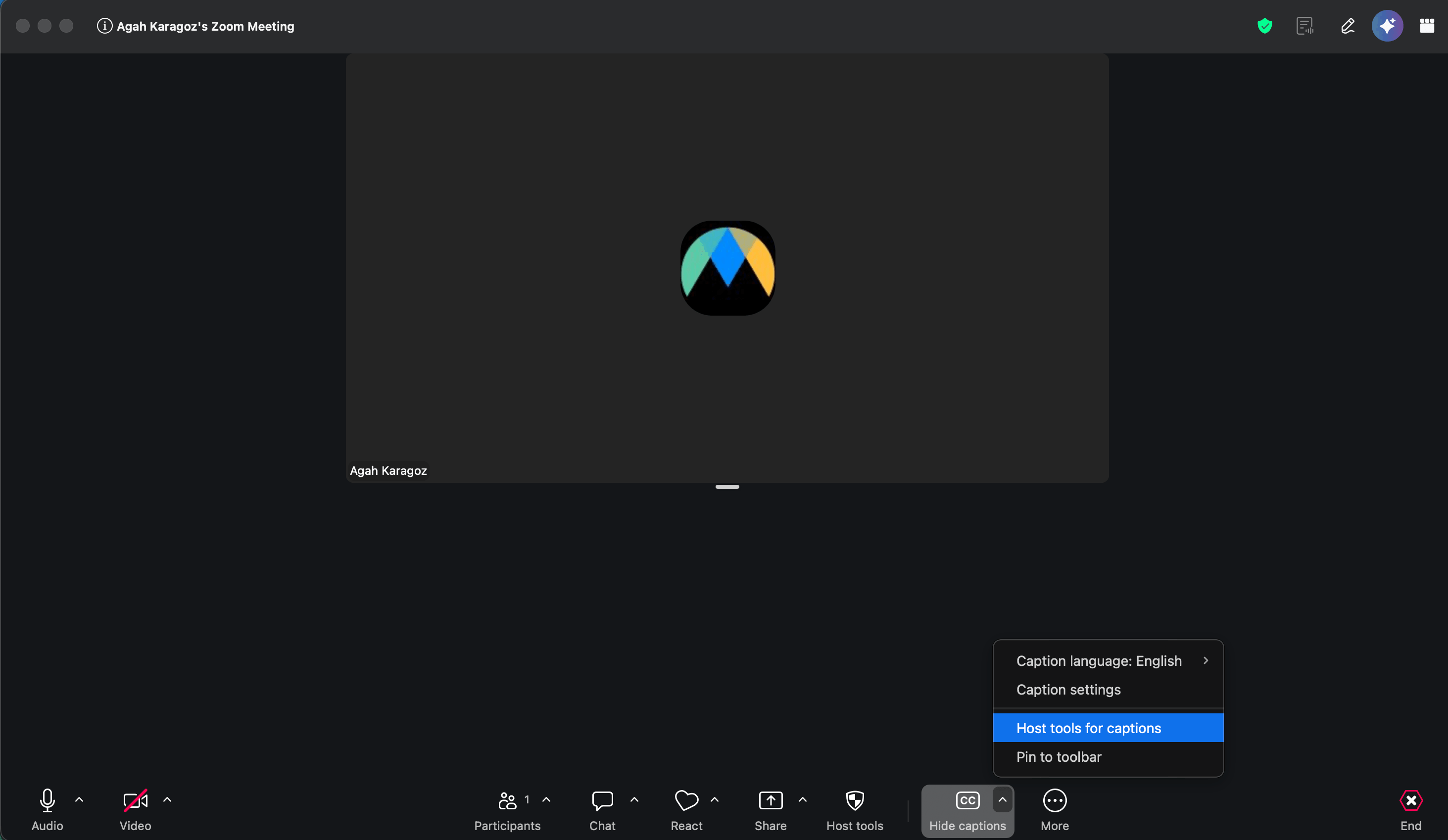
"Host-Tools für Untertitel" öffnen
Sobald die Untertitel aktiviert sind, klicken Sie auf den kleinen Pfeil neben der Schaltfläche Untertitel und wählen Sie Host-Tools für Untertitel.
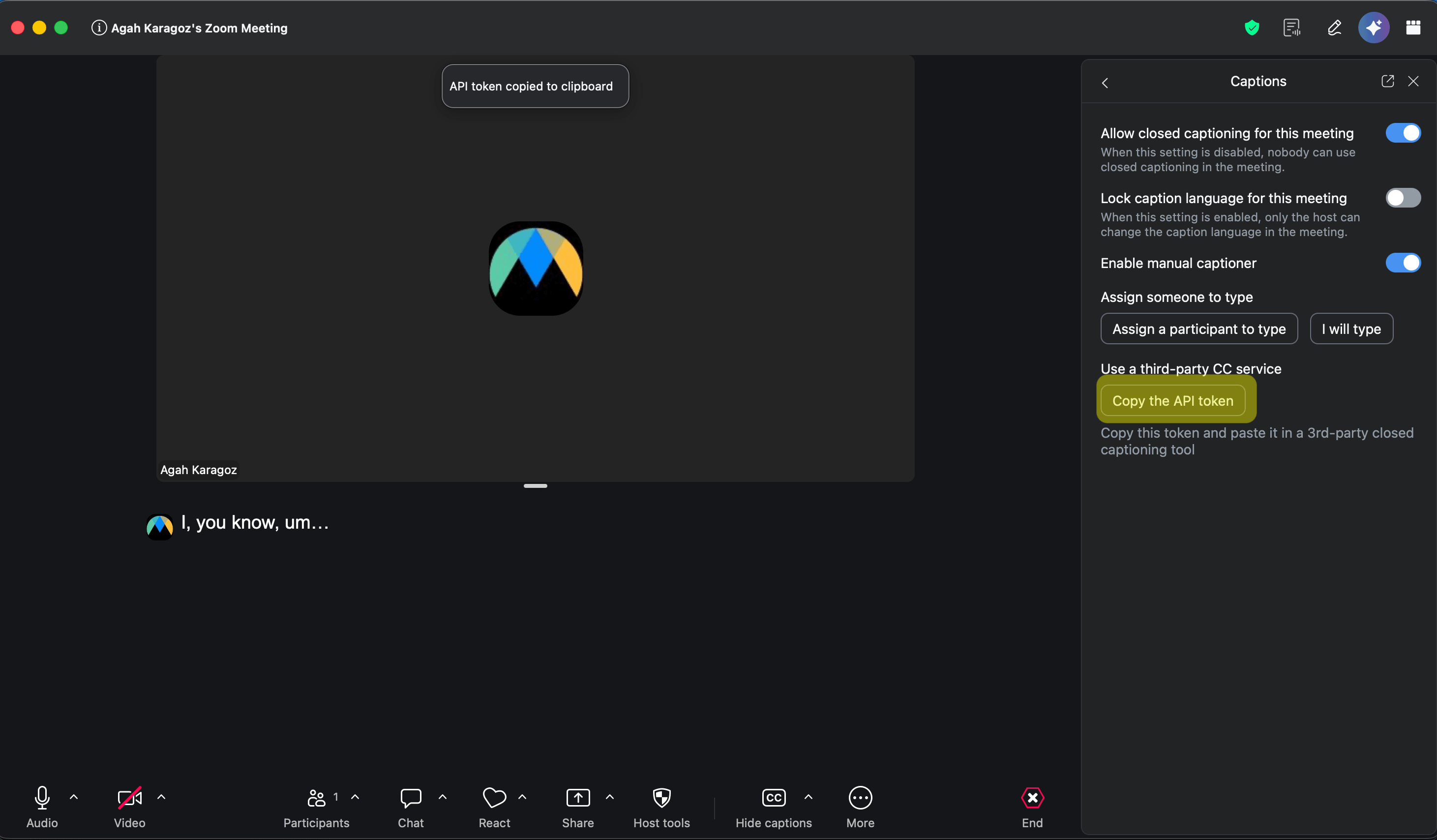
Den manuellen Untertiteler aktivieren
Aktivieren Sie im Untertitel-Bereich Manuellen Untertiteler aktivieren.
Das API-Token kopieren
Klicken Sie unter Einen CC-Dienst eines Drittanbieters verwenden auf API-Token kopieren. Es erscheint die Meldung "API-Token in die Zwischenablage kopiert".
3. Zoom in Maestra verbinden und starten
Die Zoom-Integration öffnen
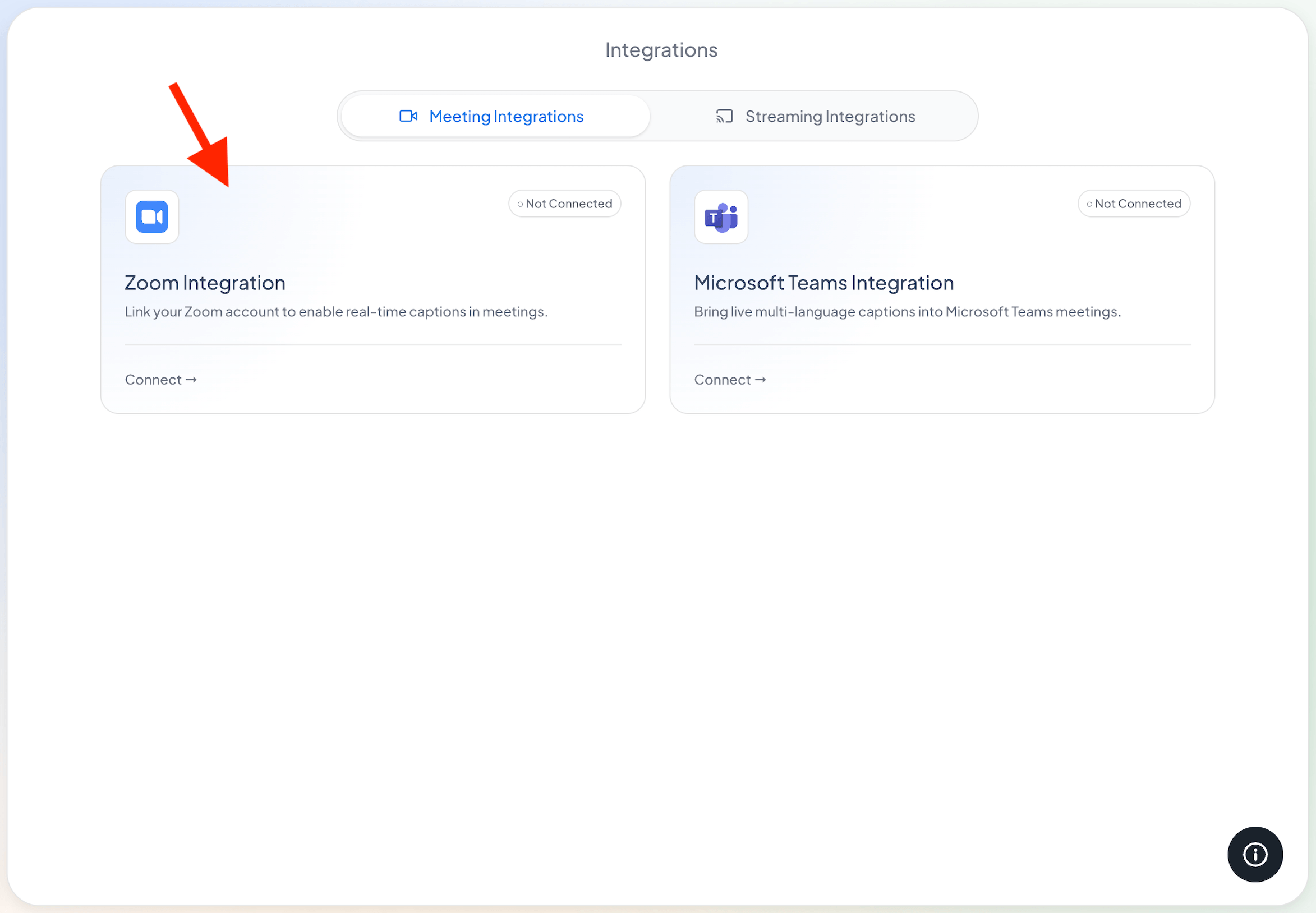
Öffnen Sie in Maestra Integrationen über die linke Seitenleiste. Klicken Sie auf der Registerkarte Meeting-Integrationen auf der Karte Zoom-Integration auf Verbinden.
Ihr Token einfügen
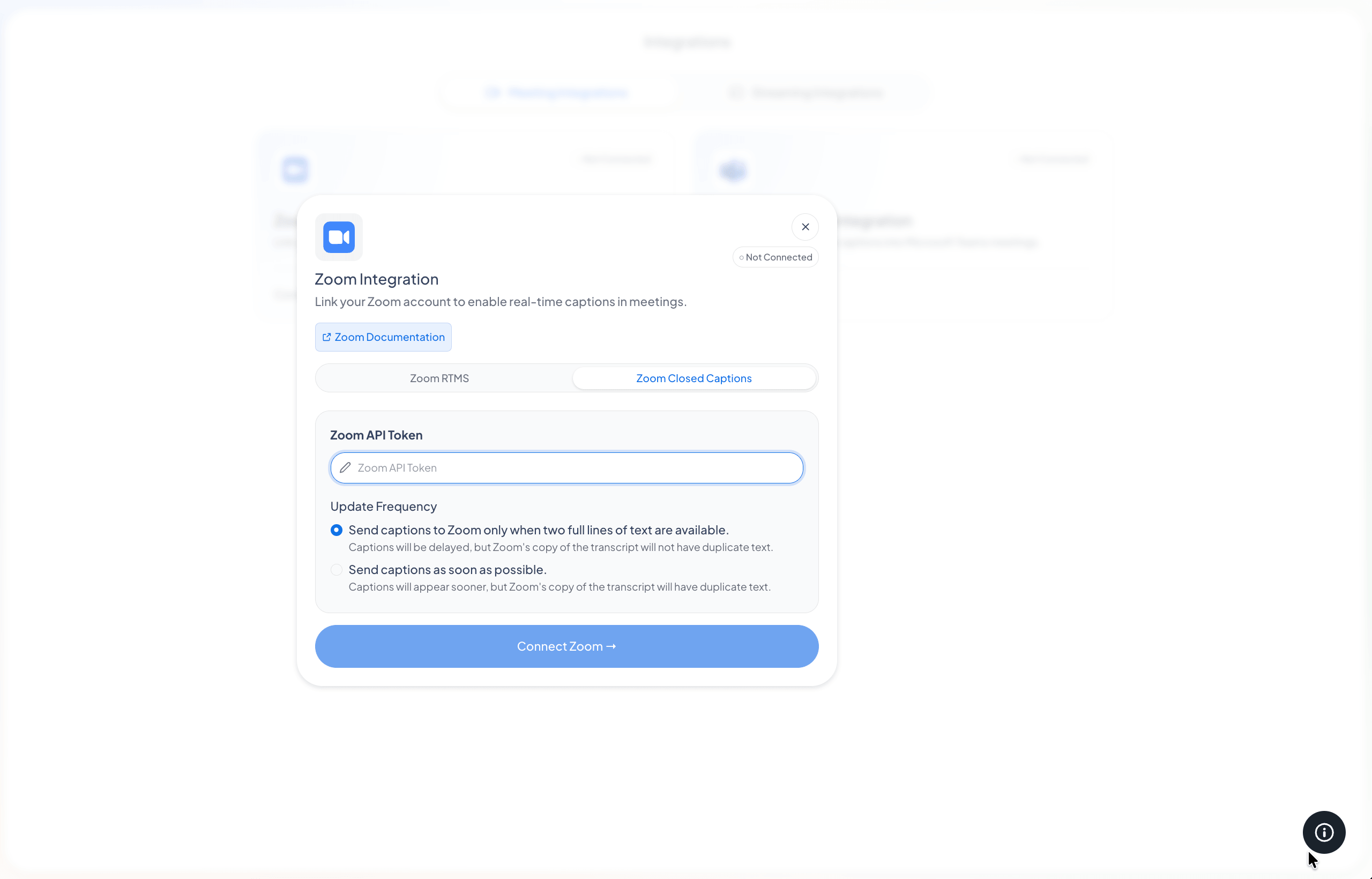
Wählen Sie im Dialog die Registerkarte Zoom-Untertitel und fügen Sie Ihr Token in das Feld Zoom-API-Token ein. (Die Registerkarte Zoom RTMS ist bald verfügbar.)
Wählen Sie, wie oft Untertitel gesendet werden, und verbinden Sie dann
Wählen Sie, wie oft Maestra Untertitel an Zoom sendet, und klicken Sie dann auf Zoom verbinden. Die Karte zeigt nun Verbunden an.
- Nur wenn zwei volle Zeilen bereit sind. Untertitel erscheinen etwas später, aber das gespeicherte Transkript von Zoom bleibt sauber, ohne wiederholten Text. Wir empfehlen diese Option.
- So schnell wie möglich. Untertitel erscheinen schneller, aber das gespeicherte Transkript von Zoom kann etwas wiederholten Text enthalten.
Eine Sitzung starten
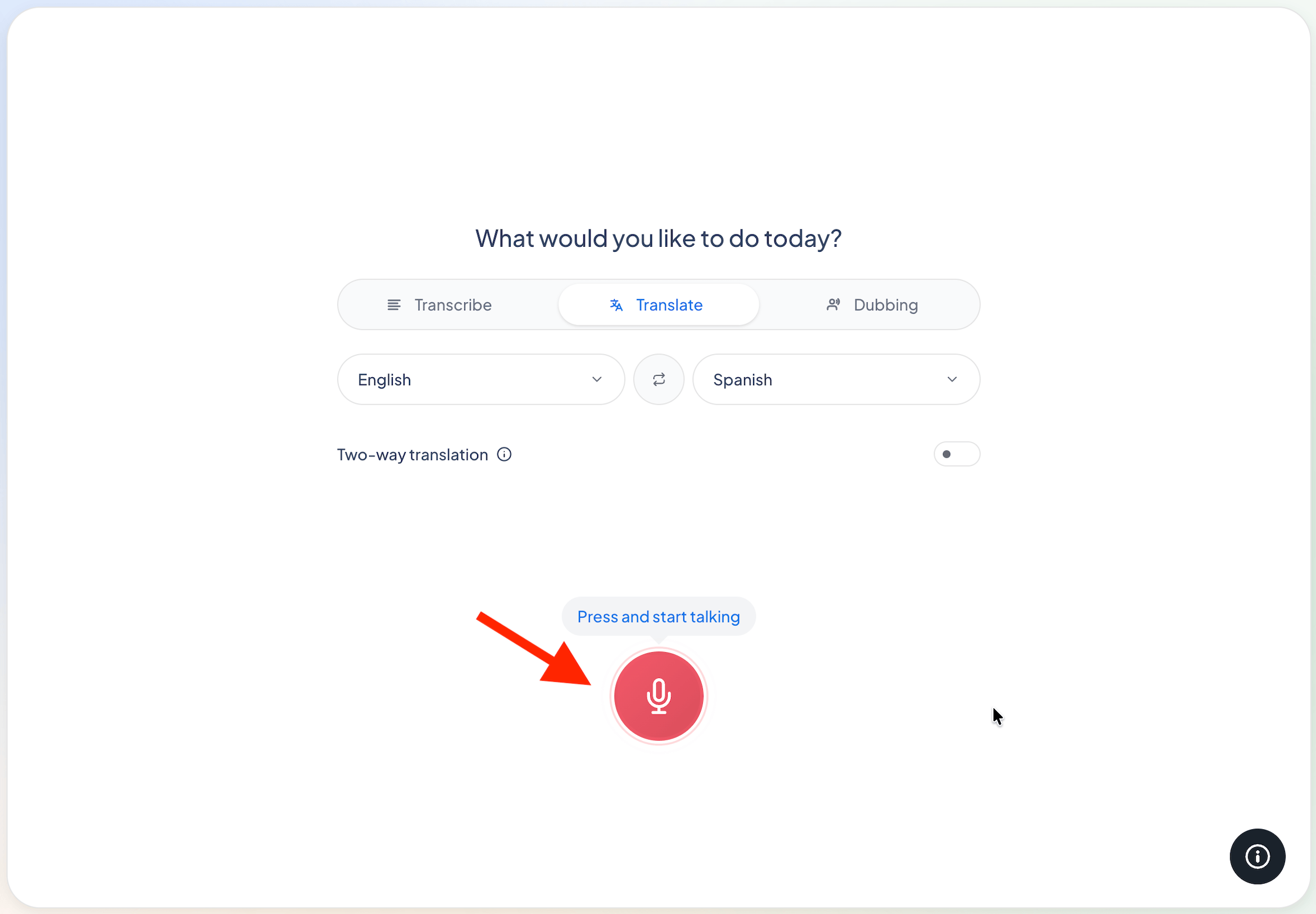
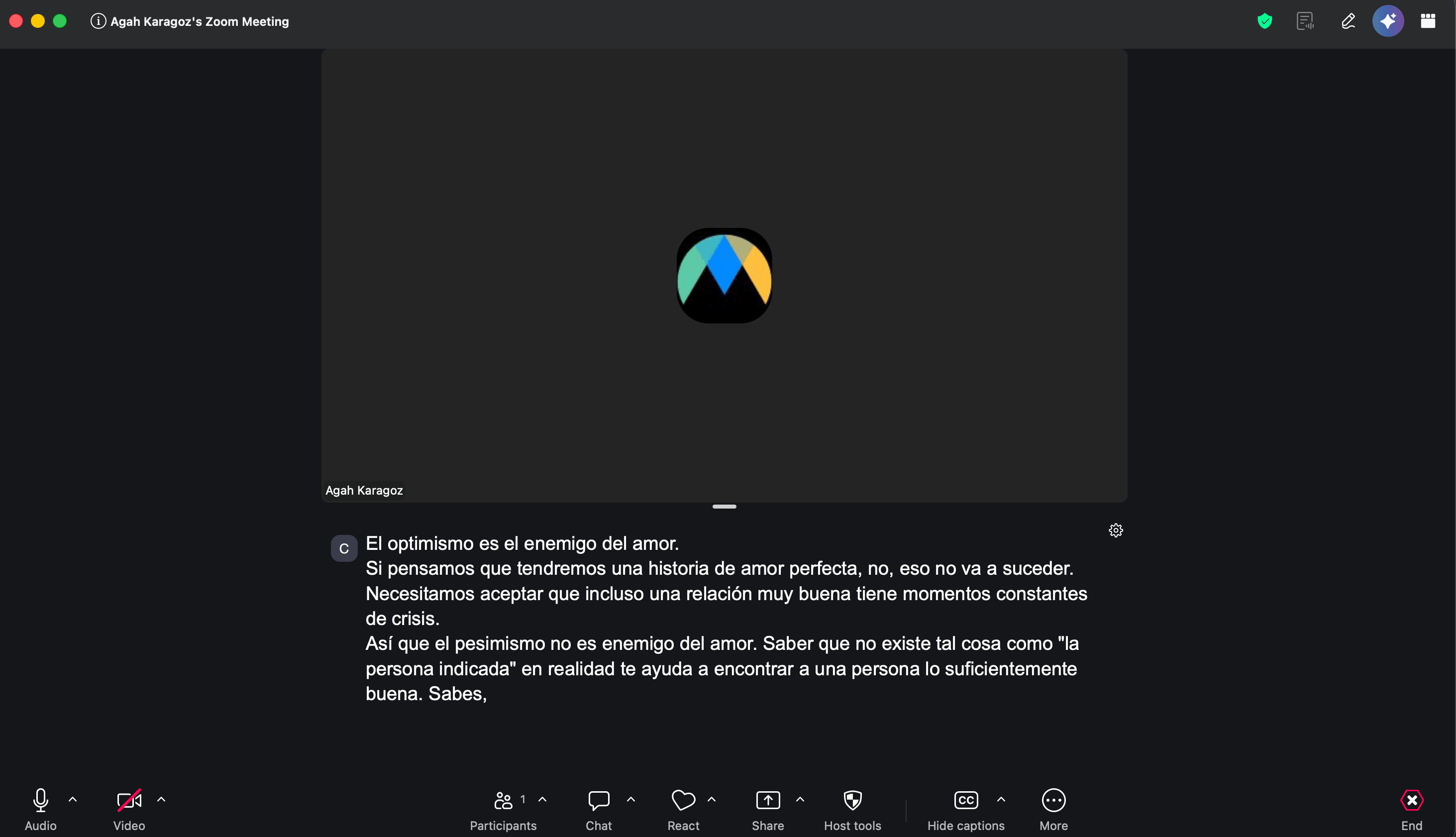
Gehen Sie zu Startseite und drücken Sie Drücken und mit dem Sprechen beginnen. Maestra sendet die Untertitel an Ihr verbundenes Zoom-Meeting. Im Modus Transkribieren sendet es den gesprochenen Text, und im Modus Übersetzen sendet es die Übersetzung.
Fehlerbehebung
Ich sehe "Host-Tools für Untertitel" oder "API-Token kopieren" nicht
Stellen Sie sicher, dass Sie der Host sind. Vergewissern Sie sich außerdem, dass Manuelle Untertitel und die Untertitel-Token-Option in Ihren Zoom-Einstellungen aktiviert sind (Schritt 1).
Untertitel werden in Zoom nicht angezeigt
Ein paar Dinge zu prüfen: Zoom wird in Maestra als verbunden angezeigt, das Token stammt aus diesem Meeting (jedes Meeting hat sein eigenes), in Maestra läuft eine Sitzung und die manuellen Untertitel sind im Meeting aktiviert.
Untertitel funktionieren in einem neuen Meeting nicht mehr
Jedes Meeting erhält sein eigenes Token. Kopieren Sie ein neues aus dem neuen Meeting und verbinden Sie sich erneut unter Integrationen → Zoom.
Welche Sprache wird in Zoom angezeigt?
Im Modus Transkribieren sehen Sie die gesprochene Sprache. Im Modus Übersetzen sehen Sie die Sprache, in die Sie übersetzen möchten.
Gibt es eine App im Zoom App Marketplace?
Noch nicht. Eine Zoom-RTMS-Option ist bald verfügbar. Vorerst sind die Untertitel-Token-Schritte auf dieser Seite der Weg, um Maestra-Untertitel zu Zoom hinzuzufügen.