Zoom-integratie
Overzicht
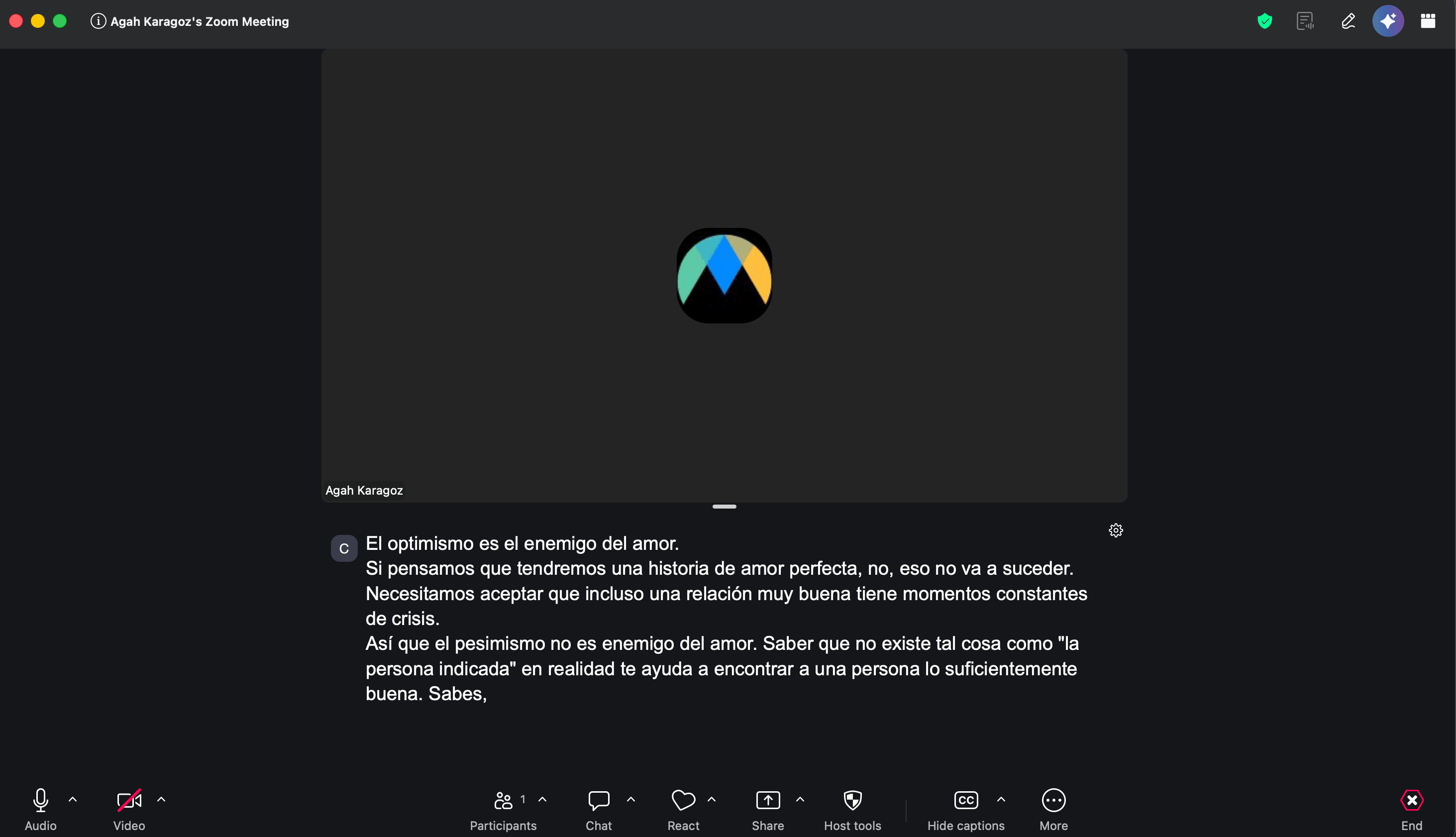
Met deze integratie worden je Maestra-ondertitels weergegeven in Zoom. Wanneer je een live sessie in Maestra uitvoert, wordt je transcriptie naar Zoom gestuurd als gesloten ondertitels die iedereen in de vergadering kan lezen. Als je vertaalt, is de vertaalde tekst wat er verschijnt.
Het werkt via de ondertitel-API van Zoom. Je kopieert een ondertiteltoken uit je Zoom-vergadering, plakt het in Maestra en je bent klaar om te gaan.
Hoe het werkt
Er zijn drie stappen:
- Stap 1: Schakel ondertitels van derden in je Zoom-accountinstellingen in. Dit doe je slechts eenmalig.
- Stap 2: Schakel in je Zoom-vergadering de handmatige ondertitelaar in en kopieer het ondertiteltoken.
- Stap 3: Plak het token in Maestra, maak verbinding en start een sessie.
1. Ondertitels van derden inschakelen in Zoom
Dit hoef je slechts eenmalig te doen. Open Zoom in je browser. Je moet toegang hebben om je vergaderinstellingen te wijzigen.
Open je Zoom-vergaderinstellingen
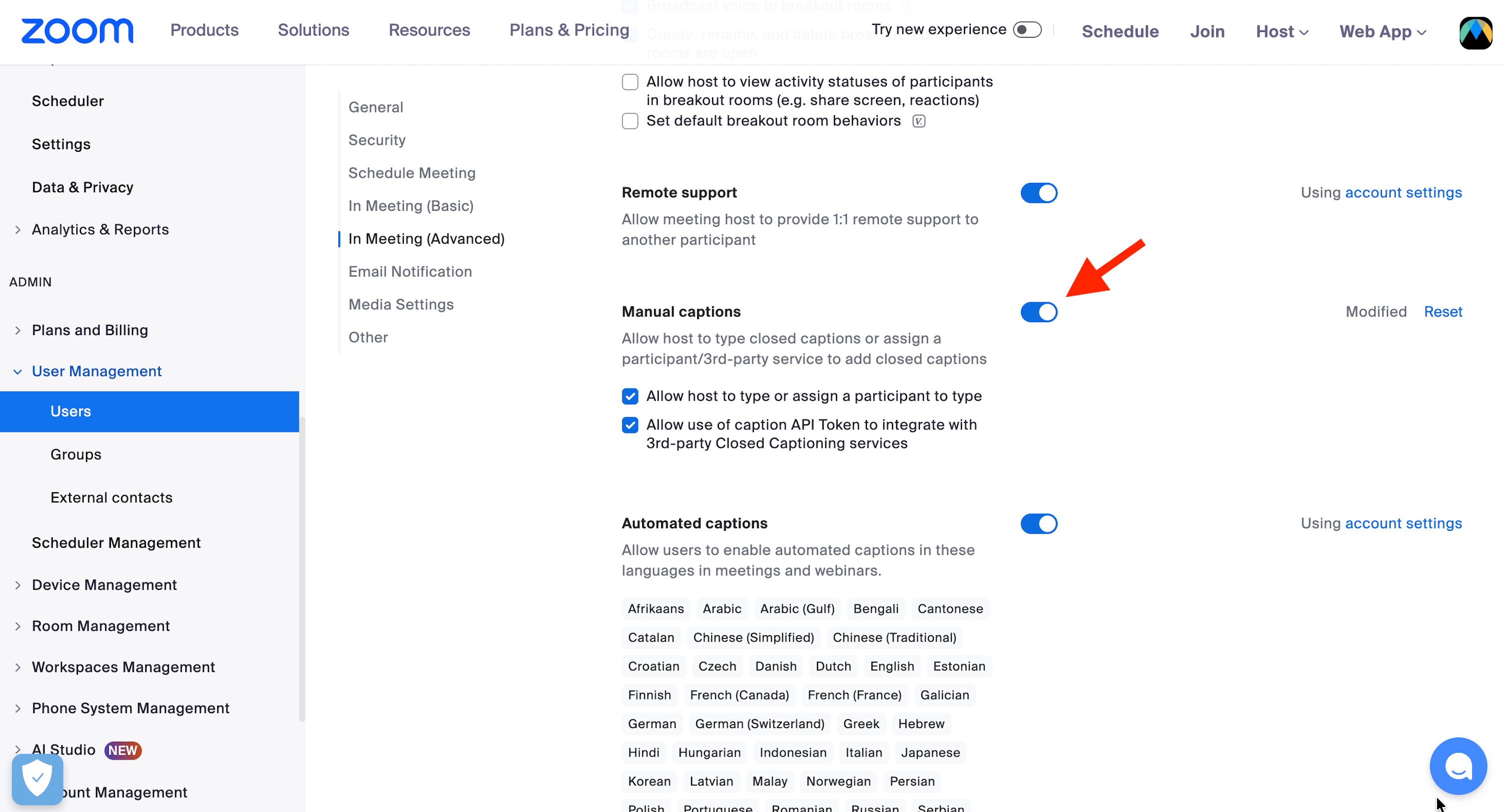
Meld je aan bij zoom.us en ga naar Instellingen - Vergadering - In vergadering (Geavanceerd).
Handmatige ondertitels inschakelen
Schakel de schakelaar Handmatige ondertitels in.
Het ondertiteltoken toestaan
Vink het vakje aan met de tekst "Gebruik van het API-token toestaan voor integratie met gesloten ondertitelservices van derden".
2. Je ondertiteltoken ophalen in Zoom
Doe dit binnen de Zoom-vergadering die je wilt ondertitelen. Je moet de host zijn.
Ondertitels openen in de vergadering
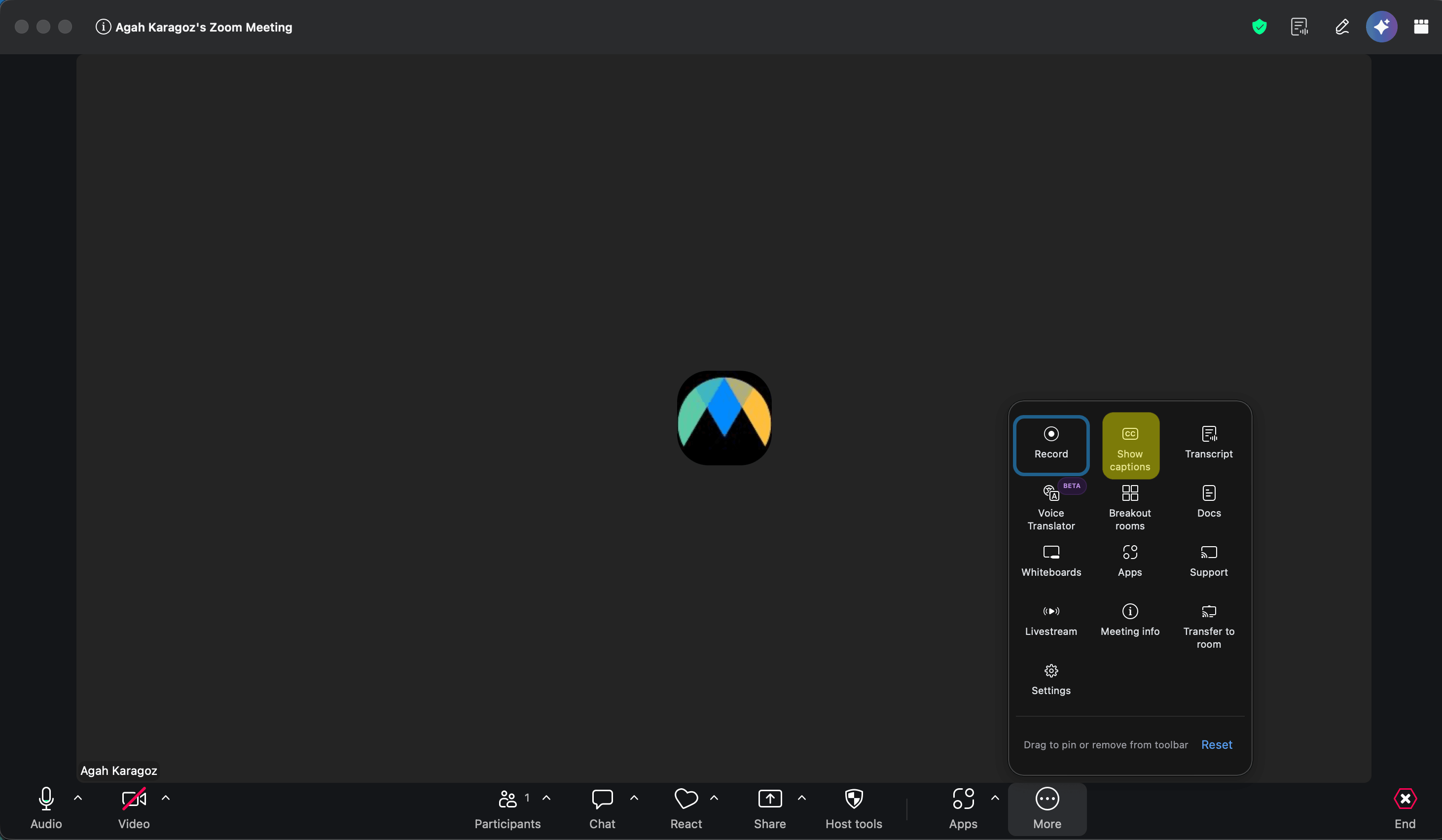
Klik in de vergaderwerkbalk op Meer en kies Ondertitels weergeven. Als de knop Ondertitels al in je werkbalk staat, kun je daarop klikken.
Open 'Hosttools voor ondertitels'
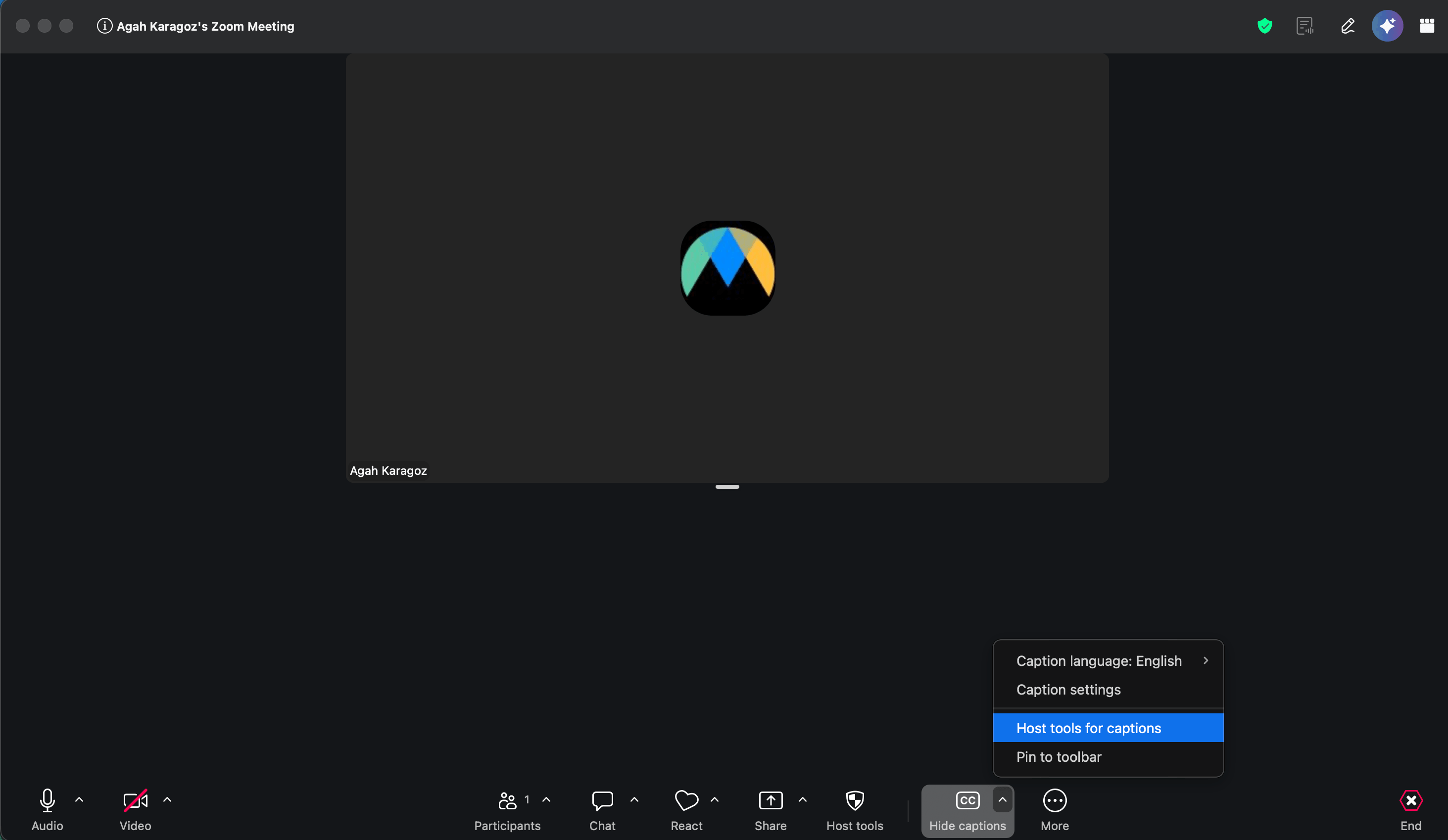
Zodra ondertitels zijn ingeschakeld, klik je op het kleine pijltje naast de knop Ondertitels en kies je Hosttools voor ondertitels.
De handmatige ondertitelaar inschakelen
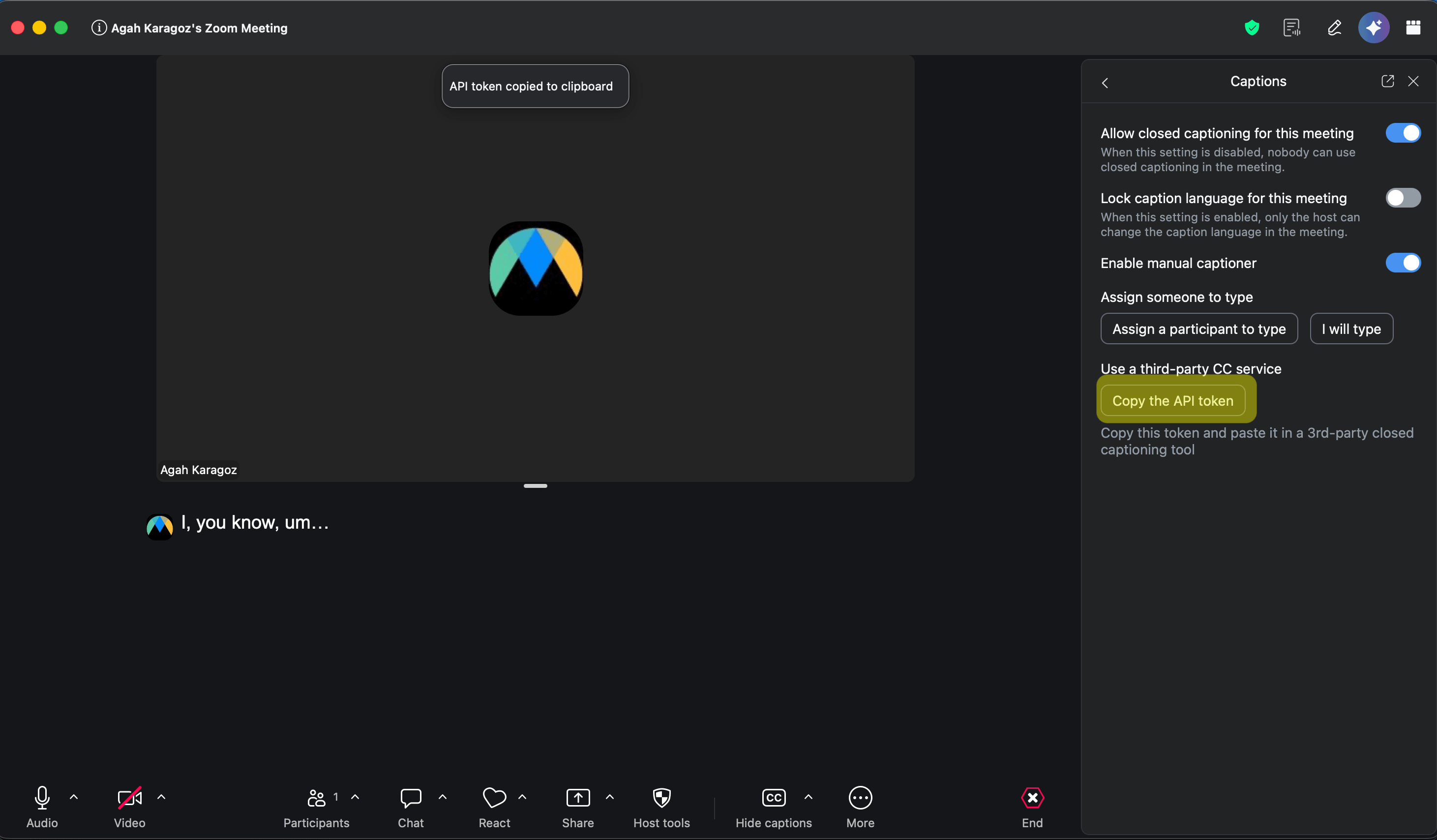
Schakel in het ondertitelpaneel Handmatige ondertitelaar inschakelen in.
Het API-token kopieren
Klik onder Een ondertitelservice van derden gebruiken op Het API-token kopieren. Je ziet de melding 'API-token naar klembord gekopieerd'.
3. Zoom verbinden in Maestra en starten
Open de Zoom-integratie
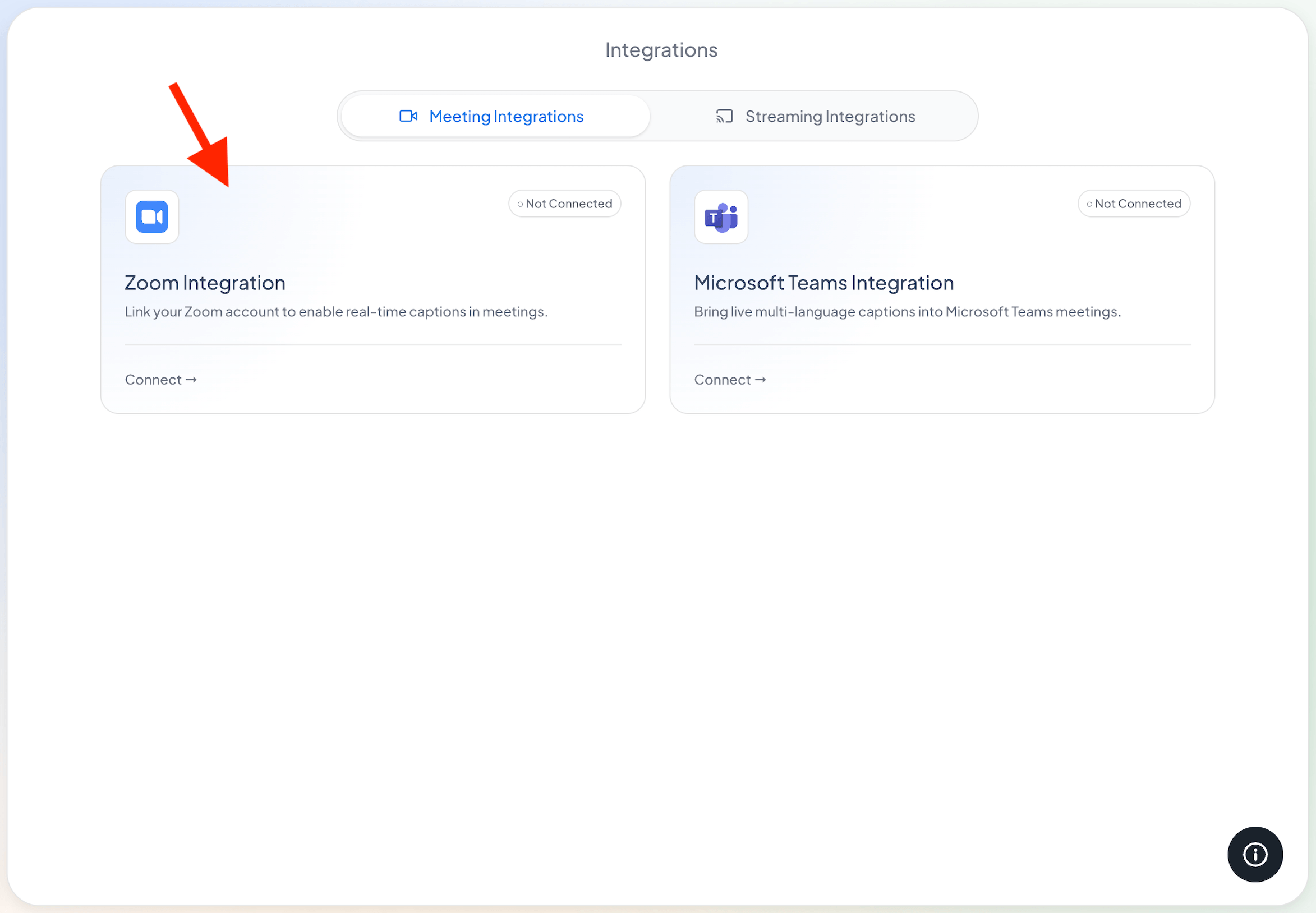
Open in Maestra Integraties vanuit de linker zijbalk. Klik op het tabblad Vergaderintegraties op Verbinden op de kaart Zoom-integratie.
Plak je token
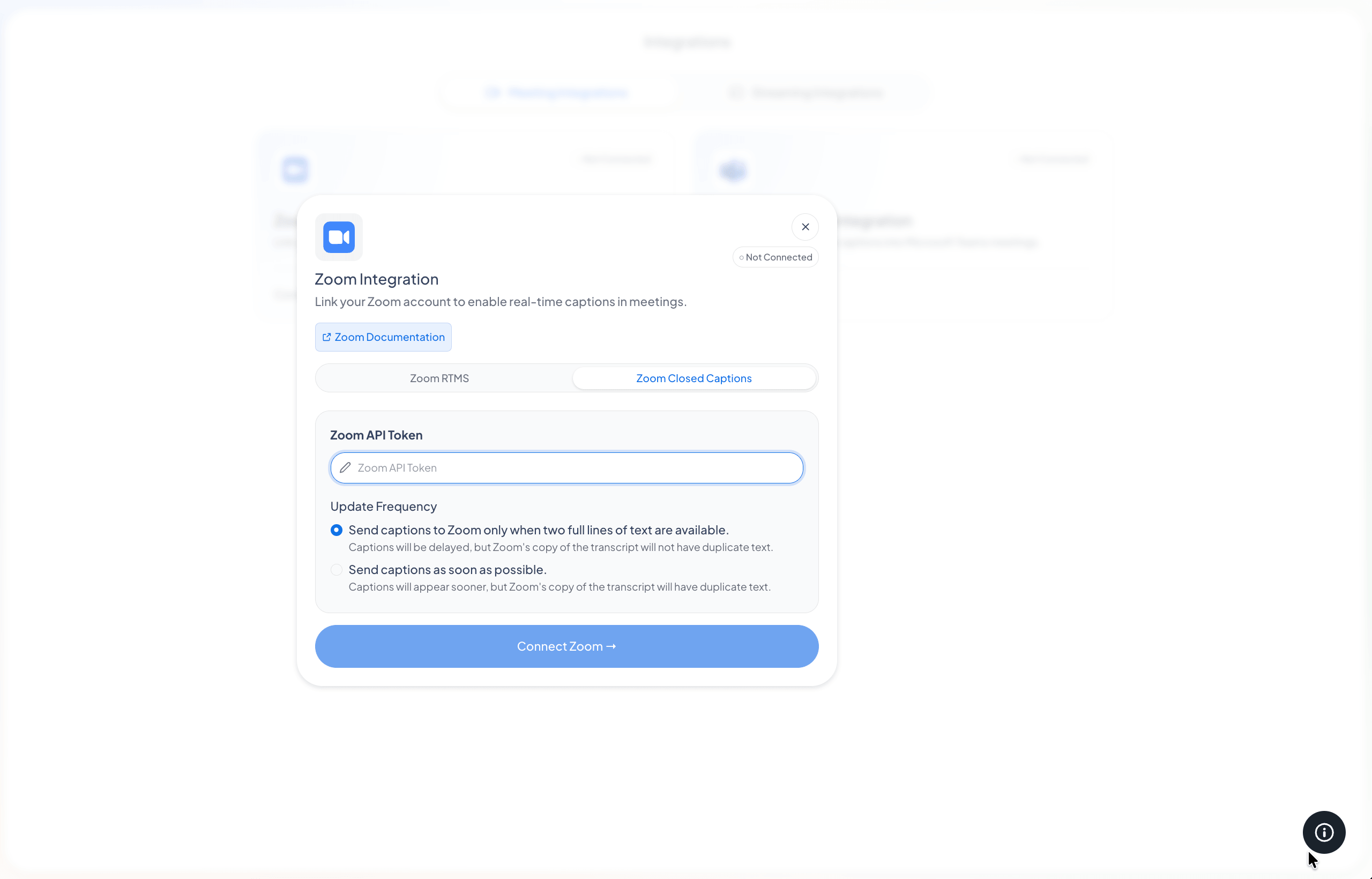
Kies in het dialoogvenster het tabblad Zoom Closed Captions en plak je token in het veld Zoom API-token. (Het tabblad Zoom RTMS komt binnenkort.)
Kies hoe vaak ondertitels worden verzonden en maak verbinding
Kies hoe vaak Maestra ondertitels naar Zoom stuurt en klik vervolgens op Zoom verbinden. De kaart toont nu Verbonden.
- Alleen wanneer twee volledige regels klaar zijn. Ondertitels verschijnen iets later, maar het opgeslagen transcript van Zoom blijft overzichtelijk zonder herhaalde tekst. Wij raden deze optie aan.
- Zo snel mogelijk. Ondertitels verschijnen sneller, maar het opgeslagen transcript van Zoom kan herhaalde tekst bevatten.
Een sessie starten
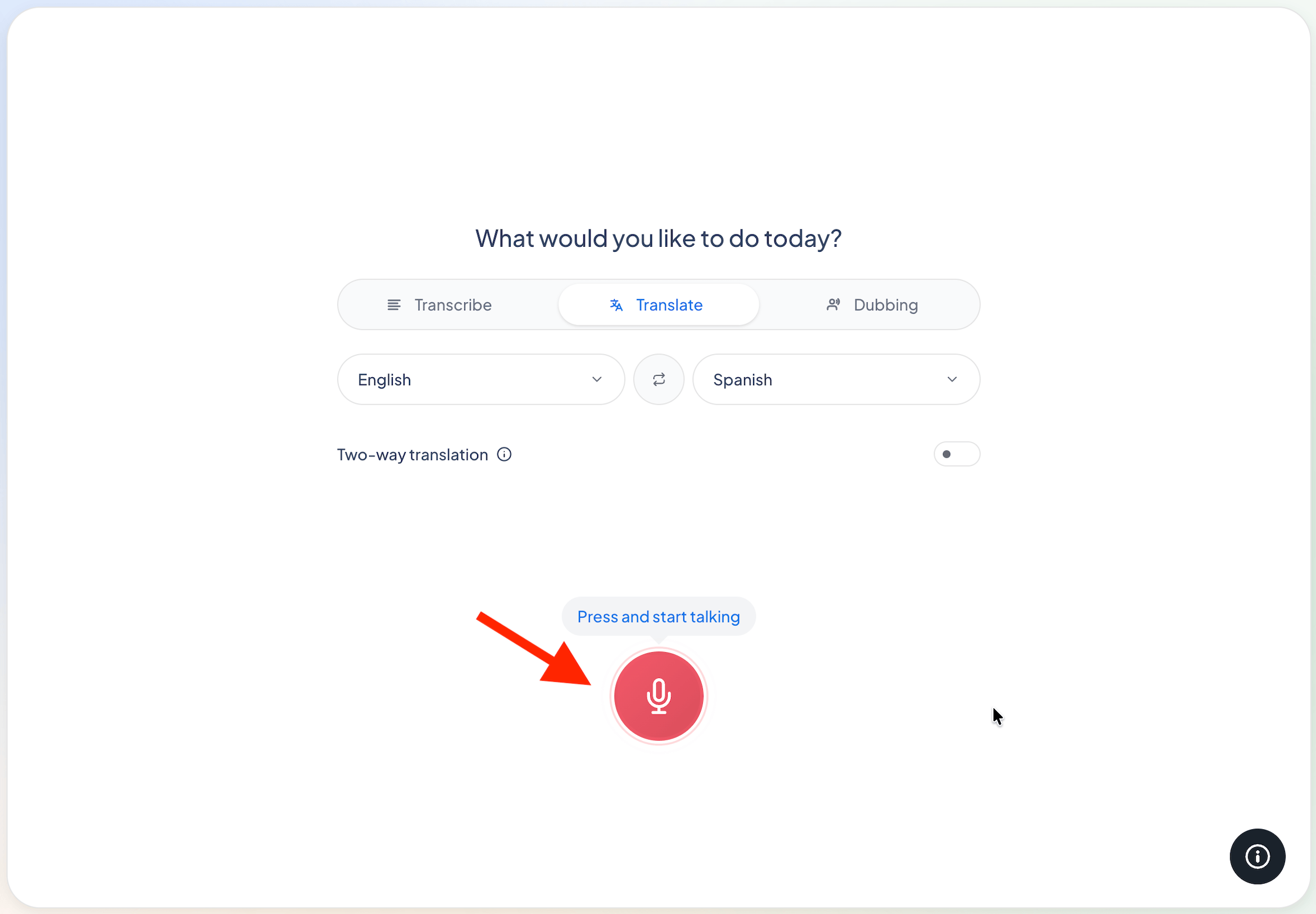
Ga naar Home en druk op Druk en begin met praten. Maestra stuurt de ondertitels naar je verbonden Zoom-vergadering. In de modus Transcriberen stuurt het de gesproken tekst en in de modus Vertalen stuurt het de vertaling.
Probleemoplossing
Ik zie 'Hosttools voor ondertitels' of 'Het API-token kopieren' niet
Controleer of je de host bent. Zorg er ook voor dat Handmatige ondertitels en de optie voor het ondertiteltoken zijn ingeschakeld in je Zoom-instellingen (stap 1).
Ondertitels verschijnen niet in Zoom
Controleer het volgende: Zoom wordt als verbonden weergegeven in Maestra, het token is afkomstig uit deze vergadering (elke vergadering heeft zijn eigen token), er is een sessie actief in Maestra en handmatige ondertitels zijn ingeschakeld in de vergadering.
Ondertitels werken niet meer in een nieuwe vergadering
Elke vergadering heeft zijn eigen token. Kopieer een nieuw token uit de nieuwe vergadering en maak opnieuw verbinding via Integraties - Zoom.
Welke taal verschijnt in Zoom?
In de modus Transcriberen zie je de gesproken taal. In de modus Vertalen zie je de taal waarnaar je hebt gekozen te vertalen.
Is er een app in de Zoom App Marketplace?
Nog niet. Een Zoom RTMS-optie komt binnenkort. Gebruik voor nu de stappen met het ondertiteltoken op deze pagina om Maestra-ondertitels aan Zoom toe te voegen.