AI-samenvatting
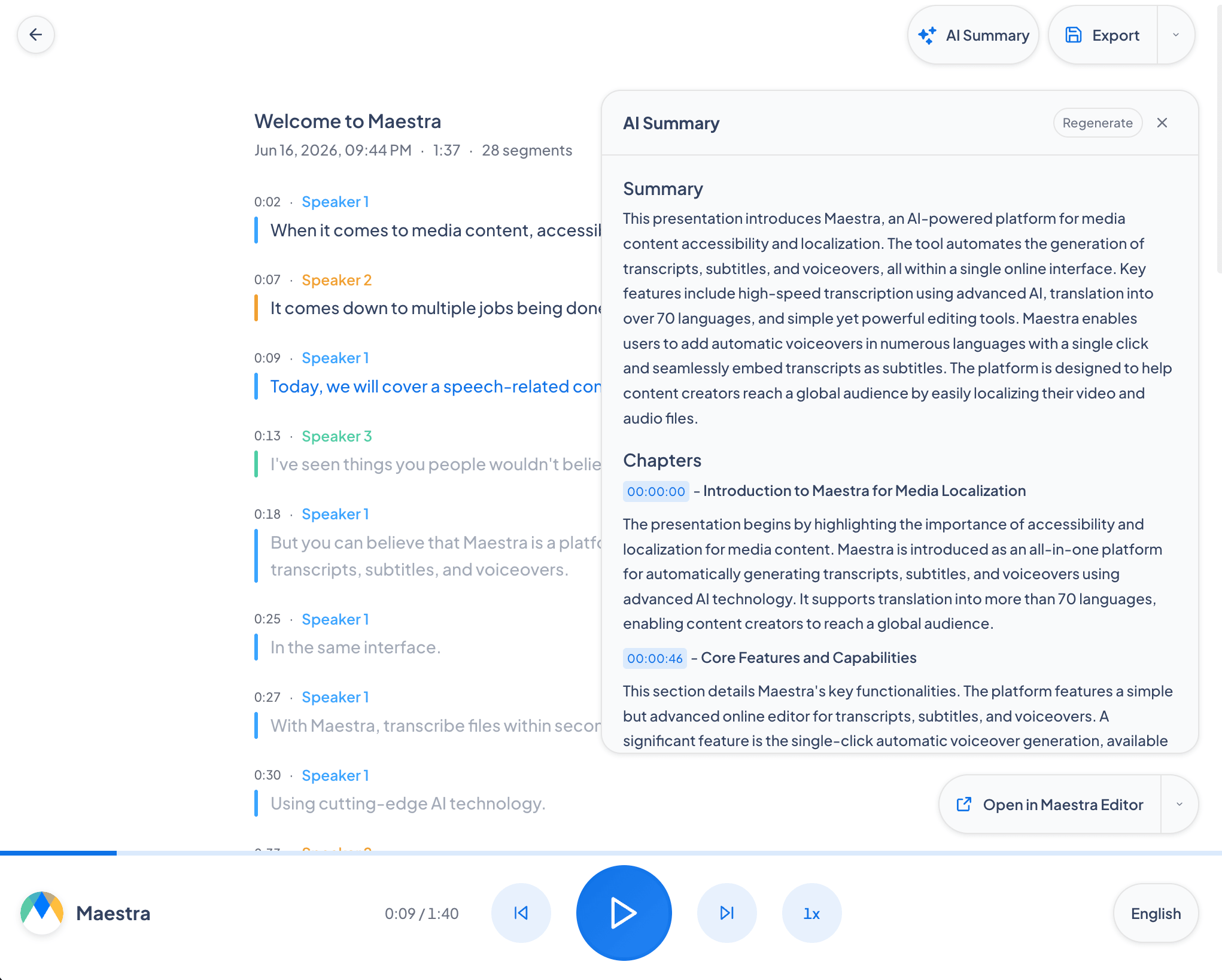
Zet een opgeslagen sessie om in een automatische AI-samenvatting, gegenereerd vanuit het tabblad Opnames op basis van je samenvattingsvoorkeuren.
Een samenvatting genereren
Samenvattingen worden gemaakt vanuit een opgeslagen sessie, dus je hebt Transcript opslaan nodig dat ingeschakeld is tijdens de sessie en een ingelogd account. De sessie verschijnt dan in je Opnames.
Open het tabblad Opnames
Ga naar het tabblad Opnames en open de opgeslagen sessie die je wilt samenvatten.
Klik op AI-samenvatting
Klik op de knop AI-samenvatting. Maestra leest het transcript en schrijft de samenvatting op basis van je opgeslagen voorkeuren.
Beoordelen, bewerken of opnieuw genereren
Lees de samenvatting in het paneel en bewerk de tekst naar wens. Je kunt Opnieuw genereren gebruiken om een nieuwe versie te maken, tot 5 samenvattingen per opname.
Samenvattingsopties
Deze voorkeuren worden ingesteld via Instellingen - Algemeen - AI-samenvatting en gelden voor elke samenvatting die je genereert.
Veelgestelde vragen
Waar genereer ik een AI-samenvatting?
Vanuit het tabblad Opnames. Open een opgeslagen sessie en klik op de knop AI-samenvatting. Samenvattingen worden niet gegenereerd vanuit de instellingenpagina.
Waarom is de knop AI-samenvatting niet beschikbaar?
Het transcript moet ten minste 200 tekens lang zijn. Sessies met te weinig inhoud kunnen niet worden samengevat.
Kan ik een nieuwe samenvatting genereren?
Ja. Gebruik Opnieuw genereren in het samenvattingspaneel om een nieuwe versie te maken. Je kunt tot 5 samenvattingen per opname maken.
Waar wijzig ik de lengte, taal en andere opties?
Instellingen - Algemeen - AI-samenvatting. Lengte, taal en de andere schakelaars staan daar allemaal. Ze verschijnen ook wanneer je op Opnieuw genereren klikt bij een opname, zodat je ze per samenvatting kunt aanpassen.