Résumé IA
Transformez une session enregistrée en un résumé IA automatique, généré depuis l'onglet Enregistrements, façonné selon vos préférences de résumé.
Générer un résumé
Les résumés sont créés à partir d'une session enregistrée, vous devez donc avoir activé Enregistrer la transcription pendant la session et être connecté à un compte ; la session apparaît ensuite dans vos Enregistrements.
Ouvrez l'onglet Enregistrements
Accédez à l'onglet Enregistrements et ouvrez la session enregistrée que vous souhaitez résumer.
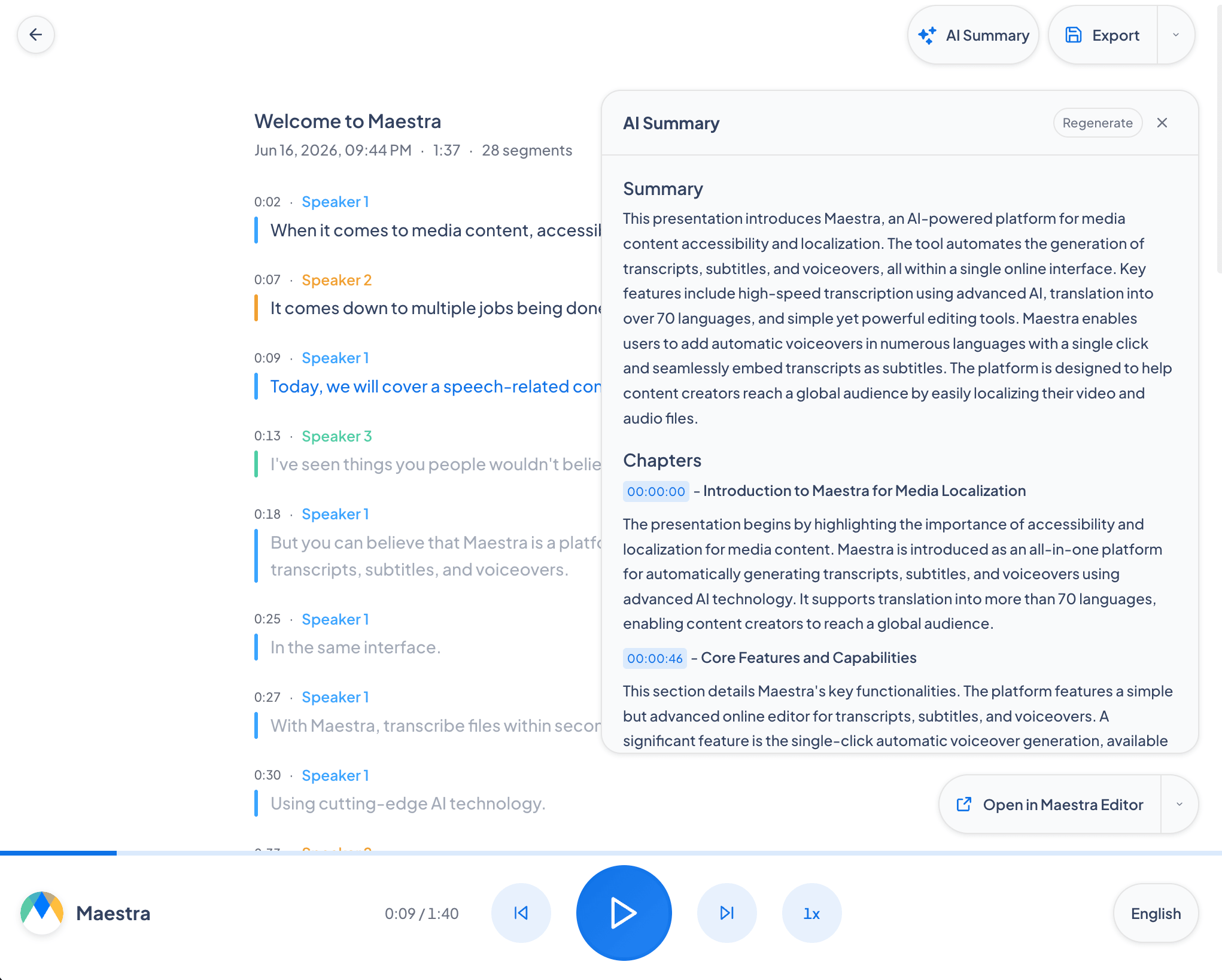
Cliquez sur Résumé IA
Cliquez sur le bouton Résumé IA. Maestra lit la transcription et rédige le résumé selon vos préférences enregistrées.
Vérifiez, modifiez ou régénérez
Lisez le résumé dans le panneau et modifiez le texte si vous le souhaitez. Vous pouvez Régénérer pour produire une nouvelle version, jusqu'à 5 résumés par enregistrement.
Options du résumé
Ces préférences se définissent dans Paramètres → Général → Résumé IA et s'appliquent à chaque résumé que vous générez.
Questions fréquentes
Où puis-je générer un résumé IA ?
Depuis l'onglet Enregistrements. Ouvrez une session enregistrée et cliquez sur le bouton Résumé IA. Les résumés ne se génèrent pas depuis la page Paramètres.
Pourquoi le bouton Résumé IA n'est-il pas disponible ?
La transcription doit comporter au moins 200 caractères. Les sessions au contenu trop limité ne peuvent pas être résumées.
Puis-je générer un nouveau résumé ?
Oui. Utilisez Régénérer dans le panneau du résumé pour créer une nouvelle version. Vous pouvez créer jusqu'à 5 résumés par enregistrement.
Où puis-je modifier la longueur, la langue et les autres options ?
Paramètres → Général → Résumé IA. La longueur, la langue et les autres options s'y trouvent toutes. Elles apparaissent également lorsque vous cliquez sur Régénérer sur un enregistrement, ce qui vous permet de les ajuster pour chaque résumé.