Intégration Microsoft Teams
Des sous-titres et une traduction IA en temps réel pour vos réunions Teams, dans plus de 125 langues, avec une intégration native en panneau latéral et en onglet de réunion.
Vue d'ensemble
Maestra pour Microsoft Teams apporte la transcription et la traduction en temps réel directement dans vos réunions Teams. Le bot Maestra capture l'audio de la réunion et produit des sous-titres en direct dans plus de 125 langues, affichés dans un panneau latéral Teams, un onglet de réunion ou un lien partageable pour les invités.
La configuration se fait en deux étapes. D'abord, un administrateur de votre tenant Microsoft 365 accorde à Maestra des autorisations à l'échelle de l'organisation et téléverse le package de l'application Maestra dans le Centre d'administration Teams. Ensuite, chaque utilisateur installe l'application depuis Teams en un seul clic, et elle fonctionne automatiquement dans ses réunions.
Prérequis
Avant de commencer, assurez-vous que :
- Vous disposez d'un compte Administrateur général Microsoft 365 (requis pour accorder le consentement à l'échelle de l'organisation à Maestra).
- Votre organisation dispose d'un compte Maestra actif avec des crédits en temps réel.
- Vos utilisateurs disposent d'une licence pour Microsoft Teams.
- Votre tenant autorise les applications Teams personnalisées (la stratégie de configuration « Charger des applications personnalisées » est activée).
1. Intégration administrateur
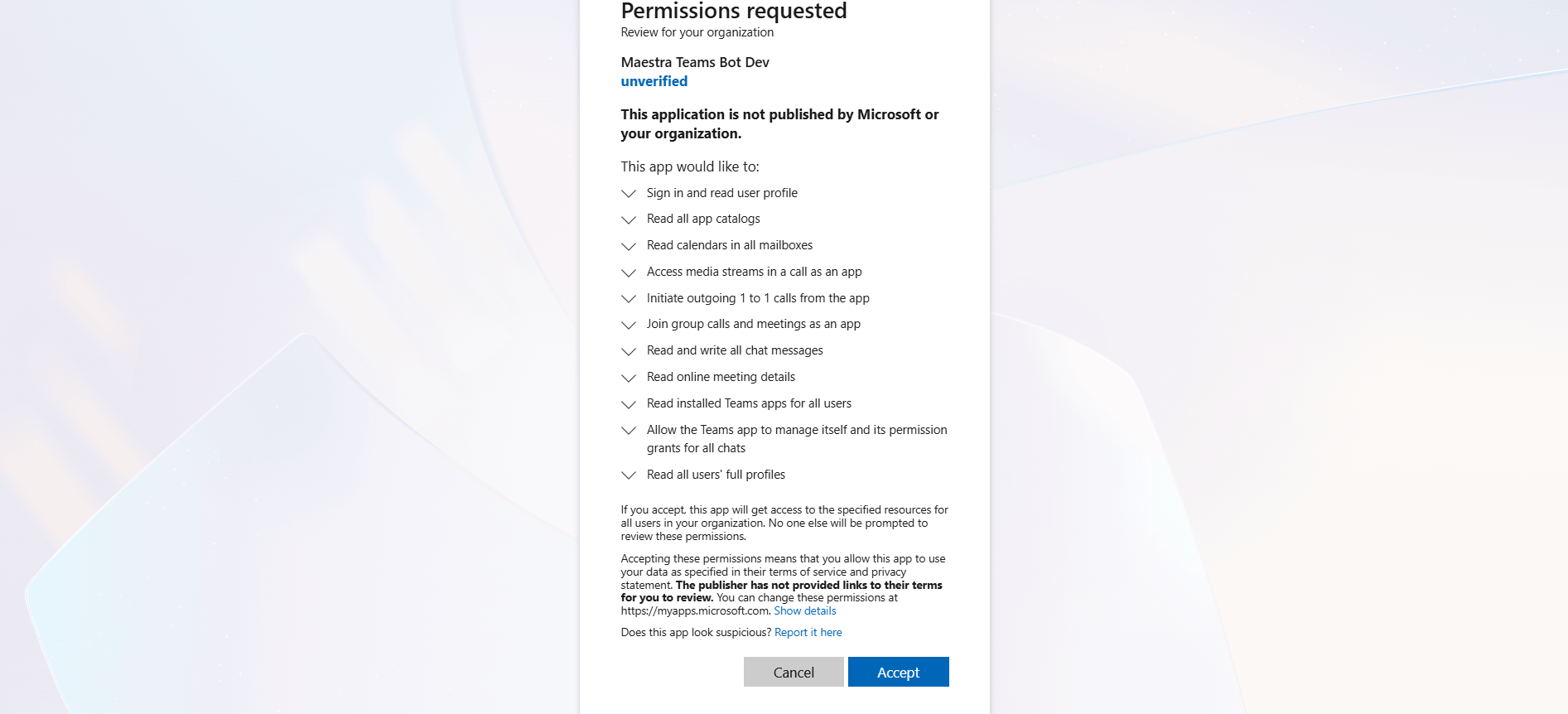
Avant que quiconque dans votre organisation puisse utiliser Maestra dans Teams, un administrateur du tenant doit accorder les autorisations au bot et associer l'intégration à un compte Maestra.
Ouvrez la page des intégrations Maestra
Connectez-vous à live.maestra.ai avec votre compte administrateur Maestra, puis accédez à Paramètres → Intégrations et cliquez sur Microsoft Teams.
Accordez les autorisations à l'échelle du tenant
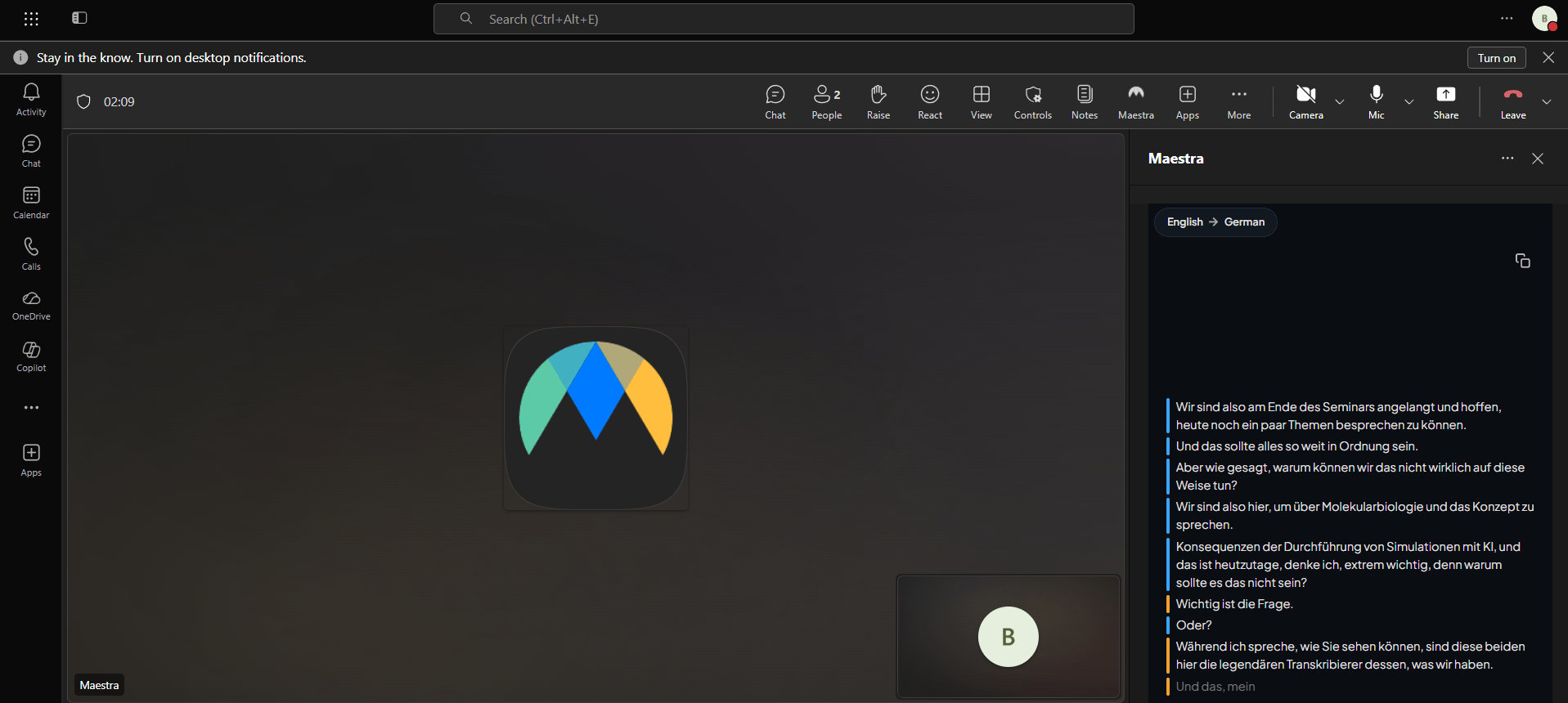
Cliquez sur Intégrer Teams pour votre organisation. Vous serez redirigé vers la page de consentement administrateur de Microsoft. Connectez-vous en tant qu'administrateur général (ou un autre administrateur autorisé à accorder le consentement à l'échelle de l'organisation) et approuvez les autorisations demandées.
Revenez à Maestra
Après le consentement, Microsoft vous redirige vers Maestra. La carte d'intégration Microsoft Teams passe à un statut vert Connecté. Le bouton affiche désormais Télécharger Maestra pour MS Teams, le package d'application que vous téléverserez dans votre tenant à l'étape suivante.
2. Téléverser l'application dans votre tenant
Les applications Microsoft Teams sont distribuées sous forme de packages .zip. Le package Maestra est préconfiguré pour votre tenant après le consentement.
Téléchargez le package de l'application
Sur la carte d'intégration Maestra (affichant désormais Connecté), cliquez sur Télécharger Maestra pour MS Teams. Enregistrez le fichier dans un emplacement facile à retrouver, généralement votre dossier Téléchargements.
Ouvrez le Centre d'administration Teams
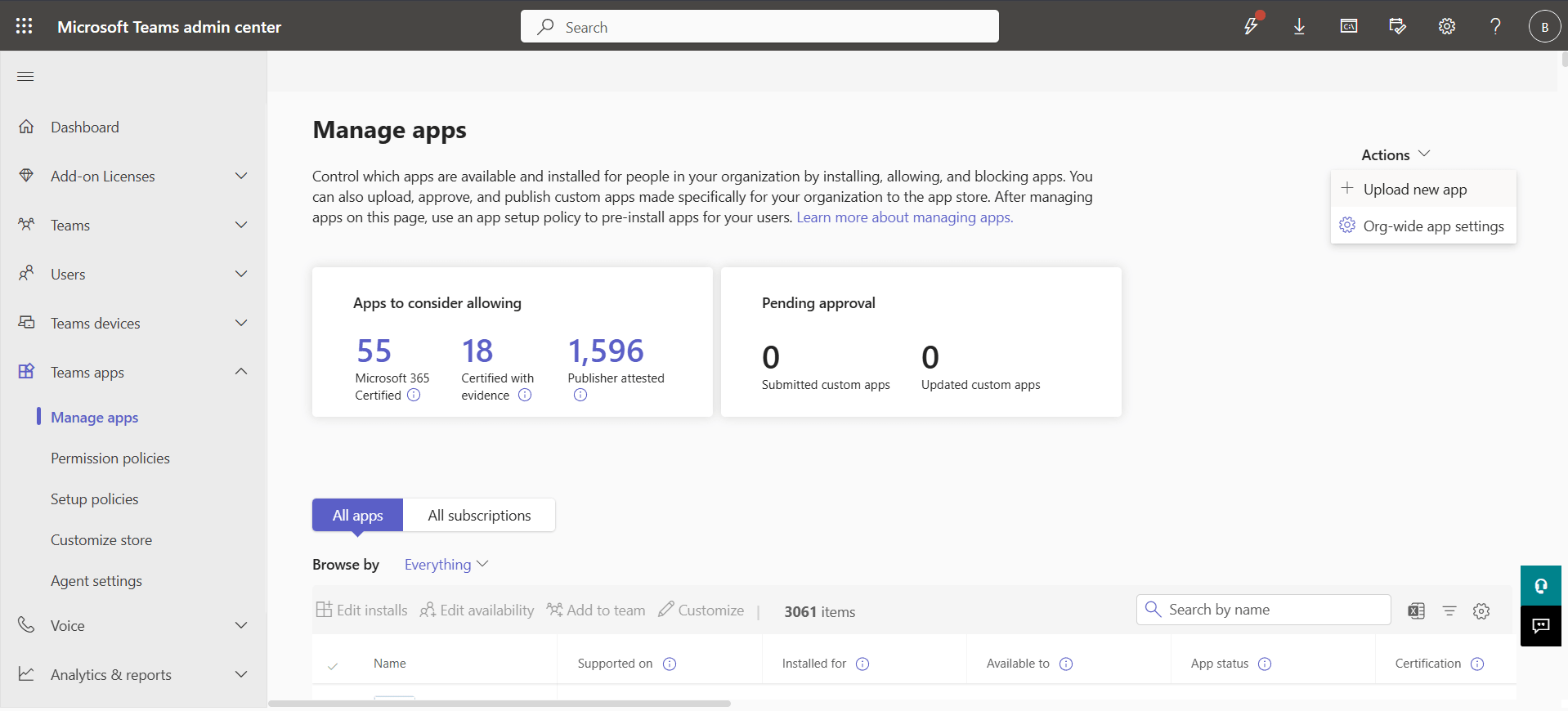
Connectez-vous à admin.teams.microsoft.com avec le même compte administrateur que celui utilisé pour le consentement. Accédez à Applications Teams → Gérer les applications.
Téléversez le package
Cliquez sur Téléverser une nouvelle application, choisissez Téléverser dans la boîte de dialogue, et sélectionnez le fichier du package d'application Maestra que vous venez de télécharger. Microsoft validera et ajoutera l'application au catalogue de votre tenant.
Autorisez l'application
Trouvez Maestra dans la liste des applications et confirmez que son statut est Autorisée. Si votre tenant utilise des stratégies d'autorisation d'applications, assurez-vous que Maestra est inclus dans la stratégie attribuée aux utilisateurs qui l'utiliseront.
3. Installer pour les utilisateurs
Une fois que l'application est dans le catalogue du tenant et autorisée, chaque utilisateur peut l'ajouter à son Teams en un seul clic.
Ouvrez la boutique d'applications Teams
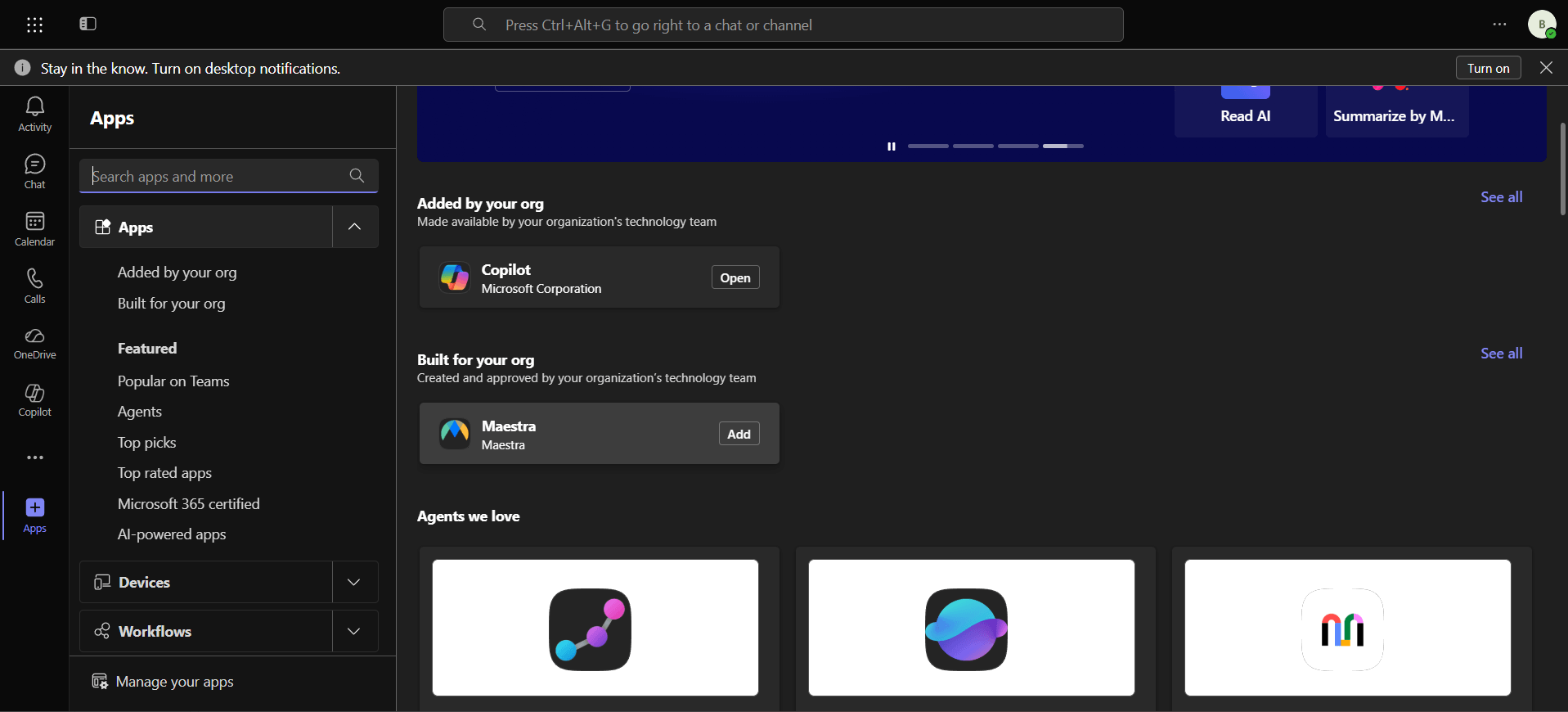
Dans Teams, cliquez sur Applications dans la barre de navigation de gauche. Recherchez Maestra dans la zone de recherche, ou parcourez la section Conçues pour votre organisation.
Ajoutez l'application
Cliquez sur l'application Maestra, puis cliquez sur Ajouter. Maestra est maintenant épinglé dans le Teams personnel de l'utilisateur.
4. L'utiliser en réunion
Sous-titrage automatique
Lorsque l'application Maestra est installée et que la jonction automatique est activée dans l'onglet personnel Maestra de l'utilisateur (elle est activée par défaut), le bot rejoint automatiquement chaque réunion organisée par cet utilisateur et commence le sous-titrage quelques secondes après le début de la réunion.
Panneau latéral en réunion
Pendant une réunion active, cliquez sur Maestra dans la barre d'outils de la réunion (ou ouvrez-le depuis le menu Applications) pour faire apparaître un panneau latéral. Le panneau affiche la transcription en direct, un sélecteur de langue pour ce que vous voyez, et un thème qui suit le mode clair/sombre de votre Teams.
Onglet des détails de la réunion
Si Maestra a été ajouté en tant qu'onglet de réunion, les participants peuvent également l'ouvrir depuis l'onglet Maestra dans les détails de la réunion, une vue plus large utile avant, pendant ou après la réunion.
Onglet personnel - paramètres
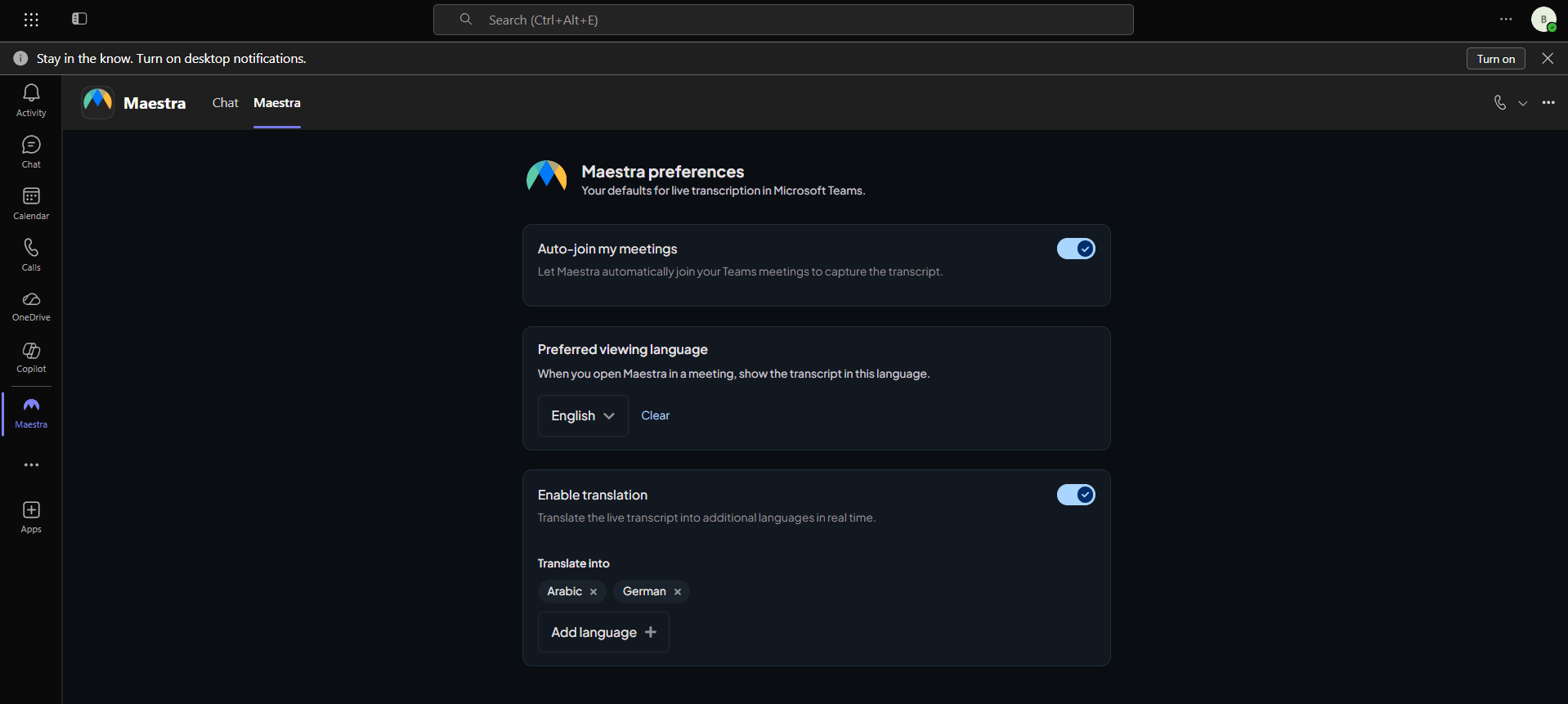
Ouvrez Maestra depuis la barre de gauche pour voir l'onglet personnel. Depuis cet onglet, vous pouvez :
- Activer ou désactiver la jonction automatique pour les réunions que vous organisez.
- Définir votre langue d'affichage préférée, utilisée pour sélectionner automatiquement une langue cible dans le panneau latéral et l'onglet de réunion.
- Activer la traduction et choisir une ou plusieurs langues cibles. Chaque langue sélectionnée est générée en temps réel pendant la réunion.
5. Jonction instantanée
La jonction automatique fait entrer Maestra dans les réunions que vous organisez automatiquement. La jonction instantanée couvre tout le reste : commencez le sous-titrage immédiatement dans une réunion impromptue Réunion immédiate, ou dans n'importe quelle réunion où Maestra n'est pas déjà actif, sans rien planifier à l'avance.
Ajoutez Maestra à la réunion
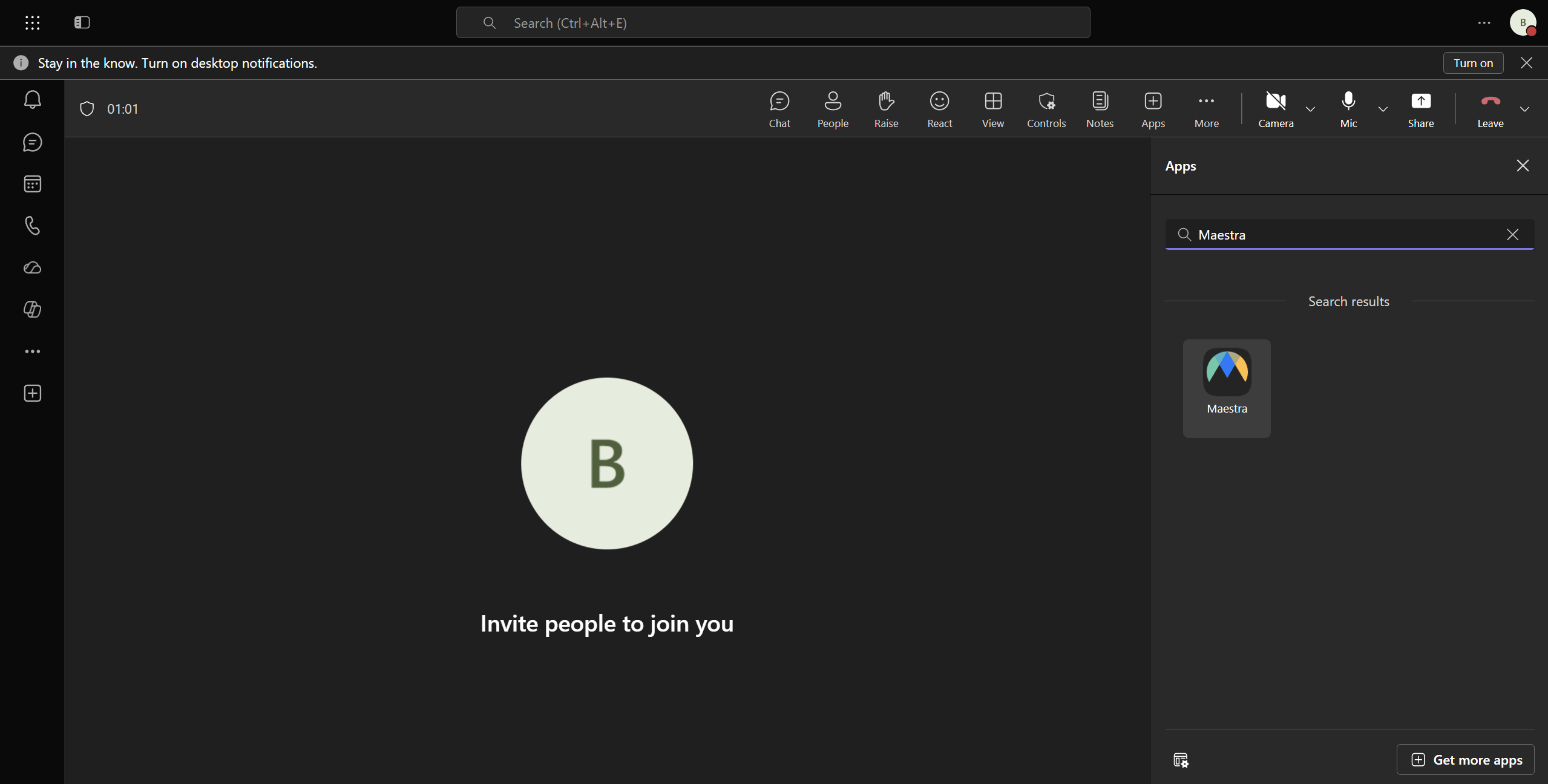
Dans la réunion instantanée active, ouvrez le menu Applications (ou le + dans la barre d'outils de la réunion), choisissez Maestra et ouvrez son panneau latéral.
Maestra rejoint cette réunion
Lorsque le panneau s'ouvre et qu'aucune session n'est encore en cours, Maestra demande au bot de rejoindre cette réunion spécifique immédiatement. Un message Démarrage de la transcription… apparaît pendant que le bot est admis.
Les sous-titres apparaissent automatiquement
Une fois le bot présent, la transcription en direct remplace le message dans le même panneau, sans actualisation ni réouverture. À partir de là, la session se comporte exactement comme une session à jonction automatique, y compris le sélecteur de langue d'affichage.
Dépannage
« L'intégration Microsoft Teams » affiche toujours « Non connecté » après mon consentement
La redirection depuis Microsoft peut prendre quelques secondes. Si la page affiche toujours Non connecté après la disparition de l'indicateur de chargement, vérifiez la notification pour un message d'erreur Microsoft et relancez le processus de consentement. Si l'erreur persiste, assurez-vous que vous vous connectez en tant qu'administrateur du tenant disposant des droits pour accorder le consentement à l'échelle de l'organisation.
Les utilisateurs ne trouvent pas Maestra dans la boutique d'applications Teams
Dans le Centre d'administration Teams → Gérer les applications, confirmez que le statut de Maestra est Autorisée, et que la stratégie d'autorisation d'applications attribuée à ces utilisateurs inclut Maestra. La propagation à l'échelle de l'organisation peut prendre jusqu'à une heure après le téléversement.
Le bot n'a pas rejoint ma réunion
Ouvrez Maestra depuis la barre de gauche de Teams et confirmez que la jonction automatique est activée. La jonction automatique s'applique uniquement aux réunions que vous organisez. Pour les réunions organisées par d'autres personnes, demandez à l'organisateur d'installer Maestra, ou épinglez l'onglet de réunion Maestra et démarrez la session manuellement depuis cet onglet.
Aucun sous-titre n'apparaît dans le panneau latéral
Assurez-vous que les participants ne sont pas en sourdine, que la réunion est en cours depuis au moins quelques secondes (le bot a besoin d'un instant pour être admis et commencer à diffuser l'audio), et que votre compte Maestra dispose de suffisamment de crédits sur app.maestra.ai.
Déconnecter
Déconnecter Maestra de Teams se fait en deux étapes : révoquer les autorisations de l'application sur le tenant, et supprimer le package de l'application de votre tenant.
Étape 1 : Révoquer les autorisations dans Microsoft
Dans le centre d'administration Microsoft Entra, accédez à Identité → Applications → Applications d'entreprise, trouvez Maestra et supprimez-le. Cela révoque immédiatement l'accès de Maestra à votre tenant.
Étape 2 : Supprimer l'application de Teams
Dans le Centre d'administration Teams → Gérer les applications, trouvez Maestra et cliquez sur Supprimer. Les utilisateurs finaux ne verront plus l'application dans Teams.