Integrasi Microsoft Teams
Takarir AI dan terjemahan waktu nyata untuk rapat Teams Anda, dalam 125+ bahasa, dengan integrasi panel samping dan tab rapat asli.
Ikhtisar
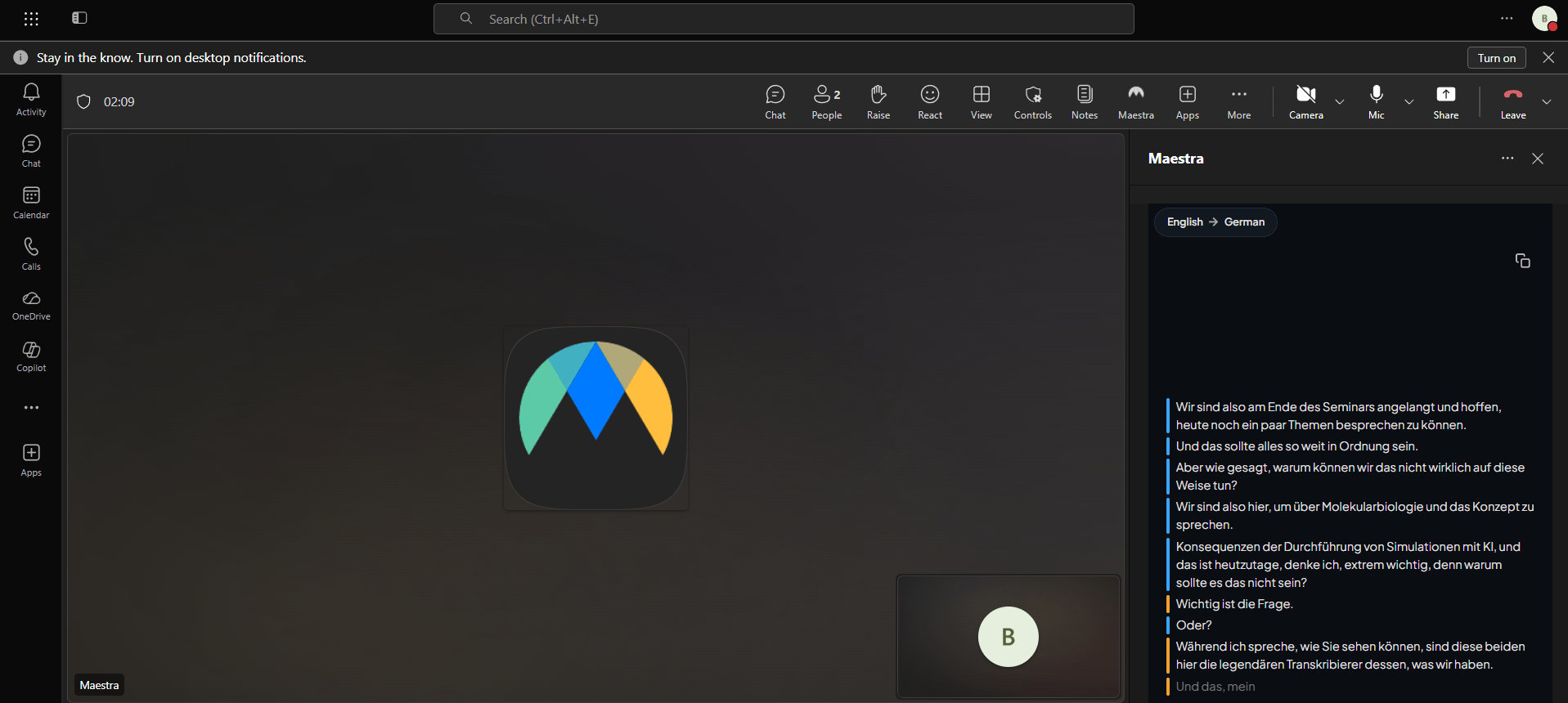
Maestra untuk Microsoft Teams menghadirkan transkripsi dan terjemahan waktu nyata langsung ke rapat Teams Anda. Bot Maestra merekam audio rapat dan menghasilkan takarir langsung dalam 125+ bahasa, ditampilkan di panel samping Teams, tab rapat, atau tautan yang dapat dibagikan untuk tamu.
Penyiapan terjadi dalam dua lapisan. Pertama, admin untuk tenant Microsoft 365 Anda memberikan izin seluruh organisasi kepada Maestra dan mengunggah paket aplikasi Maestra ke Teams Admin Center. Setelah itu, pengguna individual menginstal aplikasi dari Teams dengan satu klik, dan aplikasi bekerja secara otomatis di dalam rapat mereka.
Prasyarat
Sebelum memulai, pastikan bahwa:
- Anda memiliki akun Administrator Global Microsoft 365 (diperlukan untuk memberikan persetujuan seluruh organisasi kepada Maestra).
- Organisasi Anda memiliki akun Maestra aktif dengan kredit waktu nyata.
- Pengguna Anda memiliki lisensi untuk Microsoft Teams.
- Tenant Anda mengizinkan aplikasi Teams kustom (kebijakan penyiapan "Unggah aplikasi kustom" diaktifkan).
1. Orientasi Admin
Sebelum siapa pun di organisasi Anda dapat menggunakan Maestra di dalam Teams, admin tenant perlu memberikan izin bot dan menghubungkan integrasi ke akun Maestra.
Buka halaman integrasi Maestra
Masuk ke live.maestra.ai dengan akun admin Maestra Anda, lalu buka Pengaturan → Integrasi dan klik Microsoft Teams.
Berikan izin seluruh tenant
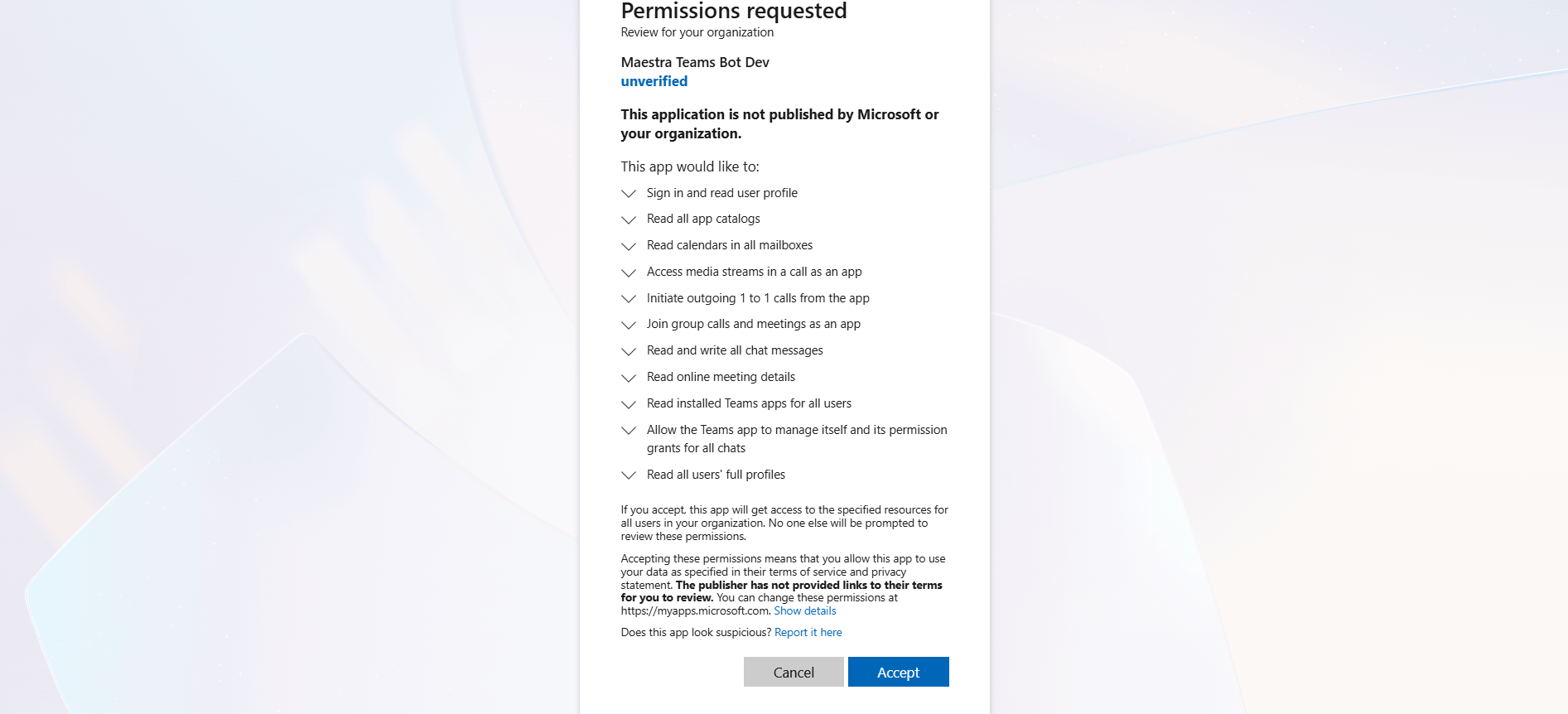
Klik Integrasikan Teams untuk Org Anda. Anda akan diarahkan ke halaman persetujuan admin Microsoft. Masuk sebagai Administrator Global (atau admin lain dengan izin untuk memberikan persetujuan seluruh org) dan setujui izin yang diminta.
Kembali ke Maestra
Setelah persetujuan, Microsoft mengarahkan Anda kembali ke Maestra. Kartu integrasi Microsoft Teams berubah ke status Terhubung berwarna hijau. Tombol sekarang bertuliskan Unduh Maestra untuk MS Teams, paket aplikasi yang akan Anda unggah ke tenant Anda di langkah berikutnya.
2. Unggah Aplikasi ke Tenant Anda
Aplikasi Microsoft Teams didistribusikan sebagai paket .zip. Paket Maestra telah dikonfigurasi untuk tenant Anda setelah persetujuan.
Unduh paket aplikasi
Pada kartu integrasi Maestra (sekarang menampilkan Terhubung), klik Unduh Maestra untuk MS Teams. Simpan file di tempat yang mudah ditemukan, biasanya folder Unduhan Anda.
Buka Teams Admin Center
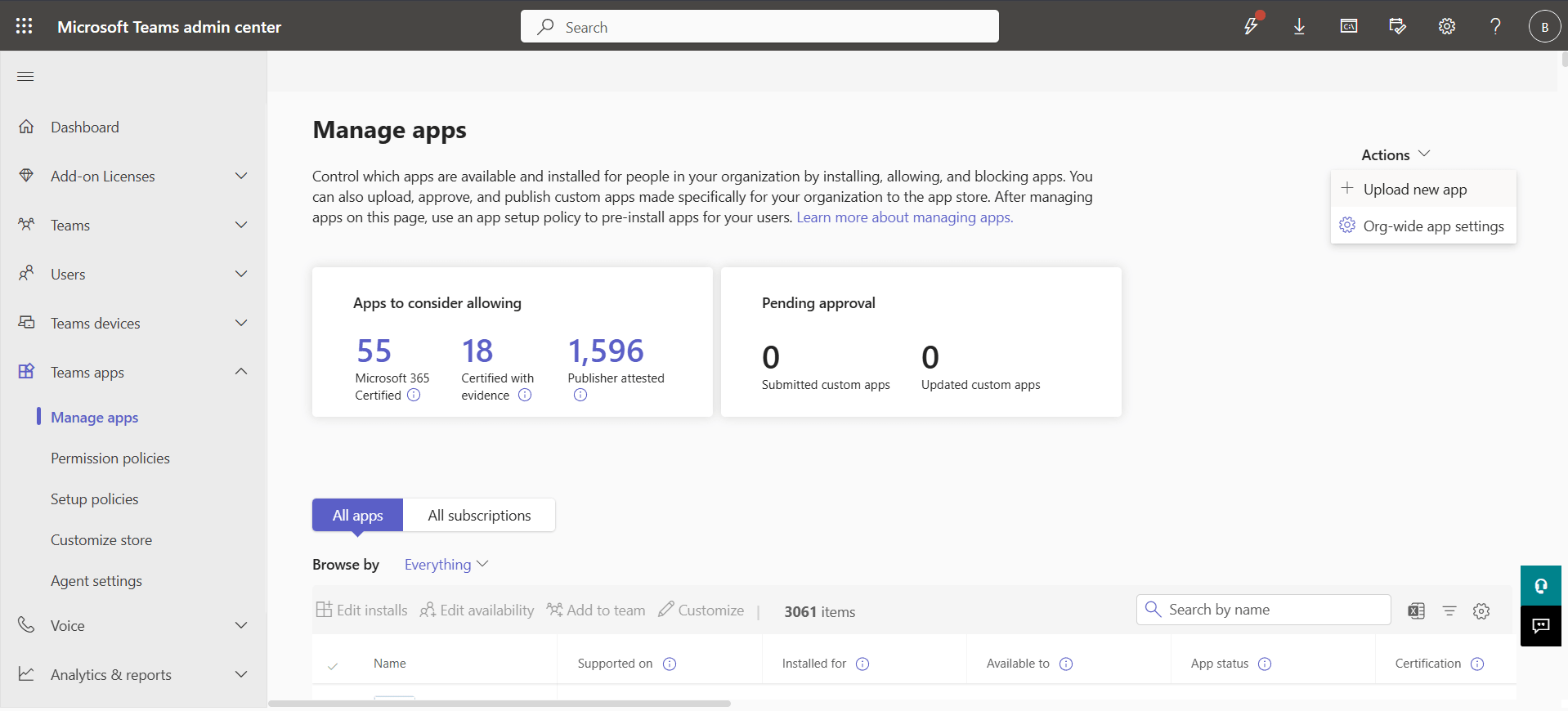
Masuk ke admin.teams.microsoft.com dengan akun admin yang sama yang Anda gunakan untuk persetujuan. Buka Aplikasi Teams → Kelola aplikasi.
Unggah paket
Klik Unggah aplikasi baru, pilih Unggah pada dialog, dan pilih file paket aplikasi Maestra yang baru saja Anda unduh. Microsoft akan memvalidasi dan menambahkan aplikasi ke katalog tenant Anda.
Izinkan aplikasi
Temukan Maestra di daftar aplikasi dan konfirmasi statusnya adalah Diizinkan. Jika tenant Anda menggunakan kebijakan izin aplikasi, pastikan Maestra disertakan dalam kebijakan yang ditetapkan untuk pengguna yang akan menggunakannya.
3. Instal untuk Pengguna
Setelah aplikasi berada di katalog tenant dan diizinkan, pengguna individual dapat menambahkannya ke Teams mereka dengan satu klik.
Buka toko aplikasi Teams
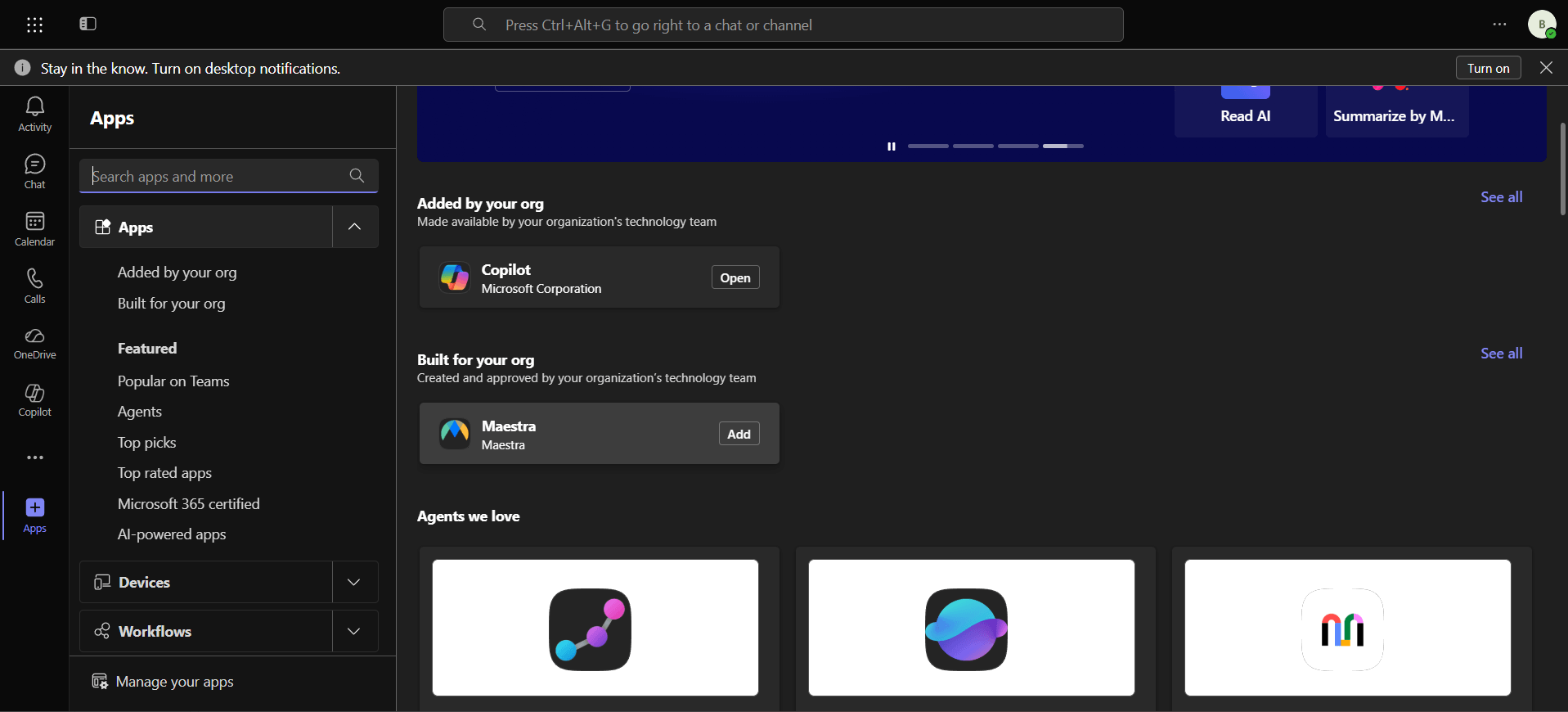
Di Teams, klik Aplikasi di bilah navigasi kiri. Cari Maestra di kotak pencarian, atau telusuri bagian Dibuat untuk org Anda.
Tambahkan aplikasi
Klik aplikasi Maestra, lalu klik Tambah. Maestra sekarang disematkan di Teams pribadi pengguna.
4. Gunakan dalam Rapat
Takarir otomatis
Ketika aplikasi Maestra terinstal dan Bergabung otomatis diaktifkan di tab pribadi Maestra pengguna (aktif secara default), bot bergabung ke setiap rapat yang diselenggarakan oleh pengguna tersebut secara otomatis dan mulai membuat takarir beberapa detik setelah rapat dimulai.
Panel samping dalam rapat
Selama rapat berlangsung, klik Maestra di bilah alat rapat (atau buka dari menu Aplikasi) untuk menampilkan panel samping. Panel menampilkan transkrip langsung, pemilih bahasa untuk tampilan Anda, dan tema yang mengikuti mode terang/gelap Teams Anda.
Tab detail rapat
Jika Maestra telah ditambahkan sebagai tab rapat, peserta juga dapat membukanya dari tab Maestra di detail rapat, tampilan yang lebih luas yang berguna sebelum, selama, atau setelah rapat.
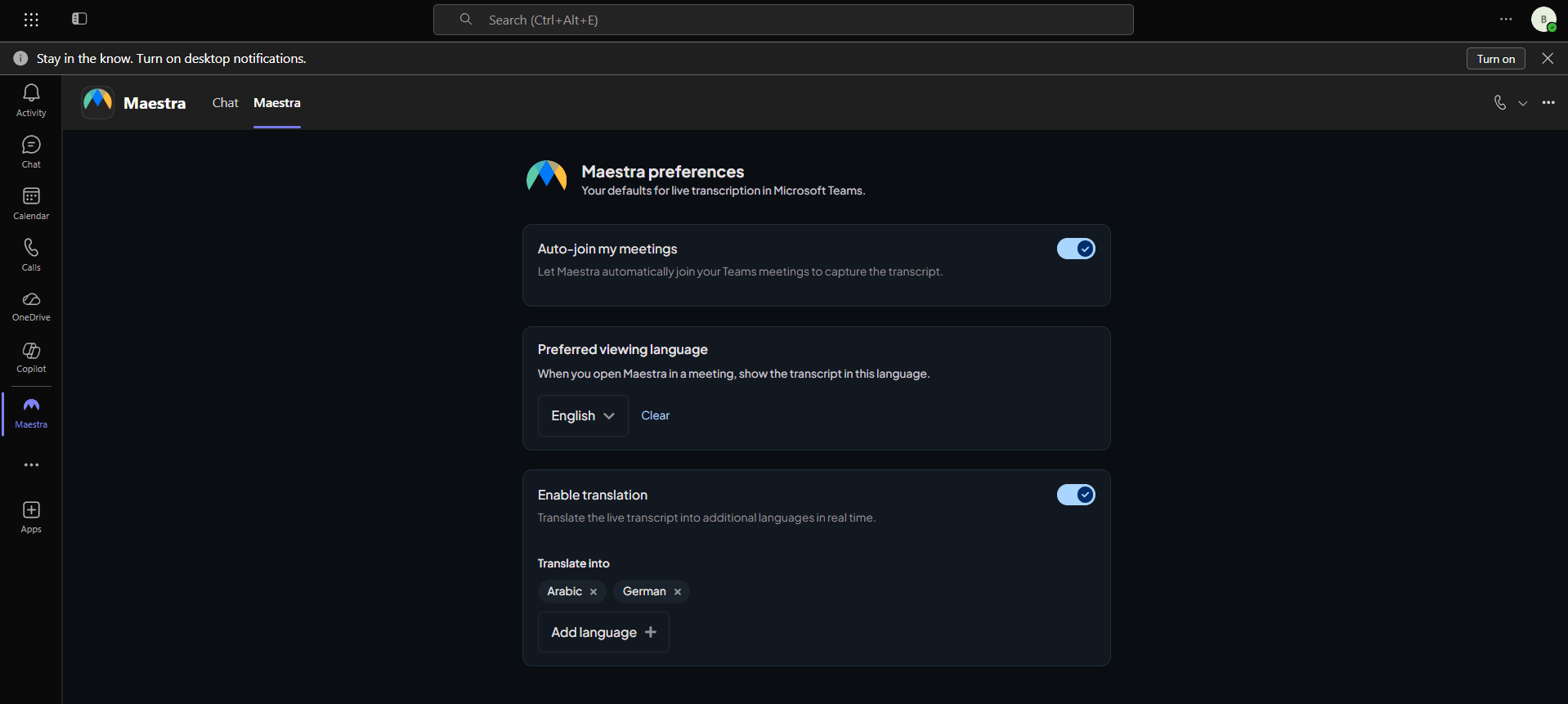
Tab pribadi - pengaturan
Buka Maestra dari bilah kiri untuk melihat tab pribadi. Dari sini Anda dapat:
- Aktifkan/nonaktifkan Bergabung otomatis untuk rapat yang Anda selenggarakan.
- Atur bahasa tampilan pilihan Anda, digunakan untuk memilih target secara otomatis di panel samping dan tab rapat.
- Aktifkan terjemahan dan pilih satu atau lebih bahasa target. Setiap bahasa yang dipilih dihasilkan secara waktu nyata selama rapat.
5. Bergabung Instan
Bergabung otomatis membuat Maestra masuk ke rapat yang Anda selenggarakan secara otomatis. Bergabung instan mencakup selebihnya: mulai membuat takarir seketika dalam rapat dadakan Rapat sekarang, atau dalam rapat apa pun di mana Maestra belum berjalan, tanpa menjadwalkan apa pun sebelumnya.
Tambahkan Maestra ke rapat
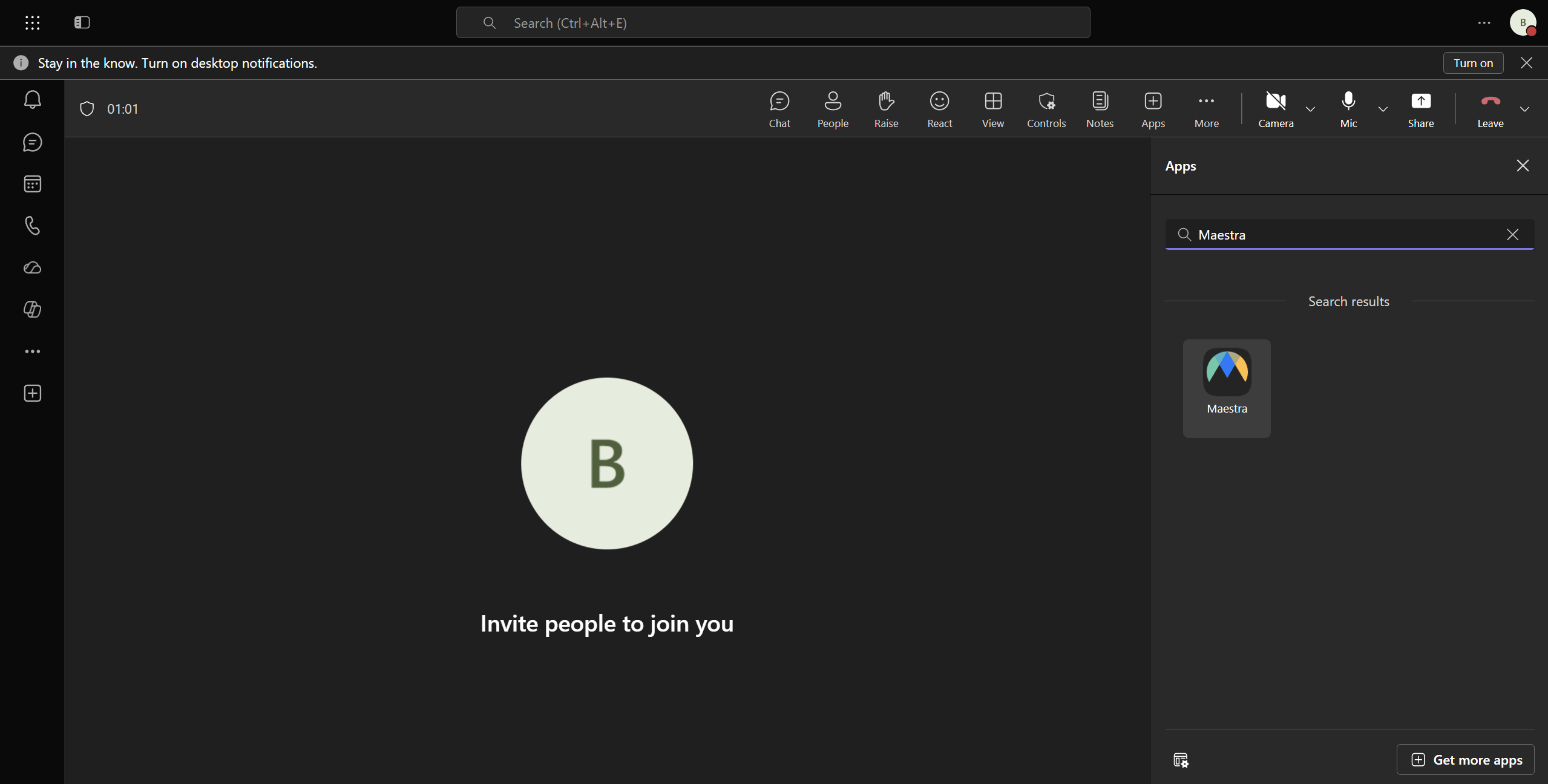
Dalam rapat instan yang sedang berlangsung, buka menu Aplikasi (atau + di bilah alat rapat), pilih Maestra, lalu buka panel sampingnya.
Maestra bergabung ke rapat ini
Saat panel terbuka dan belum ada sesi yang berjalan, Maestra meminta bot untuk segera bergabung ke rapat tertentu ini. Pesan Memulai transkripsi… muncul saat bot sedang diizinkan masuk.
Takarir muncul secara otomatis
Setelah bot masuk, transkrip langsung menggantikan pesan di panel yang sama, tanpa perlu menyegarkan atau membuka ulang. Dari sana, sesi berperilaku persis seperti sesi yang bergabung otomatis, termasuk pemilih bahasa tampilan.
Pemecahan Masalah
"Integrasi Microsoft Teams" masih menampilkan "Not Connected" setelah saya memberikan persetujuan
Pengalihan kembali dari Microsoft dapat memakan beberapa detik. Jika halaman masih menampilkan Not Connected setelah indikator loading menghilang, periksa notifikasi untuk pesan kesalahan Microsoft dan coba lagi alur persetujuan. Jika kesalahan terus berlanjut, pastikan Anda masuk sebagai admin tenant dengan hak untuk memberikan persetujuan di seluruh organisasi.
Pengguna tidak dapat menemukan Maestra di toko aplikasi Teams
Di Teams Admin Center → Manage apps, konfirmasi bahwa status Maestra adalah Allowed, dan bahwa kebijakan izin aplikasi yang ditetapkan kepada pengguna tersebut menyertakan Maestra. Penyebaran di seluruh organisasi dapat memakan waktu hingga satu jam setelah pengunggahan.
Bot tidak bergabung dengan rapat saya
Buka Maestra dari panel kiri Teams dan konfirmasi bahwa Auto-join diaktifkan. Auto-join hanya berlaku untuk rapat yang Anda pandu. Untuk rapat yang dipandu orang lain, minta pemandu untuk menginstal Maestra, atau sematkan tab rapat Maestra dan mulai sesi secara manual dari sana.
Tidak ada teks tayang yang muncul di panel samping
Pastikan peserta tidak dibisukan, rapat telah berjalan setidaknya beberapa detik (bot memerlukan waktu sejenak untuk masuk dan mulai streaming audio), dan akun Maestra Anda memiliki kredit yang cukup di app.maestra.ai.
Putuskan Sambungan
Memutuskan sambungan Maestra dari Teams memerlukan dua langkah: cabut izin tenant aplikasi, dan hapus paket aplikasi dari tenant Anda.
Langkah 1: Cabut izin di Microsoft
Di pusat admin Microsoft Entra, buka Identity → Applications → Enterprise applications, temukan Maestra, dan hapus. Ini mencabut akses Maestra ke tenant Anda segera.
Langkah 2: Hapus aplikasi dari Teams
Di Teams Admin Center → Manage apps, temukan Maestra dan klik Delete. Pengguna akhir tidak akan lagi melihat aplikasi ini di Teams.