Integración con Microsoft Teams
Subtítulos y traducción de IA en tiempo real para tus reuniones de Teams, en más de 125 idiomas, con integración nativa en panel lateral y pestaña de reunión.
Descripción general
Maestra para Microsoft Teams incorpora transcripción y traducción en tiempo real directamente en tus reuniones de Teams. El bot de Maestra captura el audio de la reunión y genera subtítulos en vivo en más de 125 idiomas, mostrados en un panel lateral de Teams, una pestaña de reunión o un enlace compartible para invitados.
La configuración ocurre en dos niveles. Primero, un administrador de tu espacio empresarial de Microsoft 365 otorga permisos de organización a Maestra y carga el paquete de la aplicación Maestra en el Centro de administración de Teams. Después, los usuarios individuales instalan la aplicación desde Teams con un solo clic y funciona automáticamente dentro de sus reuniones.
Requisitos previos
Antes de empezar, asegúrate de que:
- Tienes una cuenta de Administrador global de Microsoft 365 (necesaria para otorgar el consentimiento de toda la organización a Maestra).
- Tu organización tiene una cuenta de Maestra activa con créditos en tiempo real.
- Tus usuarios tienen licencia para Microsoft Teams.
- Tu espacio empresarial permite aplicaciones personalizadas de Teams (la directiva de configuración "Cargar aplicaciones personalizadas" está habilitada).
1. Incorporación del administrador
Antes de que alguien en tu organización pueda usar Maestra dentro de Teams, un administrador del espacio empresarial debe otorgar los permisos del bot y vincular la integración a una cuenta de Maestra.
Abrir la página de integraciones de Maestra
Inicia sesión en live.maestra.ai con tu cuenta de administrador de Maestra, luego ve a Configuración - Integraciones y haz clic en Microsoft Teams.
Otorgar permisos para todo el espacio empresarial
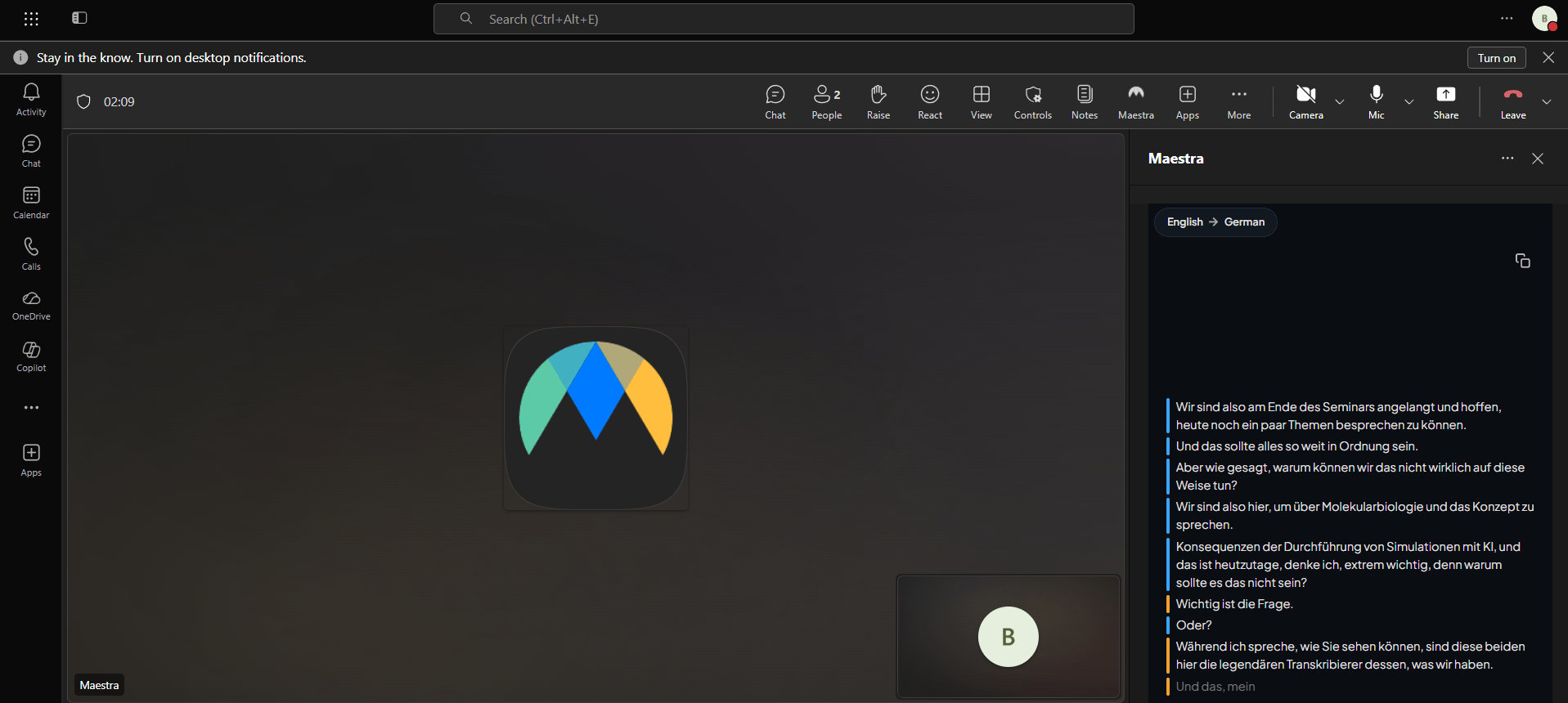
Haz clic en Integrar Teams para tu organización. Serás redirigido a la página de consentimiento del administrador de Microsoft. Inicia sesión como Administrador global (u otro administrador con permiso para otorgar consentimiento de toda la organización) y aprueba los permisos solicitados.
Volver a Maestra
Tras el consentimiento, Microsoft te redirige de vuelta a Maestra. La tarjeta de integración de Microsoft Teams cambia a un estado Conectado en verde. El botón ahora dice Descargar Maestra para MS Teams, el paquete de aplicación que cargarás en tu espacio empresarial en el siguiente paso.
2. Cargar la aplicación en tu espacio empresarial
Las aplicaciones de Microsoft Teams se distribuyen como paquetes .zip. El paquete de Maestra está preconfigurado para tu espacio empresarial después del consentimiento.
Descargar el paquete de la aplicación
En la tarjeta de integración de Maestra (que ahora muestra Conectado), haz clic en Descargar Maestra para MS Teams. Guarda el archivo en un lugar donde puedas encontrarlo, generalmente la carpeta de descargas.
Abrir el Centro de administración de Teams
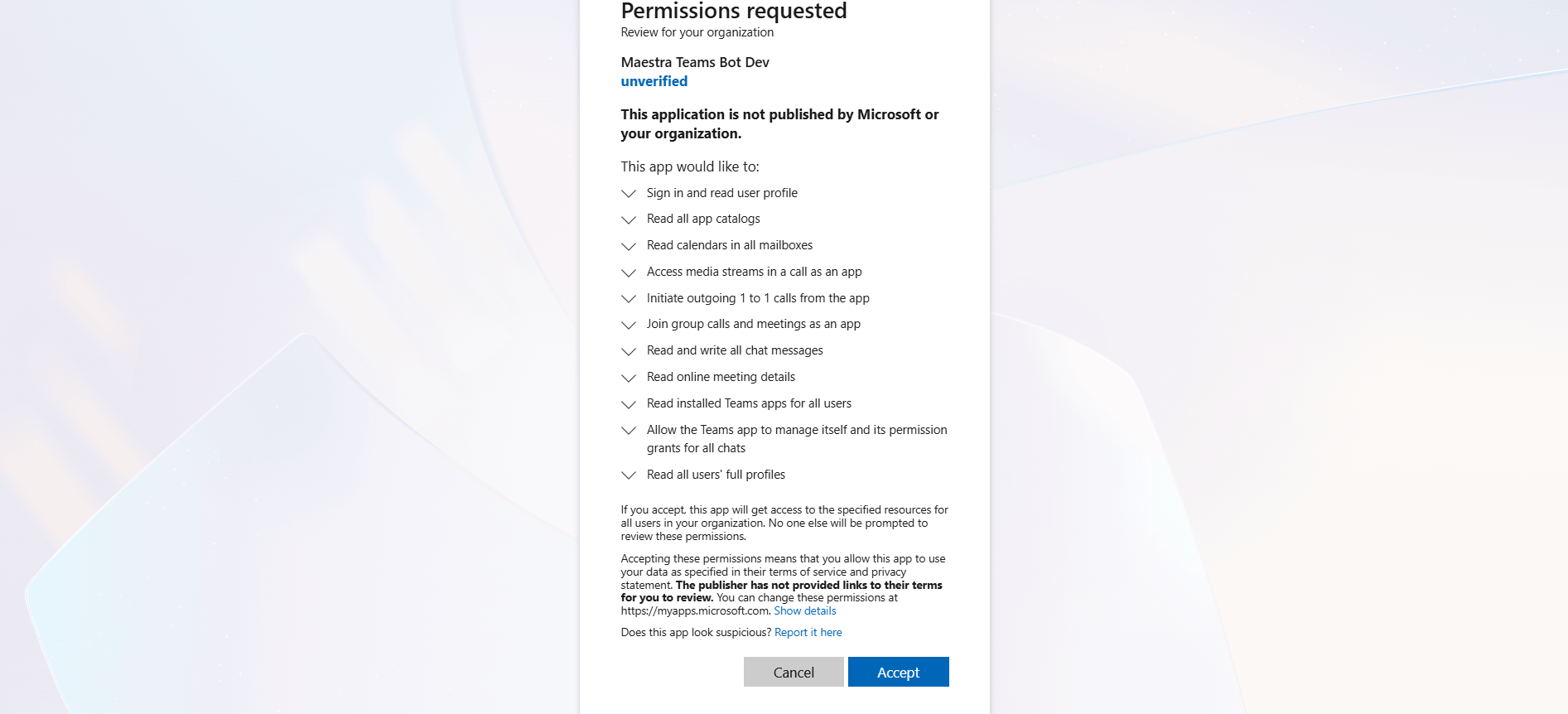
Inicia sesión en admin.teams.microsoft.com con la misma cuenta de administrador que usaste para el consentimiento. Ve a Aplicaciones de Teams - Administrar aplicaciones.
Cargar el paquete
Haz clic en Cargar nueva aplicación, elige Cargar en el cuadro de diálogo y selecciona el archivo del paquete de la aplicación Maestra que acabas de descargar. Microsoft validará y agregará la aplicación al catálogo de tu espacio empresarial.
Permitir la aplicación
Encuentra Maestra en la lista de aplicaciones y confirma que su estado es Permitida. Si tu espacio empresarial usa políticas de permisos de aplicaciones, asegúrate de que Maestra esté incluida en la política asignada a los usuarios que la usarán.
3. Instalar para usuarios
Una vez que la aplicación esté en el catálogo del espacio empresarial y permitida, los usuarios individuales pueden agregarla a sus Teams con un solo clic.
Abrir la tienda de aplicaciones de Teams
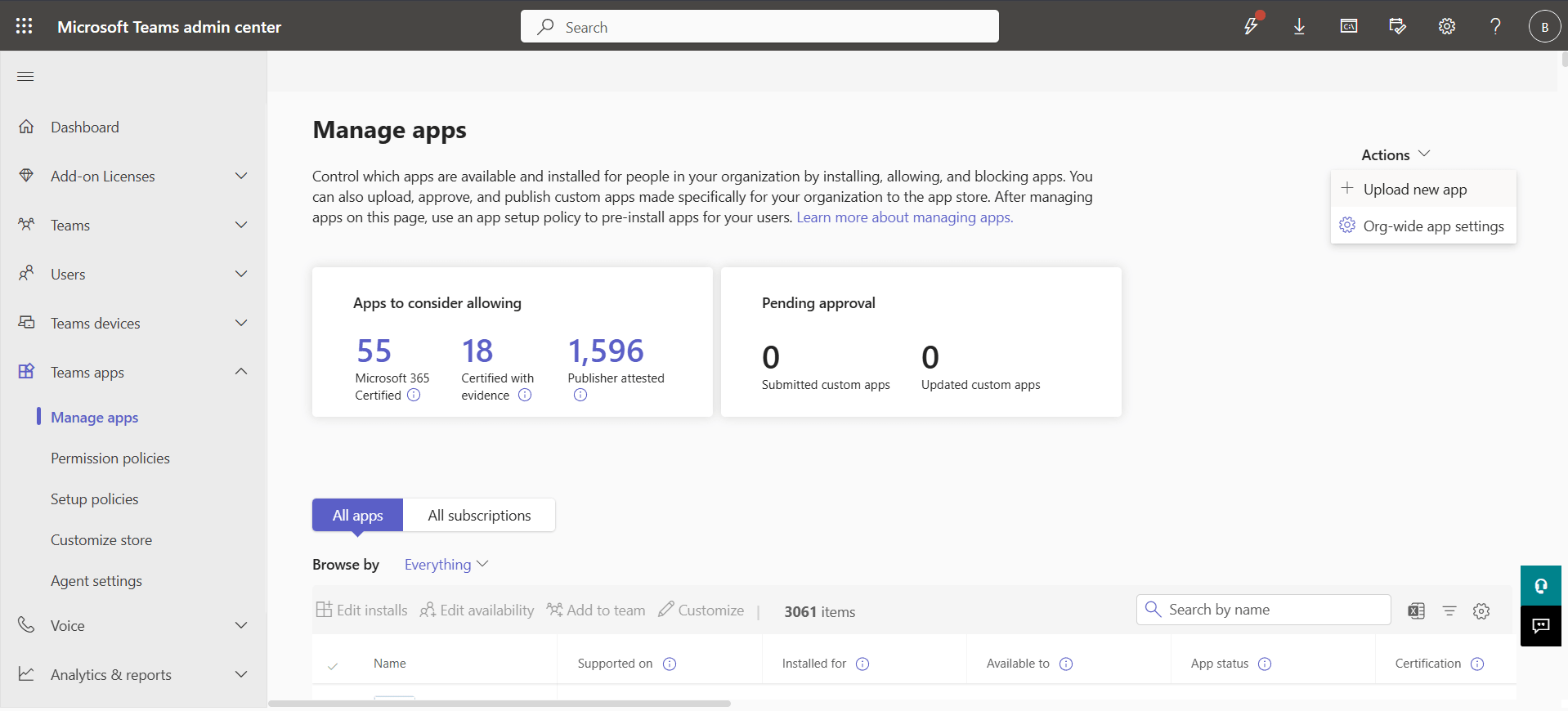
En Teams, haz clic en Aplicaciones en la barra de navegación izquierda. Busca Maestra en el cuadro de búsqueda, o navega por la sección Creado para tu organización.
Agregar la aplicación
Haz clic en la aplicación Maestra y luego en Agregar. Maestra ahora está anclada en el Teams personal del usuario.
4. Usar en una reunión
Subtitulado automático
Cuando la aplicación Maestra está instalada y Unión automática está habilitada en la pestaña personal de Maestra del usuario (está activada de forma predeterminada), el bot se une a cada reunión organizada por ese usuario automáticamente y comienza a subtitular unos segundos después de que comienza la reunión.
Panel lateral en la reunión
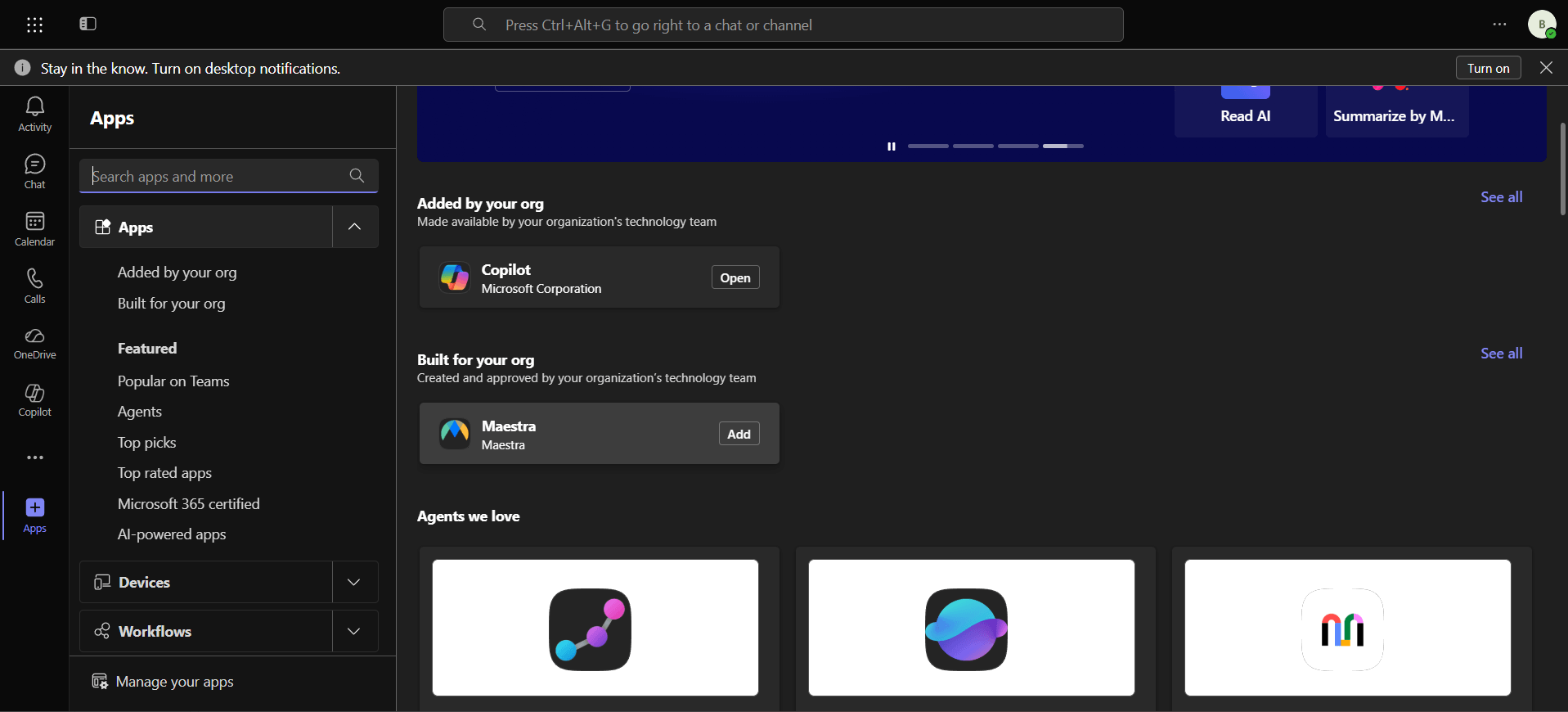
Durante una reunión activa, haz clic en Maestra en la barra de herramientas de la reunión (o ábrela desde el menú Aplicaciones) para mostrar un panel lateral. El panel muestra la transcripción en vivo, un selector de idioma para lo que ves y un tema que sigue el modo claro/oscuro de Teams.
Pestaña de detalles de la reunión
Si Maestra se ha agregado como pestaña de reunión, los asistentes también pueden abrirla desde la pestaña Maestra en los detalles de la reunión, una vista más amplia que es útil antes, durante o después de la reunión.
Pestaña personal - configuración
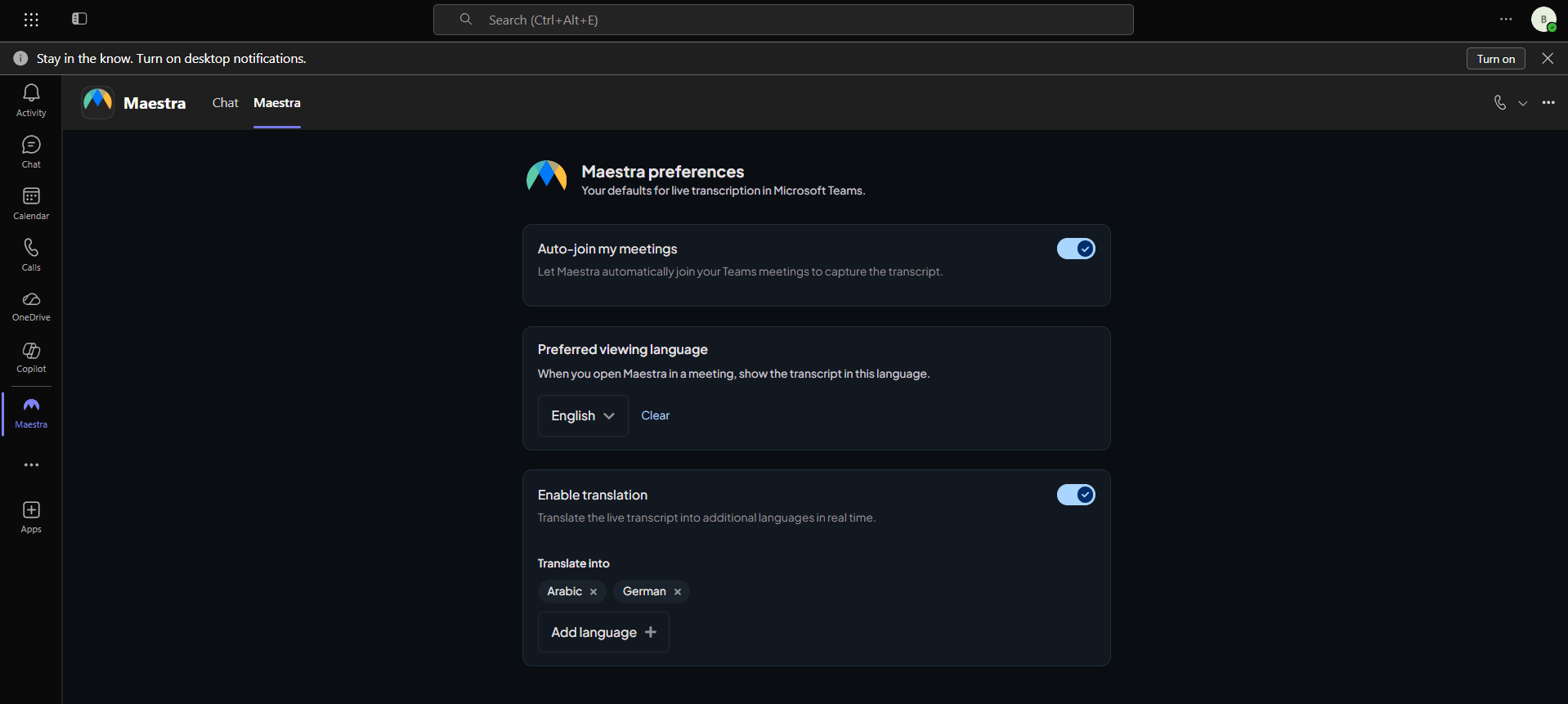
Abre Maestra desde el panel izquierdo para ver la pestaña personal. Desde aquí puedes:
- Activar o desactivar la Unión automática para las reuniones que organizas.
- Establecer tu idioma de visualización preferido, que se usa para seleccionar automáticamente un destino en el panel lateral y la pestaña de reunión.
- Habilitar la traducción y elegir uno o más idiomas de destino. Cada idioma seleccionado se genera en tiempo real durante la reunión.
5. Unión instantánea
La unión automática incorpora Maestra a las reuniones que organizas de forma automática. La unión instantánea cubre todo lo demás: empieza a subtitular al instante en una reunión improvisada con Reunirse ahora, o en cualquier reunión donde Maestra aún no esté en marcha, sin programar nada de antemano.
Agrega Maestra a la reunión
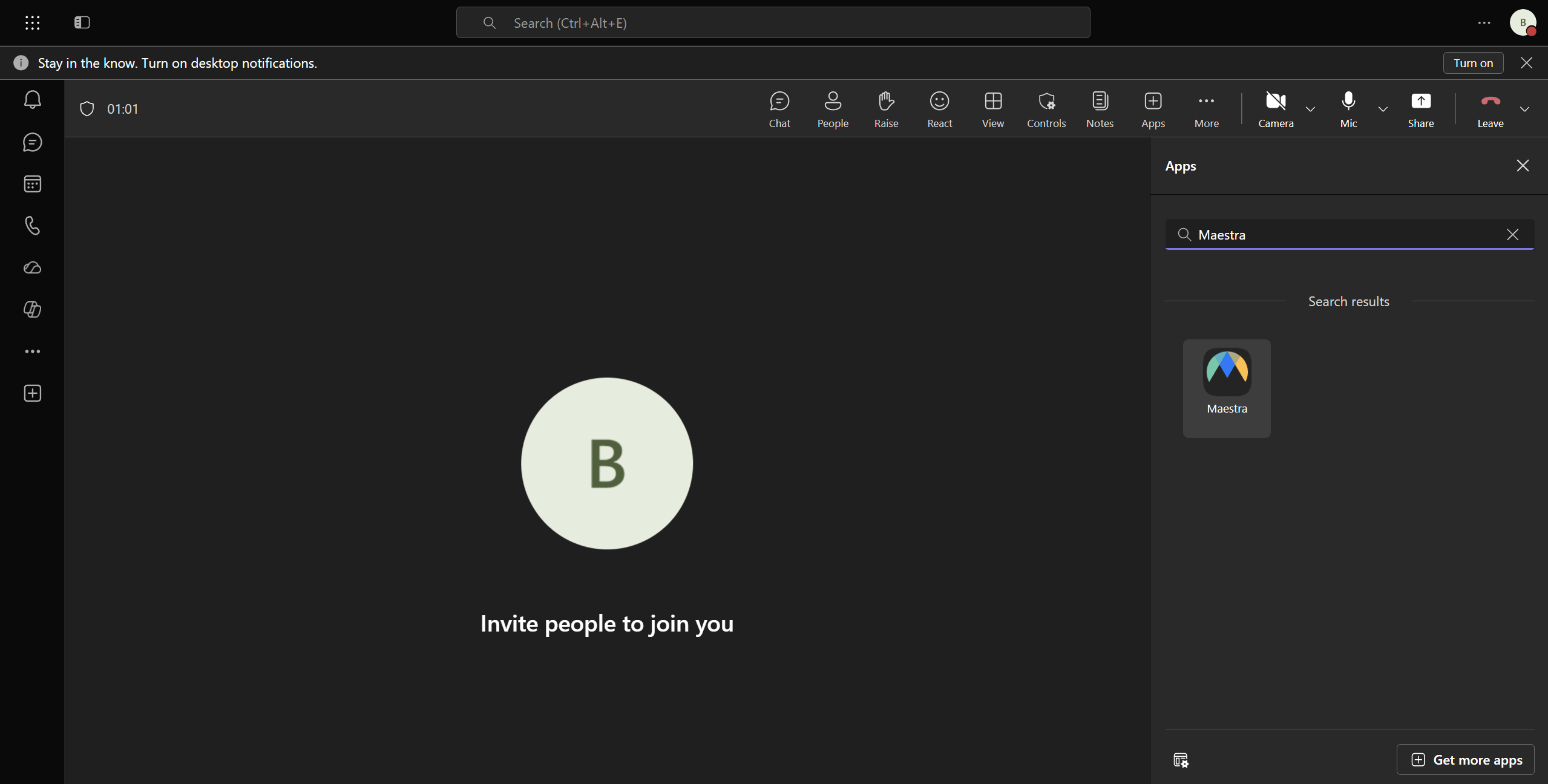
En la reunión instantánea activa, abre el menú Aplicaciones (o el + de la barra de herramientas de la reunión), elige Maestra y abre su panel lateral.
Maestra se une a esta reunión
Cuando el panel se abre y aún no hay ninguna sesión en marcha, Maestra pide al bot que se una a esta reunión específica de inmediato. Aparece un mensaje Iniciando transcripción… mientras se admite al bot.
Los subtítulos aparecen automáticamente
Una vez que el bot está dentro, la transcripción en vivo reemplaza al mensaje en el mismo panel, sin necesidad de actualizar ni volver a abrir. A partir de ahí, la sesión se comporta exactamente igual que una de unión automática, incluido el selector de idioma de visualización.
Solución de problemas
"Integración con Microsoft Teams" sigue mostrando 'No conectado' después de dar el consentimiento
La redirección desde Microsoft puede tardar unos segundos. Si la página sigue mostrando No conectado después de que desaparezca el indicador de carga, comprueba el mensaje de error de Microsoft en la notificación y vuelve a intentar el flujo de consentimiento. Si el error persiste, asegúrate de que estás iniciando sesión como administrador del espacio empresarial con derechos para otorgar consentimiento de toda la organización.
Los usuarios no pueden encontrar Maestra en la tienda de aplicaciones de Teams
En el Centro de administración de Teams - Administrar aplicaciones, confirma que el estado de Maestra es Permitida y que la política de permisos de aplicaciones asignada a esos usuarios incluye Maestra. La propagación en toda la organización puede tardar hasta una hora después de la carga.
El bot no se unió a mi reunión
Abre Maestra desde el panel izquierdo de Teams y confirma que Unión automática está habilitada. La unión automática solo se aplica a las reuniones que organizas. Para las reuniones organizadas por otros, pide al organizador que instale Maestra, o ancla la pestaña de reunión de Maestra e inicia la sesión manualmente desde allí.
No aparecen subtítulos en el panel lateral
Asegúrate de que los participantes estén sin silenciar, que la reunión haya estado en curso durante al menos unos segundos (el bot necesita un momento para admitir y comenzar a transmitir audio), y que tu cuenta de Maestra tenga créditos suficientes en app.maestra.ai.
Desconectar
Desconectar Maestra de Teams requiere dos pasos: revocar los permisos del espacio empresarial de la aplicación y eliminar el paquete de la aplicación de tu espacio empresarial.
Paso 1: Revocar permisos en Microsoft
En el Centro de administración de Microsoft Entra, ve a Identidad - Aplicaciones - Aplicaciones empresariales, encuentra Maestra y elimínala. Esto revoca el acceso de Maestra a tu espacio empresarial de inmediato.
Paso 2: Eliminar la aplicación de Teams
En el Centro de administración de Teams - Administrar aplicaciones, encuentra Maestra y haz clic en Eliminar. Los usuarios finales ya no verán la aplicación en Teams.