Grabaciones
Guarda la transcripción y el audio de una sesión para que puedas revisarlos, reproducirlos y exportarlos más tarde.
Activar el guardado
El guardado se controla con dos interruptores en Configuración. Ábrelos antes de iniciar tu sesión.
Habilitar Guardar transcripción
Activa Guardar transcripción. Tu transcripción se guardará y estará disponible en la pestaña Grabaciones cuando detengas el subtitulado.
Habilitar Guardar audio
Activa Guardar audio para también grabar el audio de la sesión. El audio se captura automáticamente y se guarda cuando detienes el subtitulado. Guardar audio requiere que Guardar transcripción esté activado; desactivar Guardar transcripción también desactiva Guardar audio.
Encontrar tus grabaciones
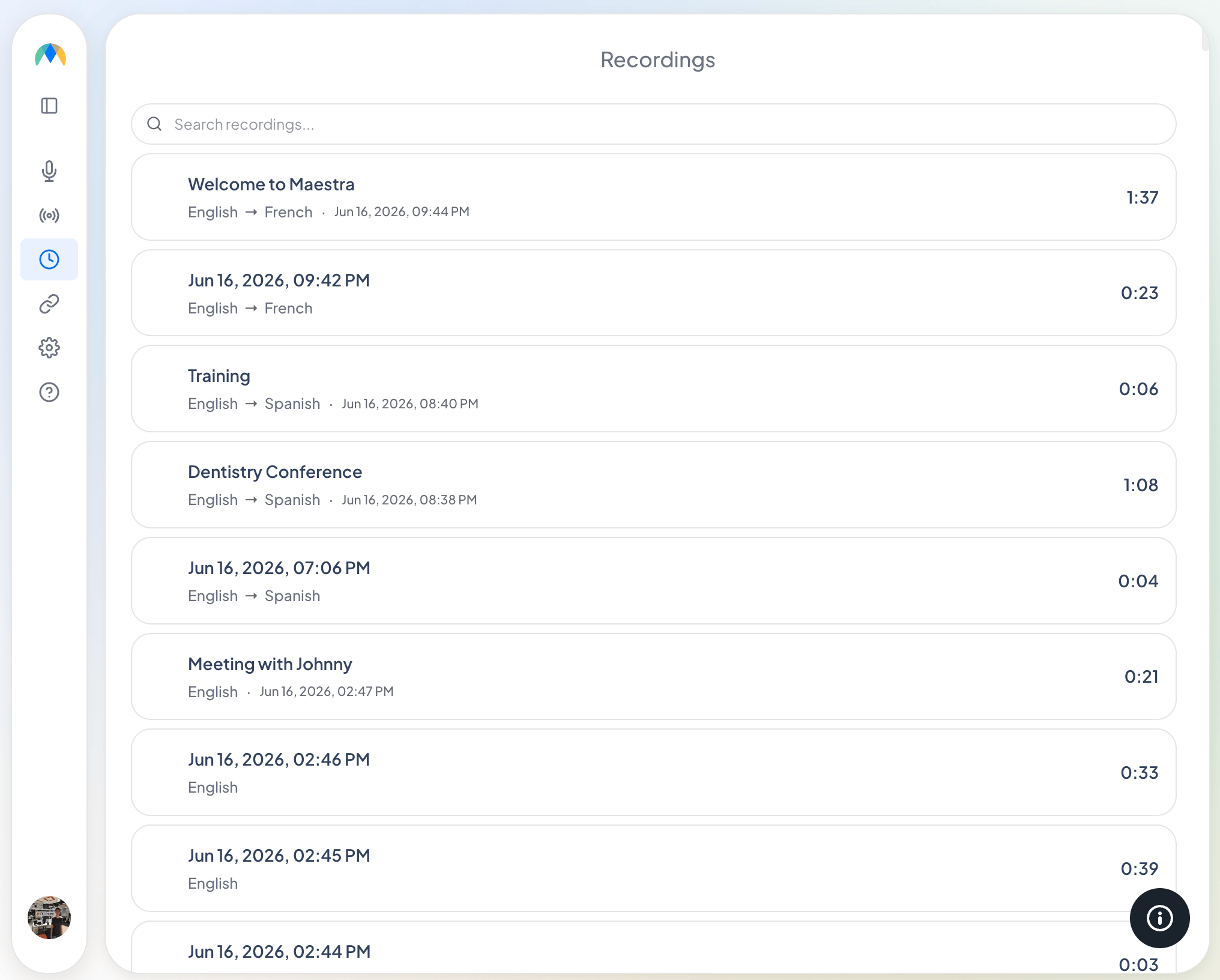
Las sesiones guardadas aparecen en la pestaña Grabaciones.
Puedes buscar tus grabaciones, renombrarlas o eliminarlas. Selecciona una grabación para abrirla, donde podrás reproducir el audio y leer la transcripción.
Reproducir y revisar una grabación
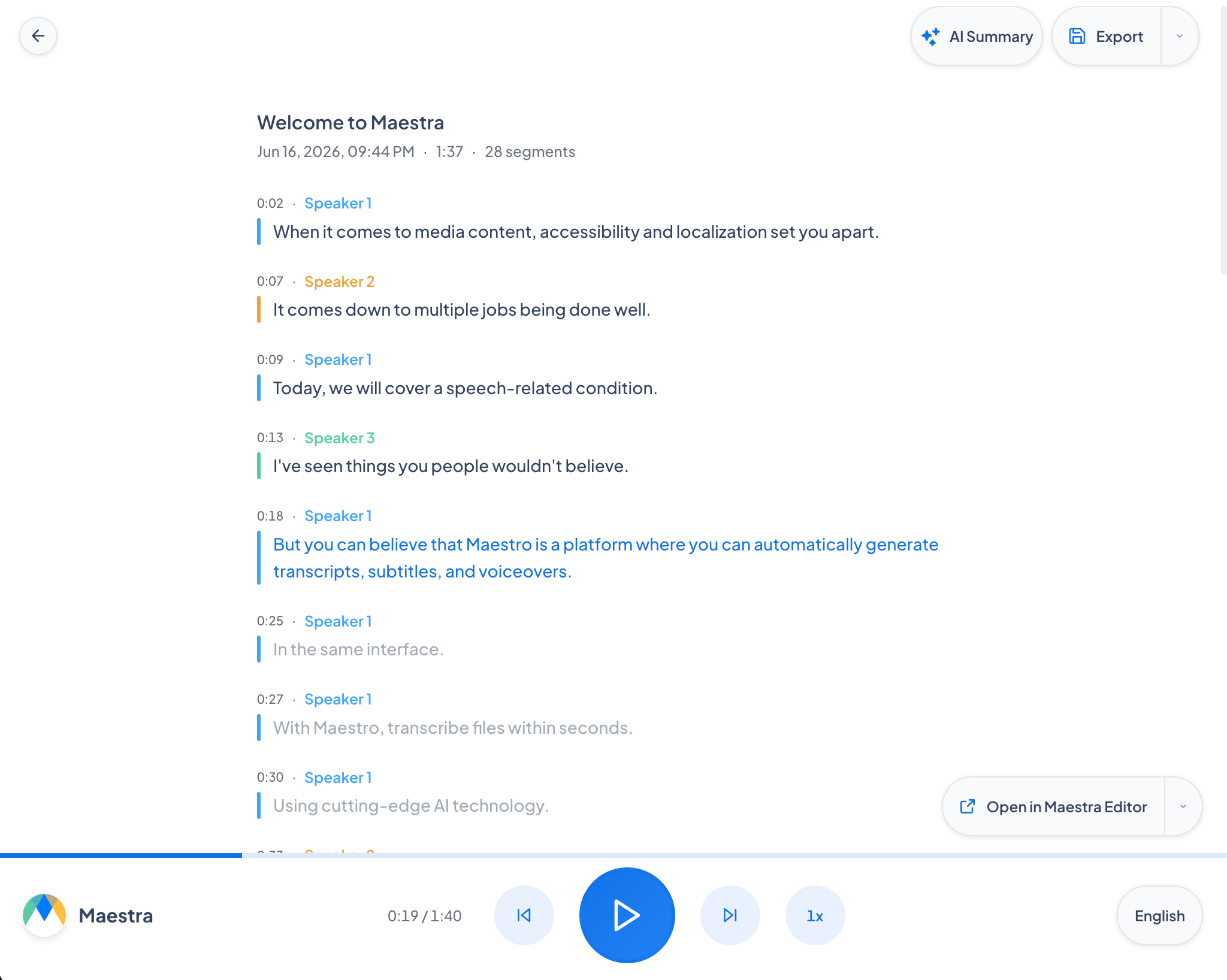
Al abrir una grabación se muestra su transcripción junto a una barra de reproducción (el reproductor aparece solo cuando se guardó el audio). Desde aquí puedes:
- Reproducir el audio mientras la transcripción lo sigue y resalta la línea actual; haz clic en cualquier línea para ir a ese momento.
- Cambiar entre el idioma de origen y cualquier traducción guardada para ver esa transcripción y escuchar su audio.
- Generar un resumen de IA de la sesión con el botón Resumen de IA.
Editar en el editor de Maestra
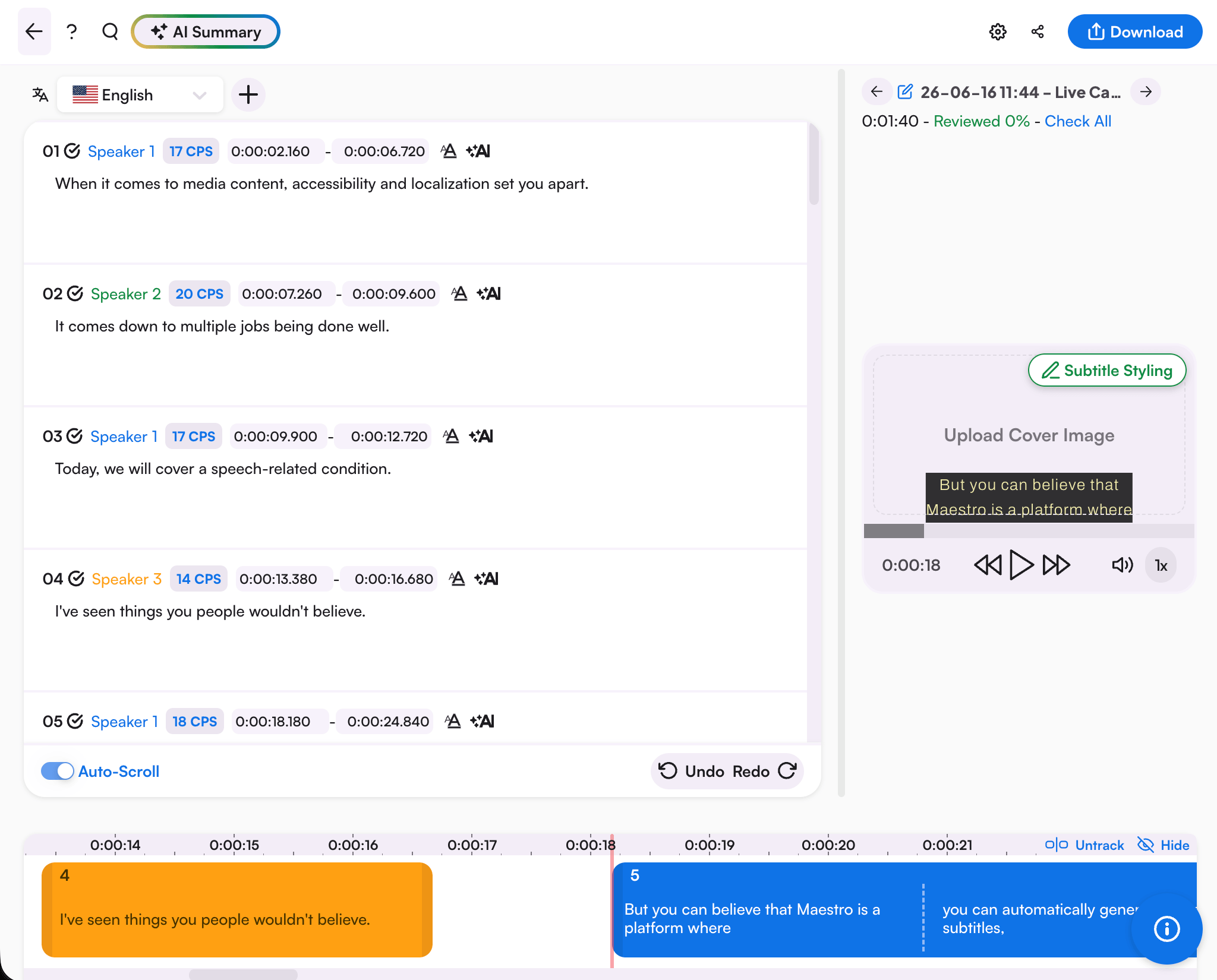
Selecciona Enviar al editor de Maestra para abrir la grabación en la aplicación Maestra (app.maestra.ai), donde puedes refinar la transcripción y usar las herramientas avanzadas de edición, traducción e IA de Maestra.
Exportar una transcripción
Usa el menú Exportar en una grabación para descargarla:
- TXT: transcripción en texto plano.
- DOCX: documento de Word.
- Audio: descarga el audio grabado, disponible solo cuando Guardar audio estaba activado para la sesión.
Preguntas frecuentes
¿Cómo dejo de guardar mis sesiones?
Desactiva Guardar transcripción en Configuración. Para conservar la transcripción pero omitir el audio, desactiva solo Guardar audio.
¿Puedo guardar el audio sin la transcripción?
No. Guardar audio requiere que Guardar transcripción esté activado. Si desactivas Guardar transcripción, Guardar audio se desactiva automáticamente.