録音
セッションの文字起こしと音声を保存して、後から見返したり、再生したり、エクスポートしたりできます。
保存をオンにする
保存は設定の2つの切り替えで制御します。セッションを開始する前に開いてください。
1
文字起こしの保存を有効にする
文字起こしを保存をオンにします。キャプション作成を停止すると、文字起こしが保存され、録音タブで利用できるようになります。
2
音声の保存を有効にする
音声を保存をオンにすると、セッションの音声も録音されます。音声は自動的に収録され、キャプション作成を停止したときに保存されます。音声を保存するには文字起こしを保存がオンである必要があり、文字起こしを保存をオフにすると音声を保存もオフになります。
録音を見つける
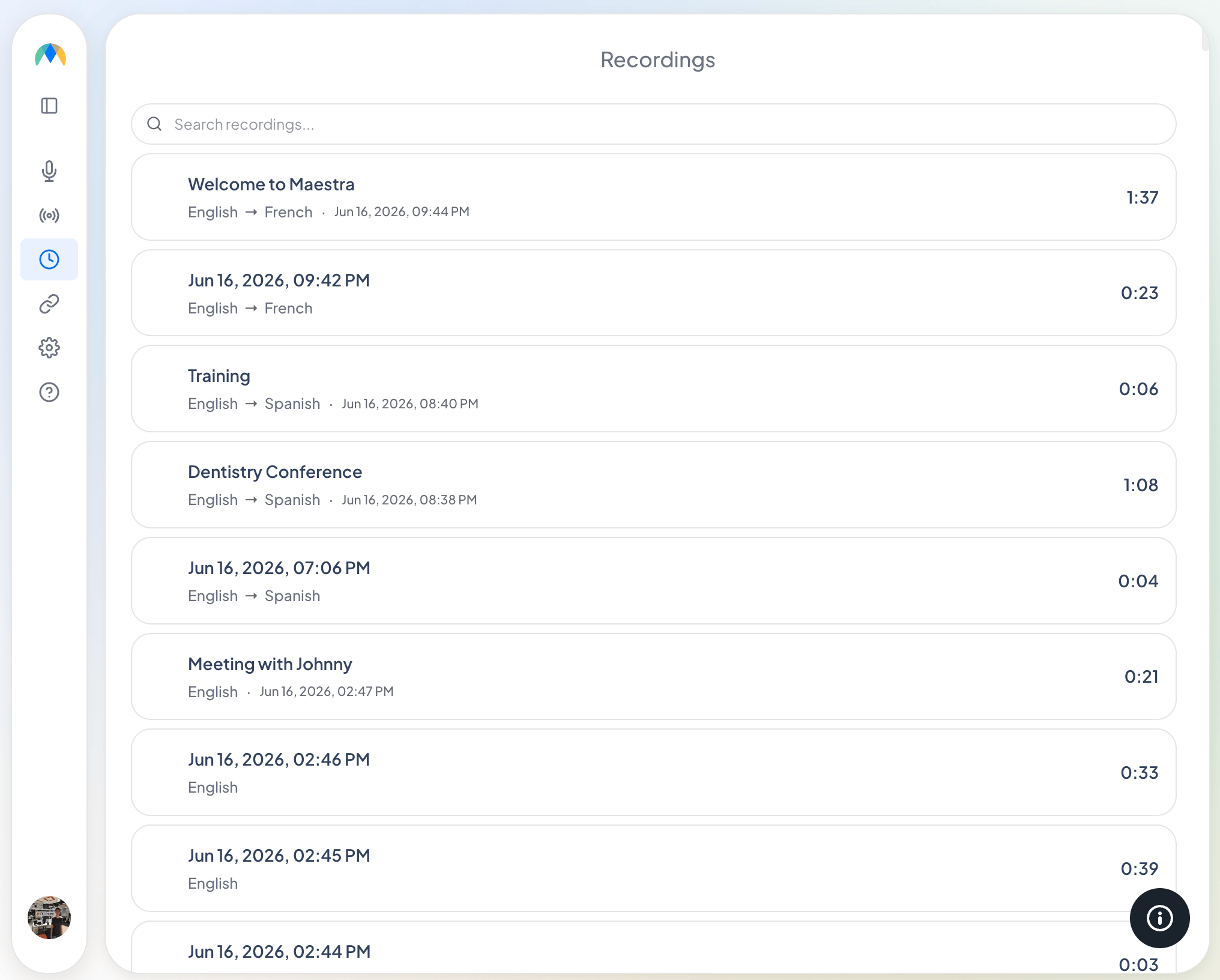
保存されたセッションは録音タブに表示されます。
録音を検索したり、名前を変更したり、削除したりできます。録音を選んで開くと、音声を再生し、文字起こしを読めます。
録音を再生して確認する
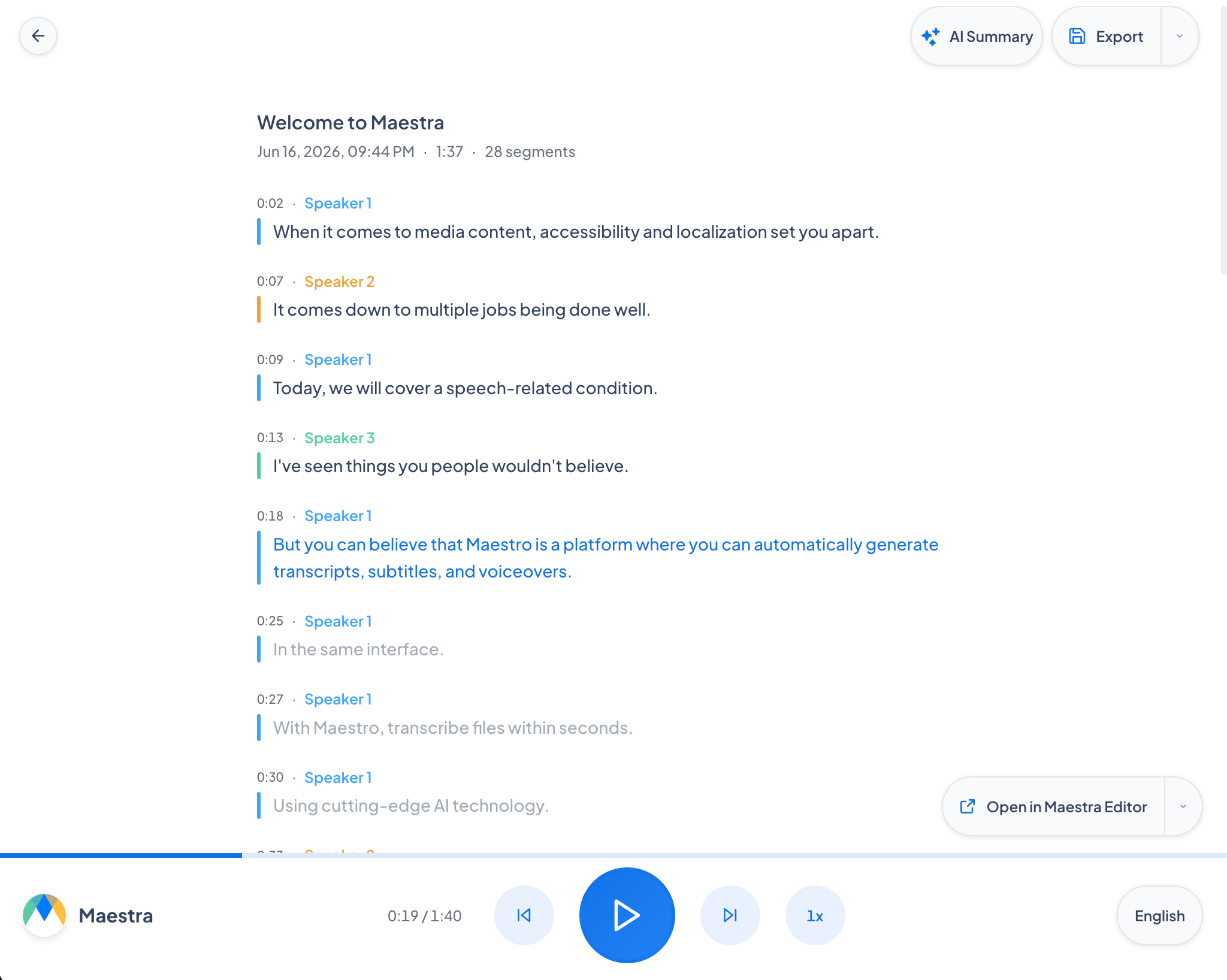
録音を開くと、再生バーと並んで文字起こしが表示されます(プレーヤーは音声が保存された場合にのみ表示されます)。ここから次のことができます。
- 音声を再生すると、文字起こしが追従して現在の行をハイライトします。任意の行をクリックすると、その箇所にジャンプします。
- ソース言語と保存済みの任意の翻訳を切り替えて、その文字起こしを表示し、音声を聴けます。
- AI要約ボタンでセッションのAI要約を生成します。
Maestraエディターで編集する
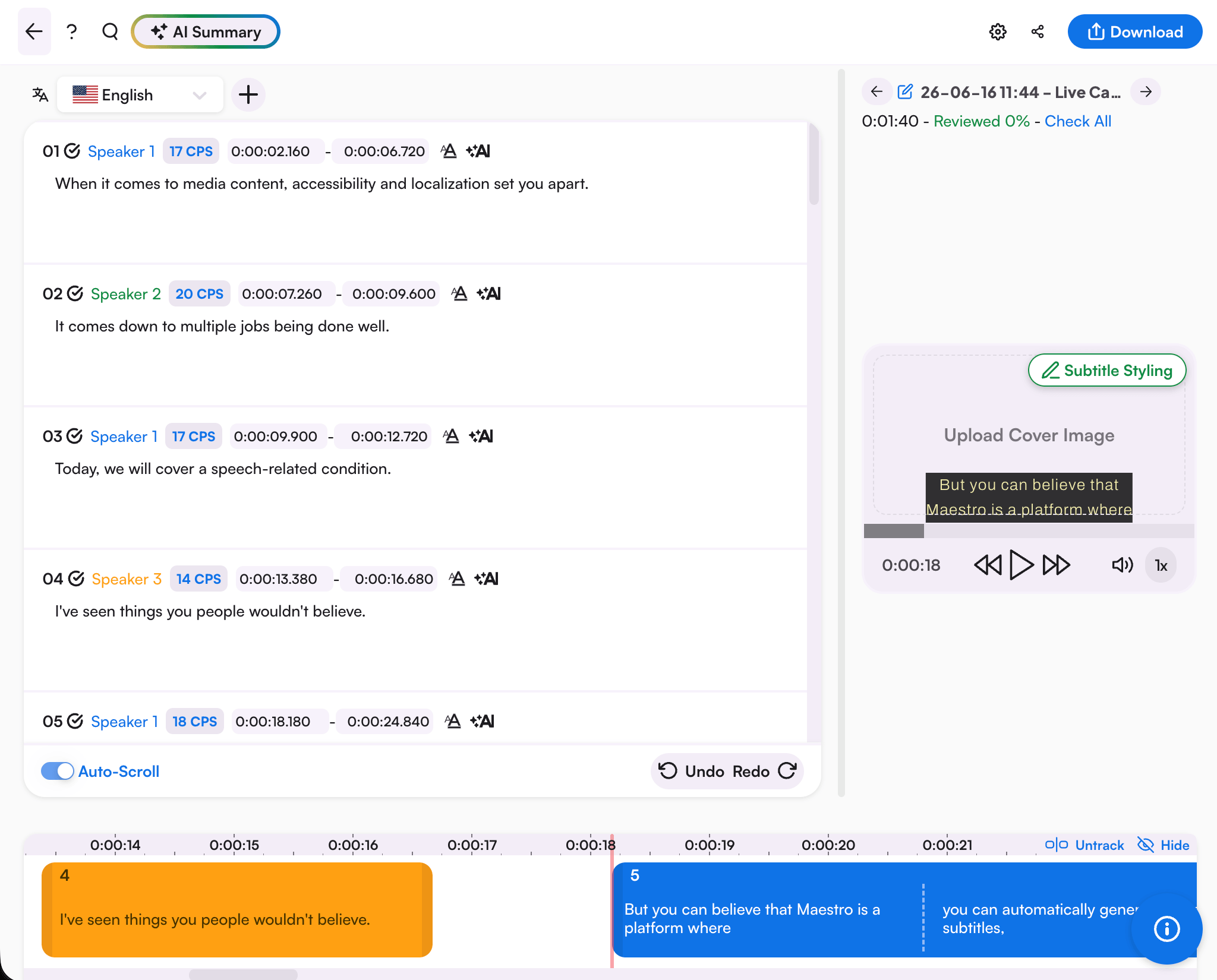
Maestraエディターに送るを選ぶと、録音がMaestraアプリ(app.maestra.ai)で開き、文字起こしを調整したり、Maestraの高度な編集、翻訳、AIツールを使ったりできます。
文字起こしをエクスポートする
録音のエクスポートメニューを使ってダウンロードします。
- TXT:プレーンテキストの文字起こし。
- DOCX:Word文書。
- 音声:録音した音声をダウンロードします。セッションで音声を保存がオンだった場合にのみ利用できます。
よくある質問
セッションの保存を停止するにはどうすればよいですか?
設定で文字起こしを保存をオフにします。文字起こしは残して音声だけ省くには、音声を保存だけをオフにします。
文字起こしなしで音声だけ保存できますか?
いいえ。音声を保存には文字起こしを保存がオンである必要があります。文字起こしを保存をオフにすると、音声を保存は自動的にオフになります。