Gravações
Salve a transcrição e o áudio de uma sessão para revisitar, reproduzir e exportar mais tarde.
Ativar o salvamento
O salvamento é controlado por dois botões de alternância em Configurações. Abra-os antes de iniciar sua sessão.
Ativar Salvar transcrição
Ative Salvar transcrição. Sua transcrição será salva e ficará disponível na aba Gravações quando você parar de legendar.
Ativar Salvar áudio
Ative Salvar áudio para também gravar o áudio da sessão. O áudio é capturado automaticamente e salvo quando você para de legendar. Salvar áudio requer que Salvar transcrição esteja ativado; desativar Salvar transcrição desativa Salvar áudio também.
Encontrar suas gravações
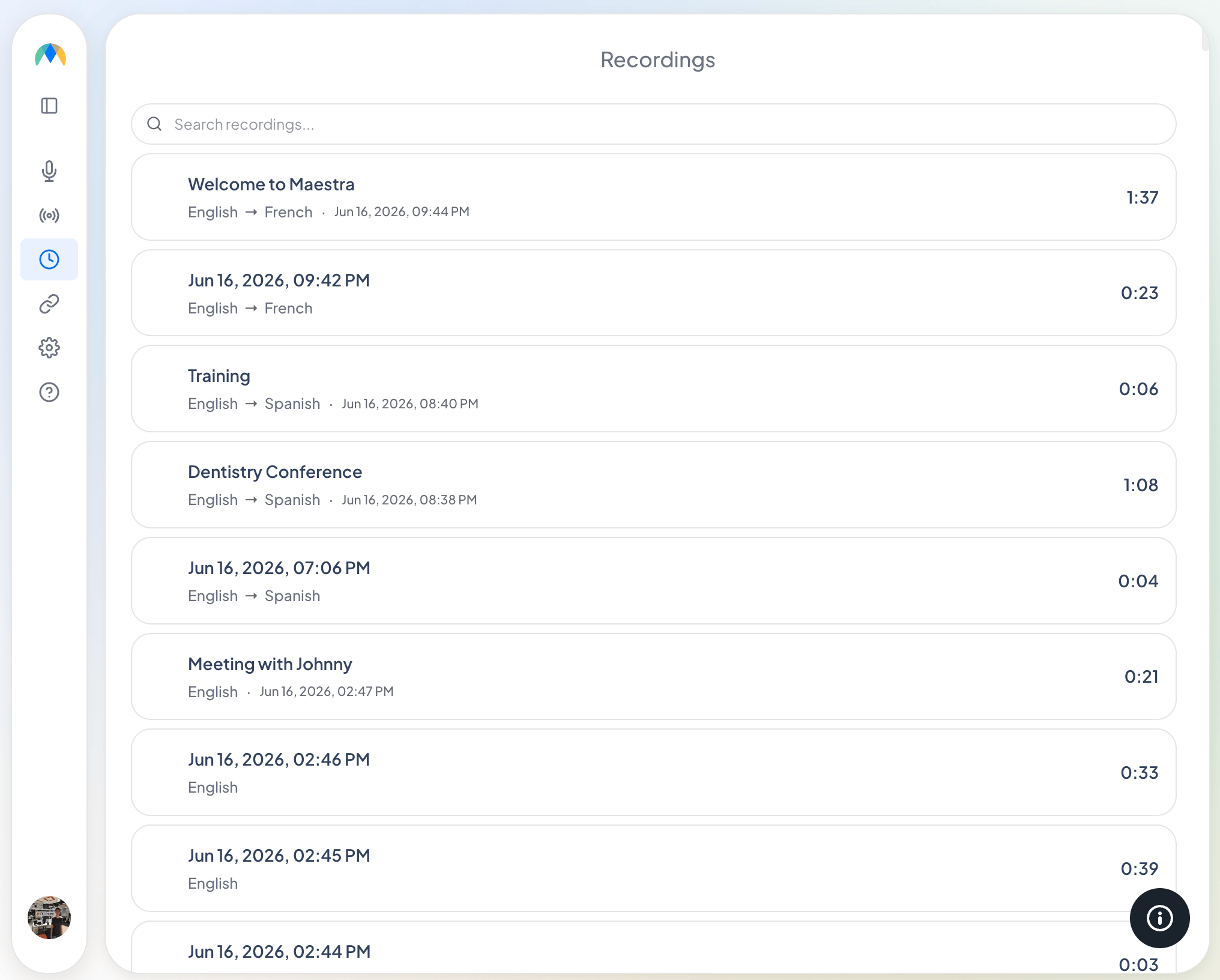
As sessões salvas aparecem na aba Gravações.
Você pode pesquisar suas gravações, renomeá-las ou excluí-las. Selecione uma gravação para abri-la e reproduzir o áudio e ler a transcrição.
Reproduzir e revisar uma gravação
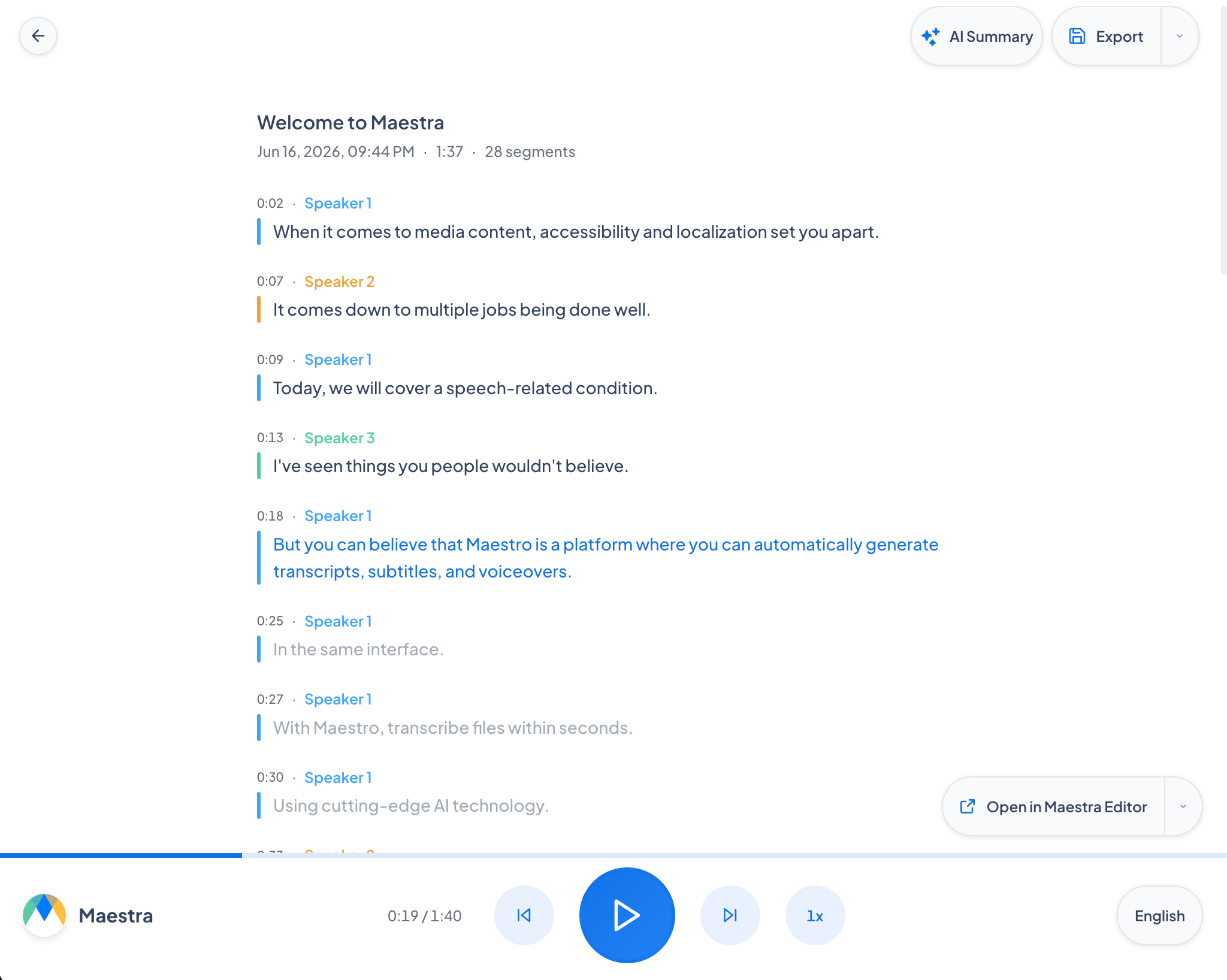
Abrir uma gravação mostra a transcrição ao lado de uma barra de reprodução (o player aparece apenas quando o áudio foi salvo). Daqui você pode:
- Reproduzir o áudio enquanto a transcrição acompanha e destaca a linha atual; clique em qualquer linha para ir para aquele momento.
- Alternar entre o idioma de origem e qualquer tradução salva para visualizar essa transcrição e ouvir seu áudio.
- Gerar um resumo de IA da sessão com o botão Resumo de IA.
Editar no Editor Maestra
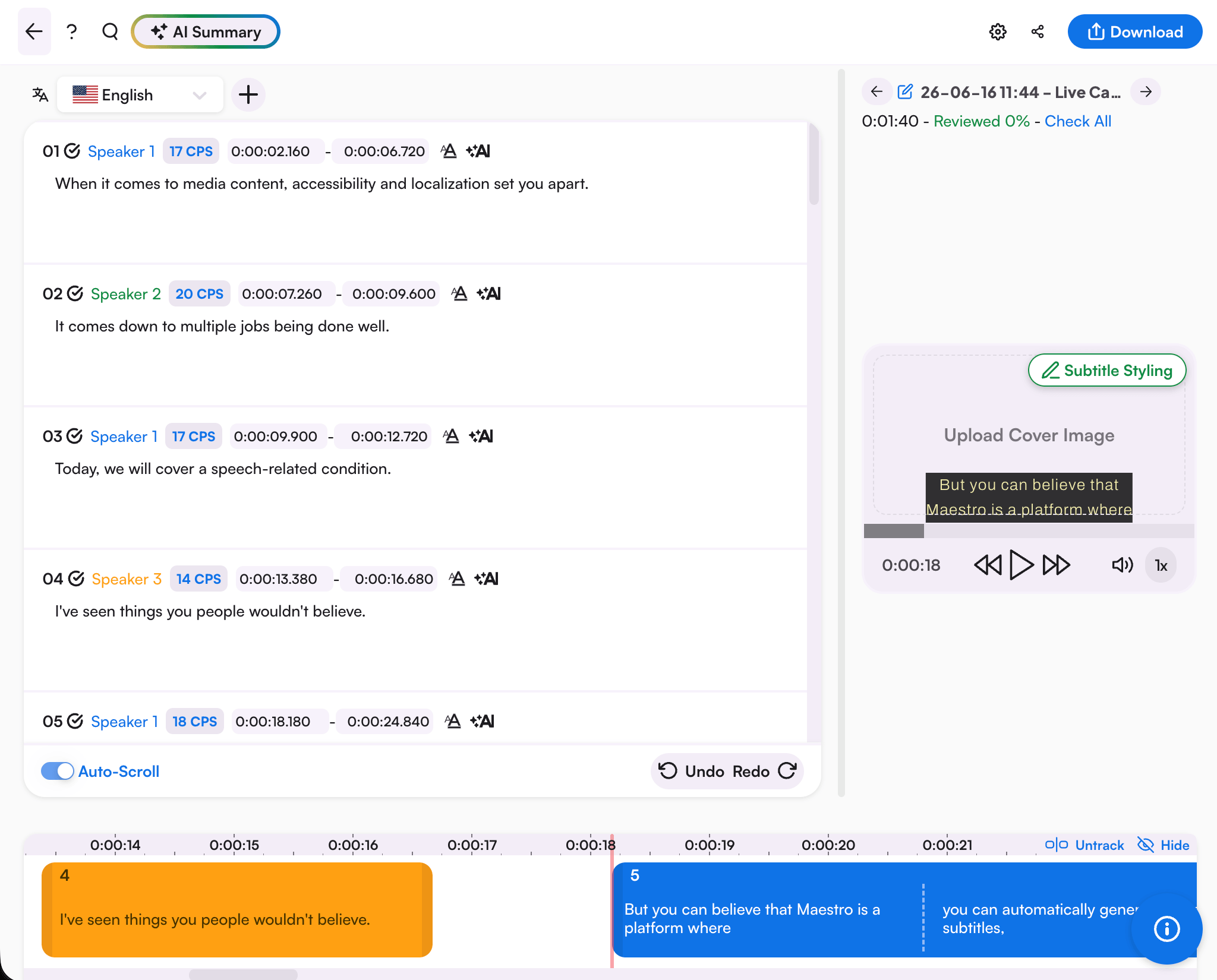
Selecione Enviar para o Editor Maestra para abrir a gravação no Aplicativo Maestra (app.maestra.ai), onde você pode refinar a transcrição e usar as ferramentas avançadas de edição, tradução e IA da Maestra.
Exportar uma transcrição
Use o menu Exportar em uma gravação para baixá-la:
- TXT: transcrição em texto simples.
- DOCX: documento Word.
- Áudio: baixe o áudio gravado, disponível apenas quando Salvar áudio estava ativado para a sessão.
Perguntas frequentes
Como paro de salvar minhas sessões?
Desative Salvar transcrição em Configurações. Para manter a transcrição mas pular o áudio, desative apenas Salvar áudio.
Posso salvar o áudio sem a transcrição?
Não. Salvar áudio requer que Salvar transcrição esteja ativado. Se você desativar Salvar transcrição, Salvar áudio é desativado automaticamente.