Integração com Zoom
Visão Geral
Esta integração exibe suas legendas da Maestra dentro do Zoom. Quando você executa uma sessão ao vivo na Maestra, sua transcrição é enviada ao Zoom como legendas ocultas que todos na reunião podem ler. Se você estiver traduzindo, o texto traduzido é o que aparece.
Funciona com a API de legendas do Zoom. Você copia um token de legenda da sua reunião Zoom, cola-o na Maestra e está pronto.
Como funciona
São três etapas:
- Etapa 1: Ative legendas de terceiros nas configurações da sua conta Zoom. Você só faz isso uma vez.
- Etapa 2: Na sua reunião Zoom, ative o legendador manual e copie o token de legenda.
- Etapa 3: Cole o token na Maestra, conecte e inicie uma sessão.
1. Ativar legendas de terceiros no Zoom
Você só precisa fazer isso uma vez. Abra o Zoom no navegador. Você precisará de acesso para alterar as configurações da reunião.
Abrir as configurações da reunião Zoom
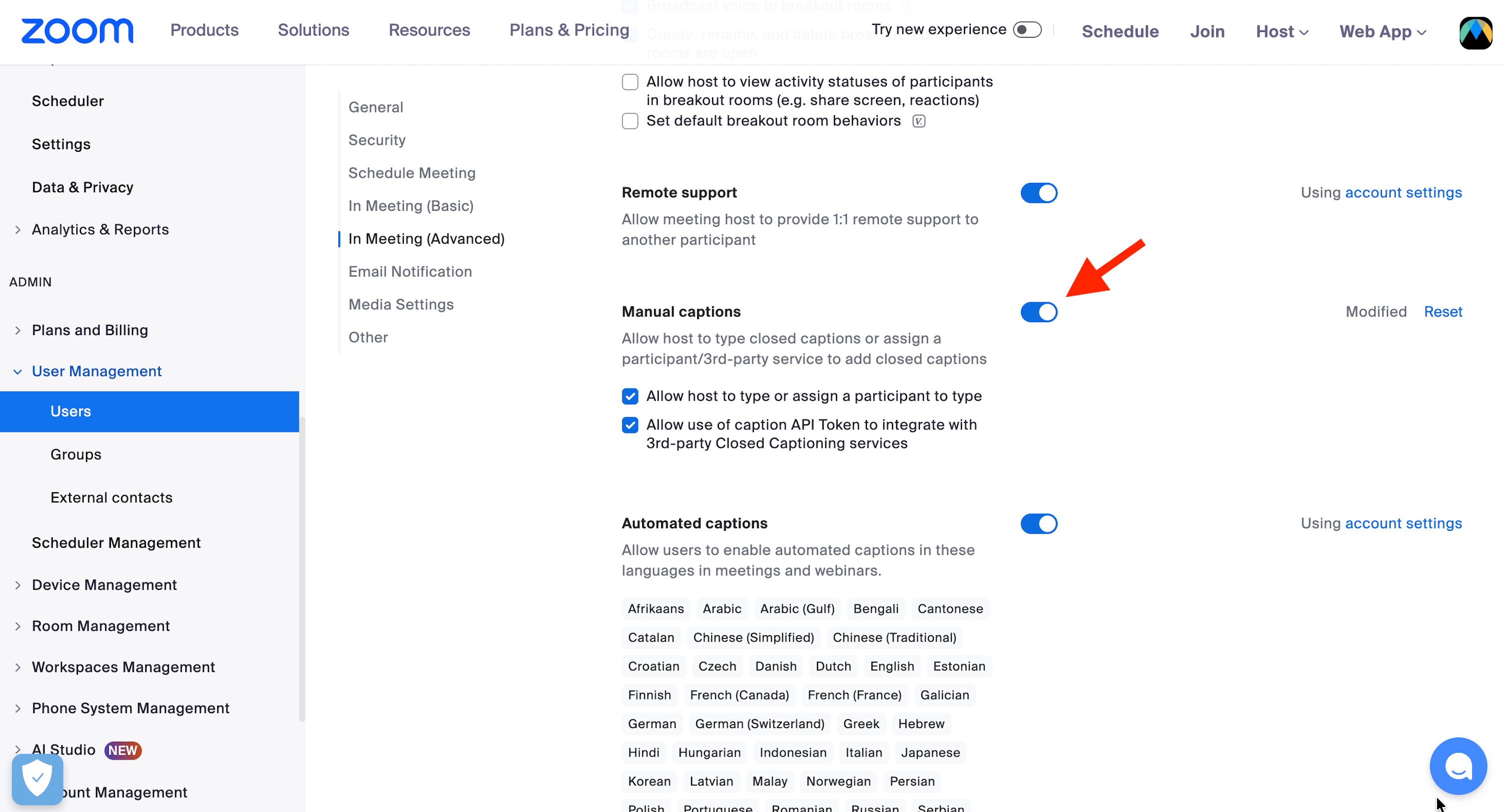
Entre em zoom.us e vá em Configurações - Reunião - Na Reunião (Avançado).
Ativar legendas manuais
Ative o botão Legendas manuais.
Permitir o token de legenda
Marque a caixa que diz "Permitir o uso do Token de API de legenda para integração com serviços de Legendas Ocultas de terceiros".
2. Obter seu token de legenda no Zoom
Faça isso dentro da reunião Zoom que você deseja legendar. Você precisa ser o organizador.
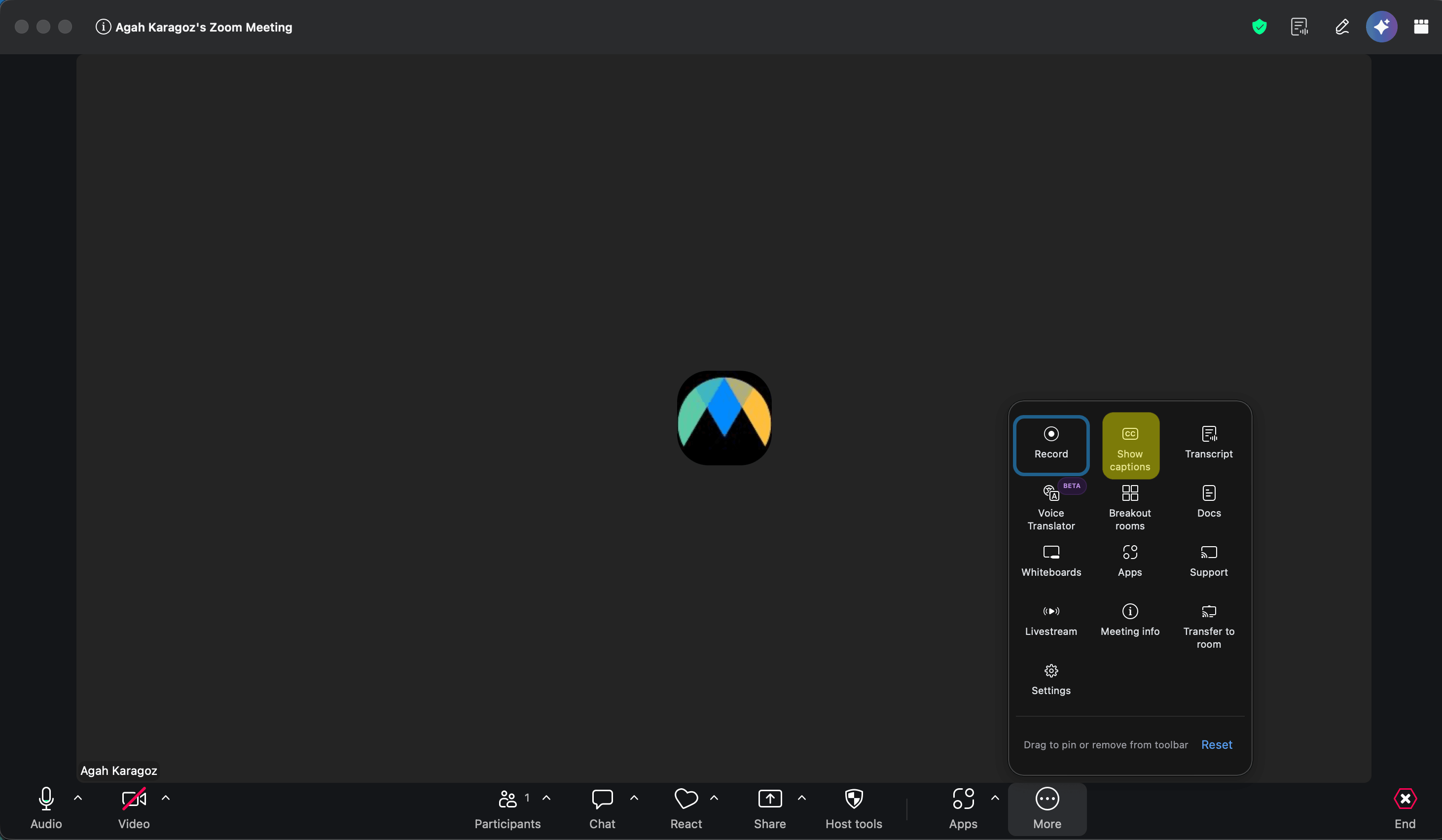
Abrir legendas na reunião
Na barra de ferramentas da reunião, clique em Mais e escolha Mostrar legendas. Se o botão Legendas já estiver na barra de ferramentas, você pode clicar nele.
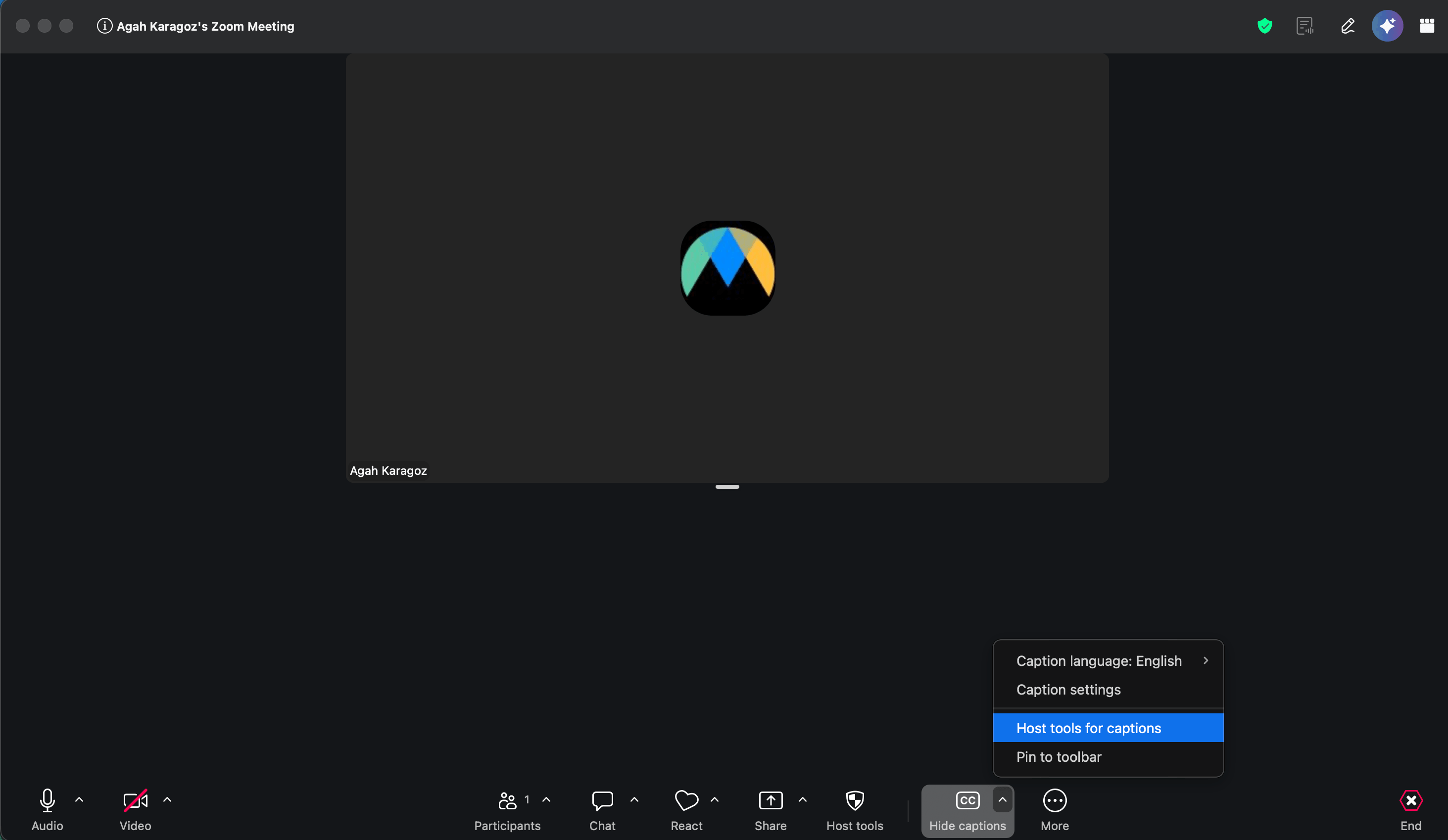
Abrir "Ferramentas do organizador para legendas"
Após ativar as legendas, clique na pequena seta ao lado do botão Legendas e escolha Ferramentas do organizador para legendas.
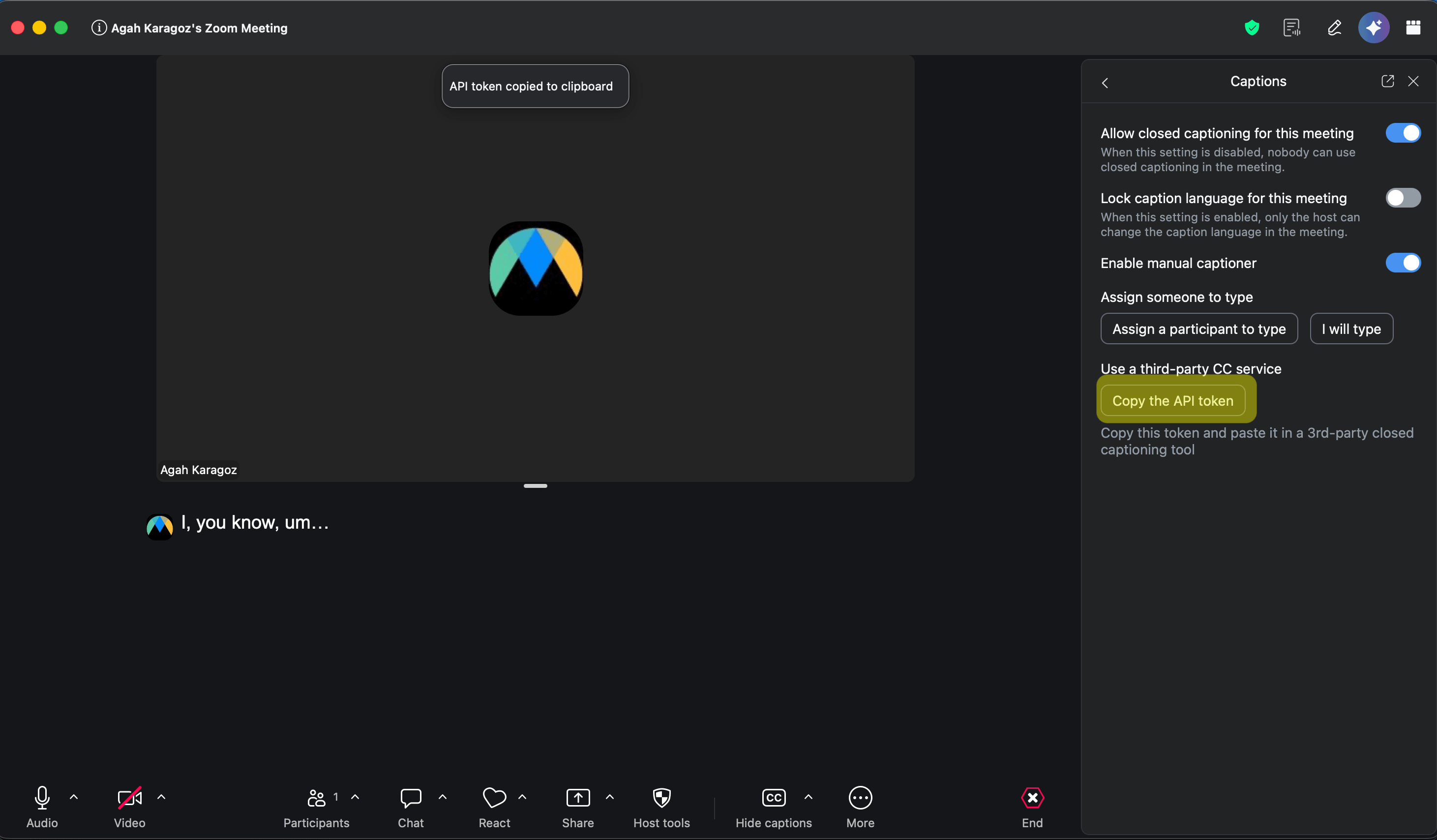
Ativar o legendador manual
No painel Legendas, ative Habilitar legendador manual.
Copiar o token de API
Em Usar um serviço de LC de terceiros, clique em Copiar o token de API. Você verá a mensagem "Token de API copiado para a área de transferência".
3. Conectar o Zoom na Maestra e começar
Abrir a integração com Zoom
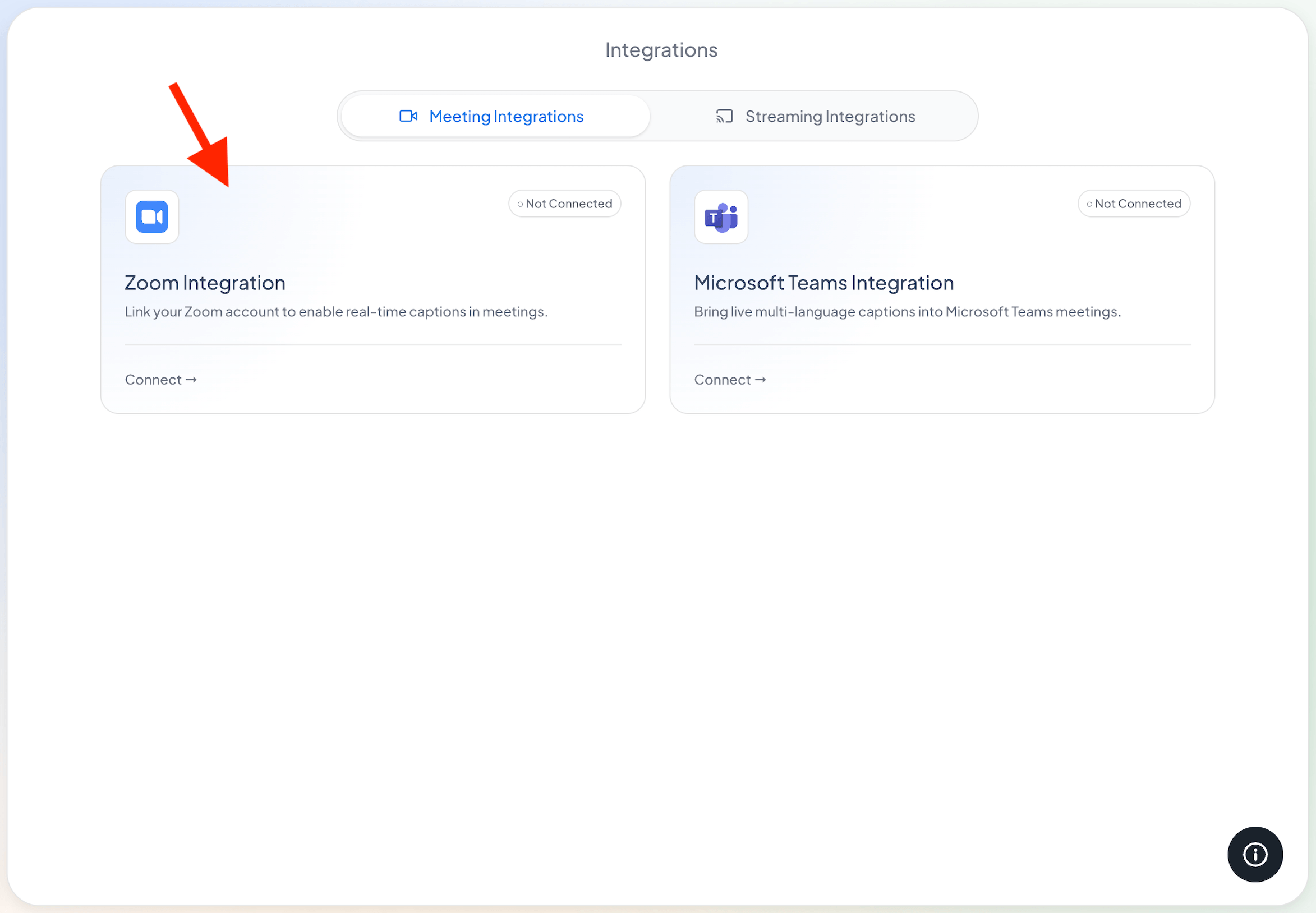
Na Maestra, abra Integrações pela barra lateral esquerda. Na aba Integrações de Reunião, clique em Conectar no cartão Integração com Zoom.
Colar seu token
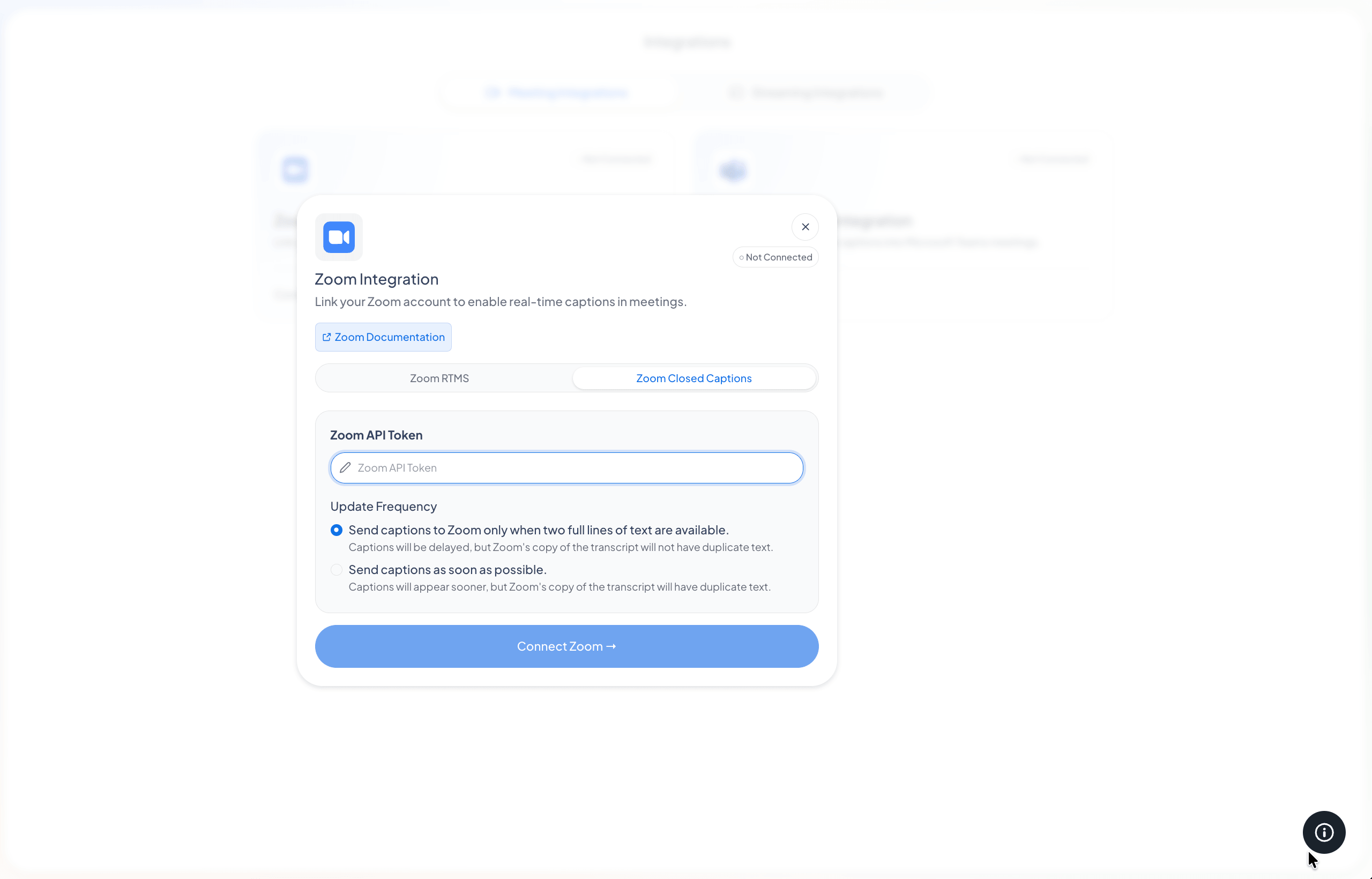
Na caixa de diálogo, escolha a aba Legendas Ocultas Zoom e cole seu token no campo Token de API Zoom. (A aba Zoom RTMS está chegando em breve.)
Escolher a frequência de envio das legendas e conectar
Escolha com que frequência a Maestra envia legendas ao Zoom, depois clique em Conectar Zoom. O cartão agora mostrará Conectado.
- Somente quando duas linhas completas estiverem prontas. As legendas aparecem um pouco mais tarde, mas a transcrição salva do Zoom fica limpa, sem texto repetido. Recomendamos esta opção.
- O mais rápido possível. As legendas aparecem mais rápido, mas a transcrição salva do Zoom pode ter algum texto repetido.
Iniciar uma sessão
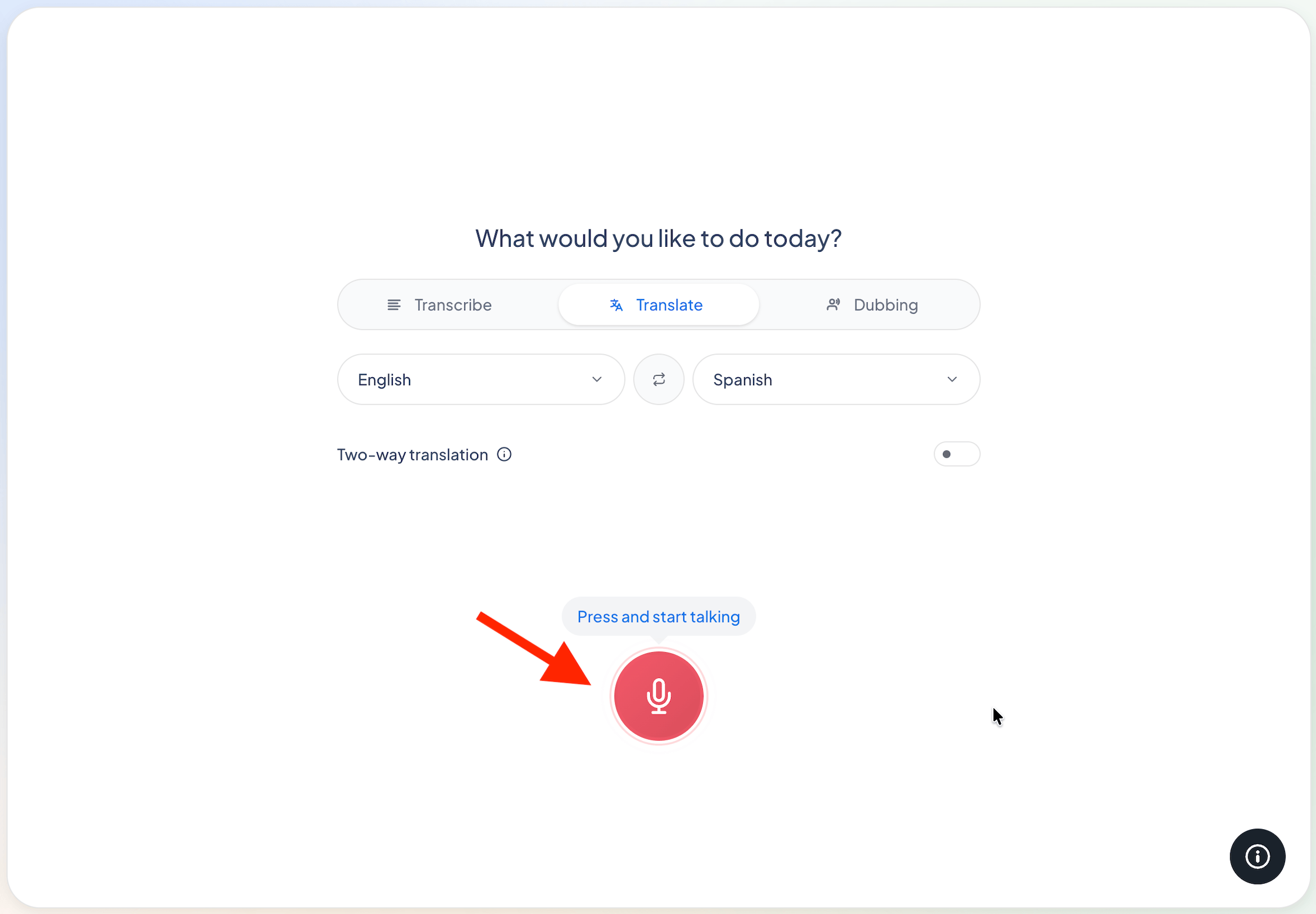
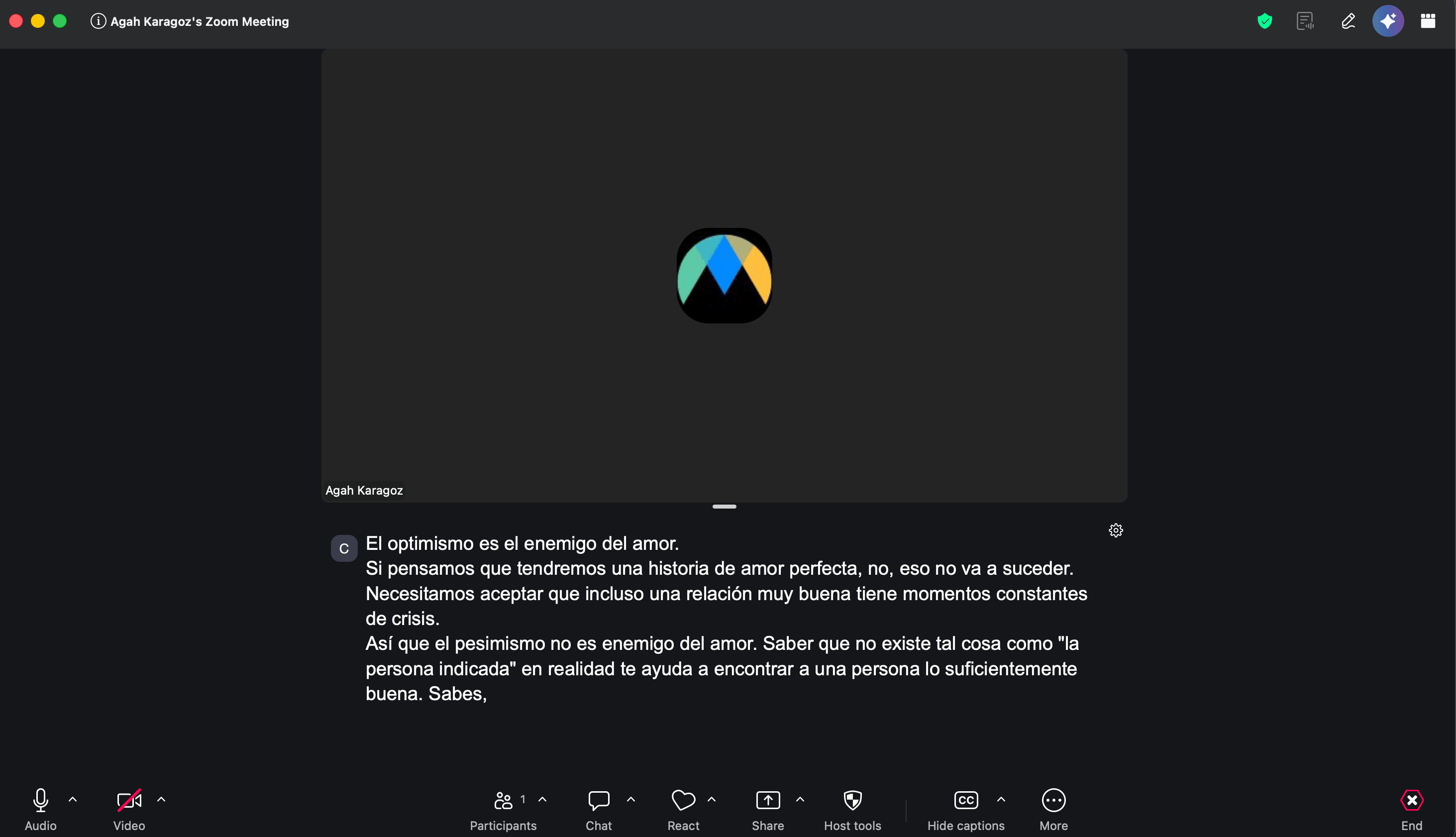
Vá para Início e pressione Pressione e comece a falar. A Maestra envia as legendas para a reunião Zoom conectada. No modo Transcrever, ela envia o texto falado, e no modo Traduzir, envia a tradução.
Solução de Problemas
Não vejo "Ferramentas do organizador para legendas" ou "Copiar o token de API"
Verifique se você é o organizador. Certifique-se também de que Legendas manuais e a opção de token de legenda estão ativadas nas suas configurações do Zoom (Etapa 1).
As legendas não estão aparecendo no Zoom
Algumas coisas a verificar: o Zoom aparece como conectado na Maestra, o token veio desta reunião (cada reunião tem o seu), uma sessão está em andamento na Maestra e as legendas manuais estão ativadas na reunião.
As legendas pararam de funcionar em uma nova reunião
Cada reunião tem seu próprio token. Copie um novo da nova reunião e conecte novamente em Integrações - Zoom.
Qual idioma aparece no Zoom?
No modo Transcrever, você verá o idioma falado. No modo Traduzir, você verá o idioma para o qual escolheu traduzir.
Há um aplicativo no Zoom App Marketplace?
Ainda não. Uma opção Zoom RTMS está chegando em breve. Por enquanto, as etapas do token de legenda nesta página são a forma de adicionar legendas da Maestra ao Zoom.