Integración con Zoom
Descripción general
Esta integración muestra tus subtítulos de Maestra dentro de Zoom. Cuando ejecutas una sesión en vivo en Maestra, tu transcripción se envía a Zoom como subtítulos cerrados que todos los participantes de la reunión pueden leer. Si estás traduciendo, el texto traducido es el que aparece.
Funciona con la API de subtítulos de Zoom. Copias un token de subtítulos de tu reunión de Zoom, lo pegas en Maestra y estás listo para empezar.
Cómo funciona
Hay tres pasos:
- Paso 1: Activa los subtítulos de terceros en la configuración de tu cuenta de Zoom. Solo lo haces una vez.
- Paso 2: En tu reunión de Zoom, activa el subtitulador manual y copia el token de subtítulos.
- Paso 3: Pega el token en Maestra, conéctate e inicia una sesión.
1. Activar los subtítulos de terceros en Zoom
Solo necesitas hacer esto una vez. Abre Zoom en tu navegador. Necesitarás acceso para cambiar la configuración de tu reunión.
Abre la configuración de tu reunión de Zoom
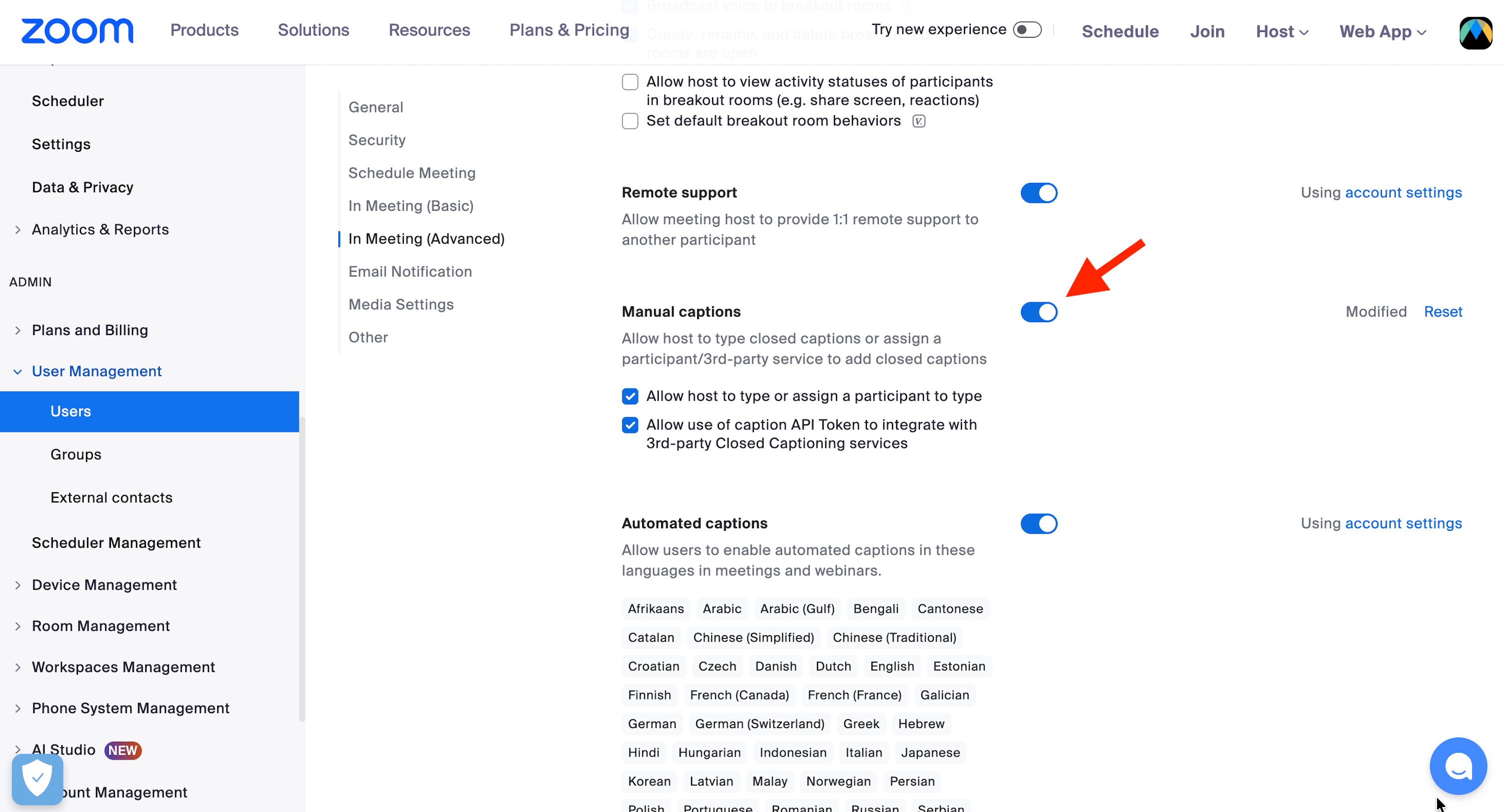
Inicia sesión en zoom.us y ve a Configuración - Reunión - En la reunión (Avanzado).
Activar los subtítulos manuales
Activa el interruptor de Subtítulos manuales.
Permitir el token de subtítulos
Marca la casilla que dice "Permitir el uso del token de la API de subtítulos para integrarse con servicios de subtítulos cerrados de terceros".
2. Obtener tu token de subtítulos en Zoom
Haz esto dentro de la reunión de Zoom que deseas subtitular. Debes ser el anfitrión.
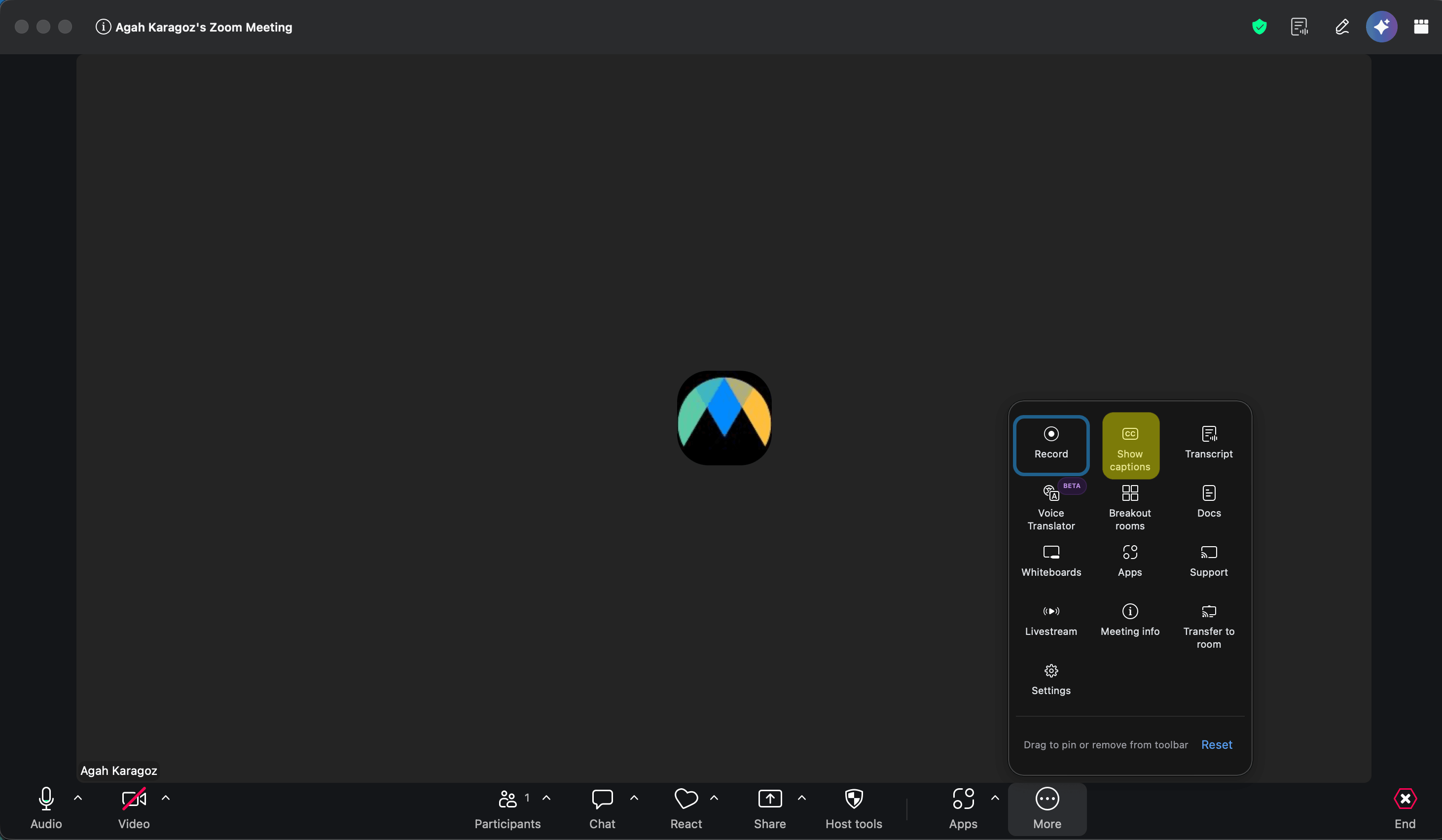
Abrir subtítulos en la reunión
En la barra de herramientas de la reunión, haz clic en Más y elige Mostrar subtítulos. Si el botón Subtítulos ya está en tu barra de herramientas, puedes hacer clic en él directamente.
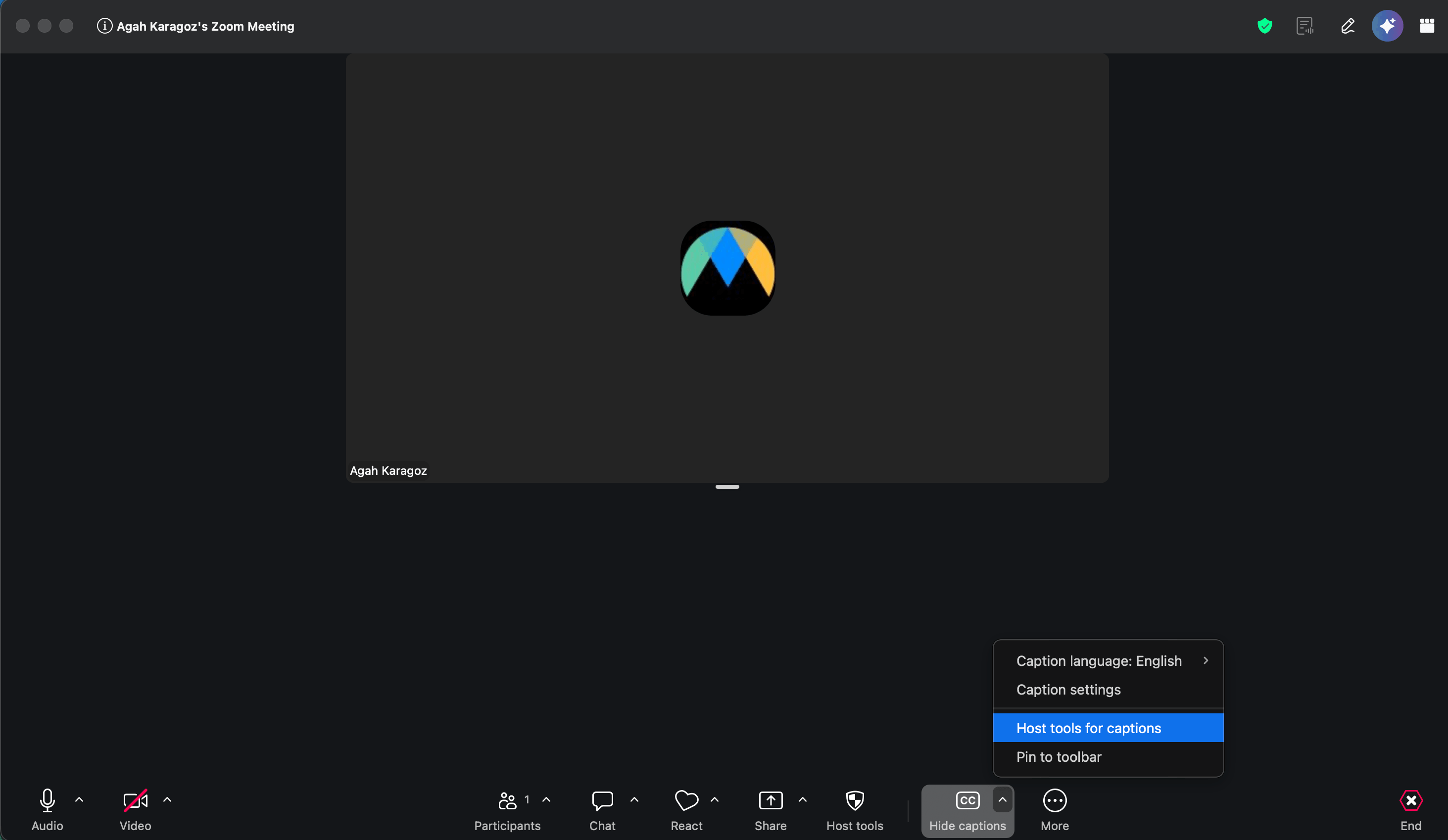
Abrir 'Herramientas del anfitrión para subtítulos'
Una vez activados los subtítulos, haz clic en la pequeña flecha junto al botón Subtítulos y elige Herramientas del anfitrión para subtítulos.
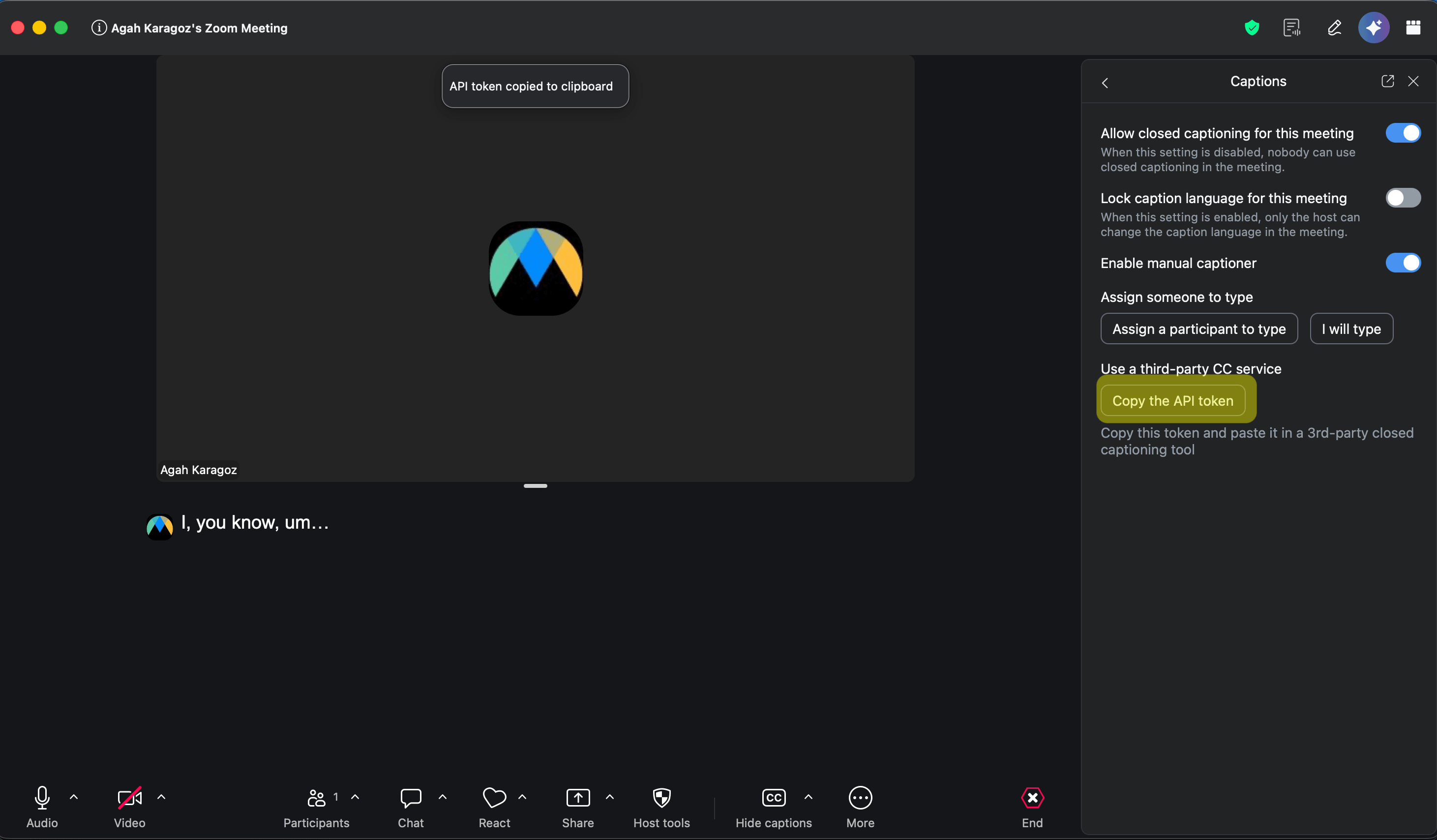
Activar el subtitulador manual
En el panel de Subtítulos, activa Habilitar subtitulador manual.
Copiar el token de la API
En Usar un servicio de subtítulos cerrados de terceros, haz clic en Copiar el token de la API. Verás un mensaje de confirmación de que el token se copió al portapapeles.
3. Conectar Zoom en Maestra y empezar
Abrir la integración con Zoom
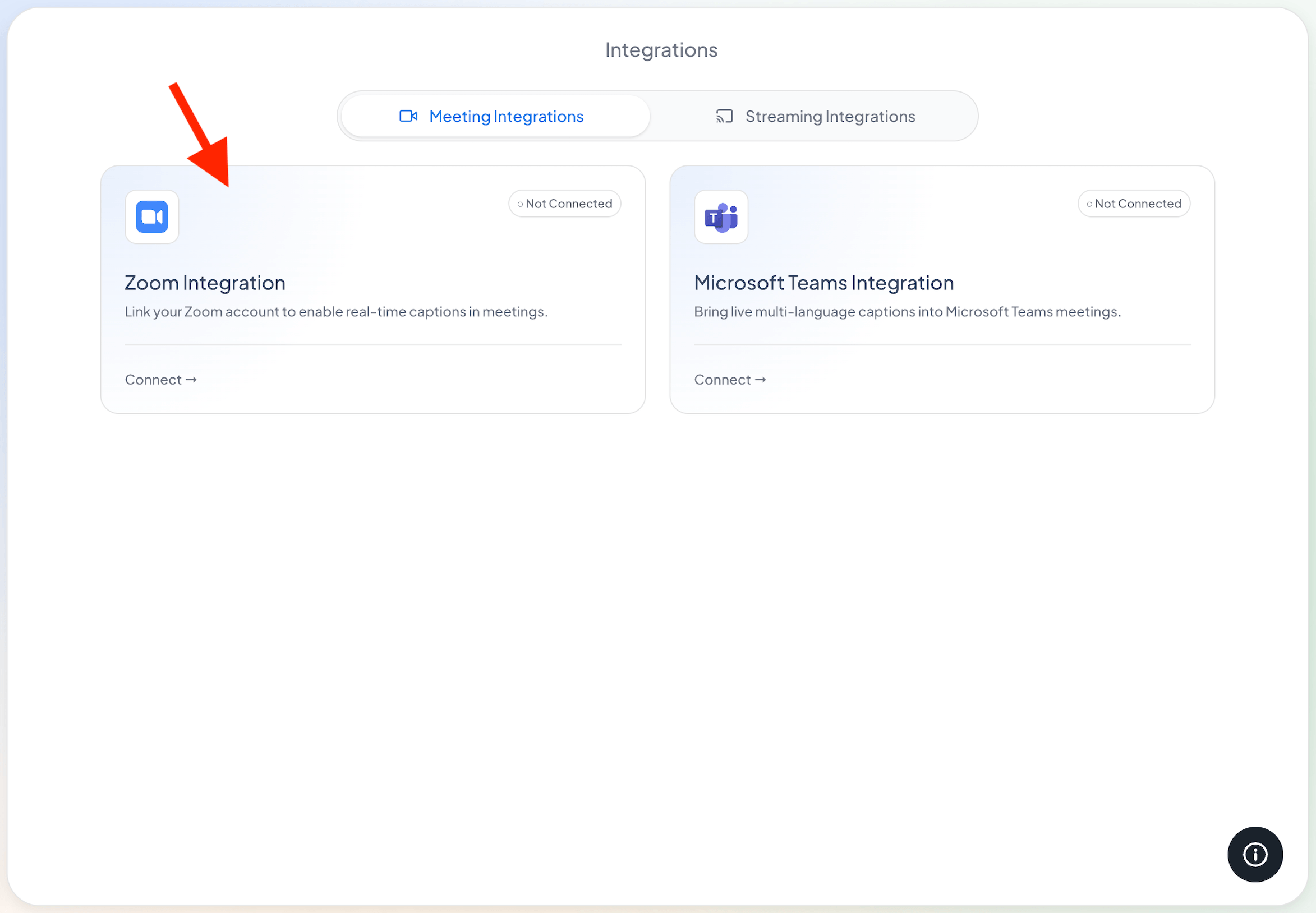
En Maestra, abre Integraciones desde la barra lateral izquierda. En la pestaña Integraciones de reuniones, haz clic en Conectar en la tarjeta de Integración con Zoom.
Pegar tu token
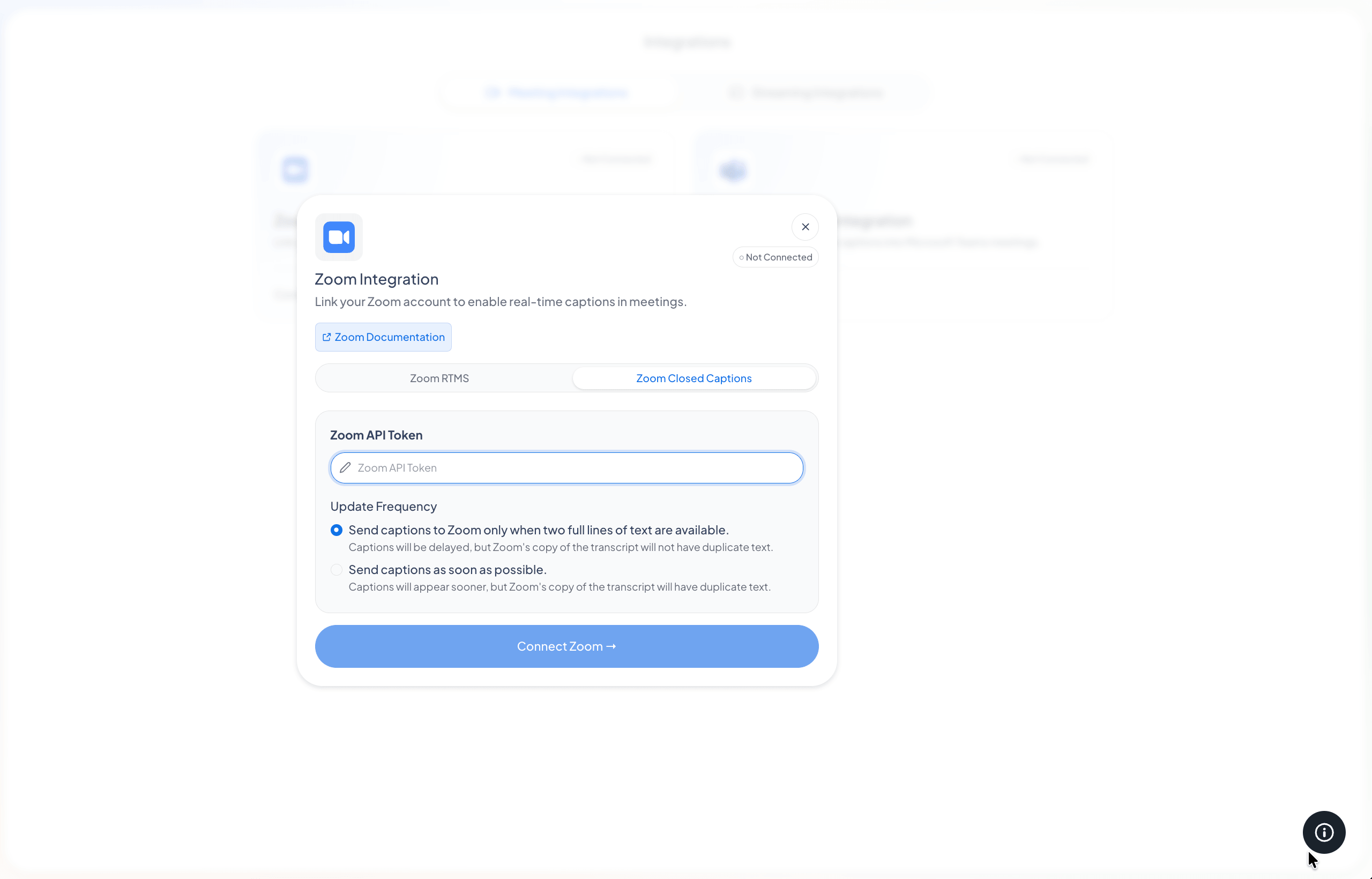
En el cuadro de diálogo, selecciona la pestaña Subtítulos cerrados de Zoom y pega tu token en el campo Token de API de Zoom. (La pestaña Zoom RTMS estará disponible próximamente.)
Elige la frecuencia de envío de subtítulos y conéctate
Elige con qué frecuencia envía Maestra los subtítulos a Zoom y haz clic en Conectar Zoom. La tarjeta ahora mostrará Conectado.
- Solo cuando hay dos líneas completas listas. Los subtítulos aparecen un poco más tarde, pero la transcripción guardada de Zoom queda limpia, sin texto repetido. Recomendamos esta opción.
- Lo antes posible. Los subtítulos aparecen más rápido, pero la transcripción guardada de Zoom puede tener algo de texto repetido.
Iniciar una sesión
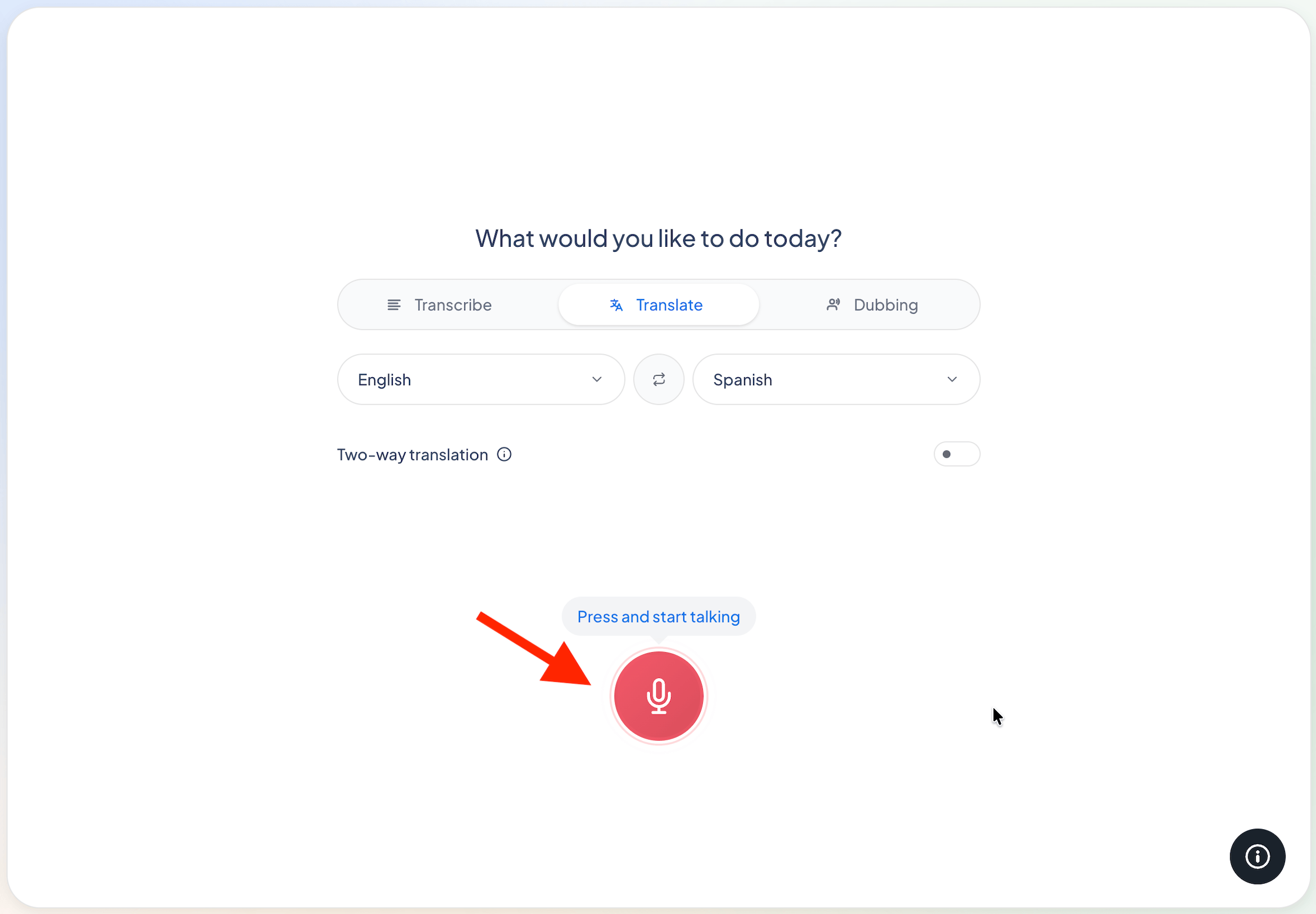
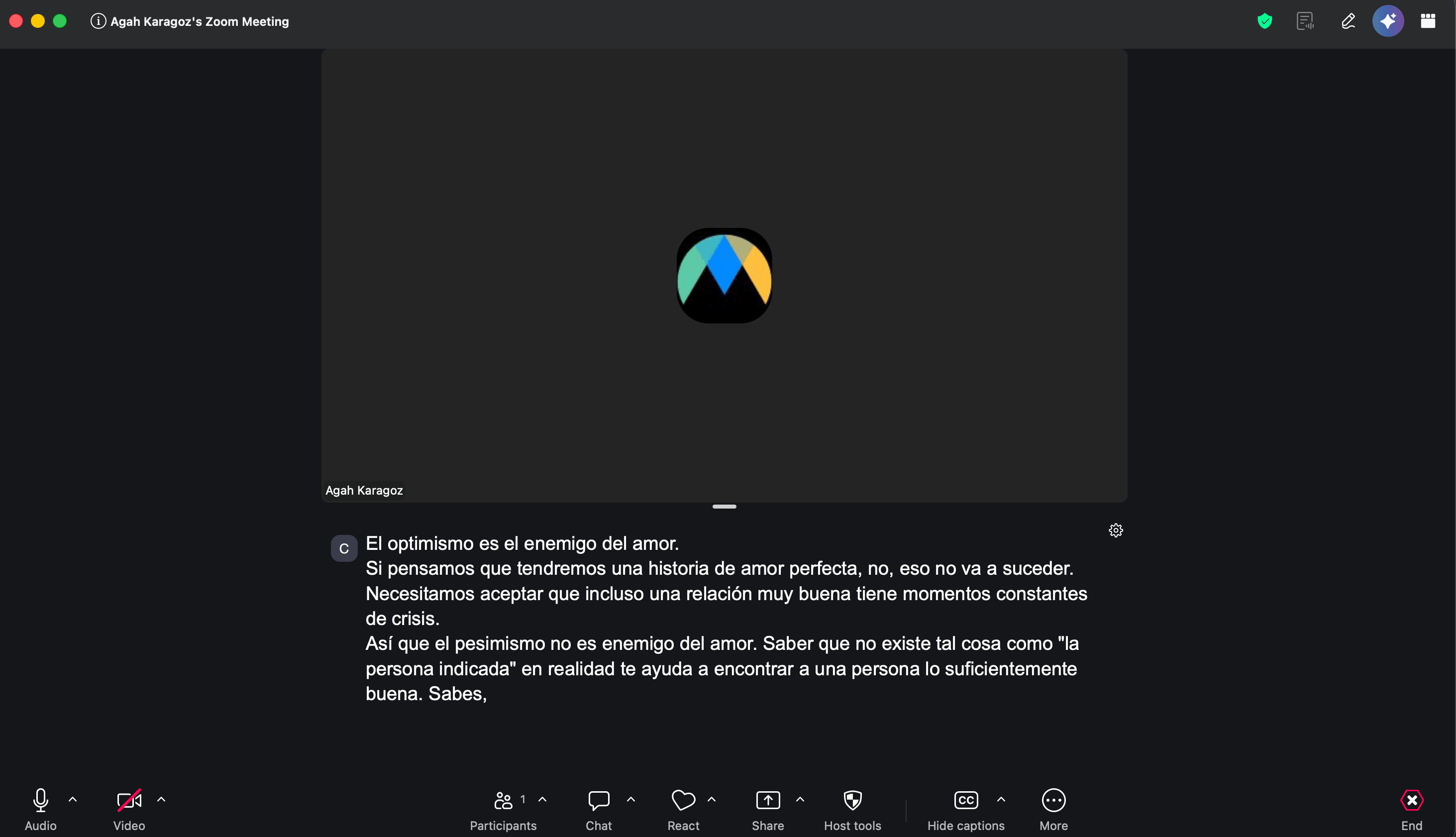
Ve a Inicio y pulsa Presiona y empieza a hablar. Maestra envía los subtítulos a tu reunión de Zoom conectada. En el modo Transcribir envía el texto hablado y en el modo Traducir envía la traducción.
Solución de problemas
No veo 'Herramientas del anfitrión para subtítulos' ni 'Copiar el token de la API'
Comprueba que eres el anfitrión. También asegúrate de que Subtítulos manuales y la opción de token de subtítulos estén activados en la configuración de tu cuenta de Zoom (Paso 1).
Los subtítulos no aparecen en Zoom
Algunas cosas que verificar: Zoom aparece como conectado en Maestra, el token proviene de esta reunión (cada reunión tiene el suyo propio), hay una sesión en marcha en Maestra y los subtítulos manuales están activados en la reunión.
Los subtítulos dejaron de funcionar en una nueva reunión
Cada reunión obtiene su propio token. Copia uno nuevo de la nueva reunión y conéctate de nuevo en Integraciones - Zoom.
¿Qué idioma aparece en Zoom?
En el modo Transcribir verás el idioma hablado. En el modo Traducir verás el idioma al que elegiste traducir.
¿Hay una aplicación en el Marketplace de Zoom?
Todavía no. Próximamente habrá una opción de Zoom RTMS. Por ahora, los pasos del token de subtítulos de esta página son la forma de agregar subtítulos de Maestra a Zoom.