Zoom 集成
概述
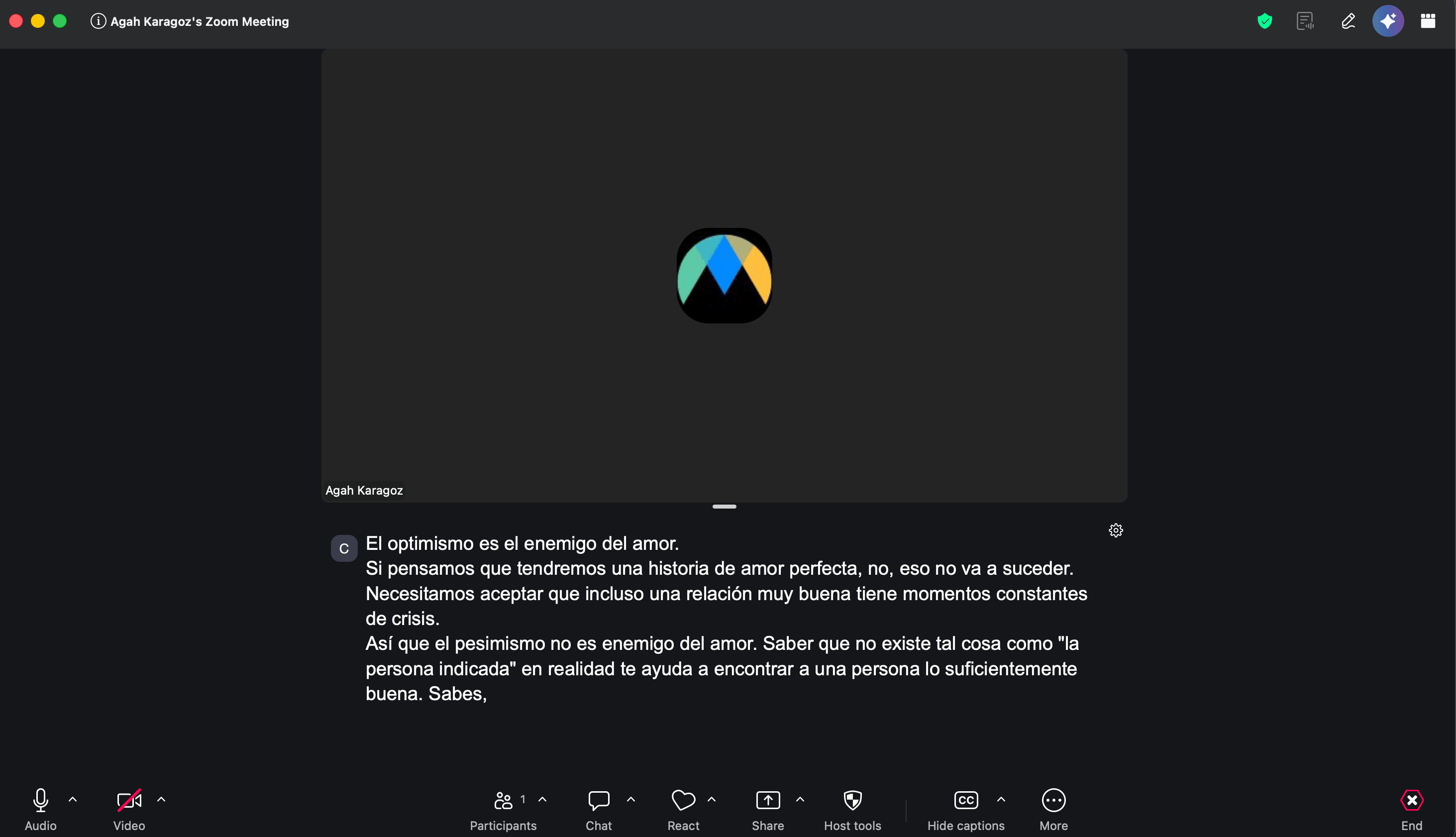
此集成将您的 Maestra 字幕显示在 Zoom 内。当您在 Maestra 中运行实时会话时,您的转录内容将以隐藏字幕的形式发送到 Zoom,会议中的所有人都可以阅读。如果您正在进行翻译,则显示的是翻译后的文本。
它通过 Zoom 的字幕 API 工作。您从 Zoom 会议中复制字幕令牌,粘贴到 Maestra 中,即可开始使用。
工作原理
共有三个步骤:
- 步骤 1:在您的 Zoom 帐户设置中开启第三方字幕。此操作仅需执行一次。
- 步骤 2:在您的 Zoom 会议中,开启手动字幕并复制字幕令牌。
- 步骤 3:将令牌粘贴到 Maestra 中,连接,然后开始会话。
1. 在 Zoom 中开启第三方字幕
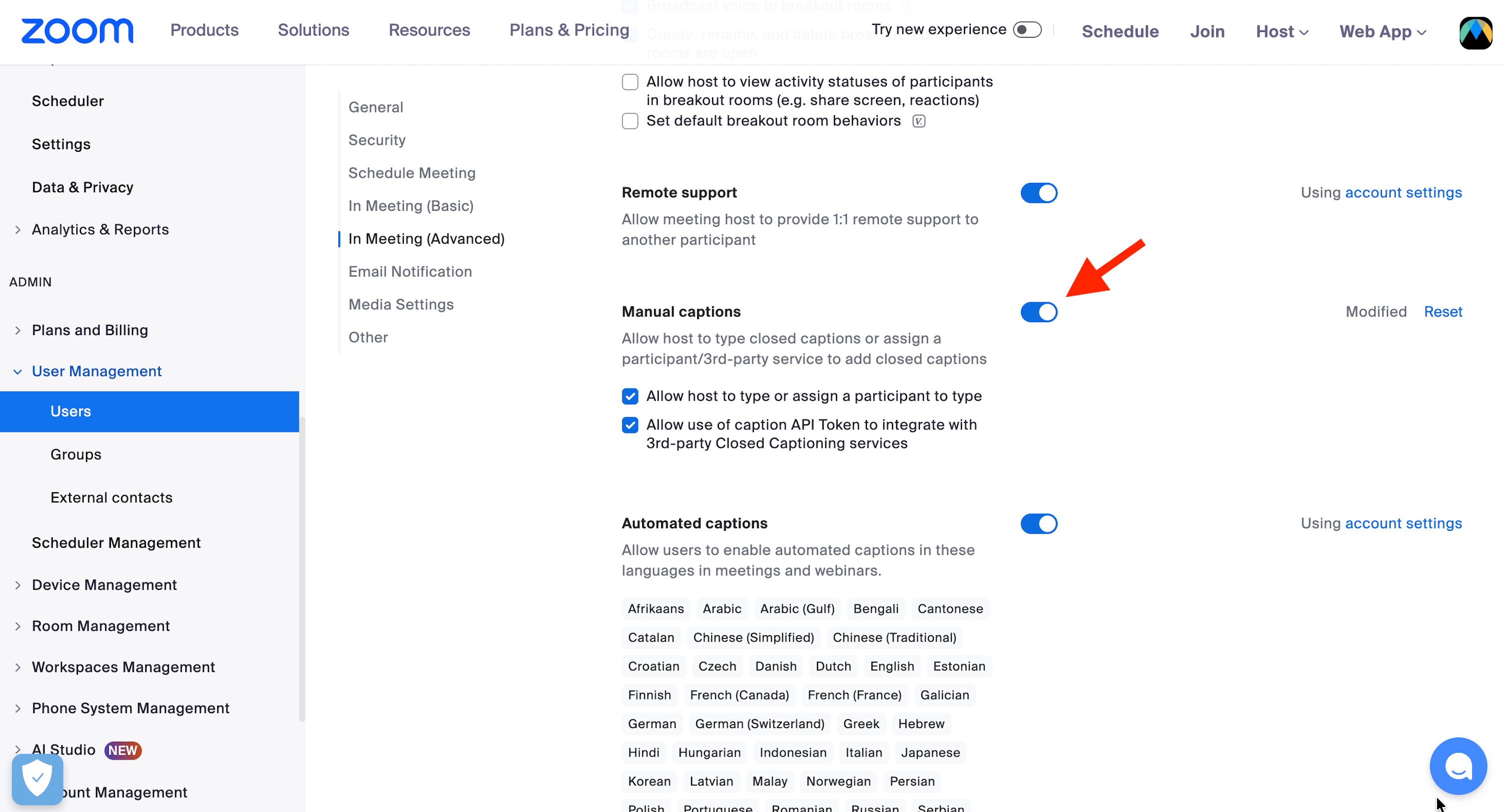
您只需执行一次此操作。在浏览器中打开 Zoom。您需要有权限更改会议设置。
打开 Zoom 会议设置
在zoom.us登录,然后前往设置 → 会议 → 会议中(高级)。
开启手动字幕
开启手动字幕开关。
允许字幕令牌
勾选「允许使用字幕 API 令牌与第三方隐藏字幕服务集成」复选框。
2. 在 Zoom 中获取字幕令牌
请在您要添加字幕的 Zoom 会议中执行此操作。您必须是主持人。
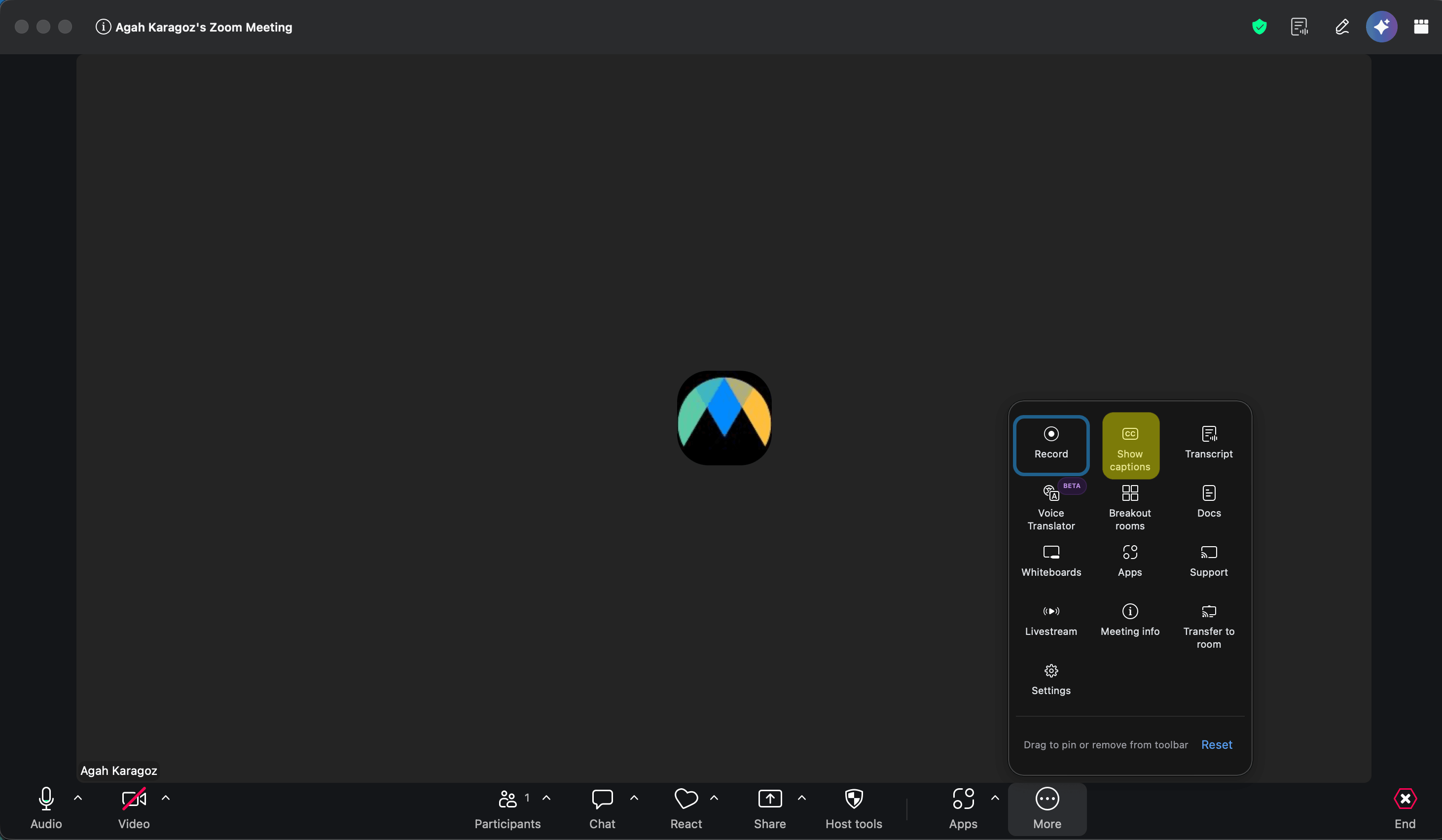
在会议中打开字幕
在会议工具栏中,点击更多并选择显示字幕。如果字幕按钮已在工具栏上,可直接点击该按钮。
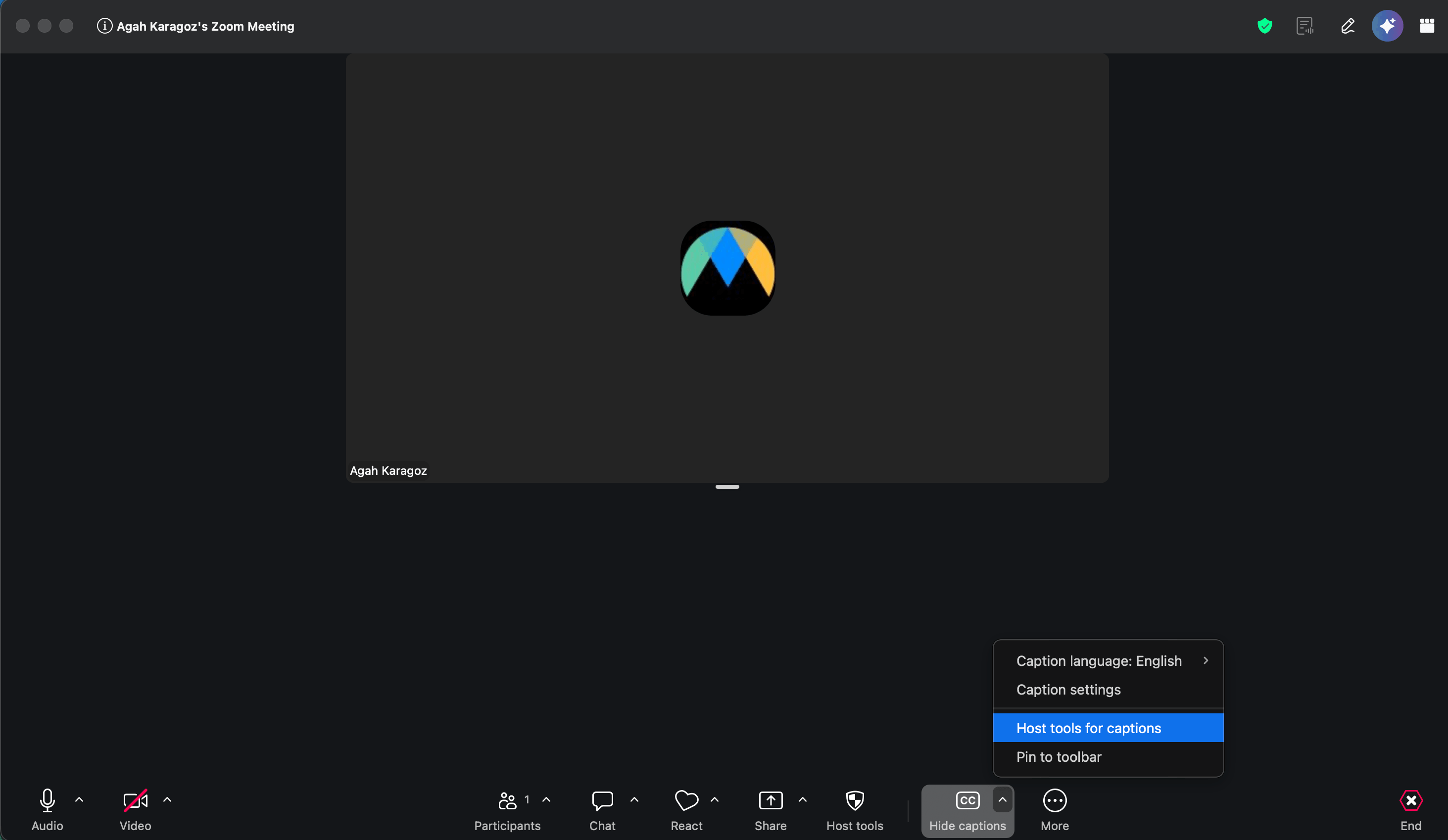
打开「主持人字幕工具」
字幕开启后,点击字幕按钮旁的小箭头,然后选择主持人字幕工具。
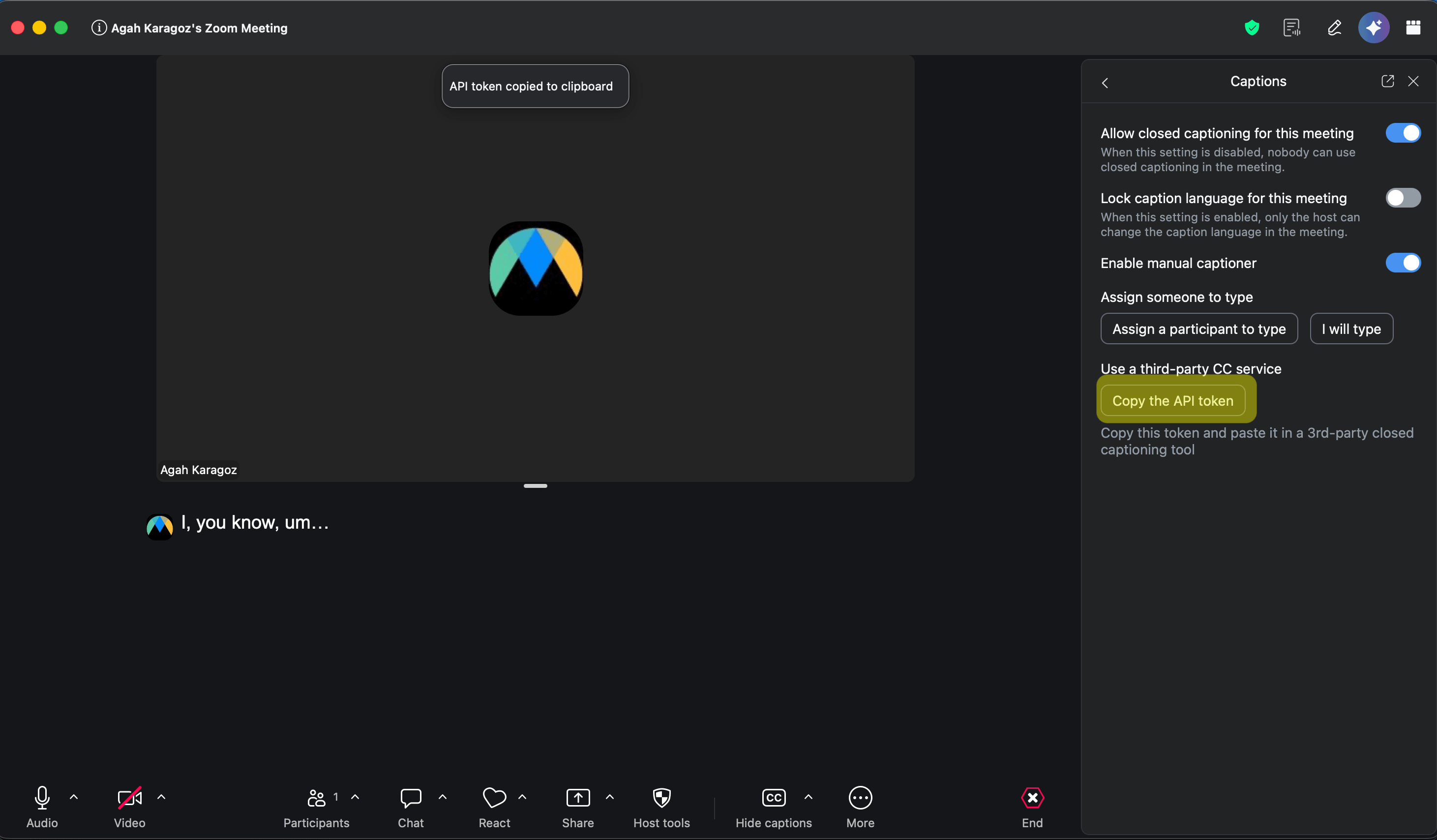
开启手动字幕功能
在字幕面板中,开启启用手动字幕。
复制 API 令牌
在使用第三方隐藏字幕服务下,点击复制 API 令牌。您将看到「API 令牌已复制到剪贴板」的提示信息。
3. 在 Maestra 中连接 Zoom 并开始
打开 Zoom 集成
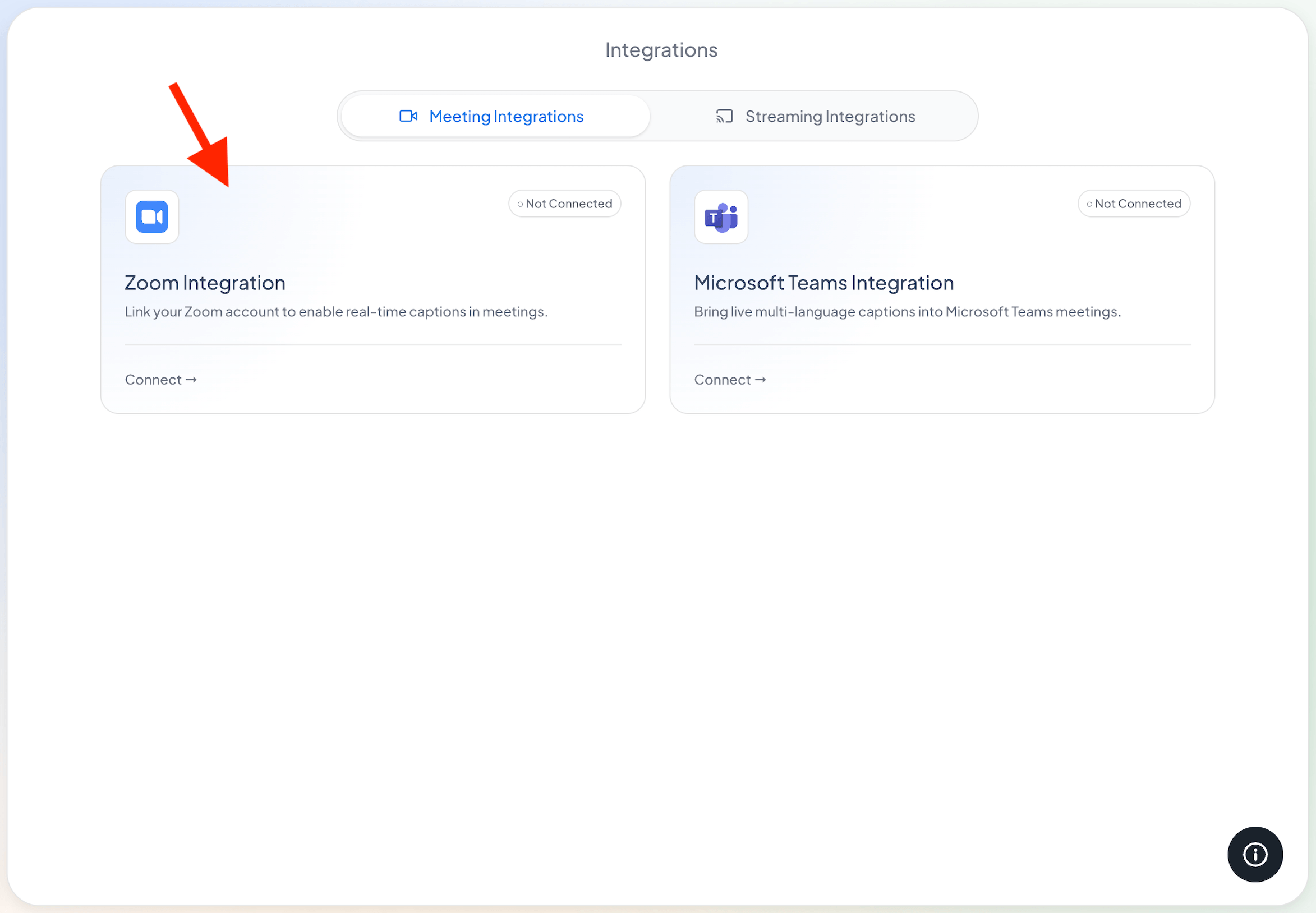
在 Maestra 中,从左侧边栏打开集成。在会议集成选项卡上,点击 Zoom 集成卡片上的连接。
粘贴您的令牌
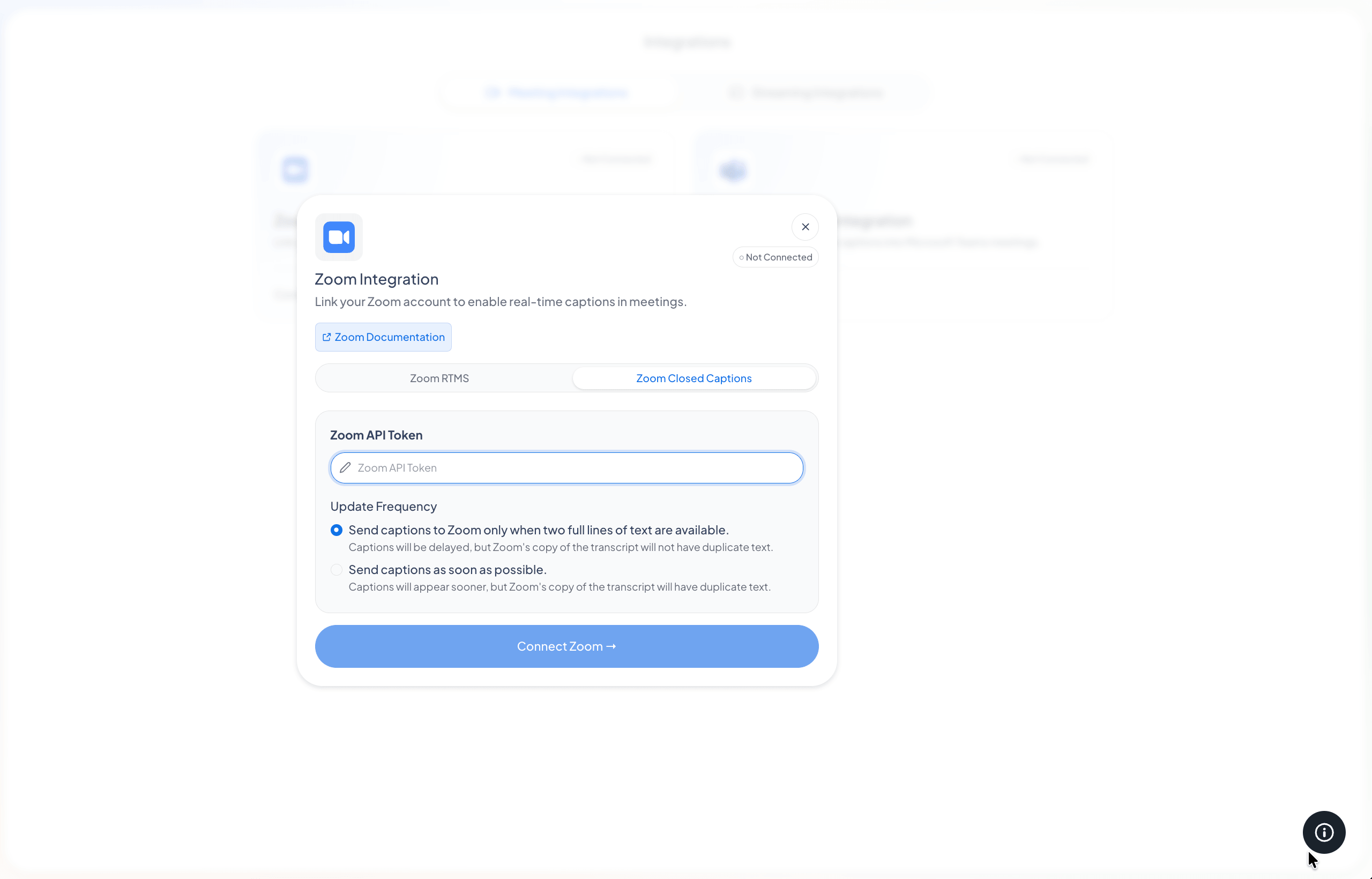
在对话框中,选择Zoom 隐藏字幕选项卡,并将您的令牌粘贴到Zoom API 令牌字段中。(Zoom RTMS 选项卡即将推出。)
选择发送字幕的频率,然后连接
选择 Maestra 向 Zoom 发送字幕的频率,然后点击连接 Zoom。卡片现在将显示已连接。
- 仅在两行完整字幕准备就绪时。字幕显示稍有延迟,但 Zoom 保存的文字记录保持整洁,不会有重复文本。我们推荐此选项。
- 尽快发送。字幕显示更快,但 Zoom 保存的文字记录可能会出现一些重复文本。
开始会话
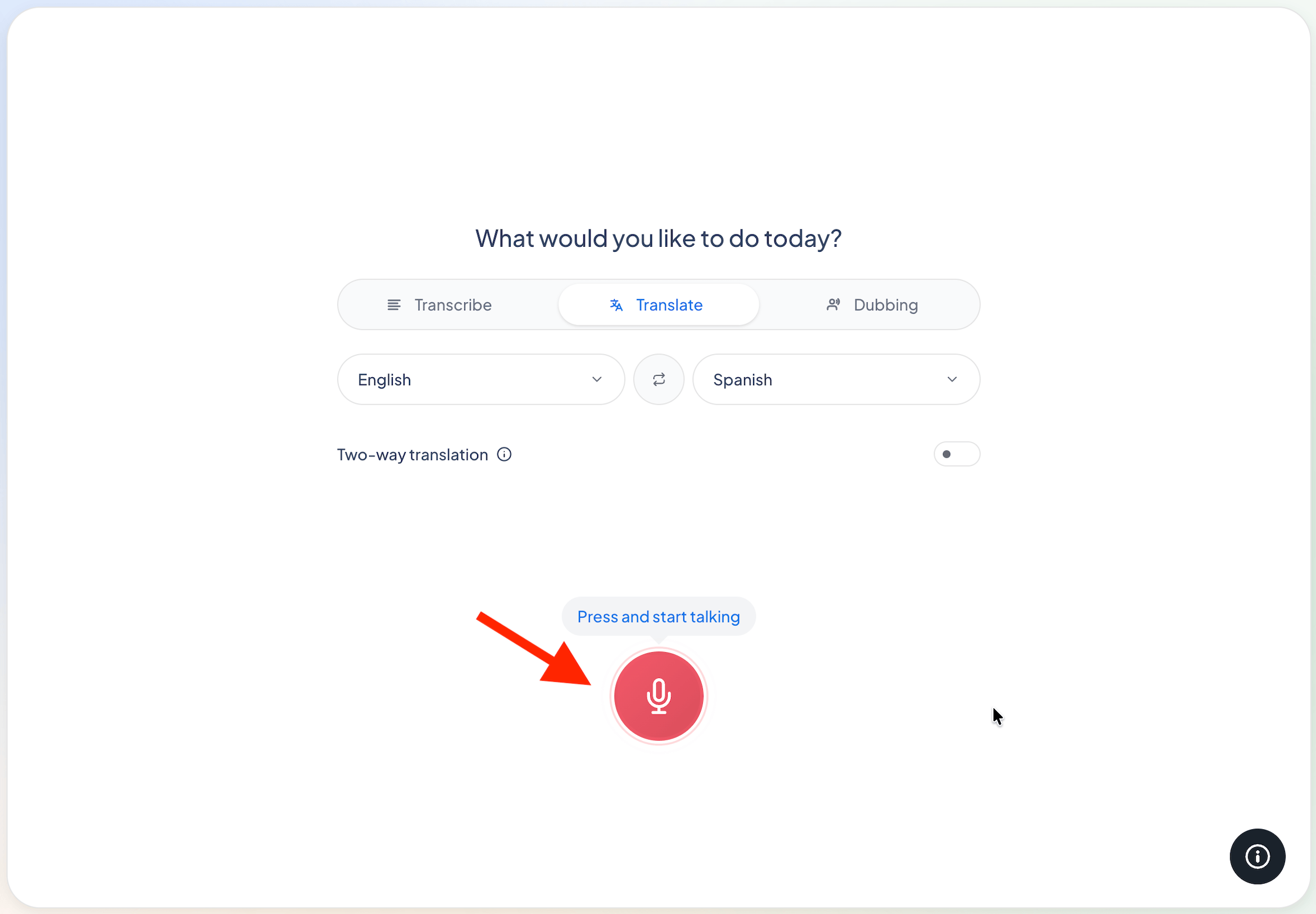
前往主页并按按下开始说话。Maestra 将字幕发送到您已连接的 Zoom 会议。在转录模式下,它发送说话的文本;在翻译模式下,它发送翻译内容。
故障排除
我看不到「主持人字幕工具」或「复制 API 令牌」
请确认您是主持人。同时确保在 Zoom 设置中已开启手动字幕和字幕令牌选项(步骤 1)。
字幕未在 Zoom 中显示
请检查以下几项:Maestra 中显示 Zoom 已连接、令牌来自此会议(每个会议有自己的令牌)、Maestra 中有会话正在运行,以及会议中已开启手动字幕。
字幕在新会议中停止工作
每个会议都有自己的令牌。从新会议中复制新令牌,并在集成 → Zoom下重新连接。
Zoom 中显示哪种语言?
在转录模式下,您将看到所说的语言。在翻译模式下,您将看到您选择翻译成的目标语言。
有 Zoom 应用市场应用程序吗?
尚未。Zoom RTMS 选项即将推出。目前,本页上的字幕令牌步骤是将 Maestra 字幕添加到 Zoom 的方式。