Zoom-integration
Översikt
Den här integrationen visar dina Maestra-undertexter i Zoom. När du kör en livesession i Maestra skickas din transkription till Zoom som undertexter som alla i mötet kan läsa. Om du översätter är det den översatta texten som visas.
Det fungerar med Zooms undertext-API. Du kopierar en undertexttoken från ditt Zoom-möte, klistrar in den i Maestra och är redo att köra.
Hur det fungerar
Det finns tre steg:
- Steg 1: Aktivera tredjepartsundertexter i dina Zoom-kontoinställningar. Du gör detta bara en gång.
- Steg 2: I ditt Zoom-möte, aktivera den manuella textaren och kopiera undertexttokenen.
- Steg 3: Klistra in tokenen i Maestra, anslut och starta en session.
1. Aktivera tredjepartsundertexter i Zoom
Du behöver bara göra detta en gång. Öppna Zoom i din webbläsare. Du behöver åtkomst för att ändra dina mötesinstälningar.
Öppna dina Zoom-mötesinstälningar
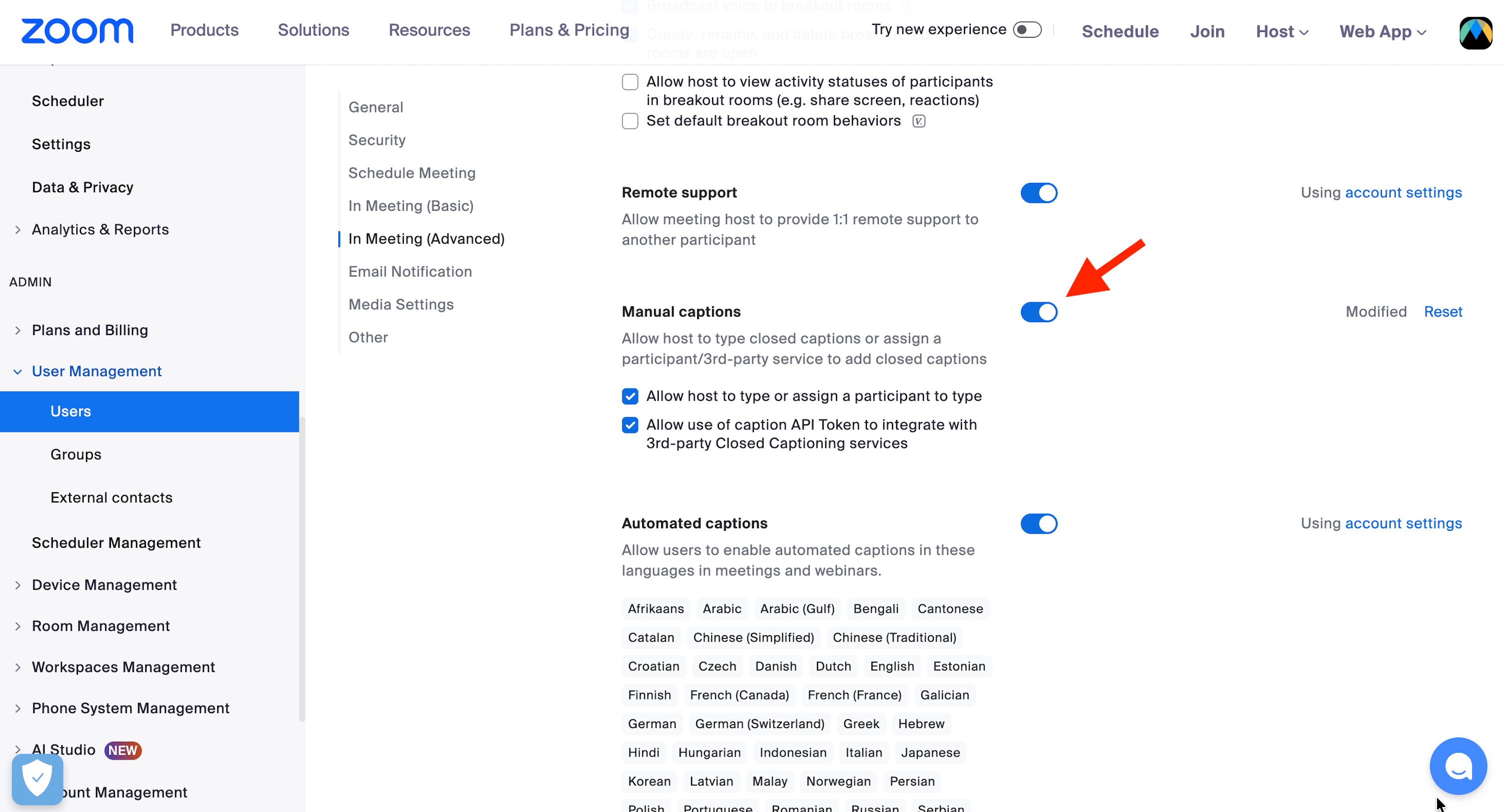
Logga in på zoom.us och gå till Inställningar - Möte - I mötet (Avancerat).
Aktivera manuella undertexter
Aktivera reglaget Manuella undertexter.
Tillåt undertexttokenen
Markera rutan som säger "Tillåt användning av undertext-API-token för att integrera med tredjepartstjänster för undertexter".
2. Hämta din undertexttoken i Zoom
Gör detta inne i det Zoom-möte du vill texta. Du måste vara värd.
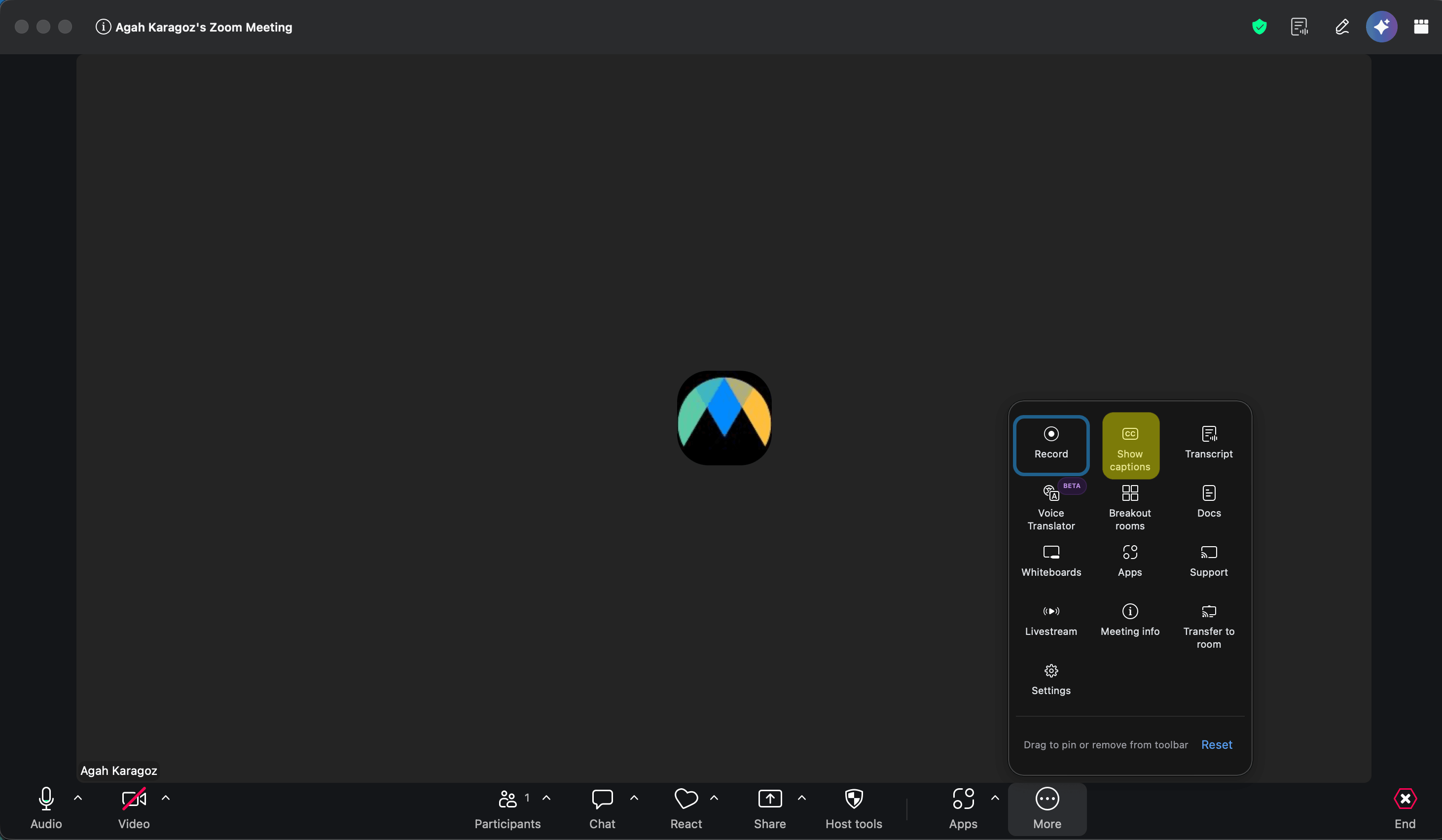
Öppna undertexter i mötet
I mötesverktygsfältet, klicka på Mer och välj Visa undertexter. Om knappen Undertexter redan finns i ditt verktygsfält kan du klicka på den istället.
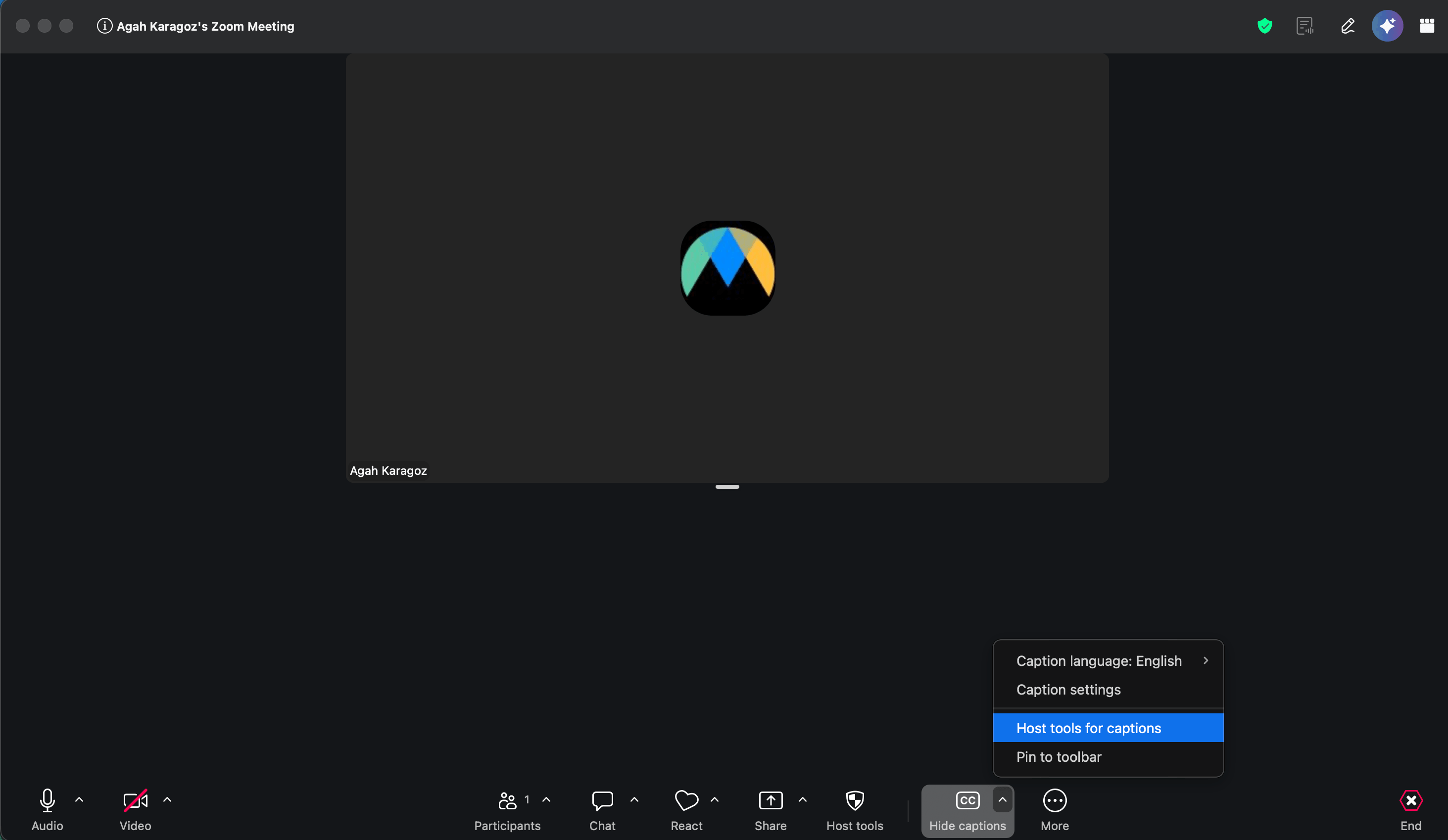
Öppna "Värdverktyg för undertexter"
När undertexterna är på, klicka på den lilla pilen bredvid knappen Undertexter och välj Värdverktyg för undertexter.
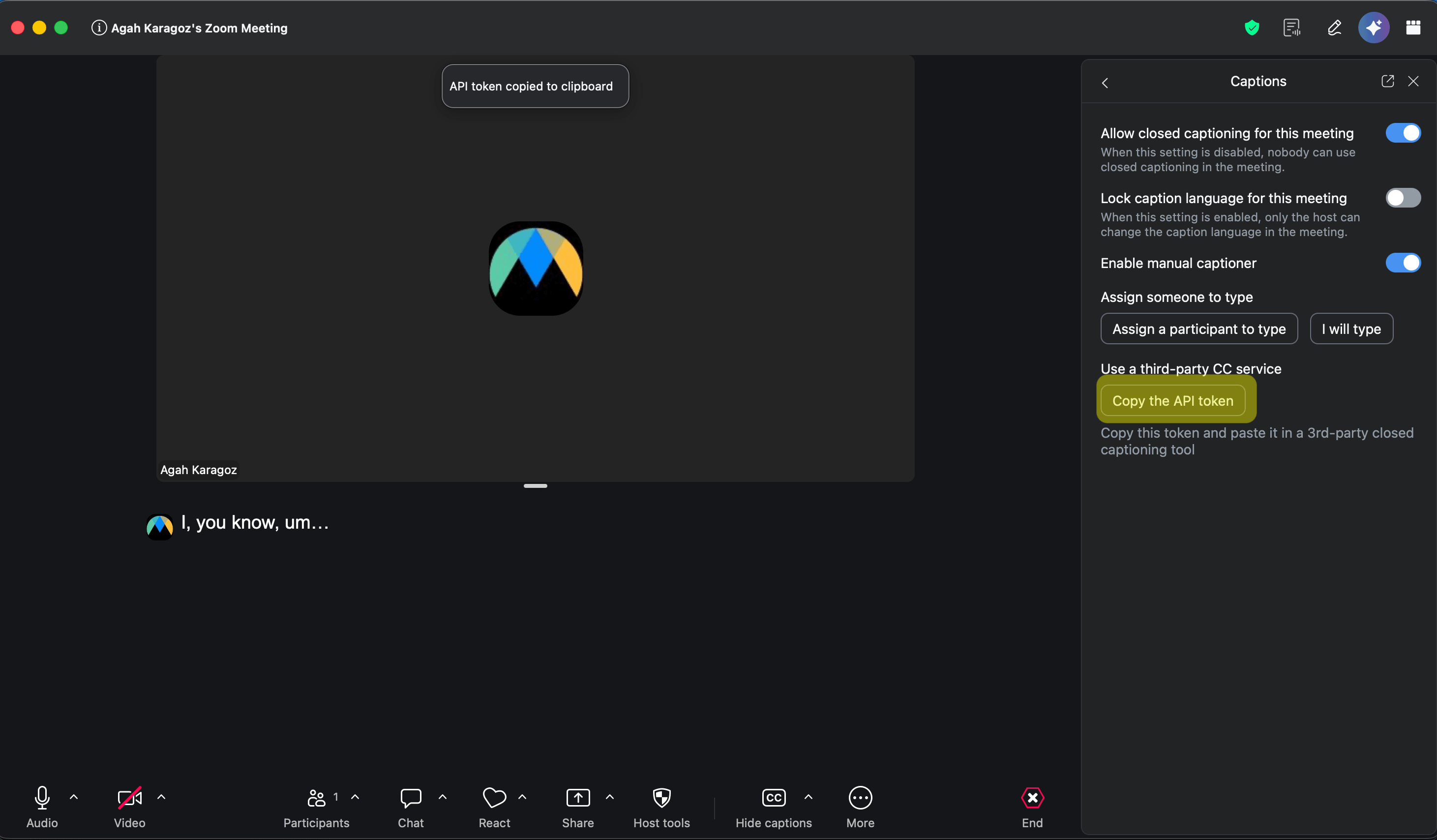
Aktivera den manuella textaren
I panelen Undertexter, aktivera Aktivera manuell textare.
Kopiera API-tokenen
Under Använd en tredjepartstjänst för undertexter, klicka på Kopiera API-token. Du ser ett meddelande om att "API-token kopierad till urklipp".
3. Anslut Zoom i Maestra och starta
Öppna Zoom-integrationen
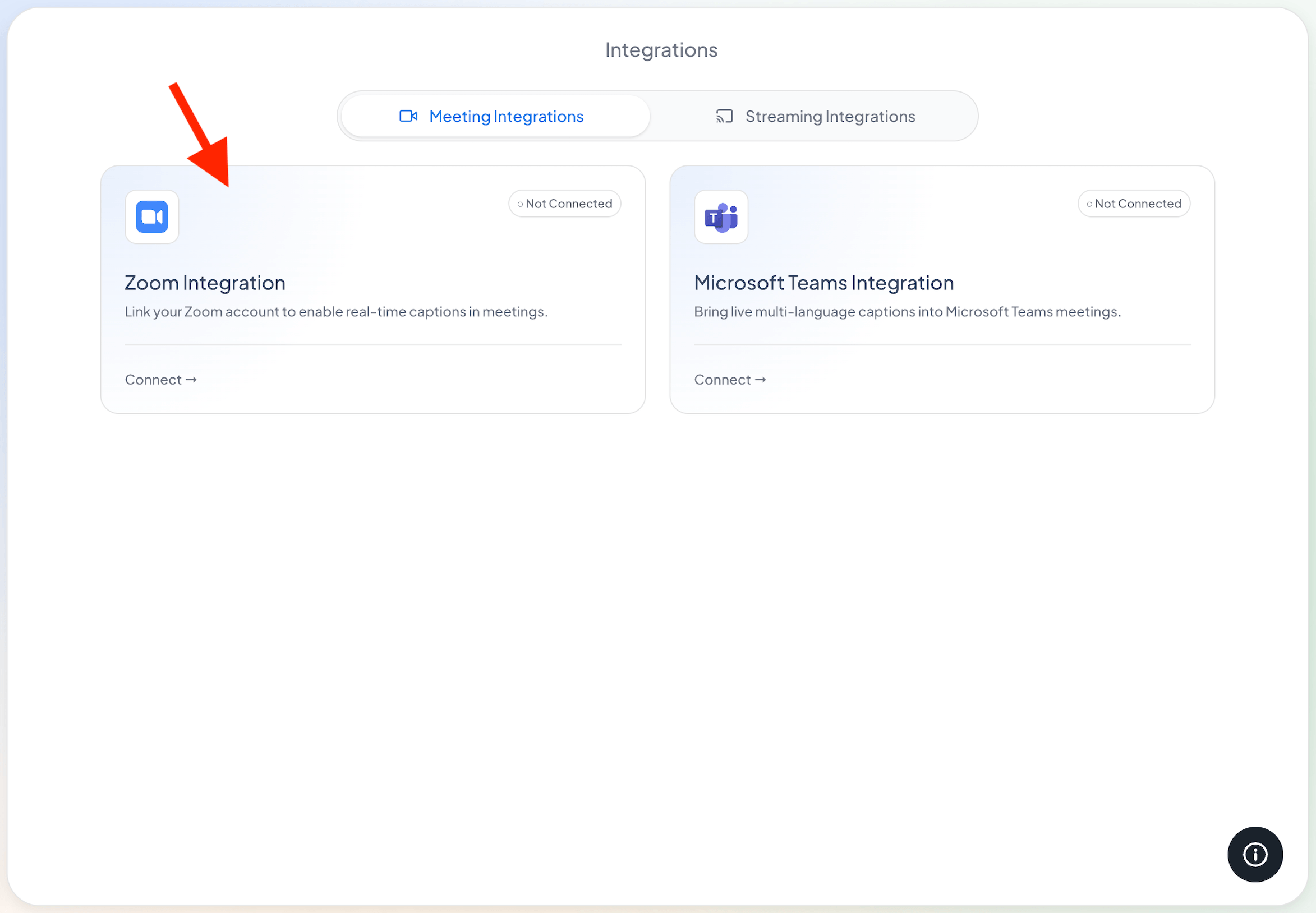
I Maestra, öppna Integrationer från det vänstra sidofältet. På fliken Mötesintegrationer, klicka på Anslut på kortet Zoom-integration.
Klistra in din token
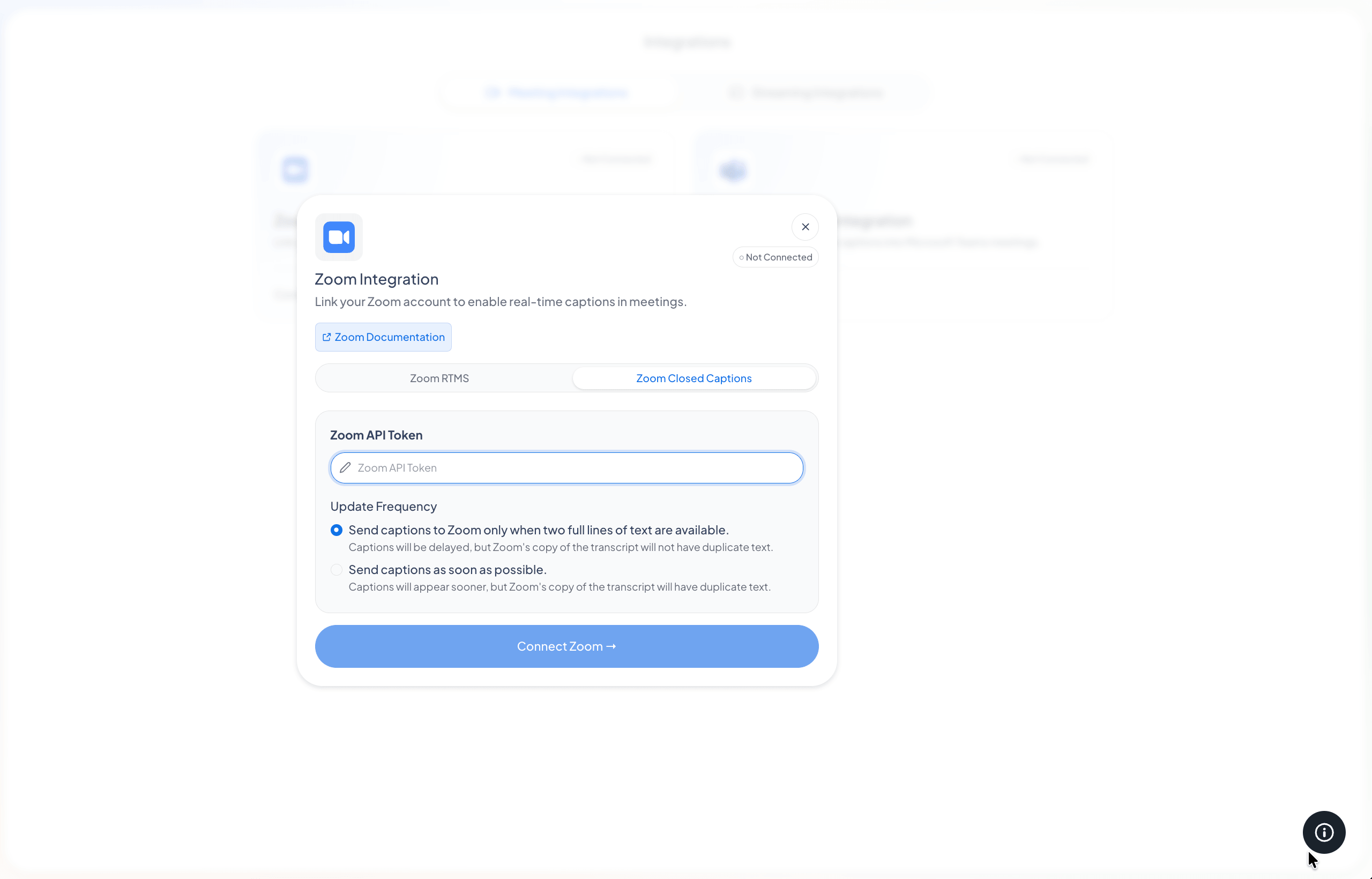
I dialogrutan, välj fliken Zoom Closed Captions och klistra in din token i fältet Zoom API-token. (Fliken Zoom RTMS kommer snart.)
Välj hur ofta undertexter ska skickas och anslut sedan
Välj hur ofta Maestra skickar undertexter till Zoom och klicka sedan på Anslut Zoom. Kortet visar nu Ansluten.
- Bara när två fulla rader är klara. Undertexter visas lite senare, men Zooms sparade transkription förblir ren, utan upprepad text. Vi rekommenderar detta alternativ.
- Så snart som möjligt. Undertexter visas snabbare, men Zooms sparade transkription kan få viss upprepad text.
Starta en session
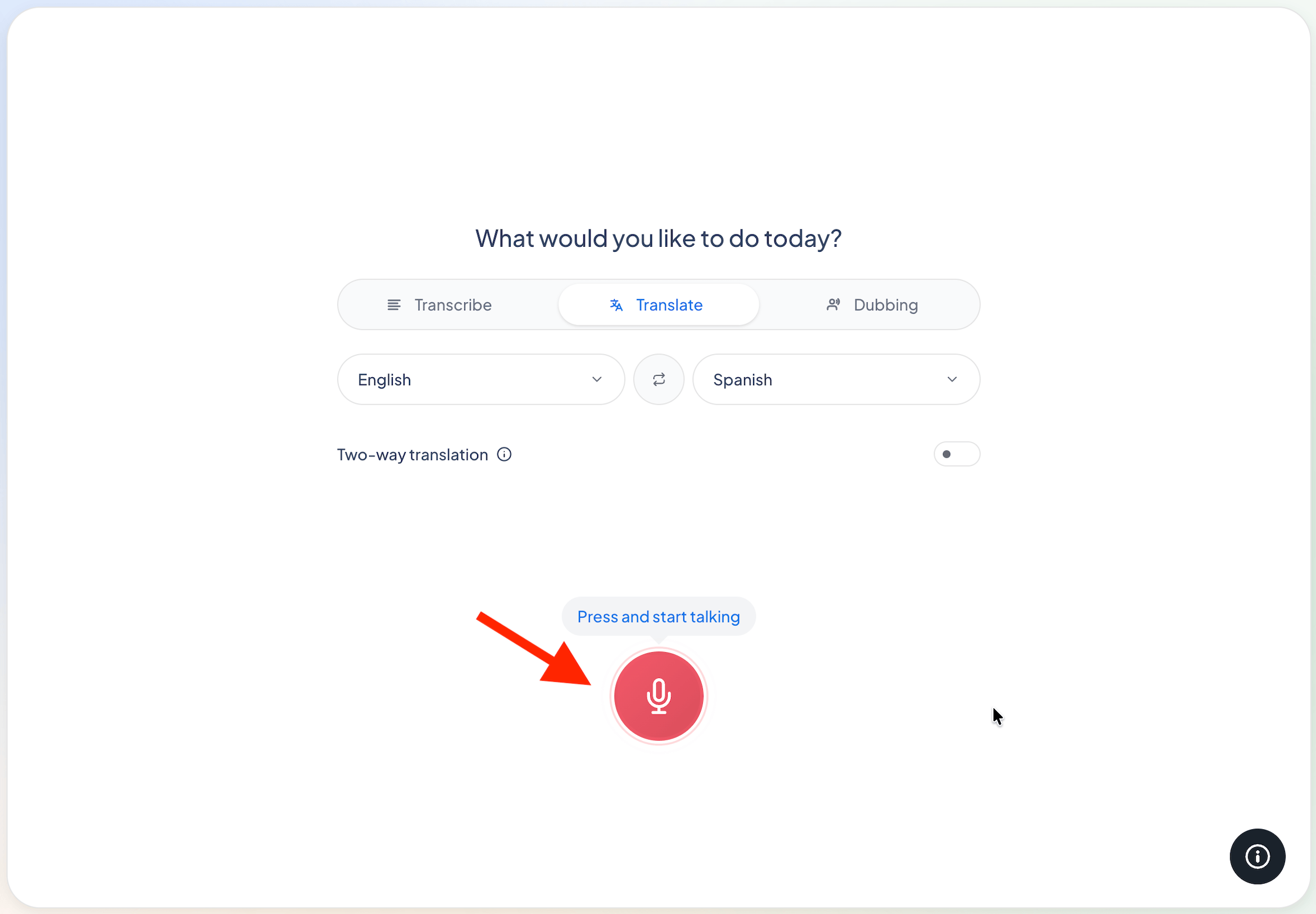
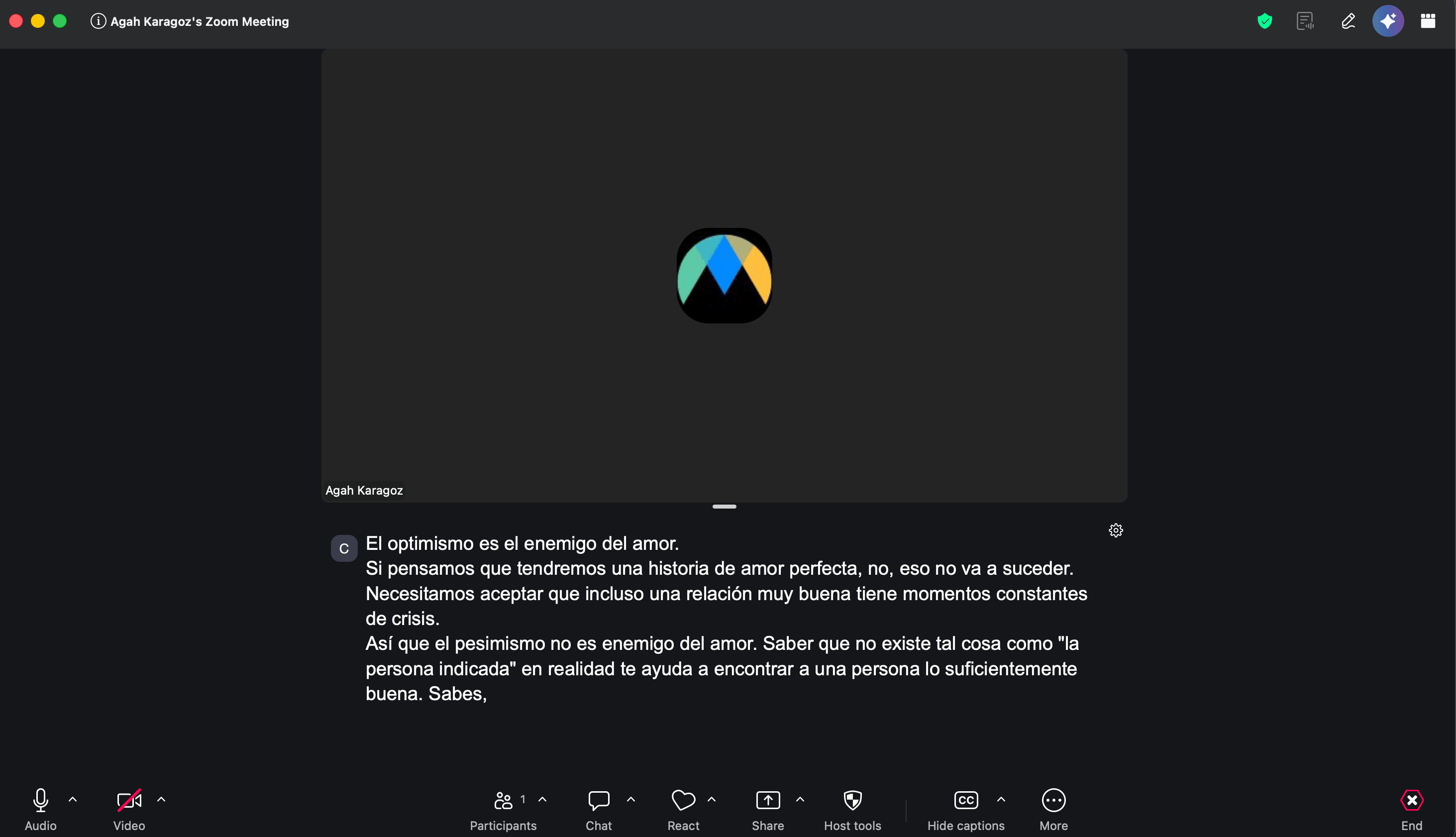
Gå till Hem och tryck på Tryck och börja prata. Maestra skickar undertexterna till ditt anslutna Zoom-möte. I läget Transkribera skickas den talade texten och i läget Översätt skickas översättningen.
Felsökning
Jag ser inte "Värdverktyg för undertexter" eller "Kopiera API-token"
Kontrollera att du är värd. Se också till att Manuella undertexter och undertexttokensalternativet är aktiverade i dina Zoom-inställningar (Steg 1).
Undertexter visas inte i Zoom
Några saker att kontrollera: Zoom visas som ansluten i Maestra, tokenen kom från det här mötet (varje möte har sin egen), en session körs i Maestra och manuella undertexter är på i mötet.
Undertexter slutade fungera i ett nytt möte
Varje möte får sin egen token. Kopiera en ny från det nya mötet och anslut igen under Integrationer - Zoom.
Vilket språk visas i Zoom?
I Transkribera-läget ser du det talade språket. I Översätt-läget ser du det språk du valde att översätta till.
Finns det en app på Zoom App Marketplace?
Inte än. Ett Zoom RTMS-alternativ kommer snart. Tills vidare är undertexttokensstegen på den här sidan sättet att lägga till Maestra-undertexter i Zoom.