Undertextutseende
Ändra utseendet på skärmundertexterna: typsnitt, storlek, färg, justering, bakgrund och färger per talare.
Hur du anpassar undertexter
Undertextstilar finns i inställningarna för Utseende. Under en livesession öppnas fliken Utseende direkt, så att du kan ändra undertextstilar i farten.
- Öppna Inställningar - Utseende.
- Justera text, justering, bakgrund och talaralternativ.
- Se Förhandsvisningen uppdateras live - dina inställningar sparas automatiskt.
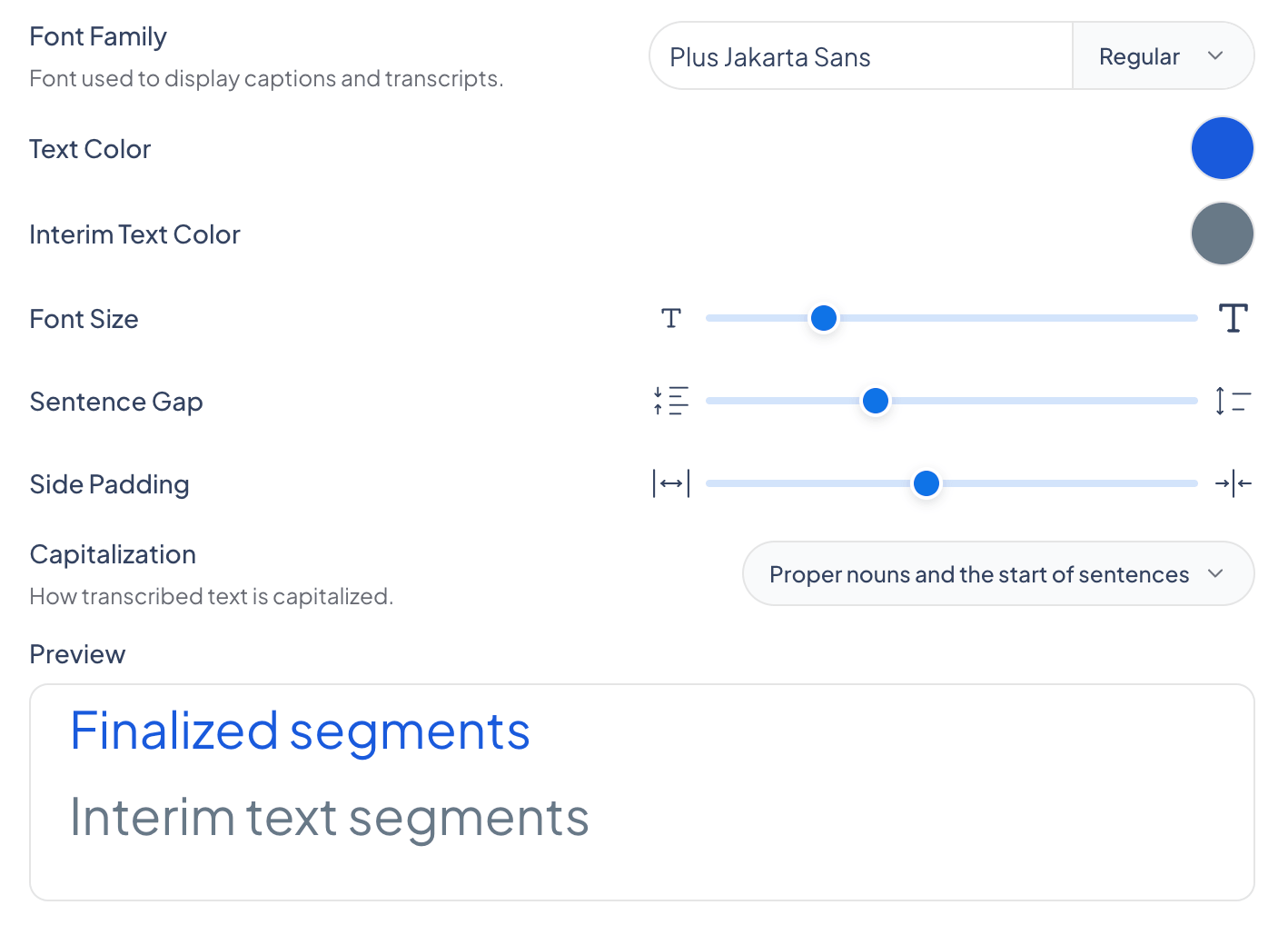
Förhandsvisningspanelen visar exakt hur dina undertexter kommer att se ut när du ändrar varje inställning.
Vad du kan ändra
Utseendepanelen grupperar stilkontrollerna i text, justering, bakgrund och talaralternativ.
Gränssnittstema
Ställ in appens gränssnitt på Ljust, Mörkt eller System. Detta styr appens utseende, separat från hur undertexterna är stidla.
Text
Visa preliminär text
Visa eller dölj preliminär text. När av visas undertexter bara när de är slutförda.
Typsnittsfamilj
Det typsnitt som används för att visa undertexter och transkriptioner. Du kan också välja typsnittsvikt.
Textfärg
Färgen på slutförd undertexttext.
Färg på preliminär text
Färgen på preliminär text: tal som har känts igen men ännu inte slutförts, så det kan fortfarande ändras.
Teckenstorlek
Hur stor undertexttexten visas.
Meningsmellanrum
Avståndet mellan meningar.
Sidutfyllnad
Horisontell utfyllnad så att undertexter inte når skärmkanterna.
Versalisering
Hur transkriberad text versaliseras: VERSALER, Första Bokstaven I Varje Ord, eller egennamn och meningsstart.
Använd Återställ till standard för att ångra dina ändringar och återgå till standardutseendet för undertexter.
Justering
Horisontell justering
Placera undertexter Full, Vänster, Mitten eller Höger.
Vertikal justering
Placera undertexter Full, Topp, Mitten, Botten eller Nedre tredjedel.
Bakgrund
Bakgrundsfärg
Färgen som visas bakom undertexterna.
Bakgrundsopacitet
Hur ogenomskinlig undertextbakgrunden är, från genomskinlig till solid.
Talare
Talarfärger
Tilldela en färg till varje identifierad talare så att det är lätt att se vem som talar. Tillämpas när talaridentifiering är på.
Linjetjocklek
Bredden på den färgade linjen som visas bredvid undertexter för att markera talaren.
Etikettstorlek
Storleken på talarnamnetiketten, som bara visas i delbara sessioner med gästtalare.
Vanliga frågor
Vad är preliminär text?
Preliminär text är tal som har känts igen men ännu inte slutförts, så det kan fortfarande ändras. Du kan ge den en egen färg så att den sticker ut från slutförd text.