Altyazı Görünümü
Ekrandaki altyazıları yeniden biçimlendirin: yazı tipi, boyut, renk, hizalama, arka plan ve konuşmacı başına renkler.
Altyazılar nasıl özelleştirilir
Altyazı biçimlendirme, Görünüm ayarlarında bulunur. Canlı bir oturum sırasında Görünüm sekmesi doğrudan açılır, böylece altyazıları anında yeniden biçimlendirebilirsiniz.
- Ayarlar → Görünüm bölümünü açın.
- Metin, hizalama, arka plan ve konuşmacı seçeneklerini ayarlayın.
- Önizleme bölümünün canlı güncellenmesini izleyin; ayarlarınız otomatik olarak kaydedilir.
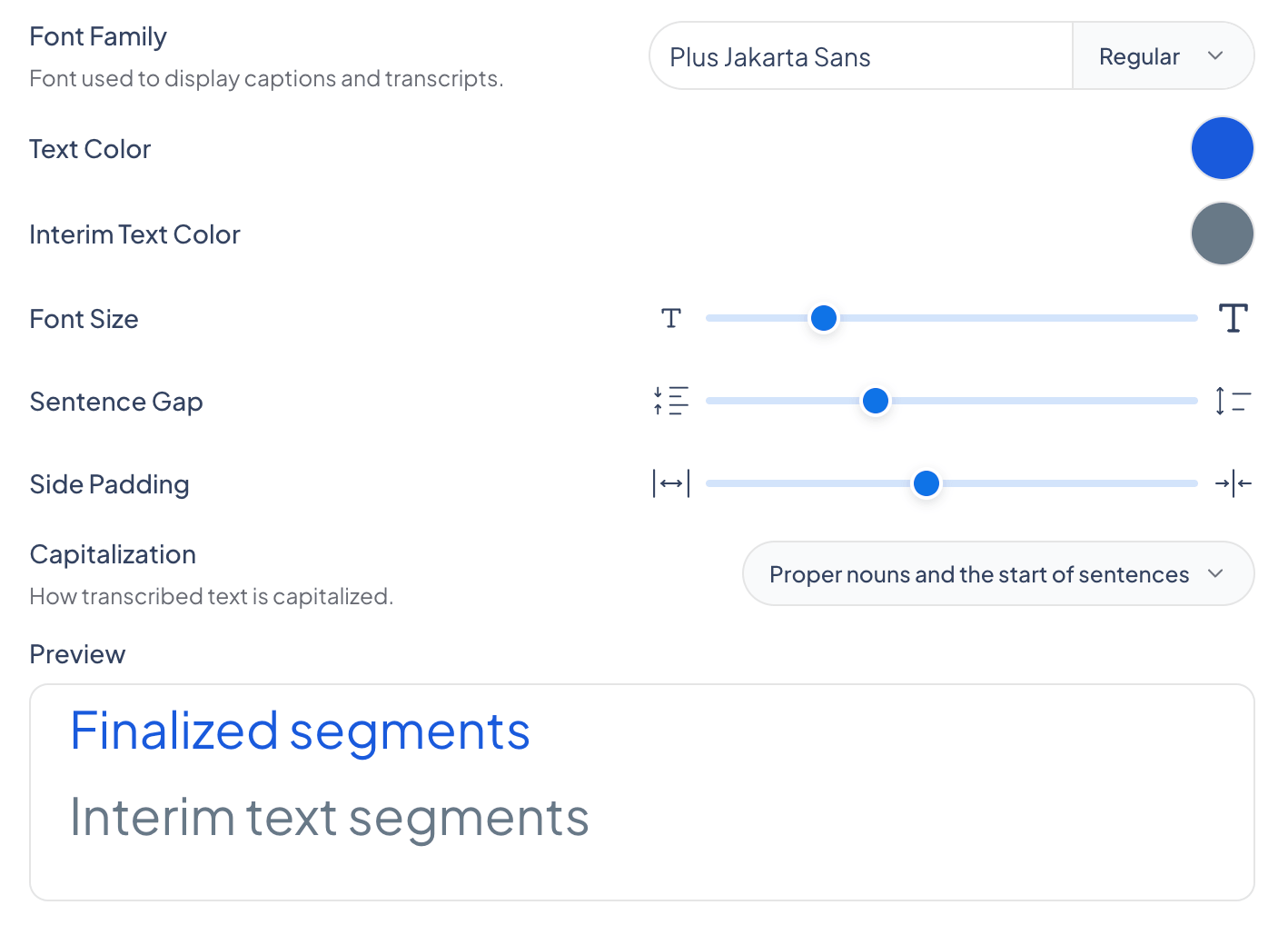
Önizleme bölmesi, her ayarı değiştirdiğinizde altyazılarınızın tam olarak nasıl görüneceğini gösterir.
Neleri değiştirebilirsiniz
Görünüm paneli, biçimlendirme kontrollerini metin, hizalama, arka plan ve konuşmacı seçeneklerine göre gruplar.
Arayüz Teması
Uygulamanın arayüzünü Açık, Koyu veya Sistem olarak ayarlayın. Bu, altyazıların nasıl biçimlendirildiğinden ayrı olarak, uygulamanın kendi görünümünü kontrol eder.
Metin
Geçici metni göster
Geçici metni gösterin veya gizleyin. Kapalı olduğunda, altyazılar yalnızca tamamlandıklarında görünür.
Yazı Tipi Ailesi
Altyazıları ve transkriptleri görüntülemek için kullanılan yazı tipi. Yazı tipi kalınlığını da seçebilirsiniz.
Metin Rengi
Tamamlanmış altyazı metninin rengi.
Geçici Metin Rengi
Geçici metnin rengi: tanınan ancak henüz tamamlanmamış, bu nedenle hâlâ değişebilecek konuşma.
Yazı Tipi Boyutu
Altyazı metninin ne kadar büyük göründüğü.
Cümle Aralığı
Cümleler arasındaki boşluk.
Yan Dolgu
Altyazıların ekran kenarlarına taşmaması için yatay dolgu.
Büyük Harf Kullanımı
Transkribe edilen metnin nasıl büyük harfle yazıldığı: BÜYÜK HARF, Her Kelimenin İlk Harfi veya özel adlar ile cümle başları.
Değişikliklerinizi geri almak ve varsayılan altyazı biçimlendirmesine dönmek için Varsayılanlara Sıfırla seçeneğini kullanın.
Hizalama
Yatay Hizalama
Altyazıları Tam, Sol, Orta veya Sağ olarak konumlandırın.
Dikey Hizalama
Altyazıları Tam, Üst, Orta, Alt veya Alt Üçte Bir olarak konumlandırın.
Arka Plan
Arka Plan Rengi
Altyazıların arkasında gösterilen renk.
Arka Plan Opaklığı
Altyazı arka planının şeffaftan opağa kadar ne kadar opak olduğu.
Konuşmacı
Konuşmacı Renkleri
Kimin konuştuğunu anlamak kolay olsun diye algılanan her konuşmacıya bir renk atayın. Konuşmacı algılama açık olduğunda geçerlidir.
Çizgi Kalınlığı
Konuşmacıyı işaretlemek için altyazıların yanında gösterilen renkli çizginin genişliği.
Etiket Yazı Tipi Boyutu
Yalnızca konuk konuşmacıların olduğu paylaşılabilir oturumlarda görünen konuşmacı adı etiketinin boyutu.
Sıkça sorulan sorular
Geçici metin nedir?
Geçici metin, tanınan ancak henüz tamamlanmamış, bu nedenle hâlâ değişebilecek konuşmadır. Tamamlanmış metinden ayrı durması için ona kendi rengini verebilirsiniz.