Zoom Entegrasyonu
Genel Bakış
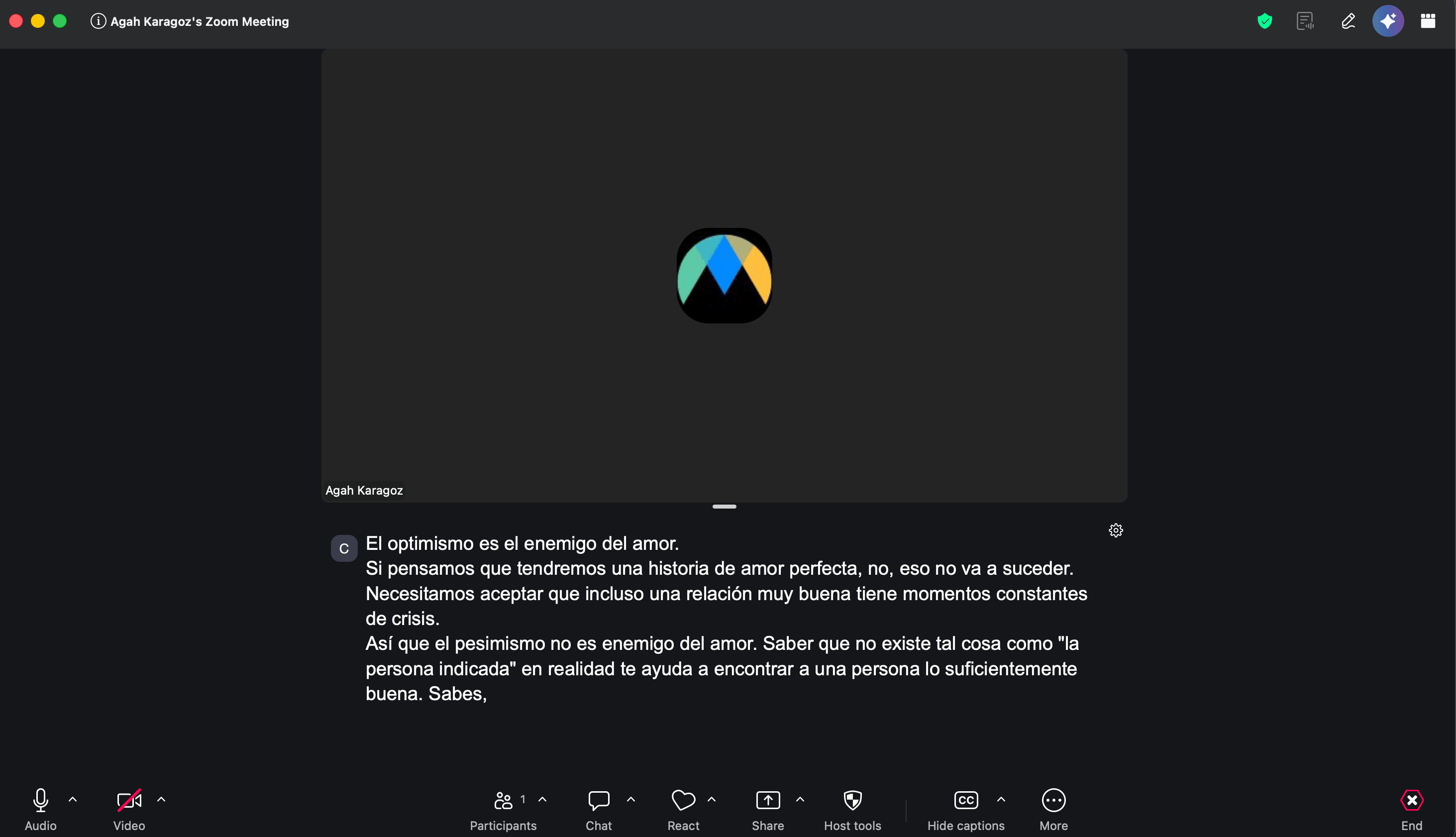
Bu entegrasyon, Maestra altyazılarınızı Zoom içinde gösterir. Maestra'da canlı bir oturum çalıştırdığınızda, transkripsiyonunuz toplantıdaki herkesin okuyabileceği kapalı altyazılar olarak Zoom'a gönderilir. Çeviri yapıyorsanız, görünen şey çevrilmiş metindir.
Zoom'un altyazı API'si ile çalışır. Zoom toplantınızdan bir altyazı belirtecini kopyalar, Maestra'ya yapıştırır ve başlamaya hazır olursunuz.
Nasıl çalışır
Üç adım vardır:
- Adım 1: Zoom hesap ayarlarınızda üçüncü taraf altyazıları açın. Bunu yalnızca bir kez yaparsınız.
- Adım 2: Zoom toplantınızda manuel altyazıcıyı açın ve altyazı belirtecini kopyalayın.
- Adım 3: Belirteci Maestra'ya yapıştırın, bağlanın ve bir oturum başlatın.
1. Zoom'da üçüncü taraf altyazıları açın
Bunu yalnızca bir kez yapmanız gerekir. Zoom'u tarayıcınızda açın. Toplantı ayarlarınızı değiştirmek için erişiminiz olması gerekir.
Zoom toplantı ayarlarınızı açın
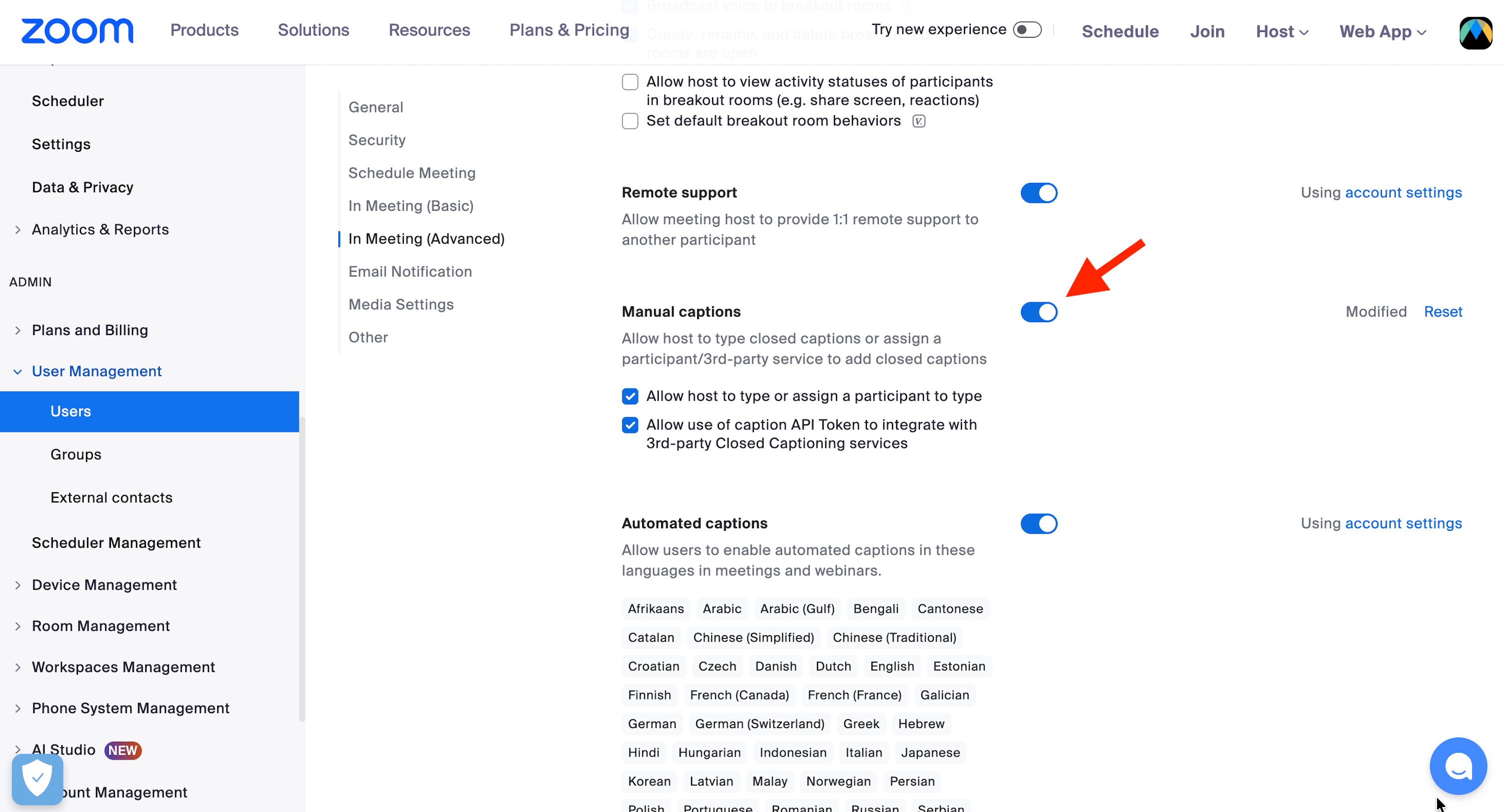
zoom.us adresinde oturum açın ve Ayarlar → Toplantı → Toplantı İçi (Gelişmiş) bölümüne gidin.
Manuel altyazıları açın
Manuel altyazılar düğmesini açın.
Altyazı belirtecine izin verin
"3. taraf Kapalı Altyazı hizmetleriyle entegre olmak için altyazı API Belirteci kullanımına izin ver" kutusunu işaretleyin.
2. Zoom'da altyazı belirtecinizi alın
Bunu, altyazı eklemek istediğiniz Zoom toplantısının içinde yapın. Sunucu olmanız gerekir.
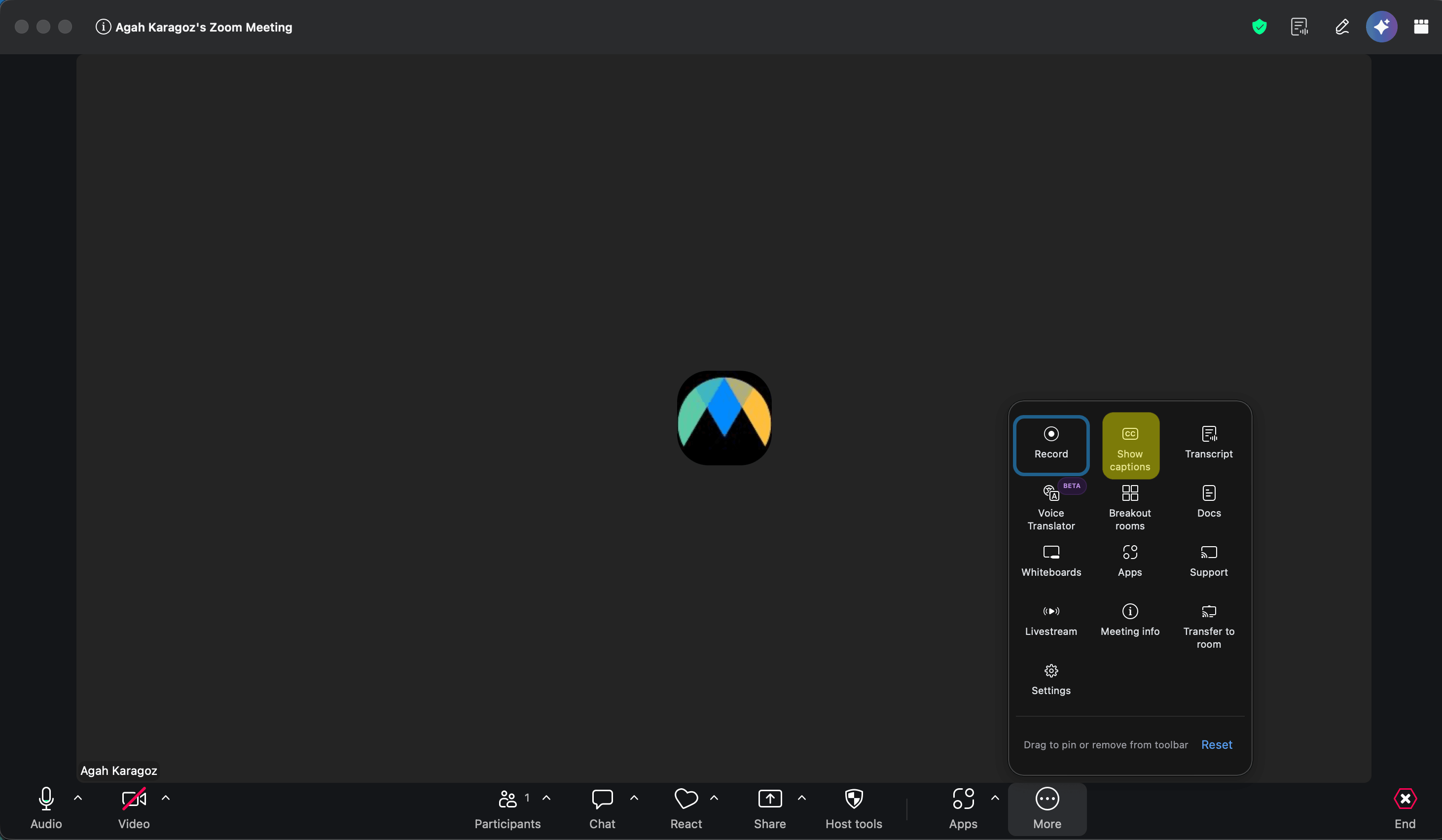
Toplantıda altyazıları açın
Toplantı araç çubuğunda Daha Fazla seçeneğine tıklayın ve Altyazıları göster seçeneğini seçin. Altyazılar düğmesi araç çubuğunuzda zaten varsa, bunun yerine ona tıklayabilirsiniz.
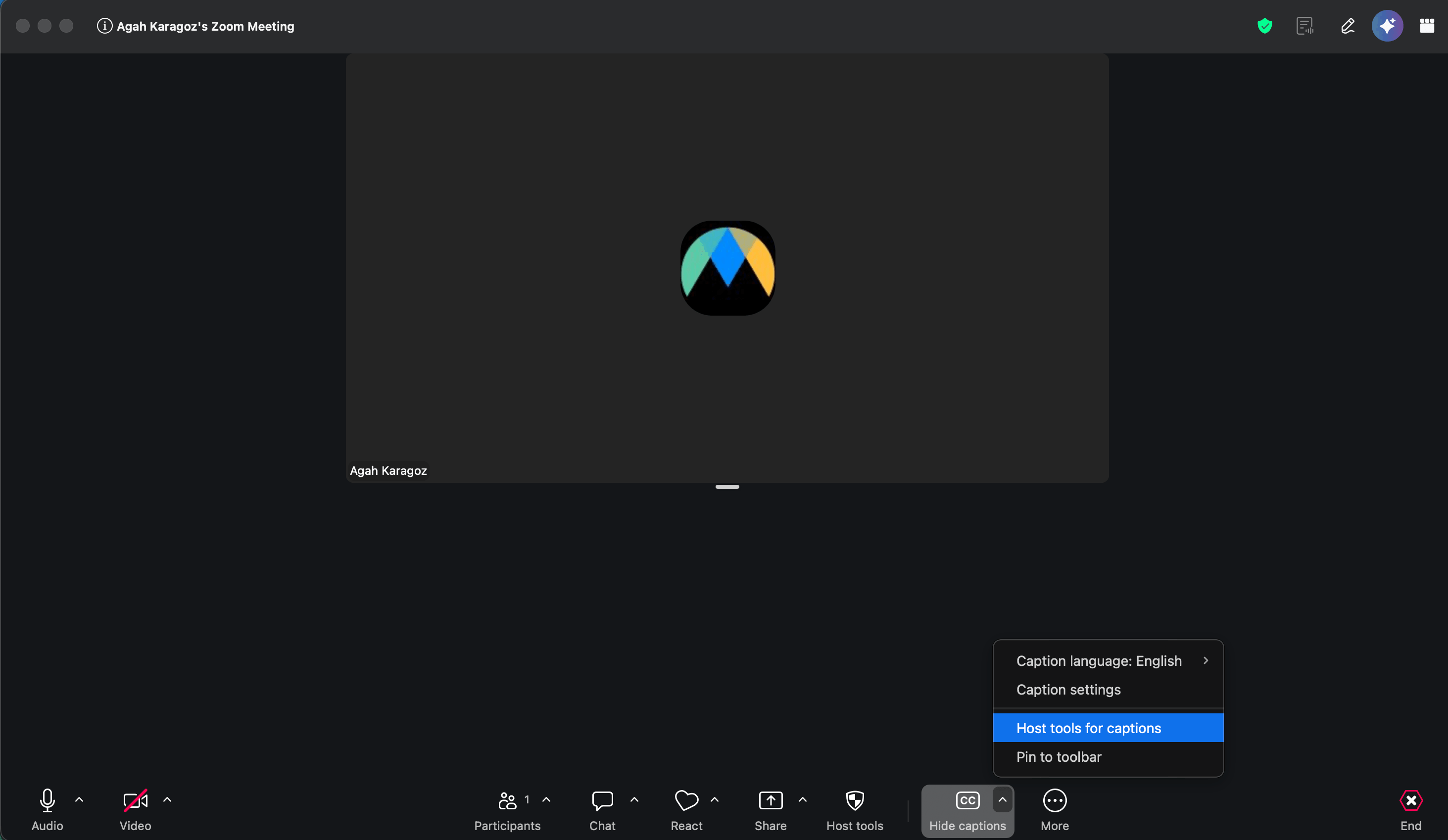
"Altyazılar için sunucu araçları"nı açın
Altyazılar açıldıktan sonra, Altyazılar düğmesinin yanındaki küçük oka tıklayın ve Altyazılar için sunucu araçları seçeneğini seçin.
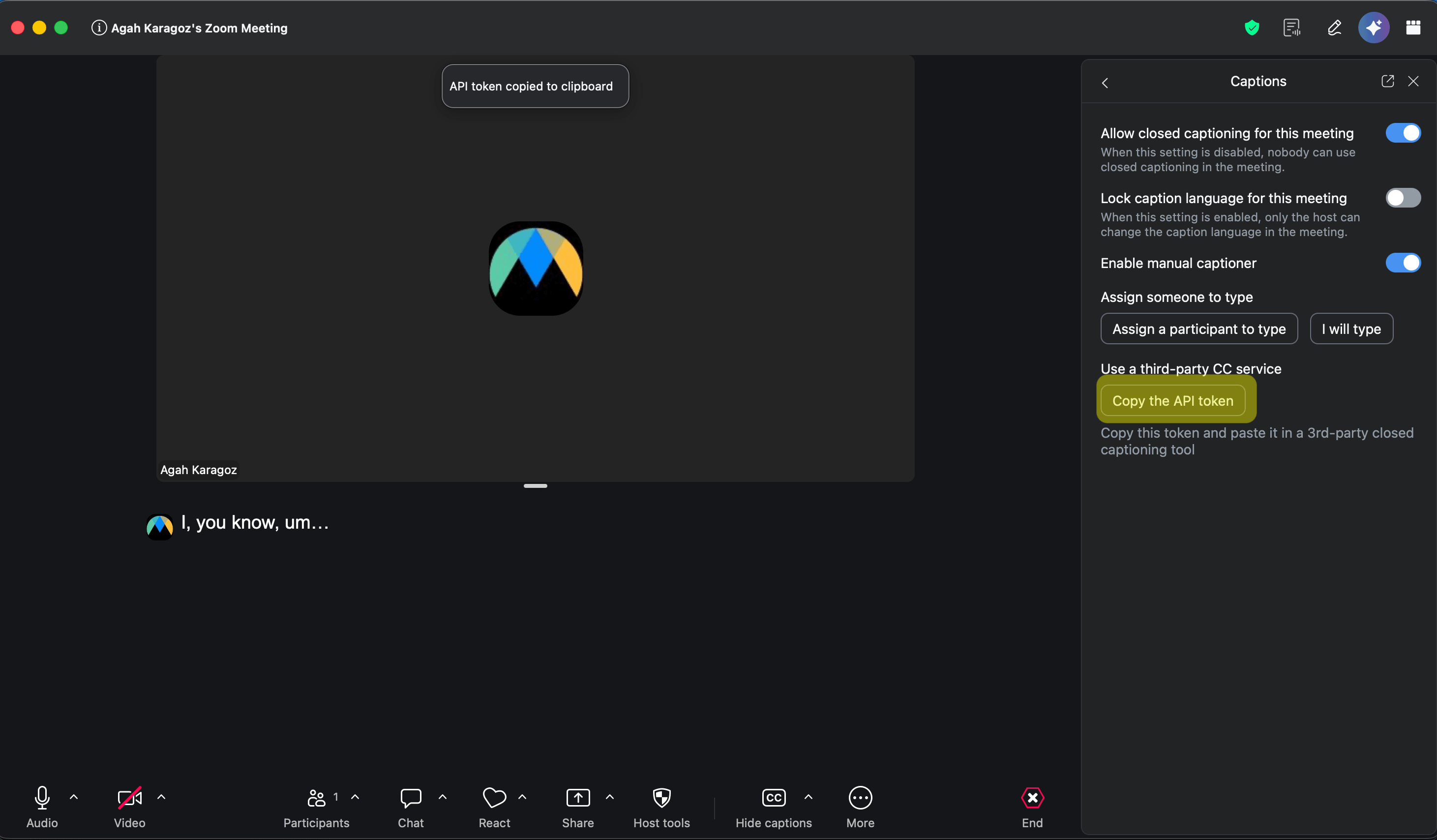
Manuel altyazıcıyı açın
Altyazılar panelinde, Manuel altyazıcıyı etkinleştir seçeneğini açın.
API belirtecini kopyalayın
Üçüncü taraf bir CC hizmeti kullan altında, API belirtecini kopyala seçeneğine tıklayın. "API belirteci panoya kopyalandı" mesajını göreceksiniz.
3. Maestra'da Zoom'u bağlayın ve başlatın
Zoom entegrasyonunu açın
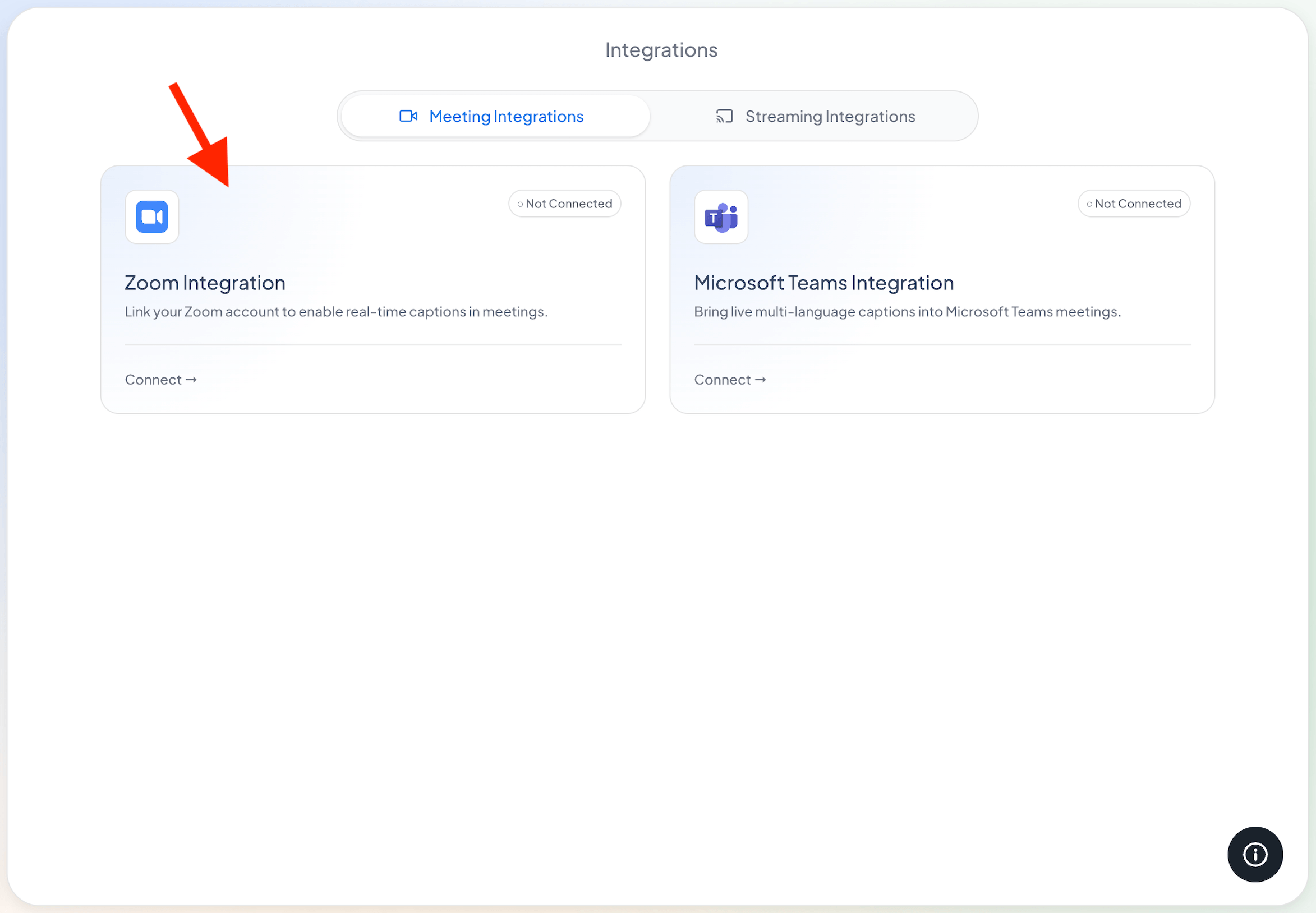
Maestra'da sol kenar çubuğundan Entegrasyonlar bölümünü açın. Toplantı Entegrasyonları sekmesinde, Zoom Entegrasyonu kartındaki Bağlan seçeneğine tıklayın.
Belirtecinizi yapıştırın
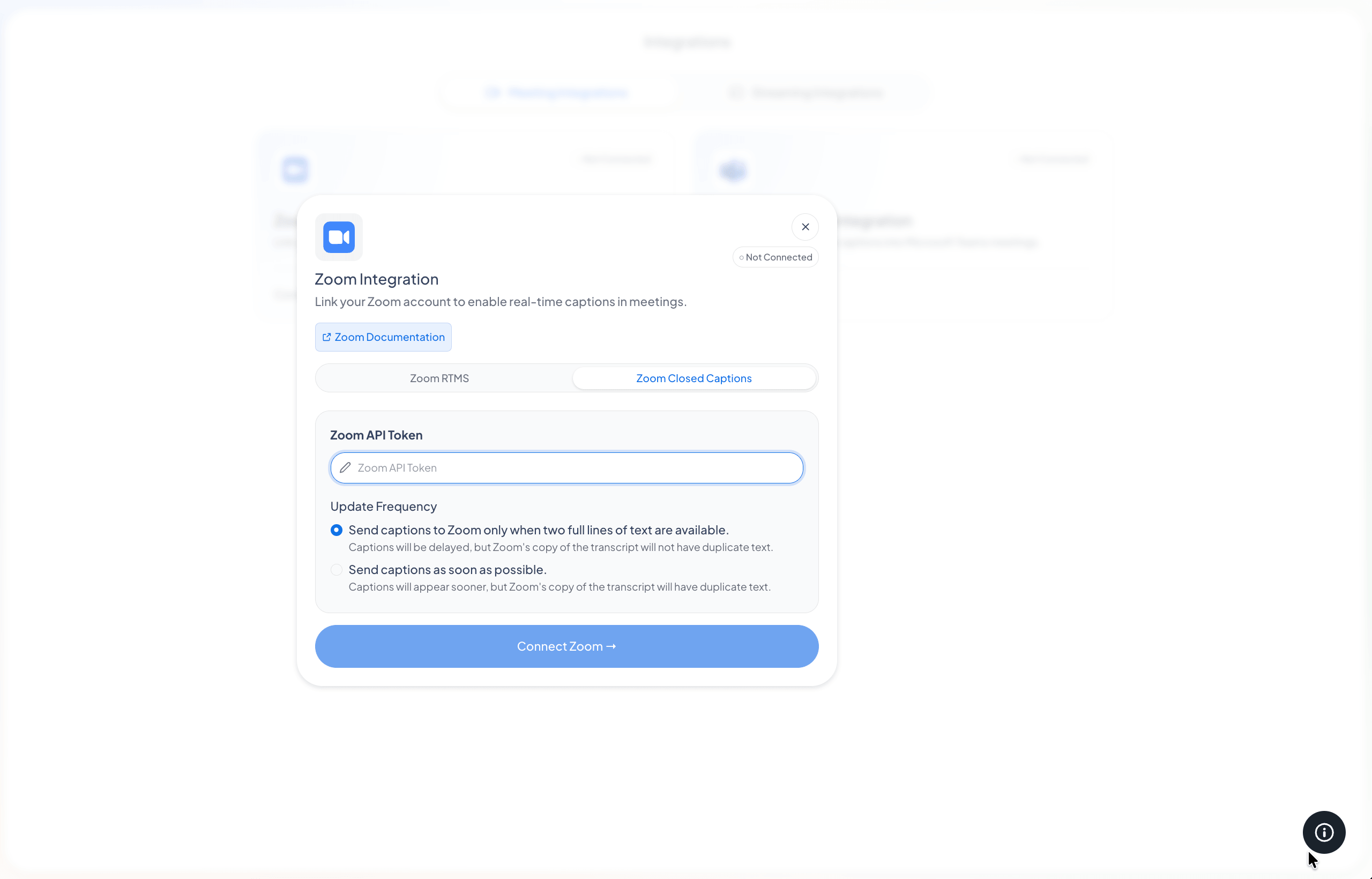
İletişim kutusunda, Zoom Kapalı Altyazılar sekmesini seçin ve belirtecinizi Zoom API Belirteci alanına yapıştırın. (Zoom RTMS sekmesi yakında geliyor.)
Altyazıların ne sıklıkta gönderileceğini seçin, ardından bağlanın
Maestra'nın altyazıları Zoom'a ne sıklıkta göndereceğini seçin, ardından Zoom'u Bağla seçeneğine tıklayın. Kart artık Bağlı olarak gösterilecektir.
- Yalnızca iki tam satır hazır olduğunda. Altyazılar biraz daha geç görünür, ancak Zoom'un kaydedilen transkripti temiz kalır, tekrarlanan metin olmaz. Bunu öneririz.
- Mümkün olan en kısa sürede. Altyazılar daha hızlı görünür, ancak Zoom'un kaydedilen transkripti bazı tekrarlanan metinlerle sonuçlanabilir.
Bir oturum başlatın
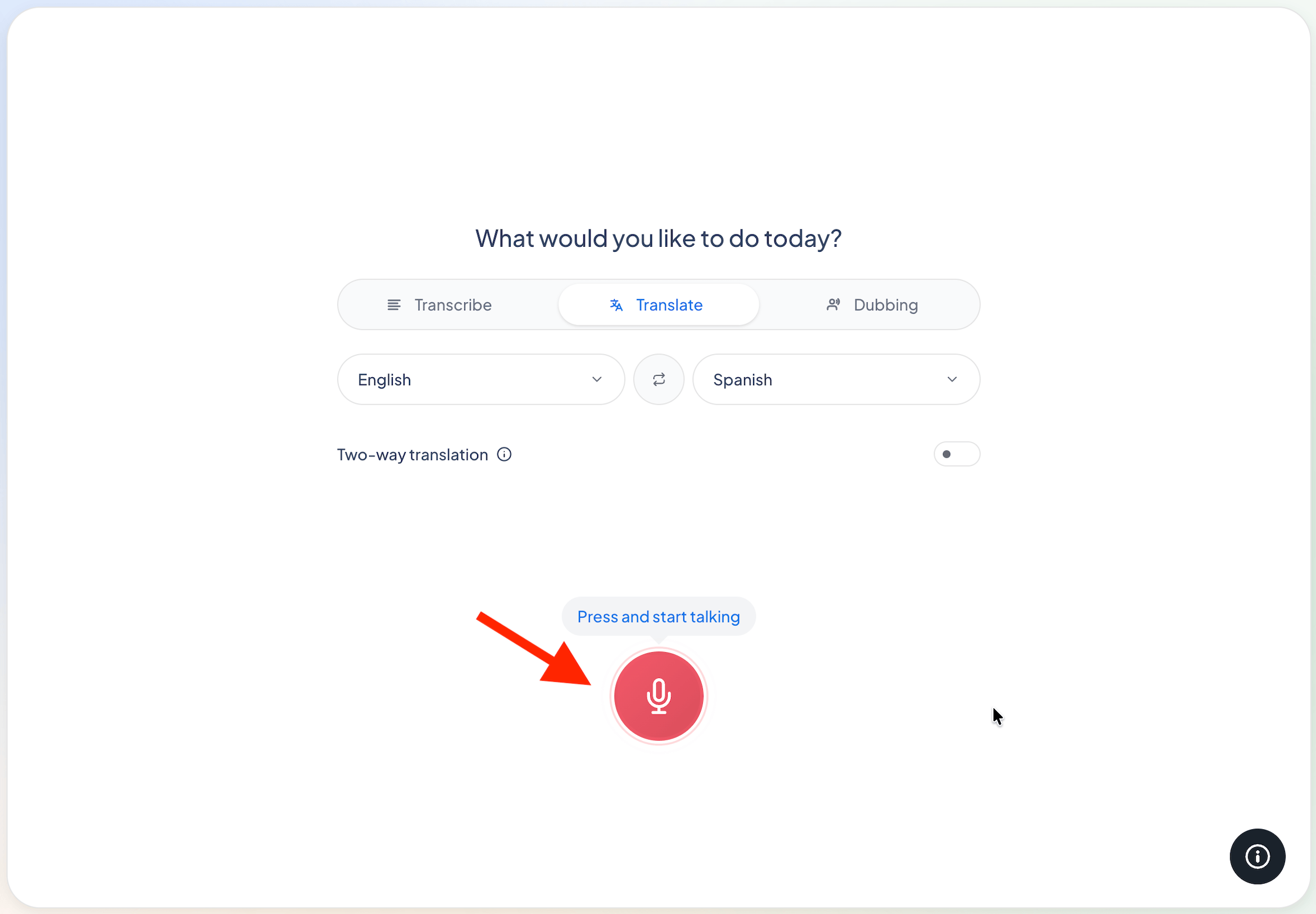
Ana Sayfa bölümüne gidin ve Basın ve konuşmaya başlayın seçeneğine basın. Maestra altyazıları bağlı Zoom toplantınıza gönderir. Transkribe Et modunda konuşulan metni, Çevir modunda ise çeviriyi gönderir.
Sorun giderme
"Altyazılar için sunucu araçları" veya "API belirtecini kopyala" seçeneklerini görmüyorum
Sunucu olduğunuzdan emin olun. Ayrıca Zoom ayarlarınızda Manuel altyazılar ve altyazı belirteci seçeneğinin açık olduğundan emin olun (Adım 1).
Altyazılar Zoom'da görünmüyor
Kontrol edilecek birkaç şey: Zoom, Maestra'da bağlı olarak gösteriliyor mu, belirteç bu toplantıdan mı geldi (her toplantının kendine ait belirteci vardır), Maestra'da bir oturum çalışıyor mu ve toplantıda manuel altyazılar açık mı.
Altyazılar yeni bir toplantıda çalışmayı durdurdu
Her toplantı kendi belirtecini alır. Yeni toplantıdan yeni bir tane kopyalayın ve Entegrasyonlar → Zoom altında tekrar bağlanın.
Zoom'da hangi dil görünür?
Transkribe Et modunda konuşulan dili görürsünüz. Çevir modunda ise çevirmeyi seçtiğiniz dili görürsünüz.
Zoom App Marketplace uygulaması var mı?
Henüz yok. Bir Zoom RTMS seçeneği yakında geliyor. Şimdilik, bu sayfadaki altyazı belirteci adımları, Maestra altyazılarını Zoom'a eklemenin yoludur.