Integrasi Zoom
Ikhtisar
Integrasi ini menampilkan keterangan Maestra Anda di dalam Zoom. Saat Anda menjalankan sesi langsung di Maestra, transkripsi Anda dikirim ke Zoom sebagai teks tertutup yang dapat dibaca semua orang dalam rapat. Jika Anda menerjemahkan, teks terjemahan yang akan ditampilkan.
Ini bekerja dengan API keterangan Zoom. Anda menyalin token keterangan dari rapat Zoom Anda, menempelkannya ke Maestra, dan Anda siap untuk mulai.
Cara kerjanya
Ada tiga langkah:
- Langkah 1: Aktifkan keterangan pihak ketiga di pengaturan akun Zoom Anda. Anda hanya perlu melakukan ini sekali.
- Langkah 2: Dalam rapat Zoom Anda, aktifkan pembuat keterangan manual dan salin token keterangan.
- Langkah 3: Tempelkan token ke Maestra, hubungkan, dan mulai sesi.
1. Aktifkan keterangan pihak ketiga di Zoom
Anda hanya perlu melakukan ini sekali. Buka Zoom di browser Anda. Anda akan memerlukan akses untuk mengubah pengaturan rapat Anda.
Buka pengaturan rapat Zoom Anda
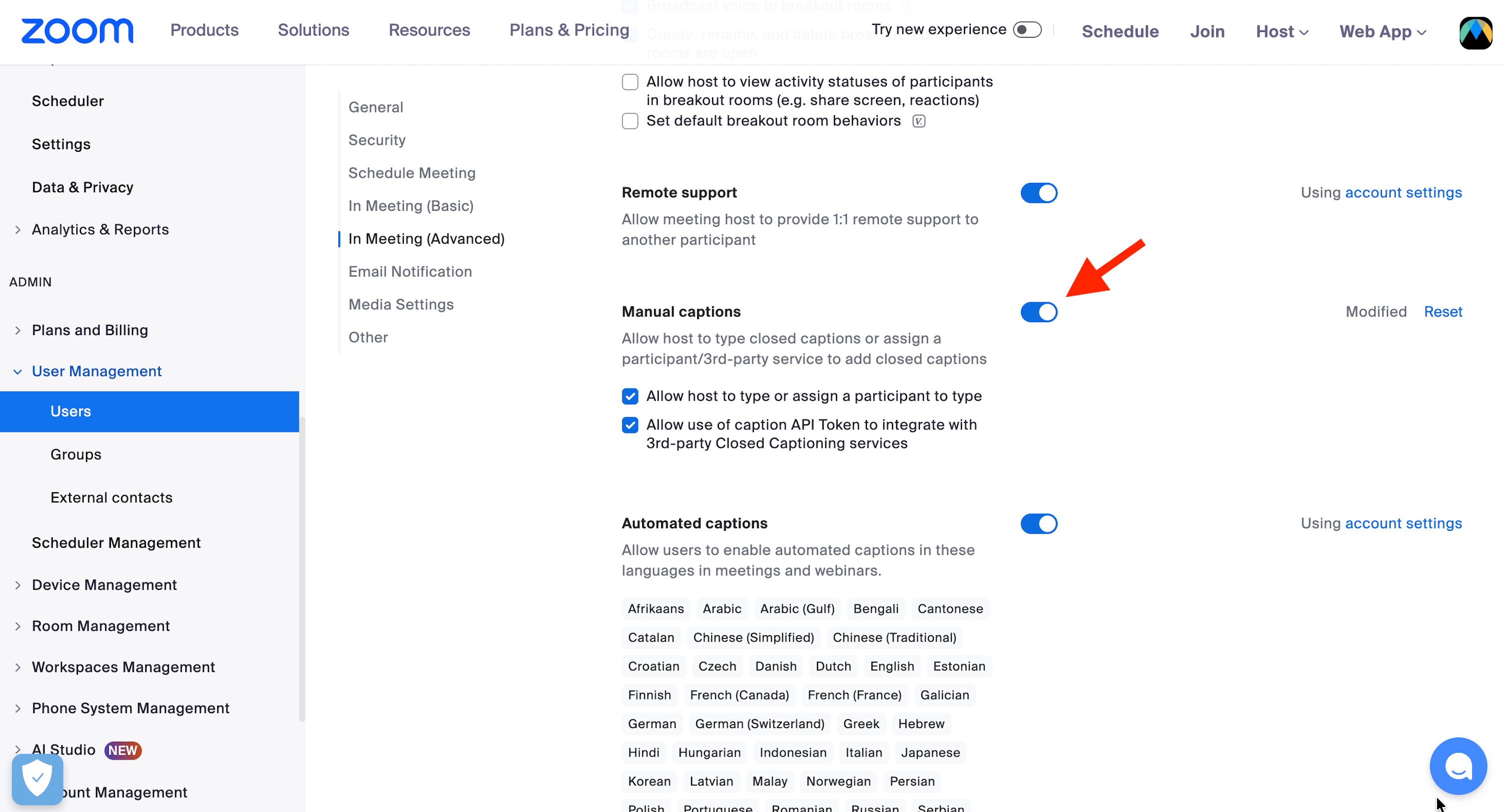
Masuk di zoom.us dan buka Pengaturan → Rapat → Dalam Rapat (Lanjutan).
Aktifkan keterangan manual
Aktifkan sakelar Keterangan manual.
Izinkan token keterangan
Centang kotak yang bertuliskan "Izinkan penggunaan Token API keterangan untuk berintegrasi dengan layanan Teks Tertutup pihak ketiga".
2. Dapatkan token keterangan Anda di Zoom
Lakukan ini di dalam rapat Zoom yang ingin Anda beri keterangan. Anda harus menjadi tuan rumah.
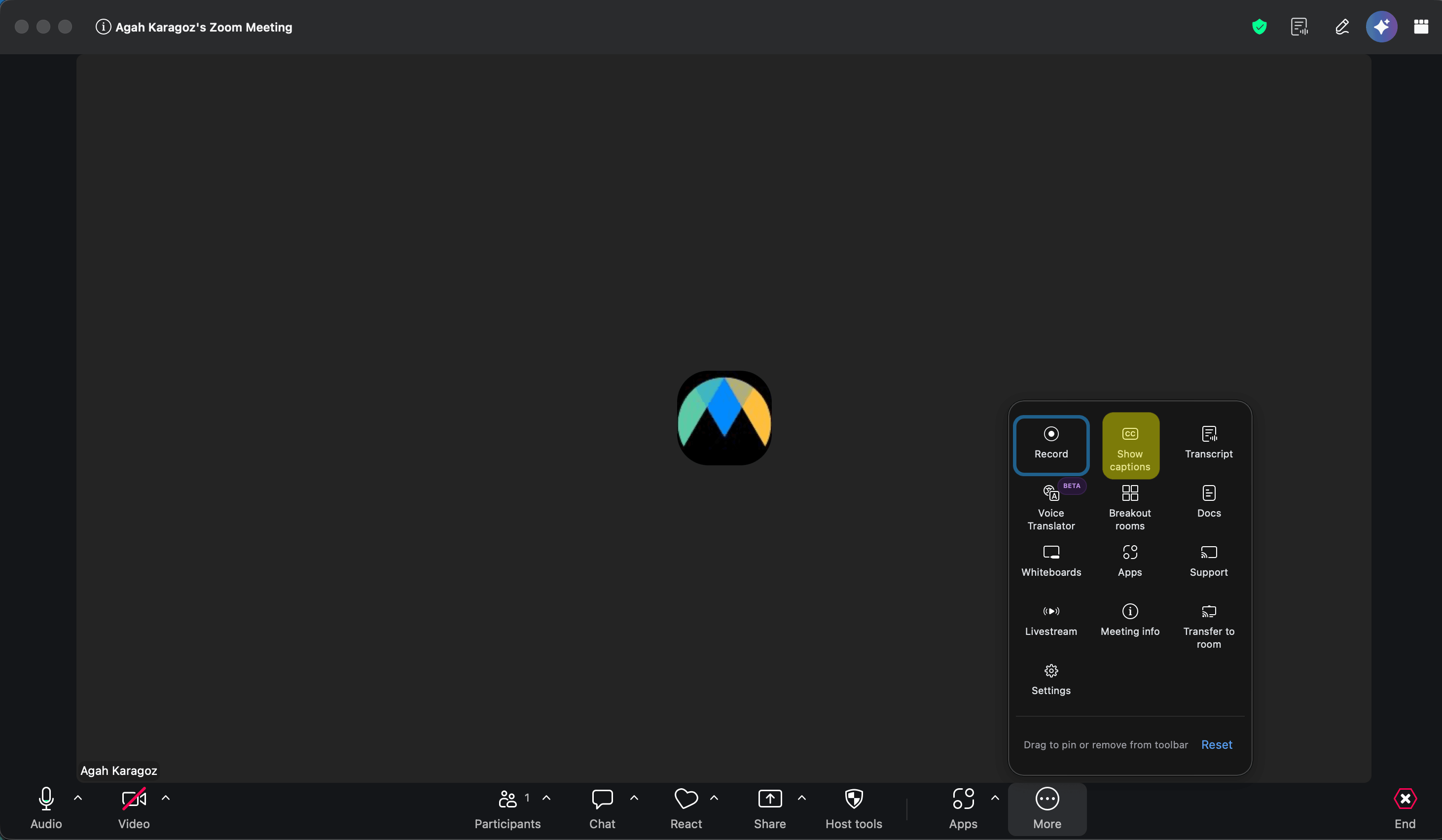
Buka keterangan dalam rapat
Di bilah alat rapat, klik Lainnya dan pilih Tampilkan keterangan. Jika tombol Keterangan sudah ada di bilah alat Anda, Anda dapat mengkliknya.
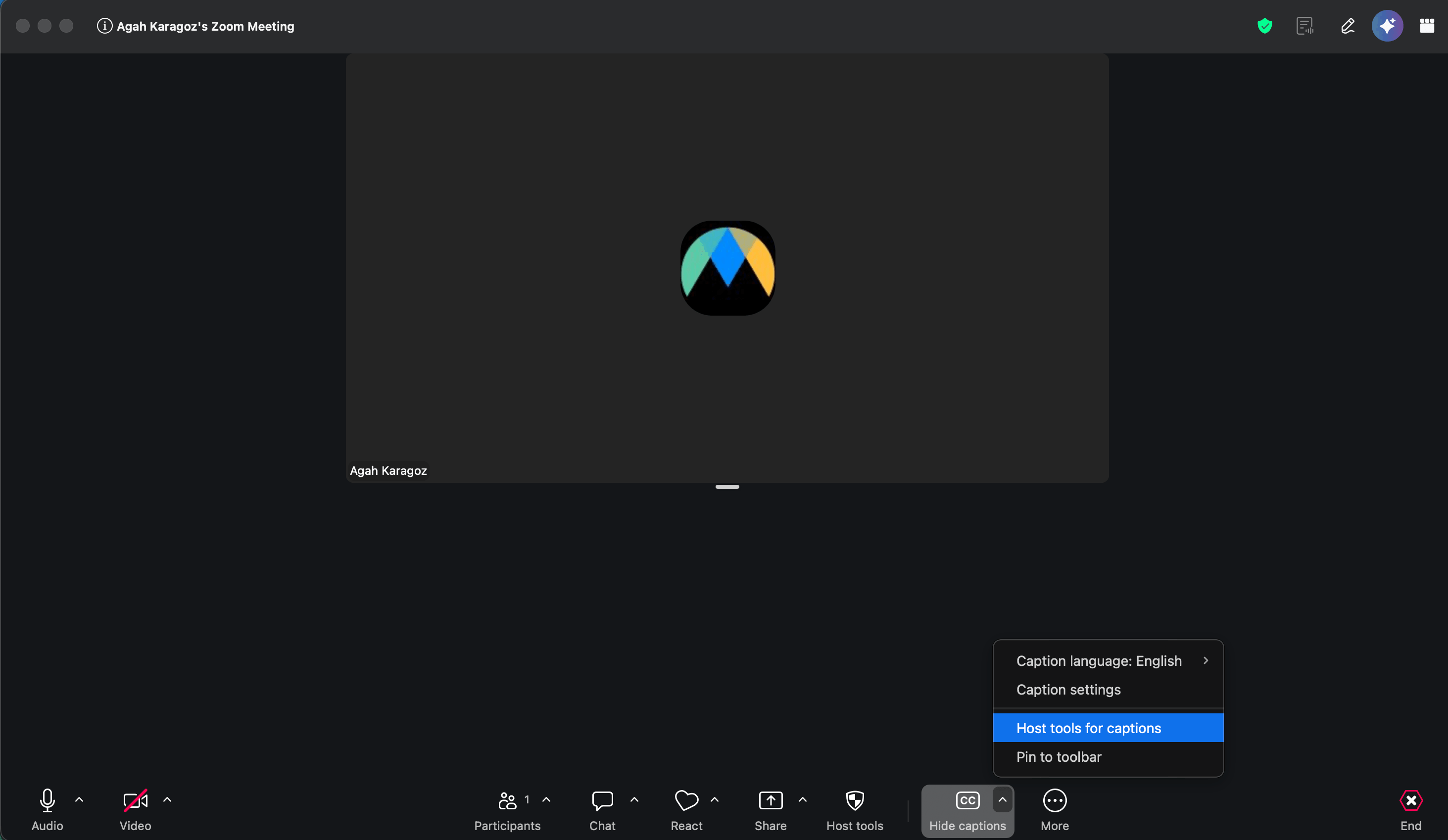
Buka "Alat tuan rumah untuk keterangan"
Setelah keterangan aktif, klik panah kecil di sebelah tombol Keterangan dan pilih Alat tuan rumah untuk keterangan.
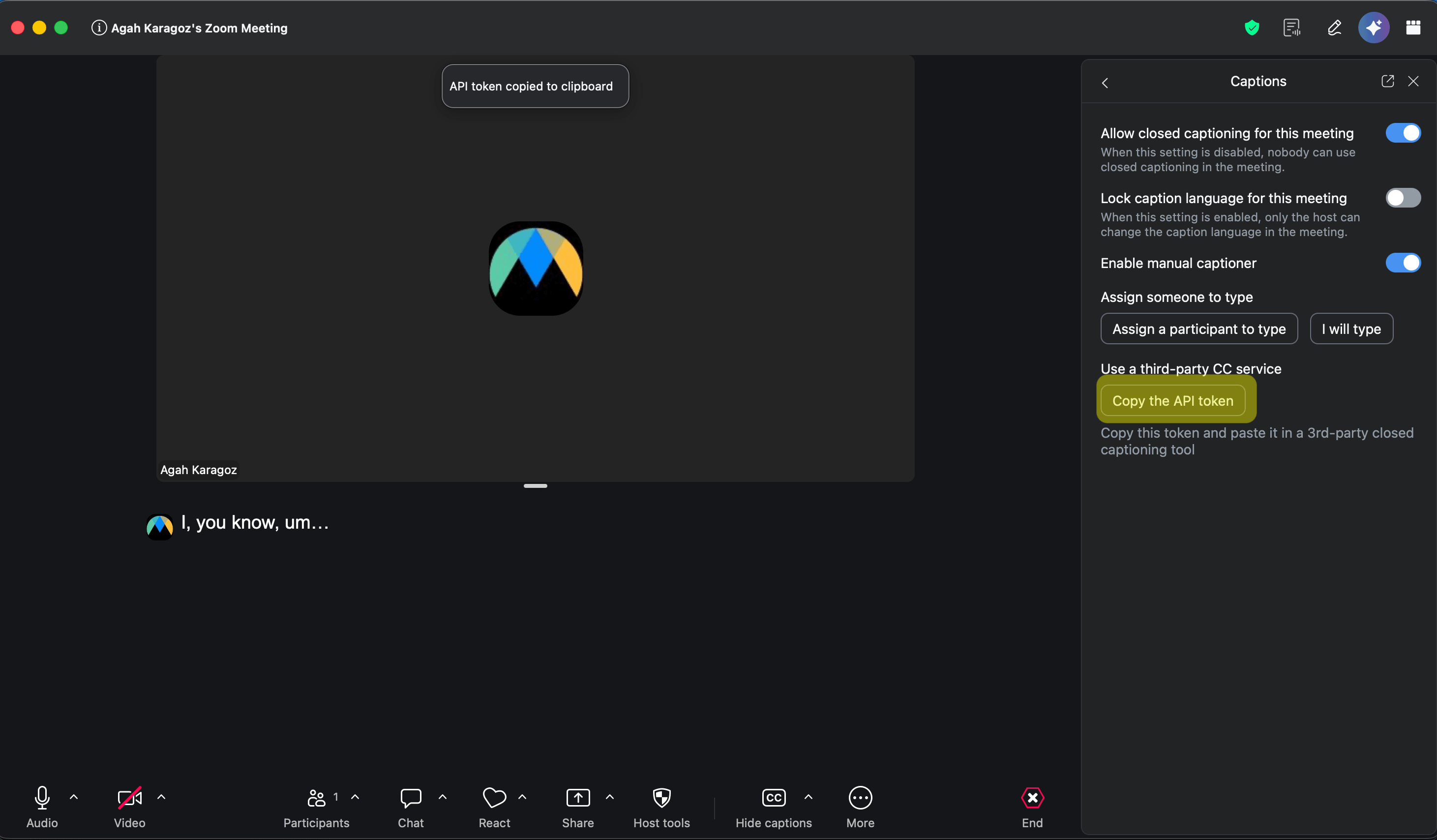
Aktifkan pembuat keterangan manual
Di panel Keterangan, aktifkan Aktifkan pembuat keterangan manual.
Salin token API
Di bawah Gunakan layanan CC pihak ketiga, klik Salin token API. Anda akan melihat pesan "Token API disalin ke clipboard".
3. Hubungkan Zoom di Maestra dan mulai
Buka integrasi Zoom
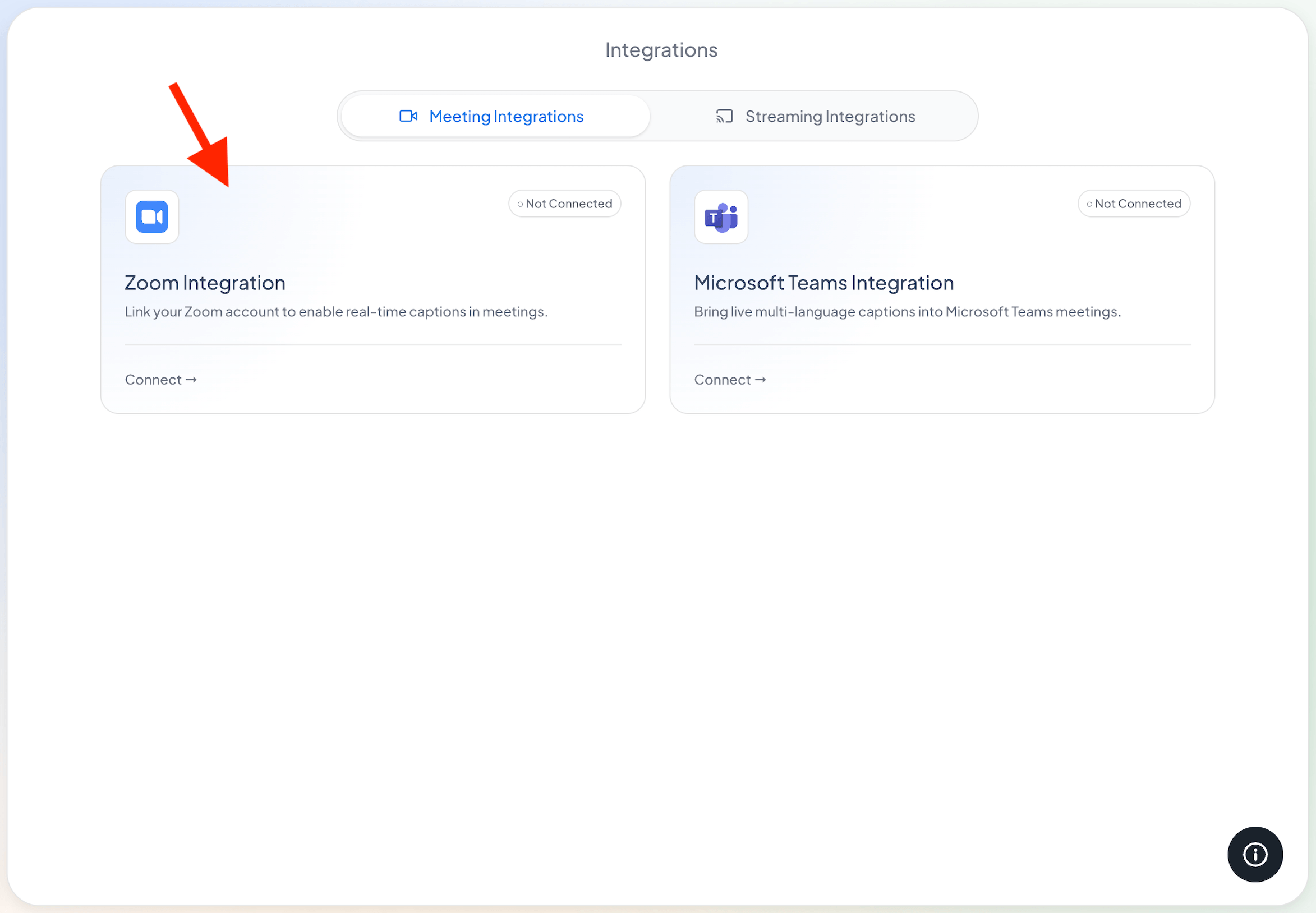
Di Maestra, buka Integrasi dari bilah sisi kiri. Di tab Integrasi Rapat, klik Hubungkan pada kartu Integrasi Zoom.
Tempelkan token Anda
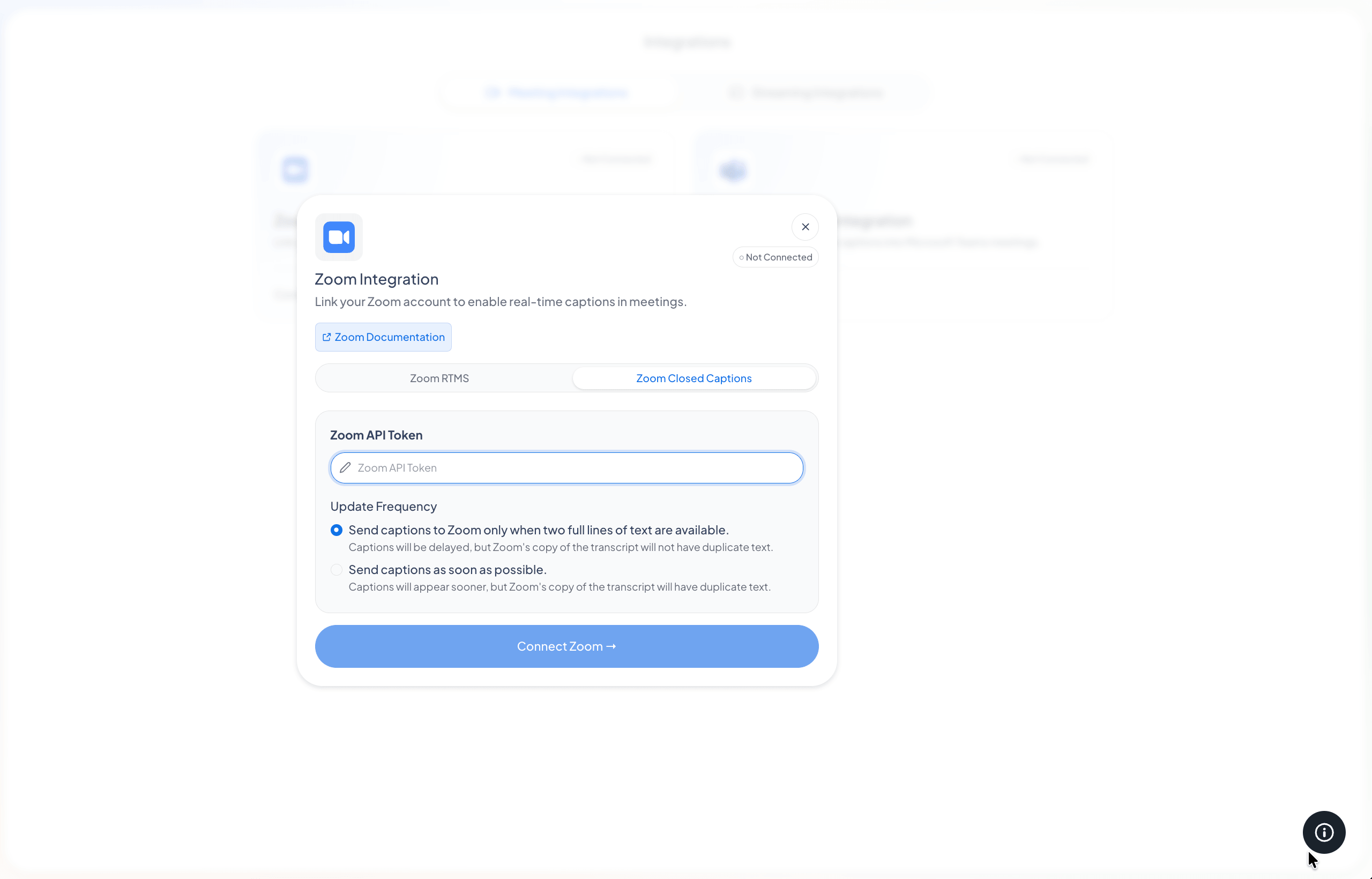
Dalam dialog, pilih tab Teks Tertutup Zoom dan tempelkan token Anda ke bidang Token API Zoom. (Tab Zoom RTMS akan segera hadir.)
Pilih seberapa sering mengirim keterangan, lalu hubungkan
Pilih seberapa sering Maestra mengirim keterangan ke Zoom, lalu klik Hubungkan Zoom. Kartu sekarang akan menampilkan Terhubung.
- Hanya saat dua baris penuh siap. Keterangan muncul sedikit terlambat, tetapi transkrip tersimpan Zoom tetap bersih, tanpa teks yang berulang. Kami merekomendasikan opsi ini.
- Sesegera mungkin. Keterangan muncul lebih cepat, tetapi transkrip tersimpan Zoom bisa berakhir dengan beberapa teks yang berulang.
Mulai sesi
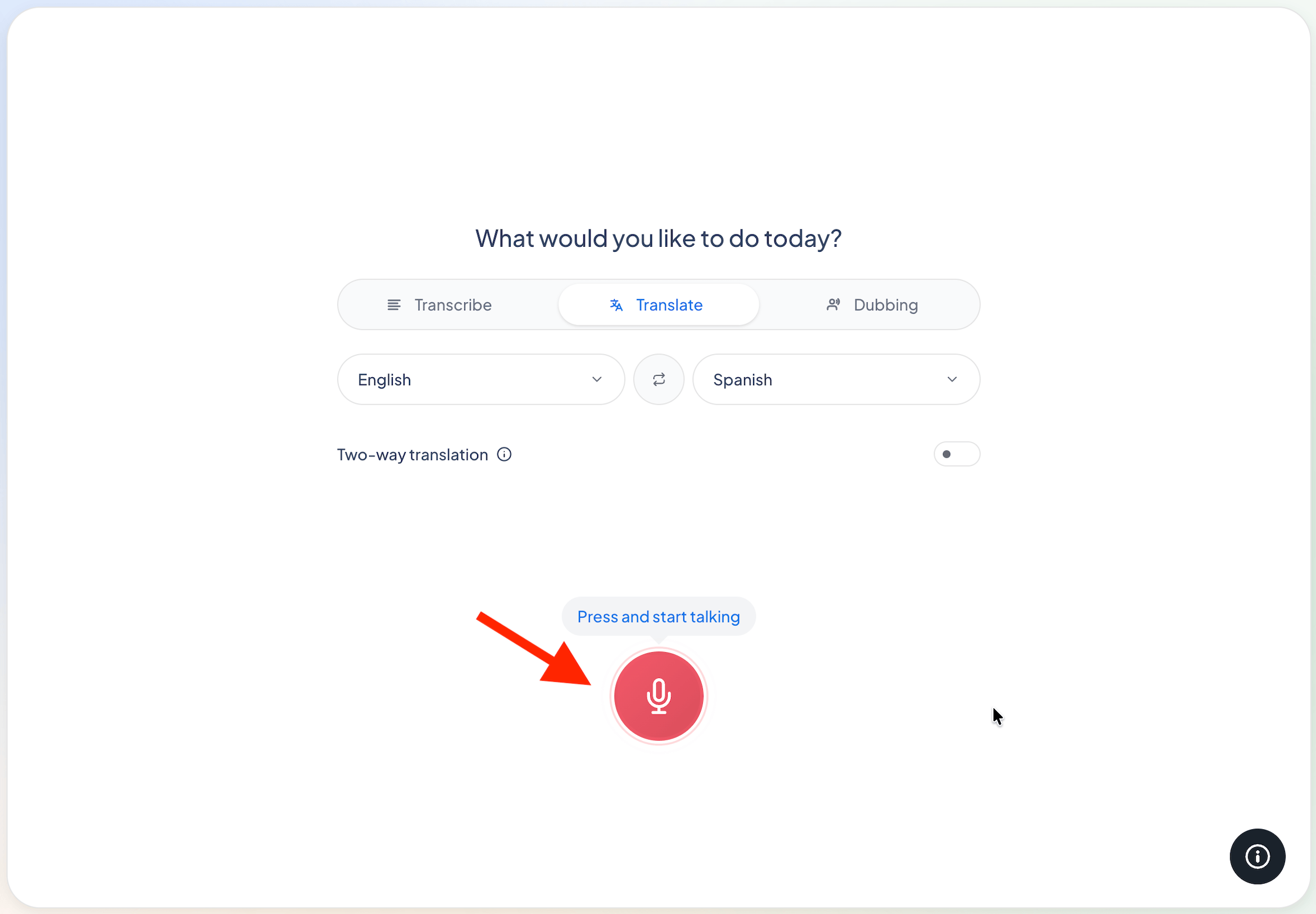
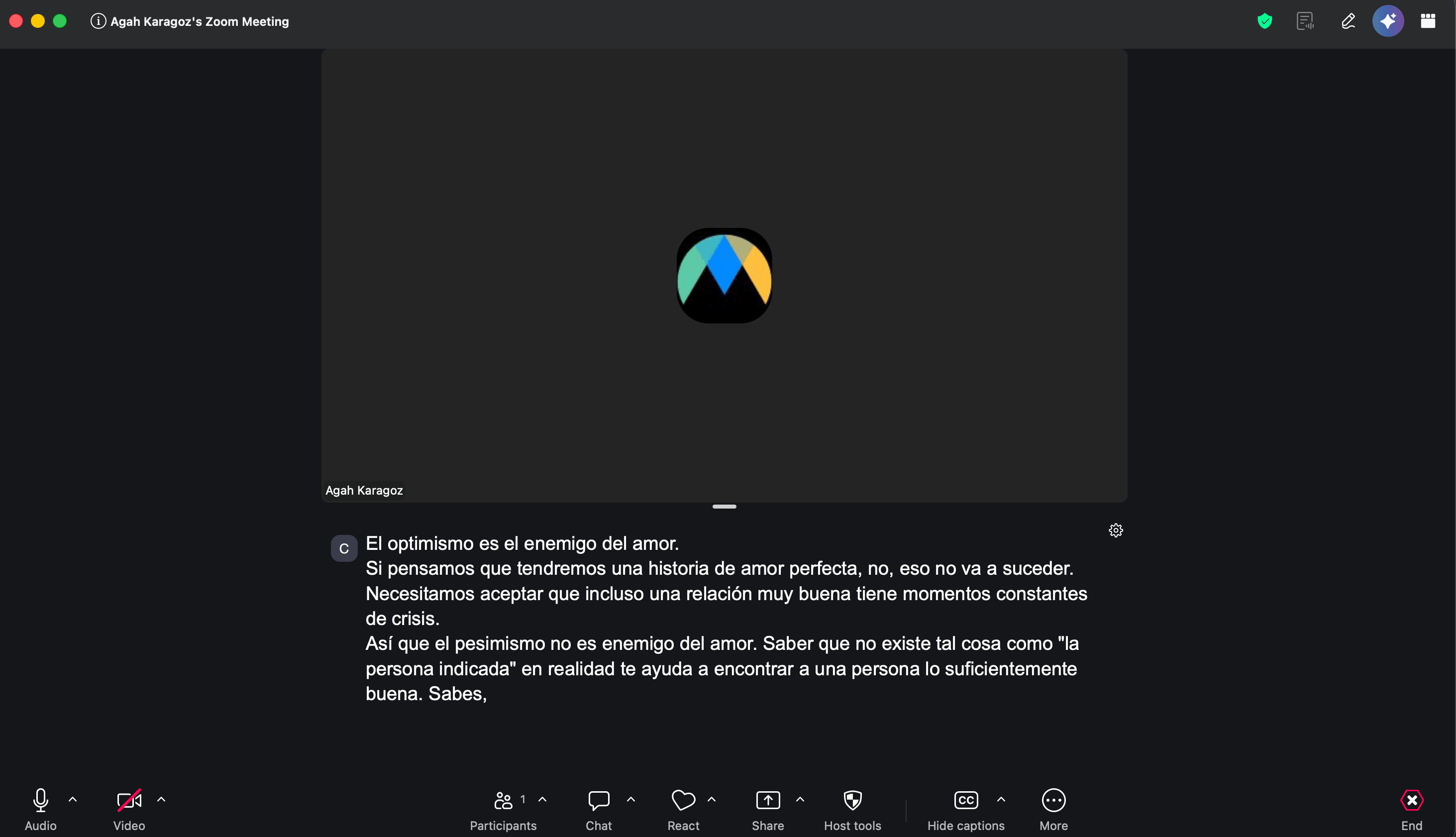
Buka Beranda dan tekan Tekan dan mulai berbicara. Maestra mengirim keterangan ke rapat Zoom yang terhubung. Dalam mode Transkripsi, ia mengirim teks yang diucapkan, dan dalam mode Terjemahkan, ia mengirim terjemahan.
Pemecahan masalah
Saya tidak melihat "Alat tuan rumah untuk keterangan" atau "Salin token API"
Periksa bahwa Anda adalah tuan rumah. Pastikan juga Keterangan manual dan opsi token keterangan diaktifkan di pengaturan Zoom Anda (Langkah 1).
Keterangan tidak muncul di Zoom
Beberapa hal yang perlu diperiksa: Zoom ditampilkan sebagai terhubung di Maestra, token berasal dari rapat ini (setiap rapat memiliki tokennya sendiri), sesi sedang berjalan di Maestra, dan keterangan manual aktif dalam rapat.
Keterangan berhenti bekerja di rapat baru
Setiap rapat mendapatkan tokennya sendiri. Salin yang baru dari rapat baru dan hubungkan lagi di bawah Integrasi → Zoom.
Bahasa mana yang muncul di Zoom?
Dalam mode Transkripsi Anda akan melihat bahasa yang diucapkan. Dalam mode Terjemahkan Anda akan melihat bahasa yang Anda pilih untuk diterjemahkan.
Apakah ada aplikasi Zoom App Marketplace?
Belum ada. Opsi Zoom RTMS akan segera hadir. Untuk sekarang, langkah-langkah token keterangan di halaman ini adalah cara untuk menambahkan keterangan Maestra ke Zoom.