Intégration Zoom
Vue d'ensemble
Cette intégration affiche vos sous-titres Maestra dans Zoom. Lorsque vous exécutez une session en direct dans Maestra, votre transcription est envoyée à Zoom sous forme de sous-titres que tous les participants à la réunion peuvent lire. Si vous traduisez, c'est le texte traduit qui s'affiche.
Cela fonctionne avec l'API de sous-titres de Zoom. Vous copiez un token de sous-titres depuis votre réunion Zoom, vous le collez dans Maestra, et vous êtes prêt à démarrer.
Comment ça fonctionne
Il y a trois étapes :
- Étape 1 : Activez les sous-titres tiers dans les paramètres de votre compte Zoom. Vous ne le faites qu'une seule fois.
- Étape 2 : Dans votre réunion Zoom, activez le sous-titreur manuel et copiez le token de sous-titres.
- Étape 3 : Collez le token dans Maestra, connectez-vous et démarrez une session.
1. Activer les sous-titres tiers dans Zoom
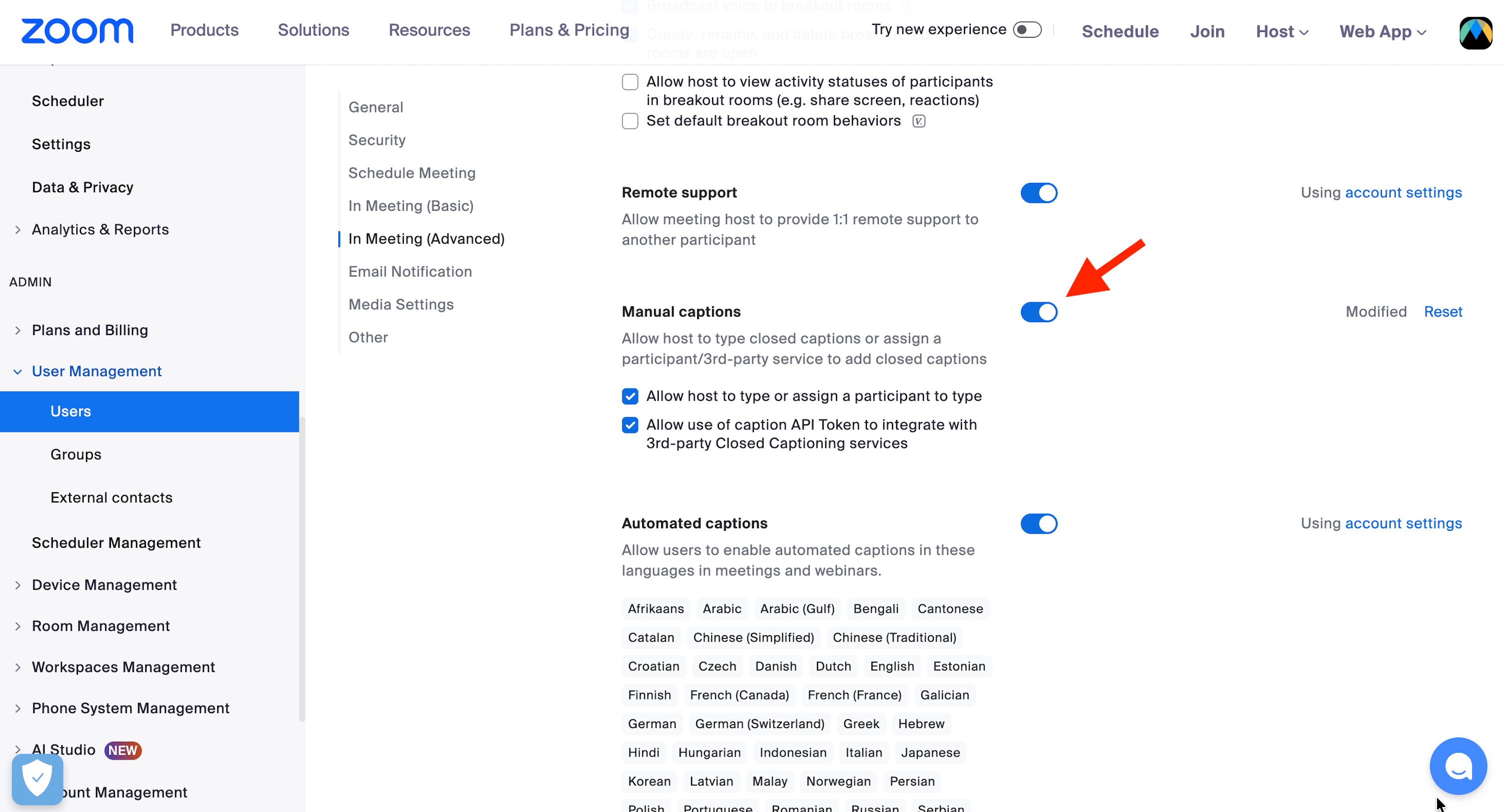
Vous n'avez besoin de le faire qu'une seule fois. Ouvrez Zoom dans votre navigateur. Vous aurez besoin d'un accès pour modifier les paramètres de vos réunions.
Ouvrez les paramètres de votre réunion Zoom
Connectez-vous sur zoom.us et accédez à Paramètres → Réunion → En réunion (Avancé).
Activez les sous-titres manuels
Activez l'option Sous-titres manuels.
Autorisez le token de sous-titres
Cochez la case indiquant « Autoriser l'utilisation du token de l'API de sous-titres pour l'intégration avec des services de sous-titrage tiers ».
2. Obtenir votre token de sous-titres dans Zoom
Faites cela dans la réunion Zoom que vous souhaitez sous-titrer. Vous devez être l'hôte.
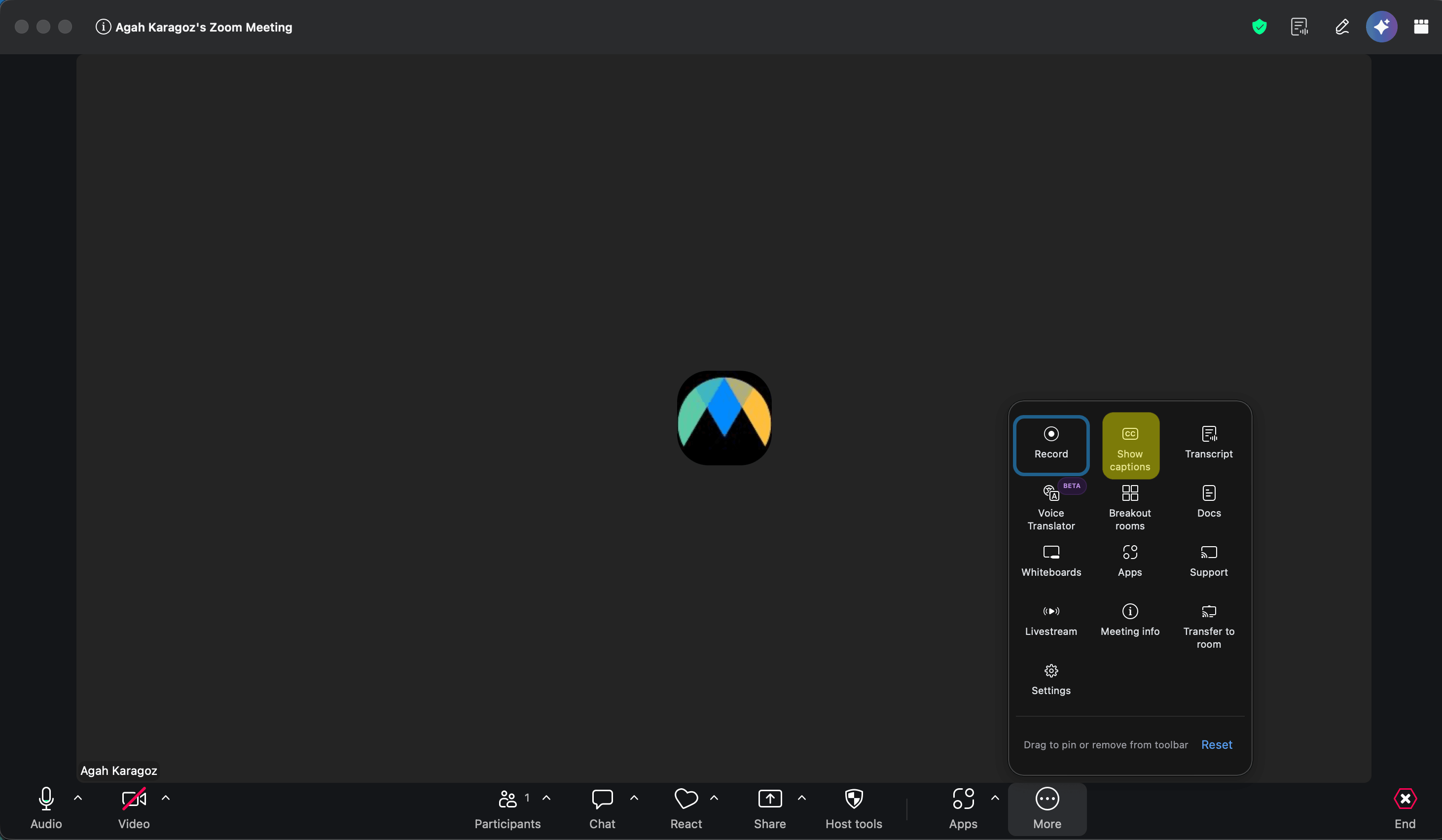
Ouvrez les sous-titres dans la réunion
Dans la barre d'outils de la réunion, cliquez sur Plus et choisissez Afficher les sous-titres. Si le bouton Sous-titres est déjà présent dans votre barre d'outils, vous pouvez cliquer dessus à la place.
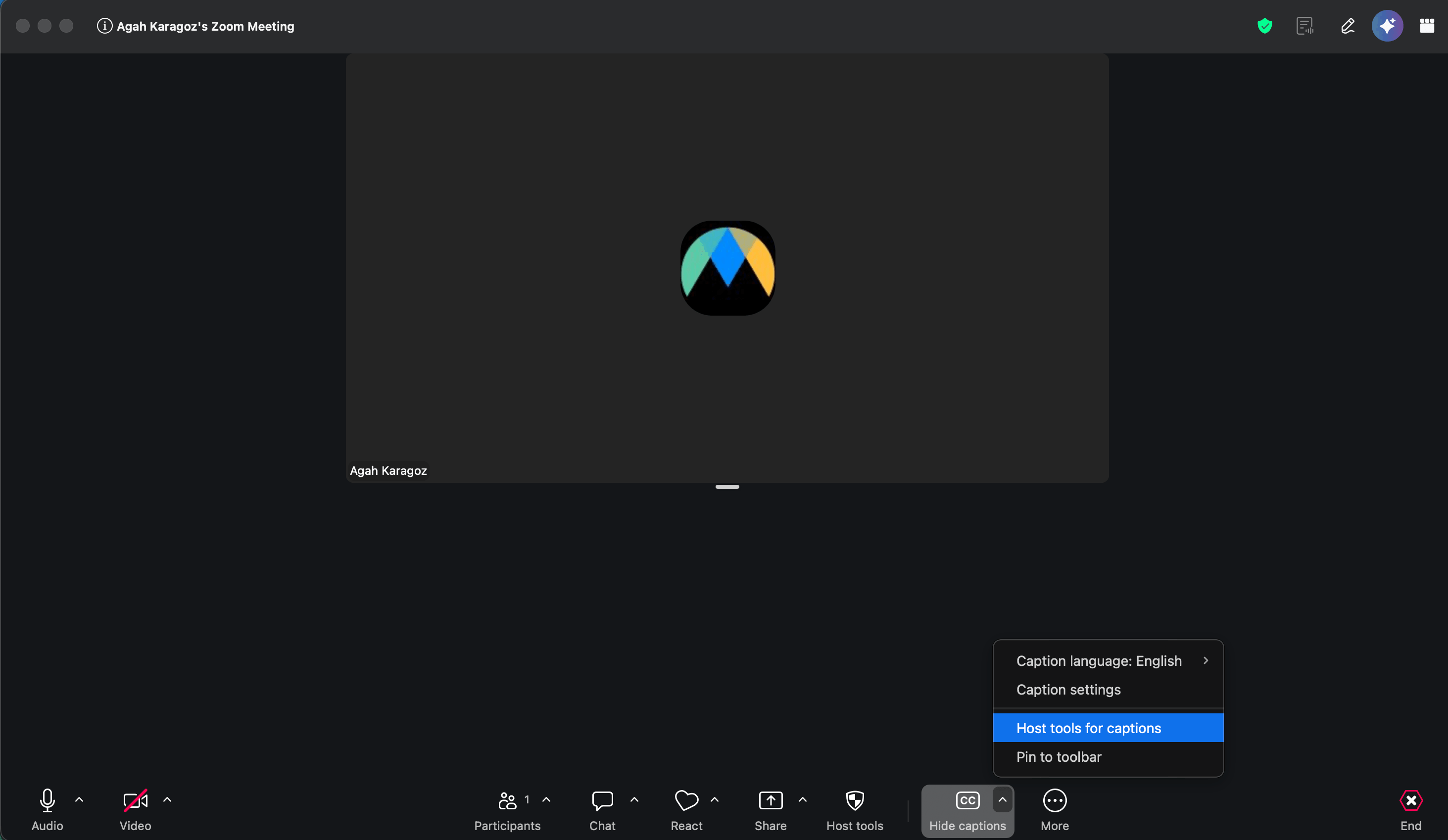
Ouvrez « Outils de l'hôte pour les sous-titres »
Une fois les sous-titres activés, cliquez sur la petite flèche à côté du bouton Sous-titres et sélectionnez Outils de l'hôte pour les sous-titres.
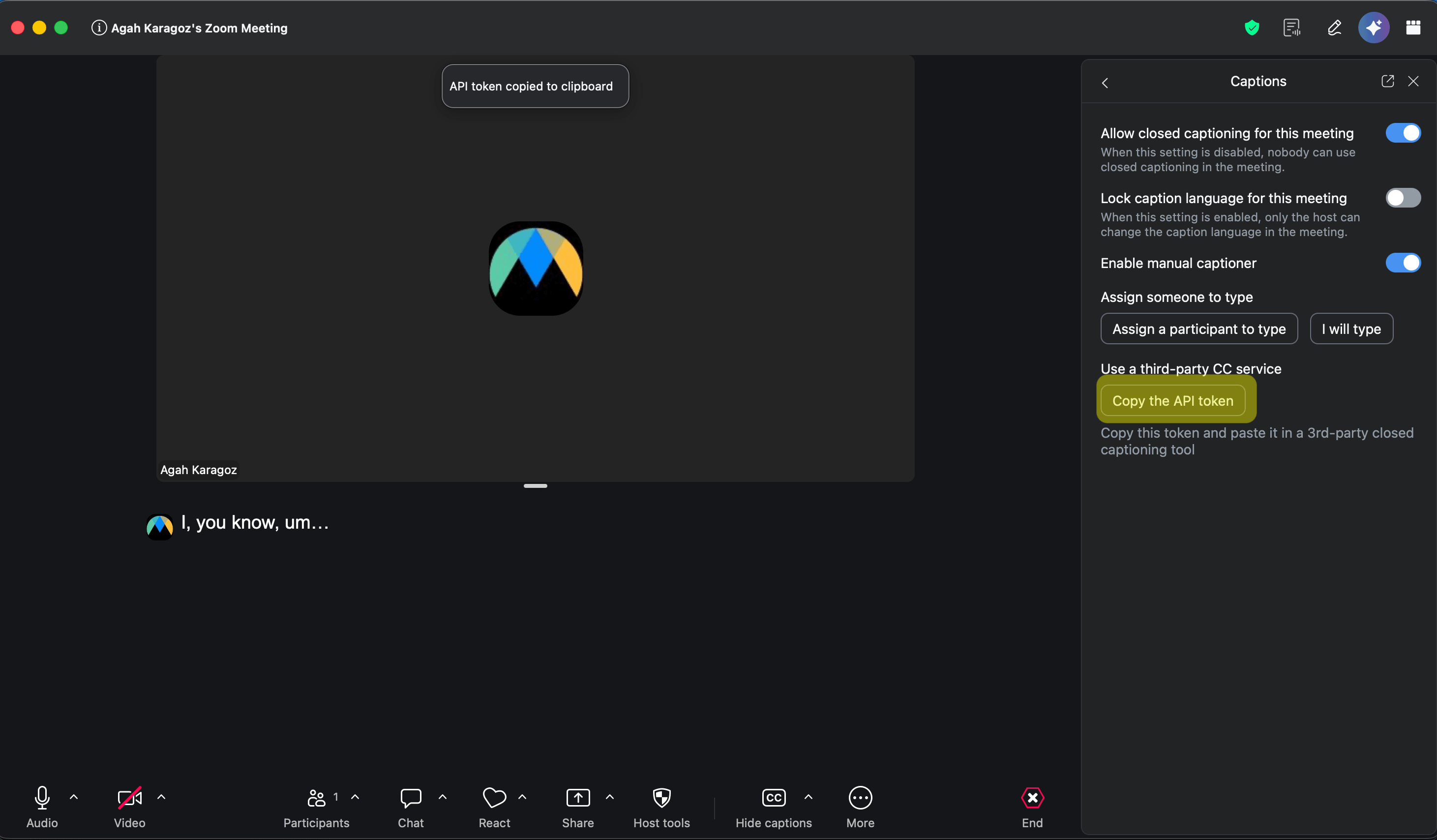
Activez le sous-titreur manuel
Dans le panneau Sous-titres, activez Activer le sous-titreur manuel.
Copiez le token de l'API
Sous Utiliser un service de sous-titrage tiers, cliquez sur Copier le token de l'API. Vous verrez un message « Token de l'API copié dans le presse-papiers ».
3. Connecter Zoom dans Maestra et démarrer
Ouvrez l'intégration Zoom
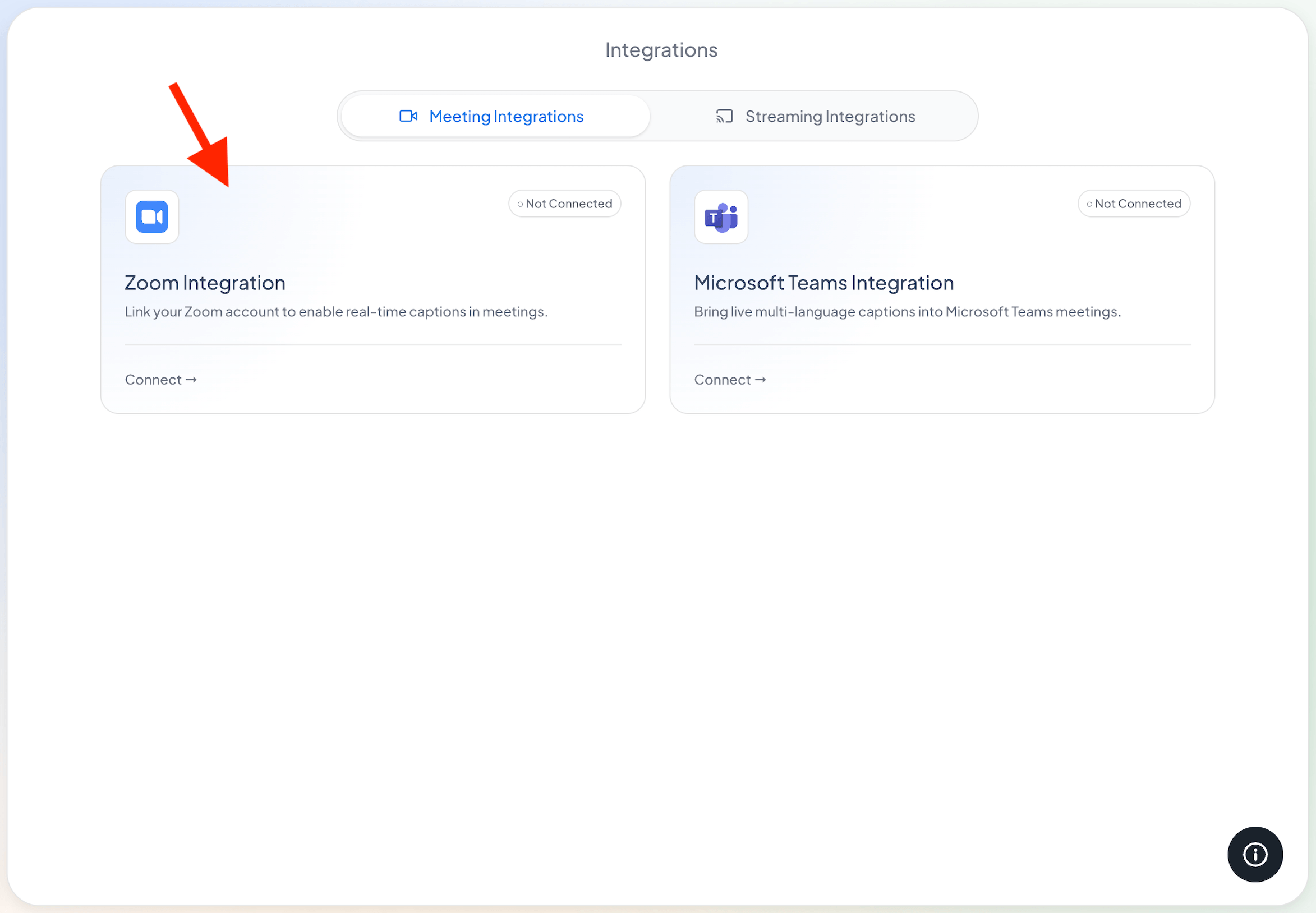
Dans Maestra, ouvrez Intégrations depuis la barre latérale gauche. Dans l'onglet Intégrations de réunion, cliquez sur Connecter sur la carte Intégration Zoom.
Collez votre token
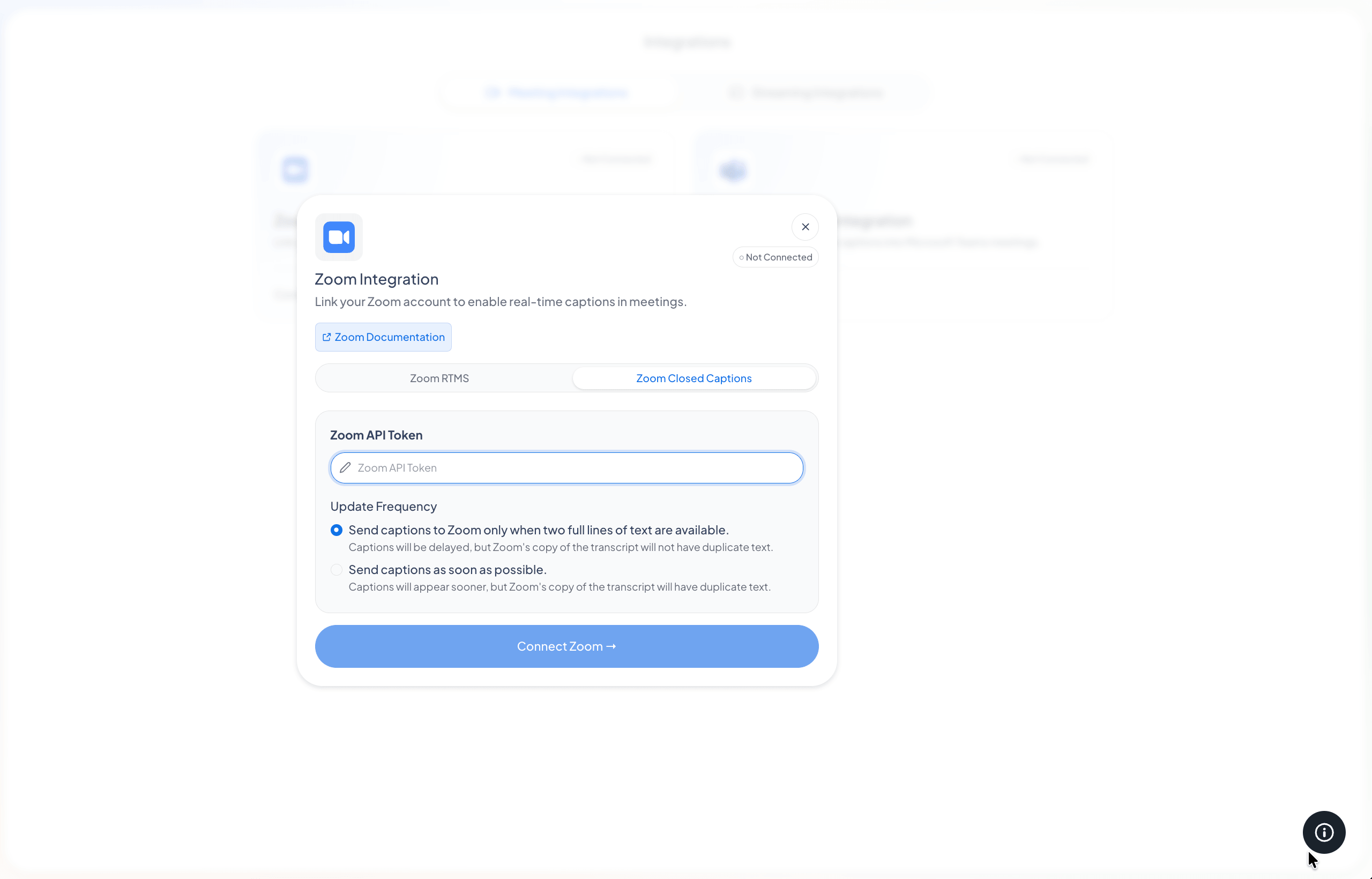
Dans la boîte de dialogue, sélectionnez l'onglet Zoom Closed Captions et collez votre token dans le champ Zoom API Token. (L'onglet Zoom RTMS arrive bientôt.)
Choisissez la fréquence d'envoi des sous-titres, puis connectez-vous
Choisissez la fréquence à laquelle Maestra envoie les sous-titres à Zoom, puis cliquez sur Connecter Zoom. La carte affichera désormais Connecté.
- Uniquement lorsque deux lignes complètes sont prêtes. Les sous-titres apparaissent un peu plus tard, mais la transcription enregistrée par Zoom reste propre, sans texte répété. Nous recommandons cette option.
- Dès que possible. Les sous-titres apparaissent plus rapidement, mais la transcription enregistrée par Zoom peut contenir du texte répété.
Démarrez une session
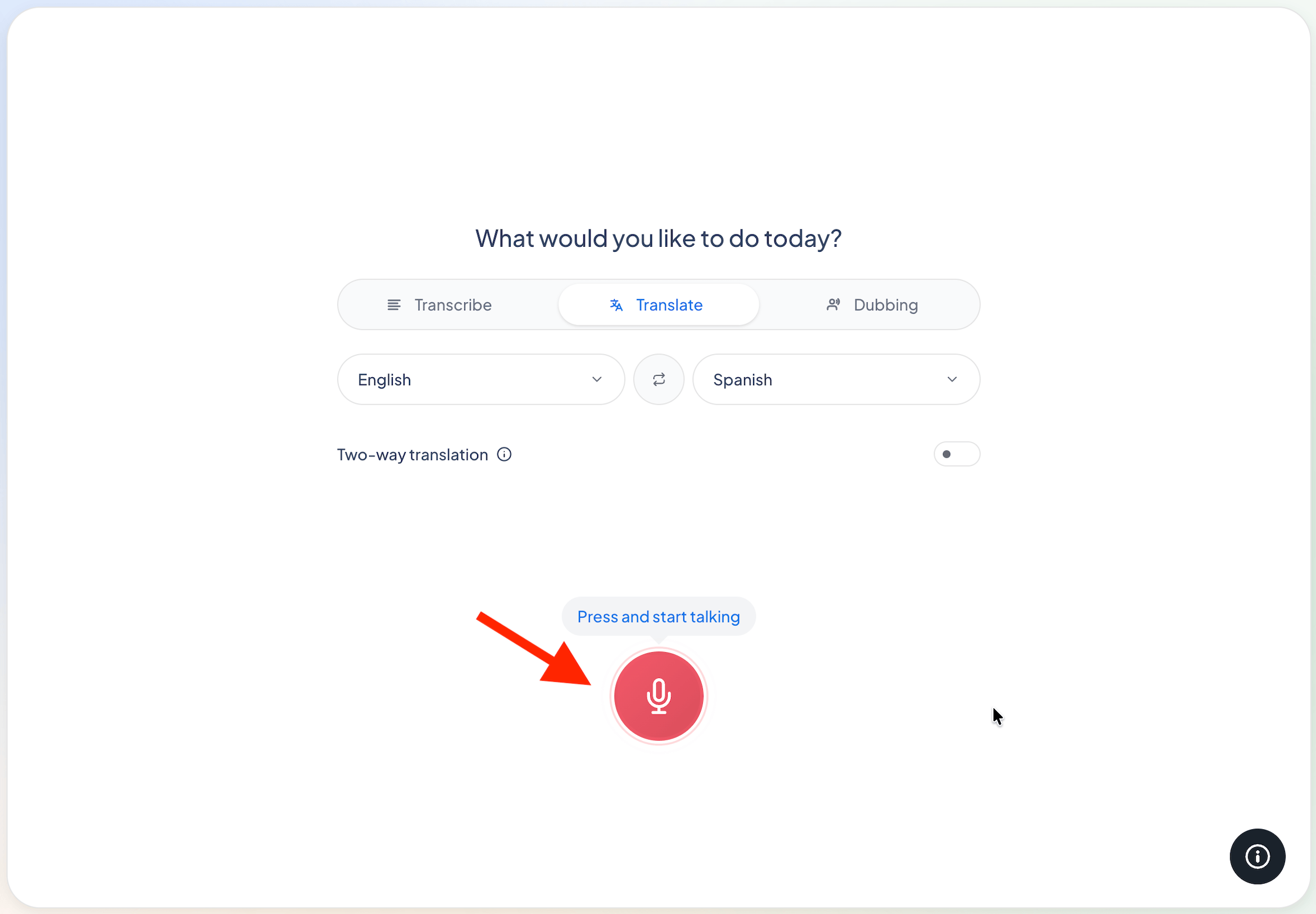
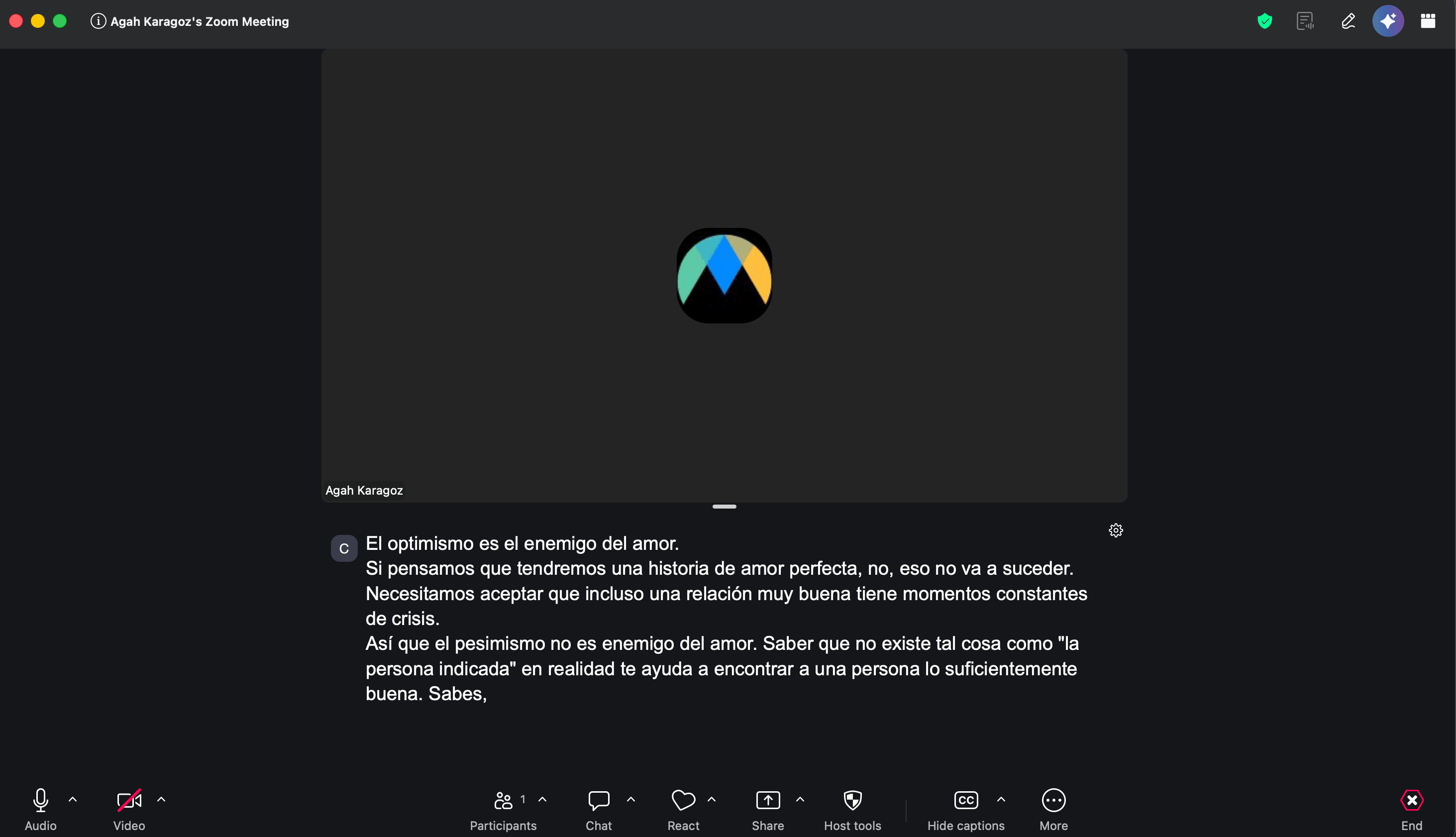
Accédez à Accueil et appuyez sur Appuyez et commencez à parler. Maestra envoie les sous-titres à votre réunion Zoom connectée. En mode Transcription, il envoie le texte parlé, et en mode Traduction, il envoie la traduction.
Dépannage
Je ne vois pas « Outils de l'hôte pour les sous-titres » ou « Copier le token de l'API »
Vérifiez que vous êtes bien l'hôte. Assurez-vous également que les Sous-titres manuels et l'option du token de sous-titres sont activés dans vos paramètres Zoom (Étape 1).
Les sous-titres n'apparaissent pas dans Zoom
Quelques points à vérifier : Zoom apparaît comme connecté dans Maestra, le token provient bien de cette réunion (chaque réunion a le sien), une session est en cours dans Maestra, et les sous-titres manuels sont activés dans la réunion.
Les sous-titres ont cessé de fonctionner dans une nouvelle réunion
Chaque réunion obtient son propre token. Copiez-en un nouveau depuis la nouvelle réunion et reconnectez-vous sous Intégrations → Zoom.
Quelle langue s'affiche dans Zoom ?
En mode Transcription, vous verrez la langue parlée. En mode Traduction, vous verrez la langue vers laquelle vous avez choisi de traduire.
Existe-t-il une application sur le Zoom App Marketplace ?
Pas encore. Une option Zoom RTMS arrive bientôt. Pour l'instant, les étapes du token de sous-titres présentées sur cette page sont le moyen d'ajouter les sous-titres Maestra à Zoom.