Zoom-integraatio
Yleiskatsaus
Tämä integraatio näyttää Maestran tekstitykset Zoomin sisällä. Kun käytät live-istuntoa Maestrassa, litterointisi lähetetään Zoomiin suljettuina tekstityksinä, joita kaikki kokouksessa voi lukea. Jos käännät, käännetty teksti näkyy.
Se toimii Zoomin tekstitys-API:n kanssa. Kopioit tekstitystunnisteen Zoom-kokouksestasi, liität sen Maestraan ja olet valmis.
Miten se toimii
Prosessissa on kolme vaihetta:
- Vaihe 1: Ota käyttöön kolmansien osapuolten tekstitykset Zoom-tilisi asetuksissa. Tämä tehdään vain kerran.
- Vaihe 2: Ota Zoom-kokouksessasi käyttöön manuaalinen tekstittäjä ja kopioi tekstitystunniste.
- Vaihe 3: Liitä tunniste Maestraan, yhdistä ja aloita istunto.
1. Ota käyttöön kolmansien osapuolten tekstitykset Zoomissa
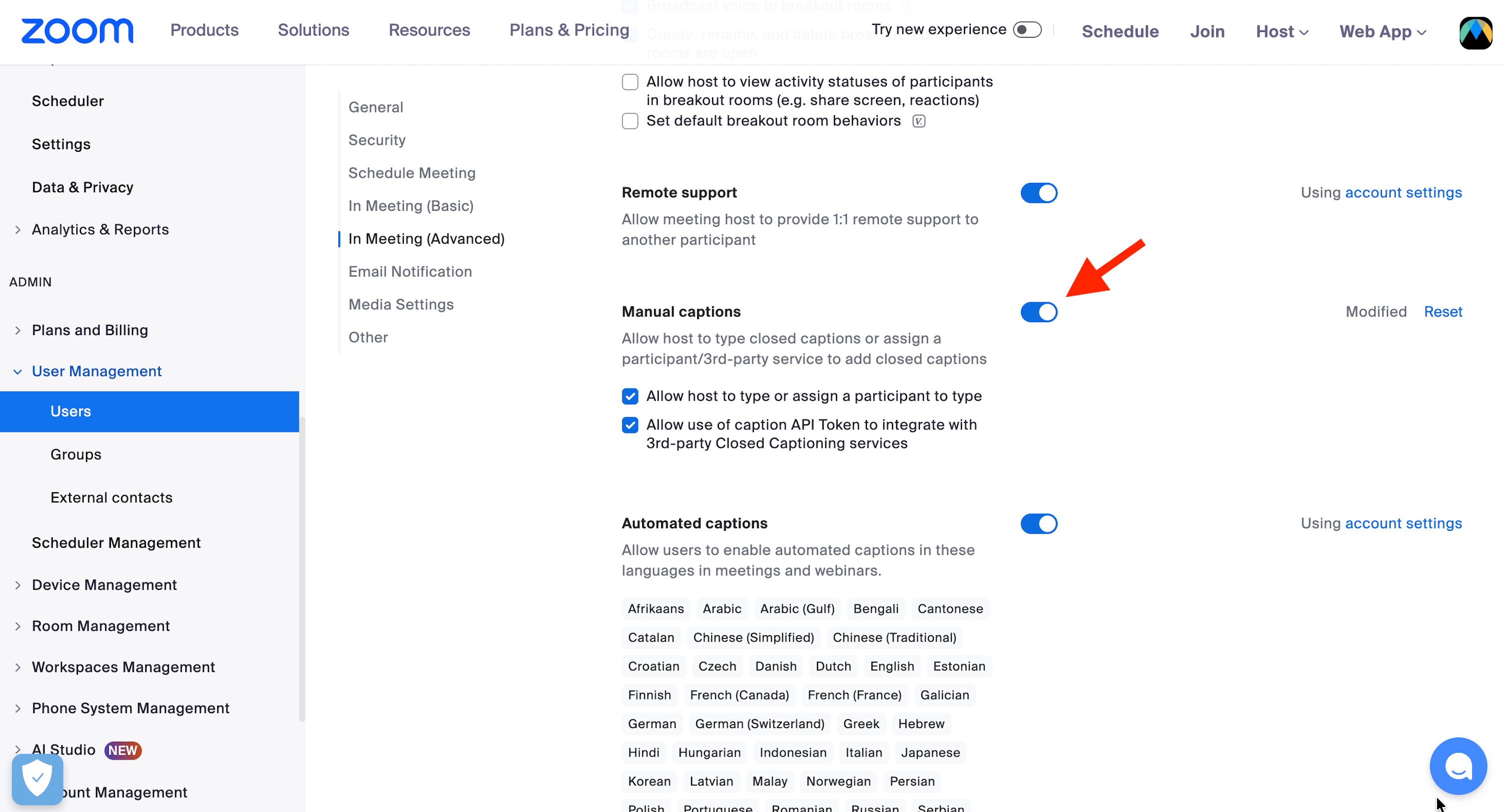
Tämä täytyy tehdä vain kerran. Avaa Zoom selaimessa. Tarvitset oikeudet muuttaa kokouksen asetuksia.
Avaa Zoom-kokouksen asetukset
Kirjaudu sisään osoitteessa zoom.us ja siirry kohtaan Asetukset → Kokous → Kokouksessa (Lisäasetukset).
Ota manuaaliset tekstitykset käyttöön
Kytke Manuaaliset tekstitykset -kytkin päälle.
Salli tekstitystunniste
Valitse ruutu, jossa lukee "Salli tekstitys-API-tunnisteen käyttö integroitumiseen kolmansien osapuolten suljettu tekstitys -palveluiden kanssa".
2. Hanki tekstitystunniste Zoomista
Tee tämä siinä Zoom-kokouksessa, johon haluat lisätä tekstitykset. Sinun täytyy olla isäntä.
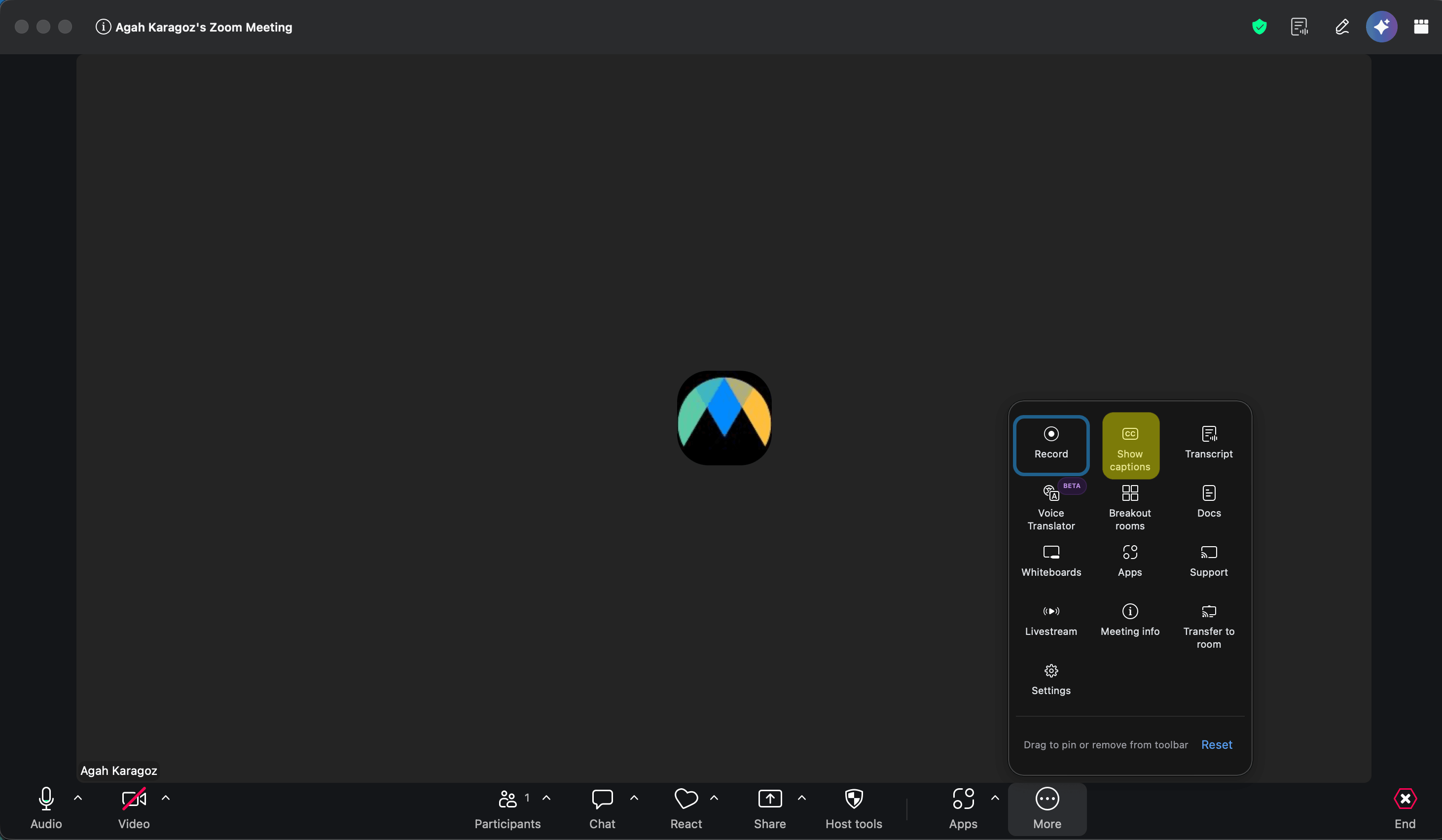
Avaa tekstitykset kokouksessa
Napsauta kokouksen työkalurivissä Lisää ja valitse Näytä tekstitykset. Jos Tekstitykset-painike on jo työkalurivilläsi, voit napsauttaa sitä sen sijaan.
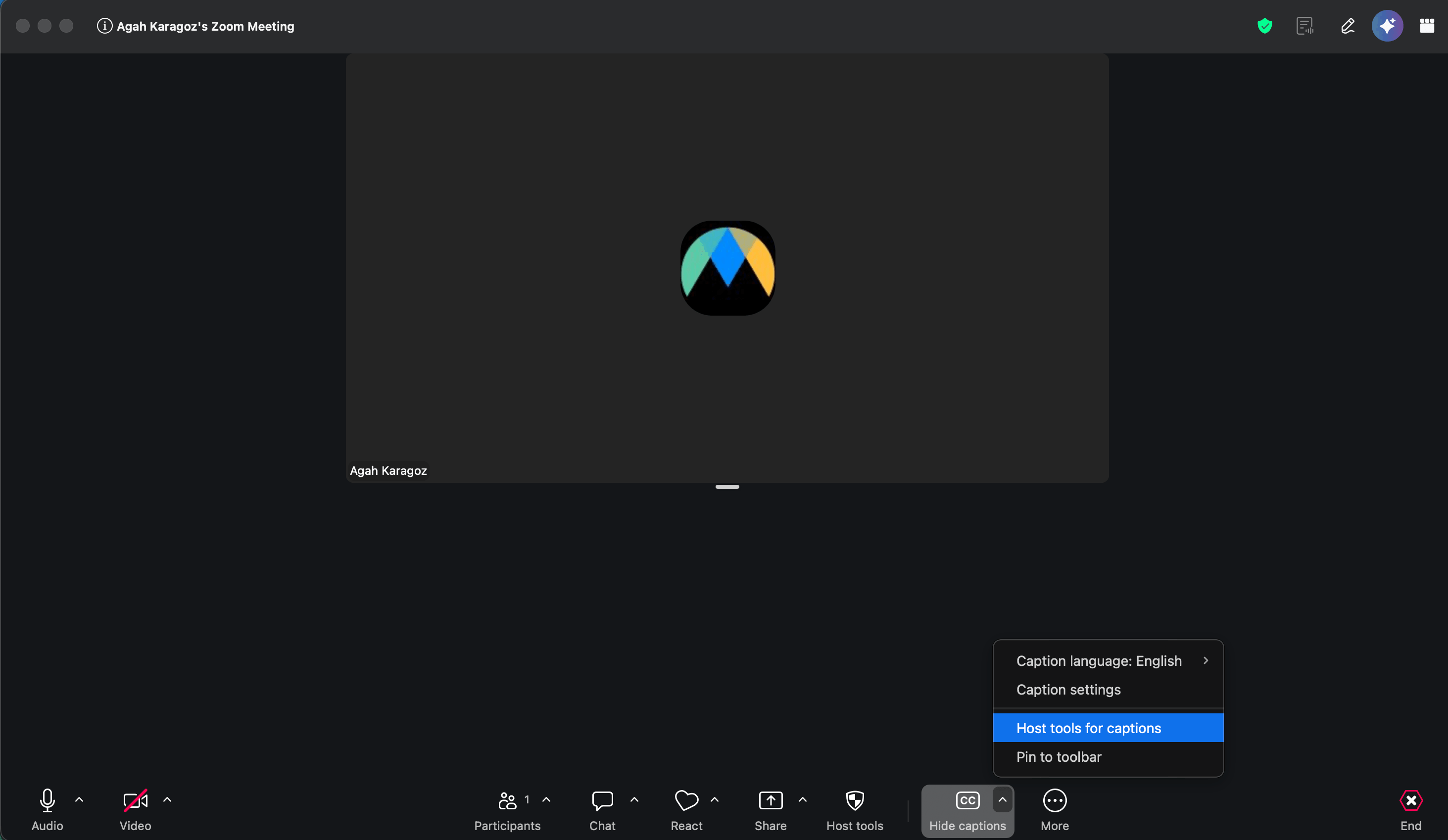
Avaa "Isännän tekstitystyökalut"
Kun tekstitykset ovat päällä, napsauta pientä nuolta Tekstitykset-painikkeen vieressä ja valitse Isännän tekstitystyökalut.
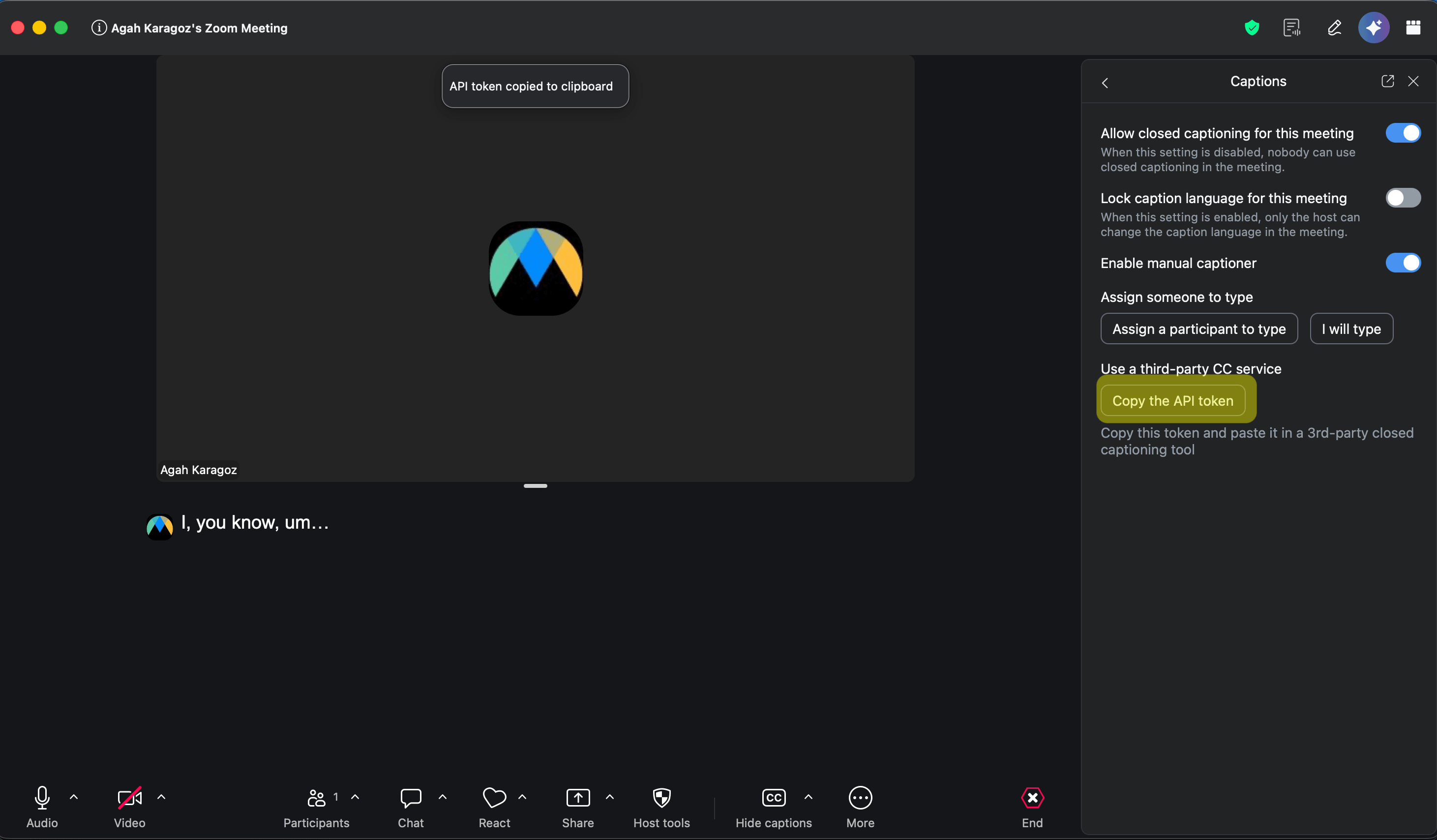
Ota manuaalinen tekstittäjä käyttöön
Ota Tekstitykset-paneelissa käyttöön Ota manuaalinen tekstittäjä käyttöön.
Kopioi API-tunniste
Napsauta kohdassa Käytä kolmannen osapuolen CC-palvelua Kopioi API-tunniste. Näet viestin "API-tunniste kopioitu leikepöydälle".
3. Yhdistä Zoom Maestrassa ja aloita
Avaa Zoom-integraatio
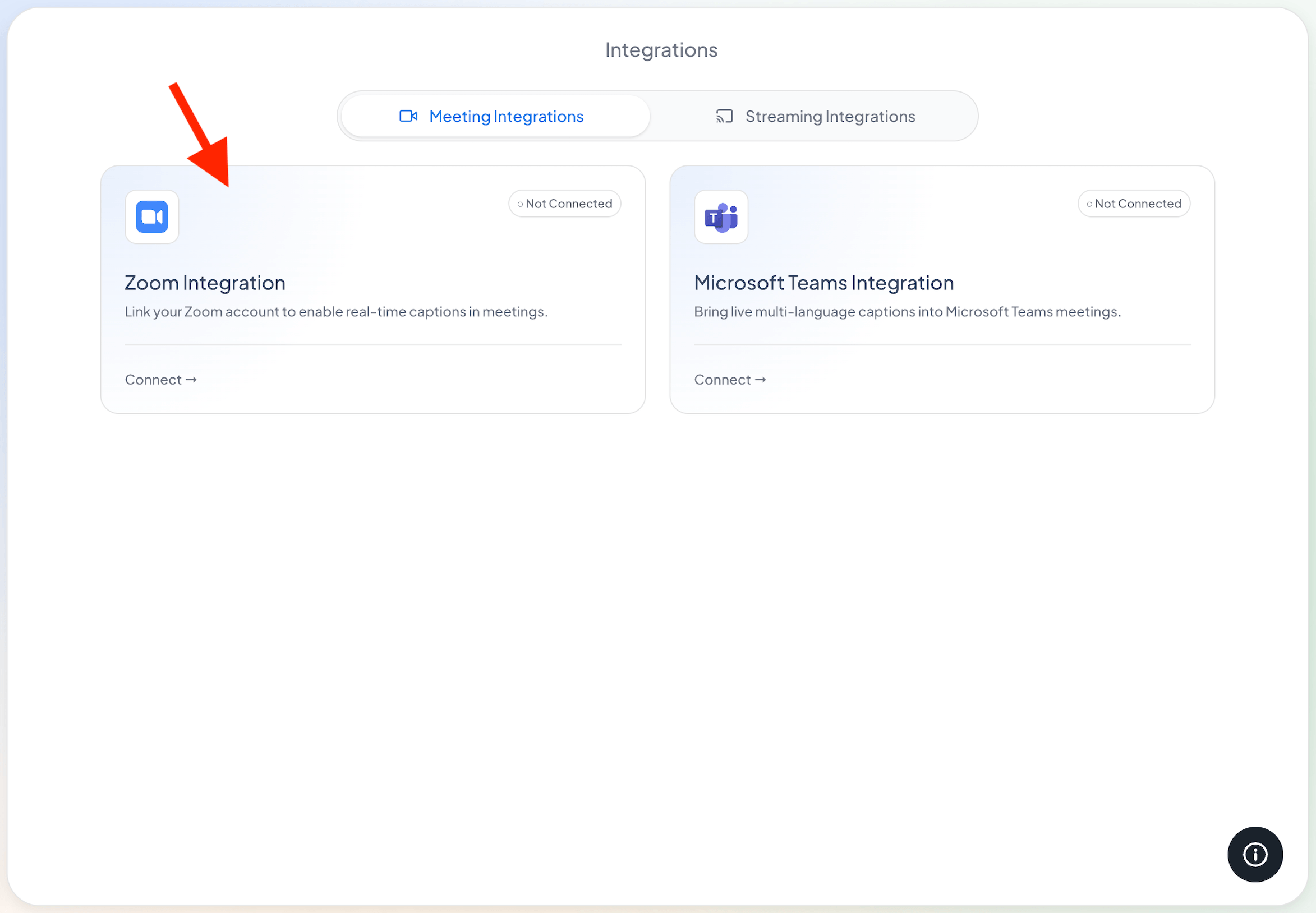
Avaa Maestrassa Integraatiot vasemmasta sivupalkista. Napsauta Kokousintegraatiot-välilehdellä Yhdistä Zoom-integraatio-kortissa.
Liitä tunniste
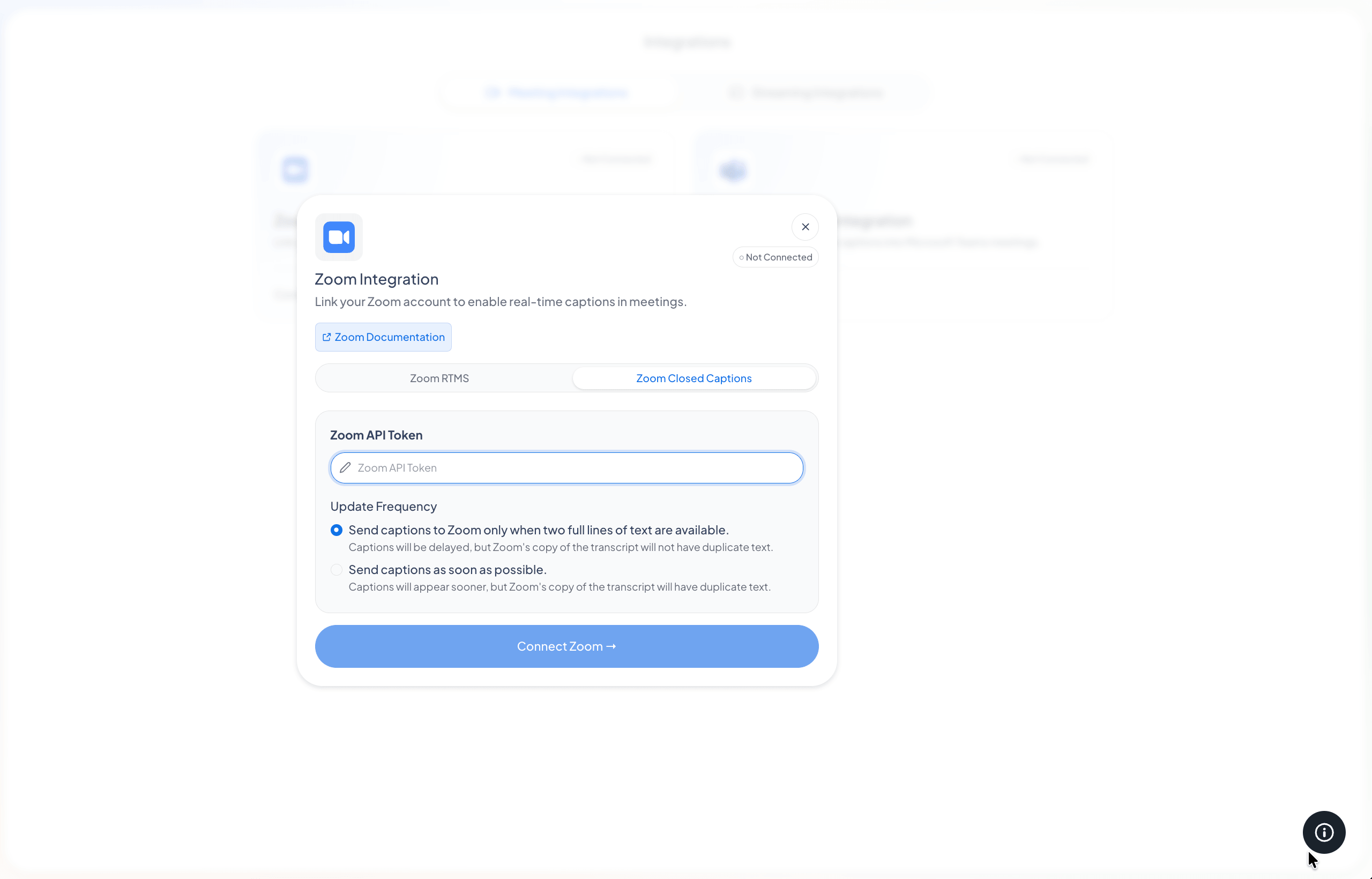
Valitse valintaikkunassa Zoom Closed Captions -välilehti ja liitä tunniste Zoom API-tunniste -kenttään. (Zoom RTMS -välilehti on tulossa pian.)
Valitse kuinka usein tekstitykset lähetetään ja yhdistä sitten
Valitse kuinka usein Maestra lähettää tekstitykset Zoomiin, ja napsauta sitten Yhdistä Zoom. Kortissa näkyy nyt Yhdistetty.
- Vain kun kaksi täyttä riviä on valmis. Tekstitykset ilmestyvät hieman myöhemmin, mutta Zoomin tallennettu litteraatti pysyy siistinä ilman toistuvia tekstejä. Suosittelemme tätä vaihtoehtoa.
- Mahdollisimman pian. Tekstitykset ilmestyvät nopeammin, mutta Zoomin tallennettu litteraatti saattaa sisältää toistuvaa tekstiä.
Aloita istunto
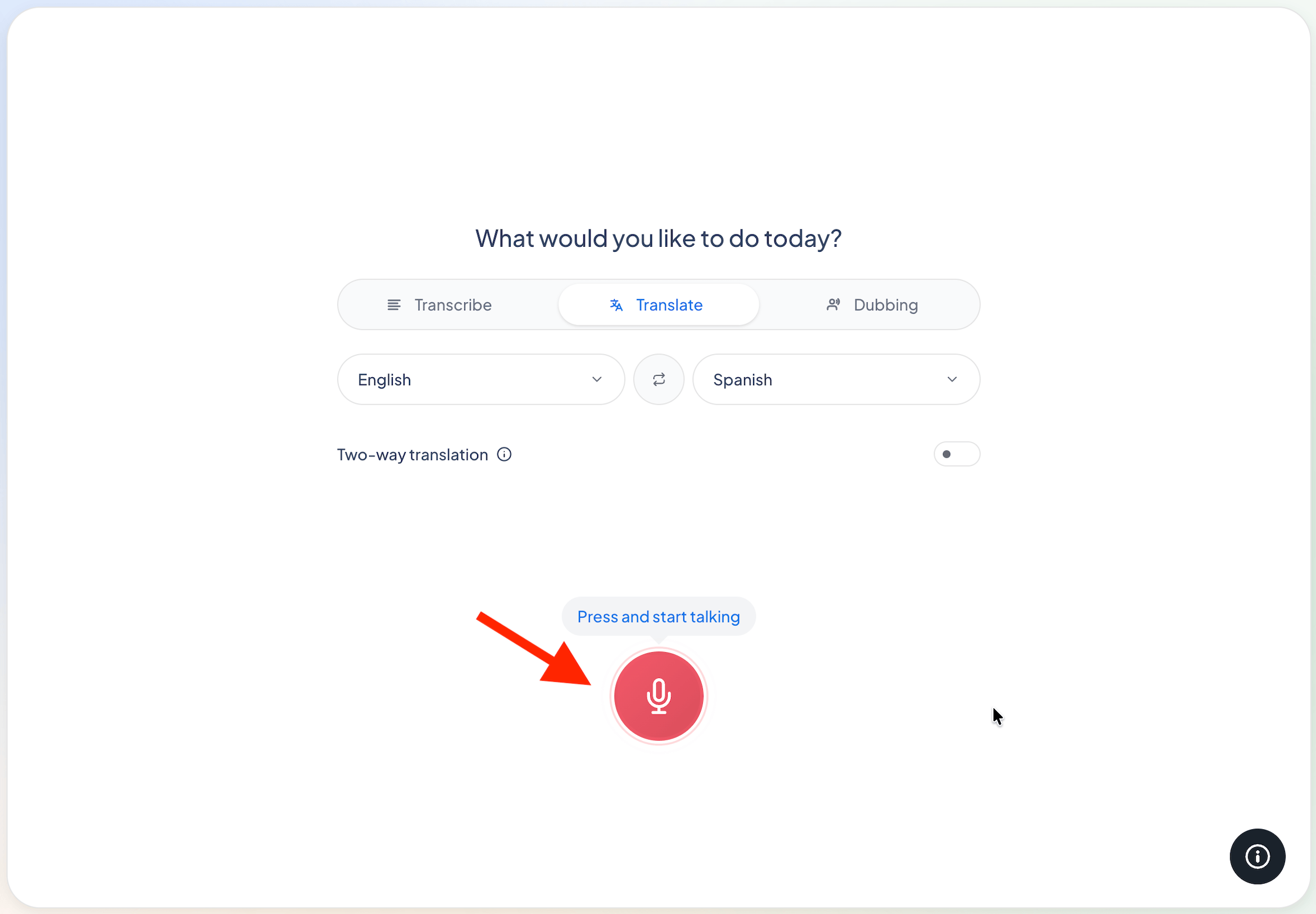
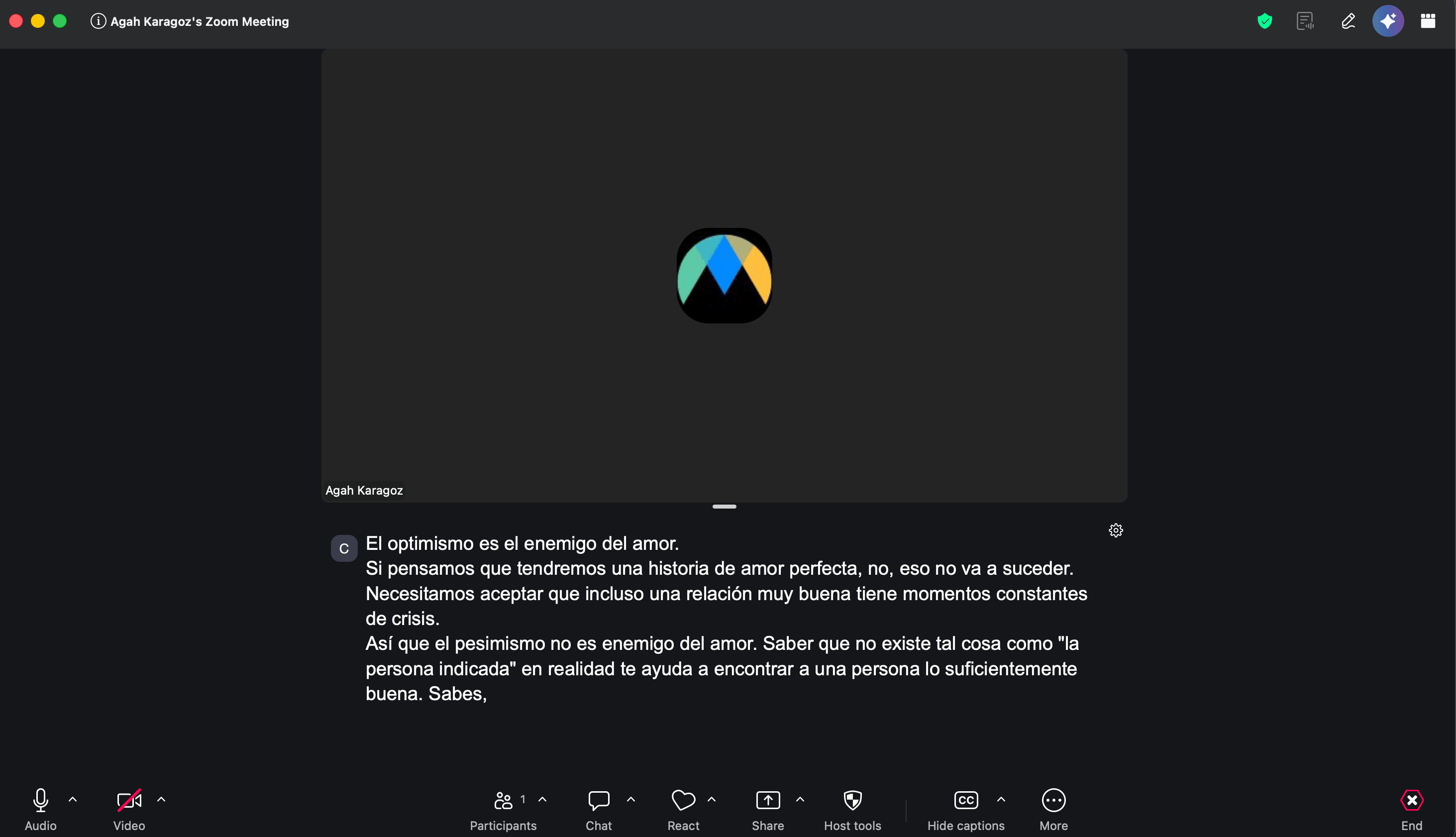
Siirry kohtaan Koti ja paina Paina ja aloita puhuminen. Maestra lähettää tekstitykset yhdistettyyn Zoom-kokoukseesi. Litteroi-tilassa lähetetään puhuttu teksti ja Käännä-tilassa lähetetään käännös.
Vianmääritys
En näe "Isännän tekstitystyökalut" tai "Kopioi API-tunniste" -vaihtoehtoa
Tarkista, että olet isäntä. Varmista myös, että Manuaaliset tekstitykset ja tekstitystunniste-vaihtoehto ovat käytössä Zoom-asetuksissasi (Vaihe 1).
Tekstitykset eivät näy Zoomissa
Muutamia tarkistettavia asioita: Zoom näkyy yhdistettynä Maestrassa, tunniste on tästä kokouksesta (jokaisella kokouksella on omansa), Maestrassa on käynnissä istunto ja manuaaliset tekstitykset ovat päällä kokouksessa.
Tekstitykset lakkasivat toimimasta uudessa kokouksessa
Jokaisella kokouksella on oma tunniste. Kopioi uusi tunniste uudesta kokouksesta ja yhdistä uudelleen kohdassa Integraatiot → Zoom.
Mikä kieli näkyy Zoomissa?
Litteroi-tilassa näet puhutun kielen. Käännä-tilassa näet kielen, johon valitsit kääntää.
Onko Zoom App Marketplace -sovellusta?
Ei vielä. Zoom RTMS -vaihtoehto on tulossa pian. Toistaiseksi tällä sivulla olevat tekstitystunniste-vaiheet ovat tapa lisätä Maestran tekstitykset Zoomiin.