Zoom 연동
개요
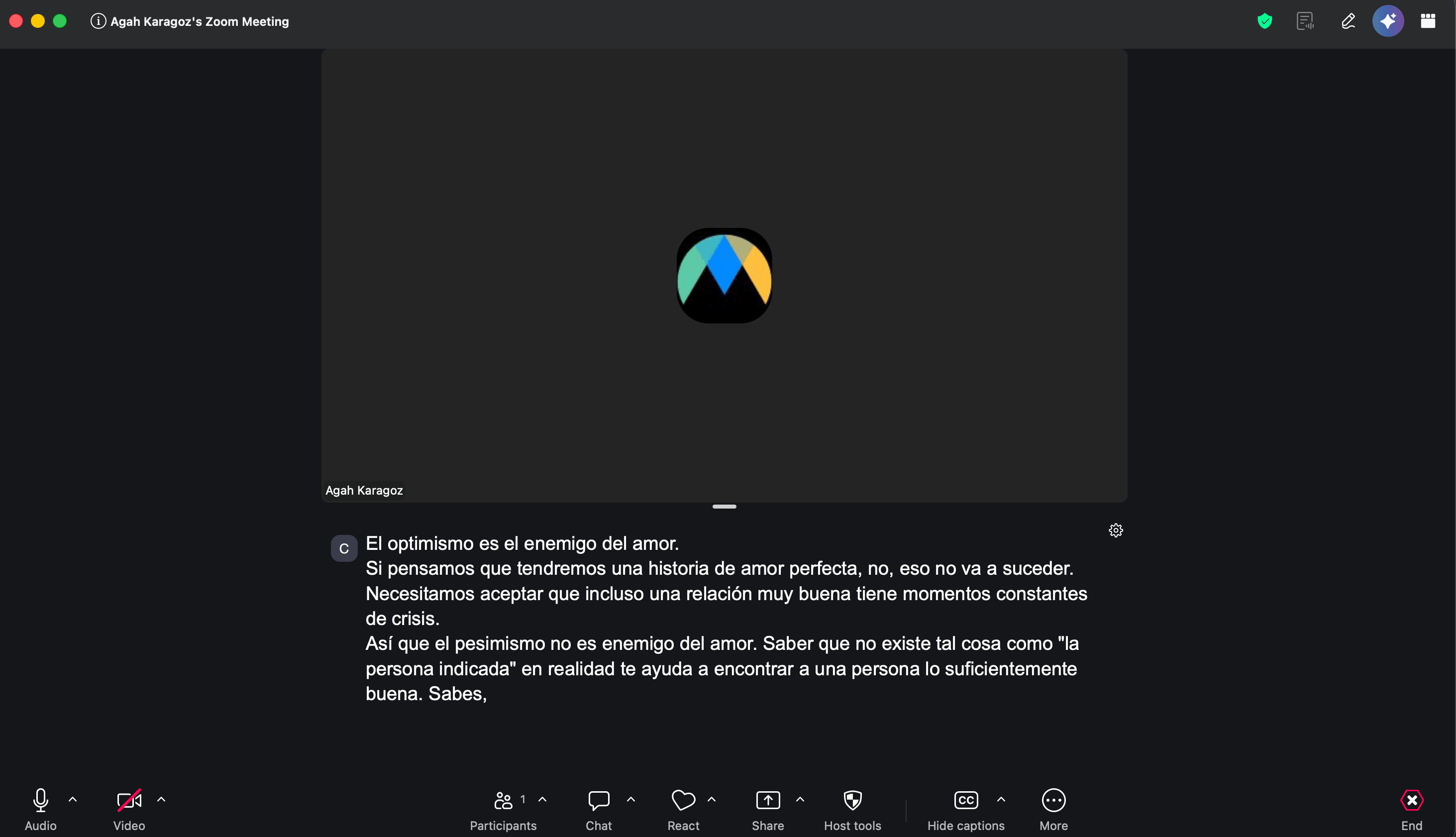
이 연동은 Maestra 자막을 Zoom 내부에 표시합니다. Maestra에서 라이브 세션을 실행하면 전사 내용이 회의에 참여한 모든 사람이 읽을 수 있는 폐쇄 자막으로 Zoom에 전송됩니다. 번역 중이라면 번역된 텍스트가 표시됩니다.
이 기능은 Zoom의 자막 API로 작동합니다. Zoom 회의에서 자막 토큰을 복사하여 Maestra에 붙여넣으면 바로 사용할 수 있습니다.
작동 방식
세 단계로 진행됩니다:
- 1단계: Zoom 계정 설정에서 타사 자막을 켭니다. 이 작업은 한 번만 하면 됩니다.
- 2단계: Zoom 회의에서 수동 자막 입력을 켜고 자막 토큰을 복사합니다.
- 3단계: Maestra에 토큰을 붙여넣고 연결한 다음 세션을 시작합니다.
1. Zoom에서 타사 자막 켜기
이 작업은 한 번만 하면 됩니다. 브라우저에서 Zoom을 엽니다. 회의 설정을 변경할 수 있는 권한이 필요합니다.
Zoom 회의 설정 열기
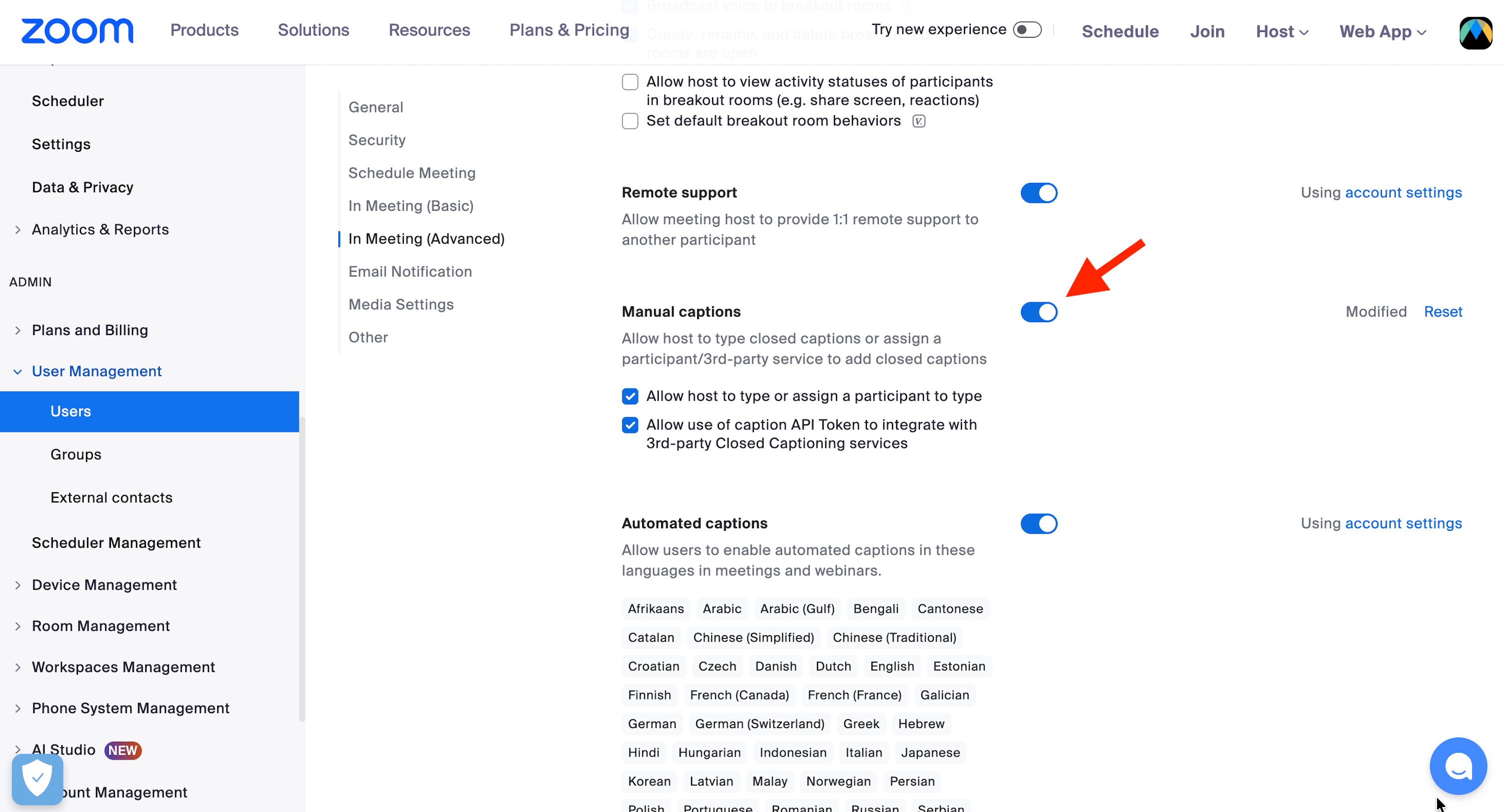
zoom.us에서 로그인하고 설정 → 회의 → 회의 중(고급)으로 이동하세요.
수동 자막 켜기
수동 자막 토글을 켭니다.
자막 토큰 허용
"자막 API 토큰을 사용하여 타사 폐쇄 자막 서비스와 연동 허용"이라고 표시된 상자를 선택하세요.
2. Zoom에서 자막 토큰 받기
자막을 입력하려는 Zoom 회의 안에서 이 작업을 수행하세요. 호스트여야 합니다.
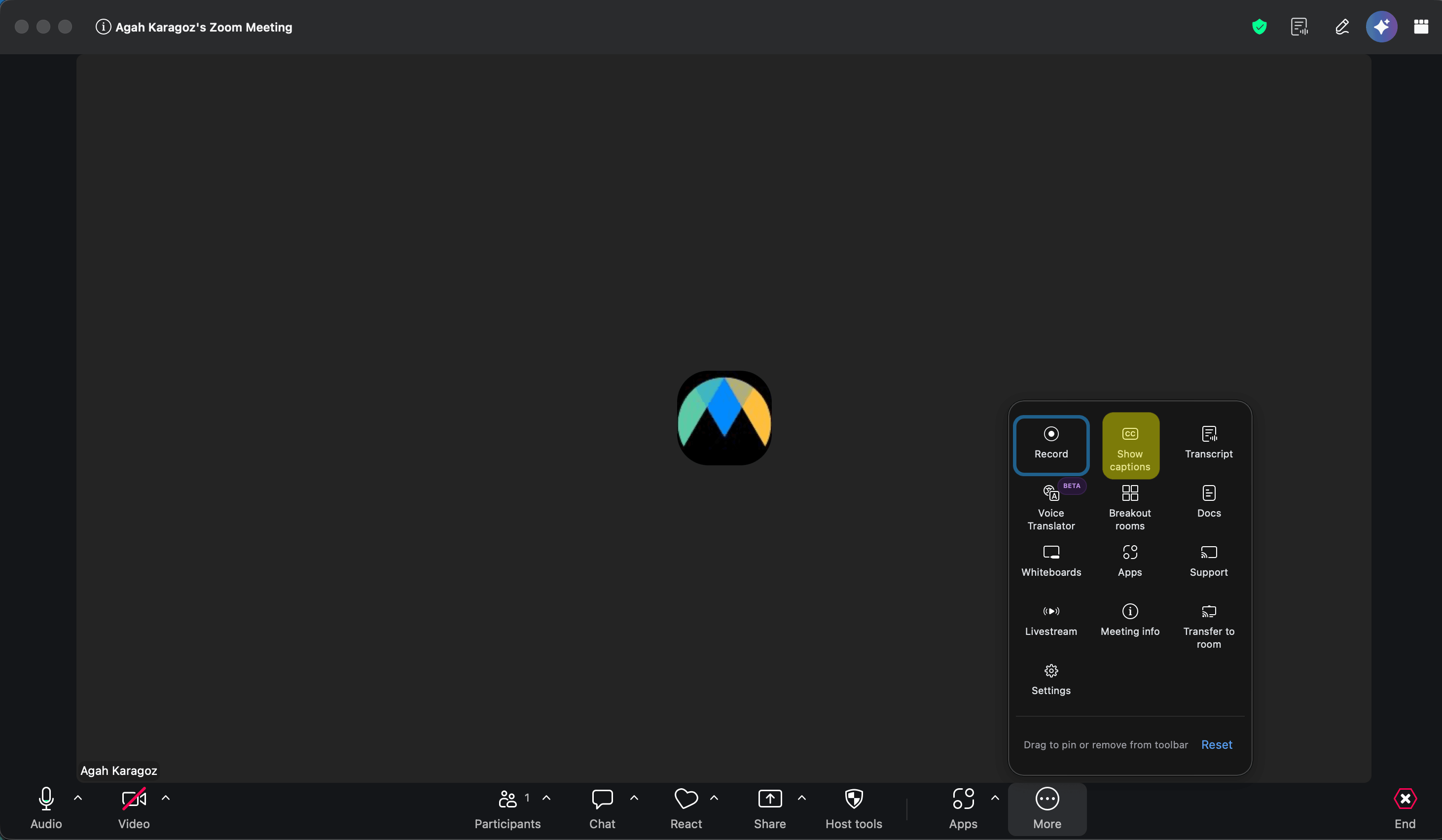
회의에서 자막 열기
회의 도구 모음에서 더 보기를 클릭하고 자막 표시를 선택하세요. 자막 버튼이 이미 도구 모음에 있다면 대신 그것을 클릭해도 됩니다.
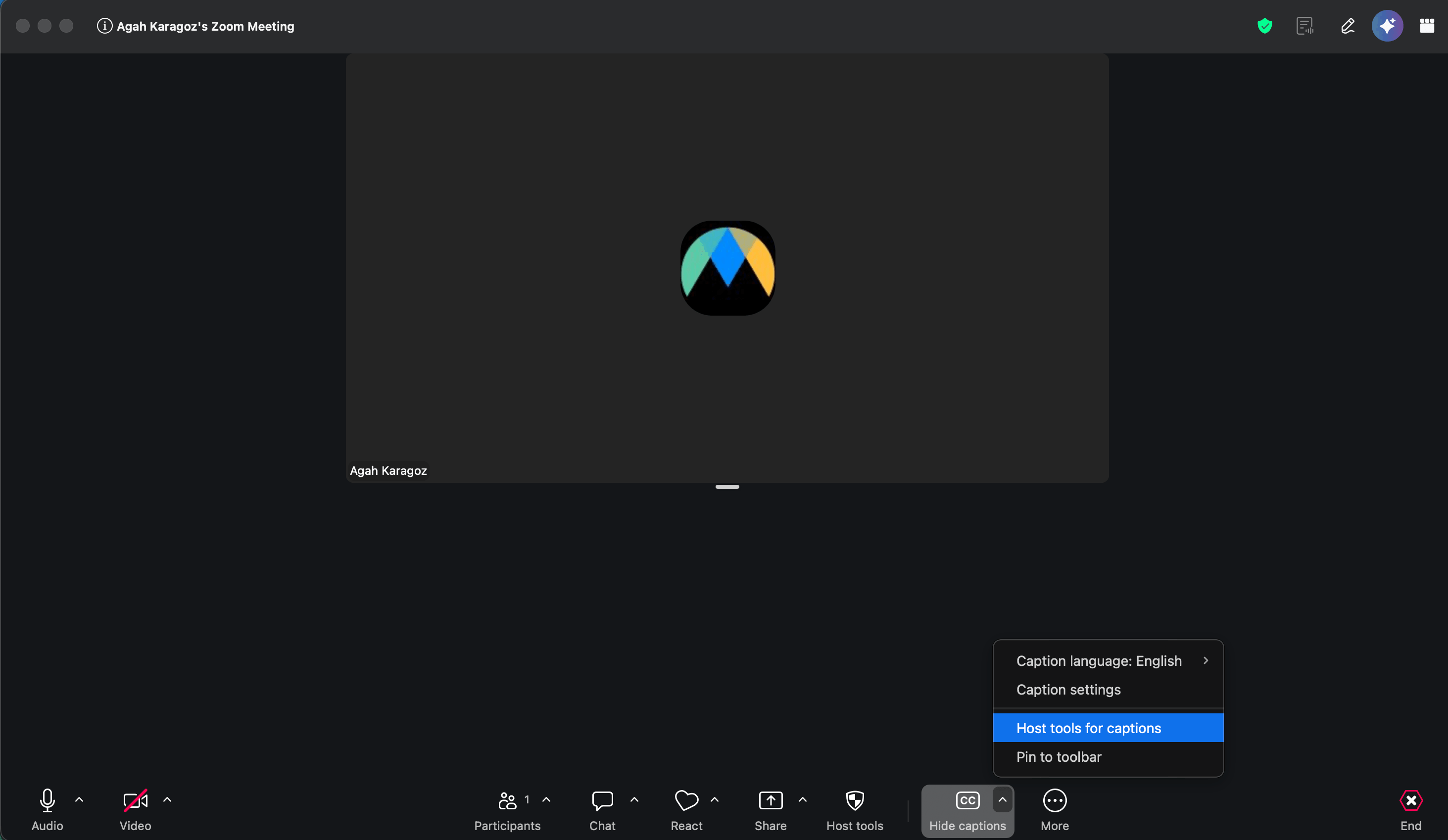
"자막을 위한 호스트 도구" 열기
자막이 켜지면 자막 버튼 옆의 작은 화살표를 클릭하고 자막을 위한 호스트 도구를 선택하세요.
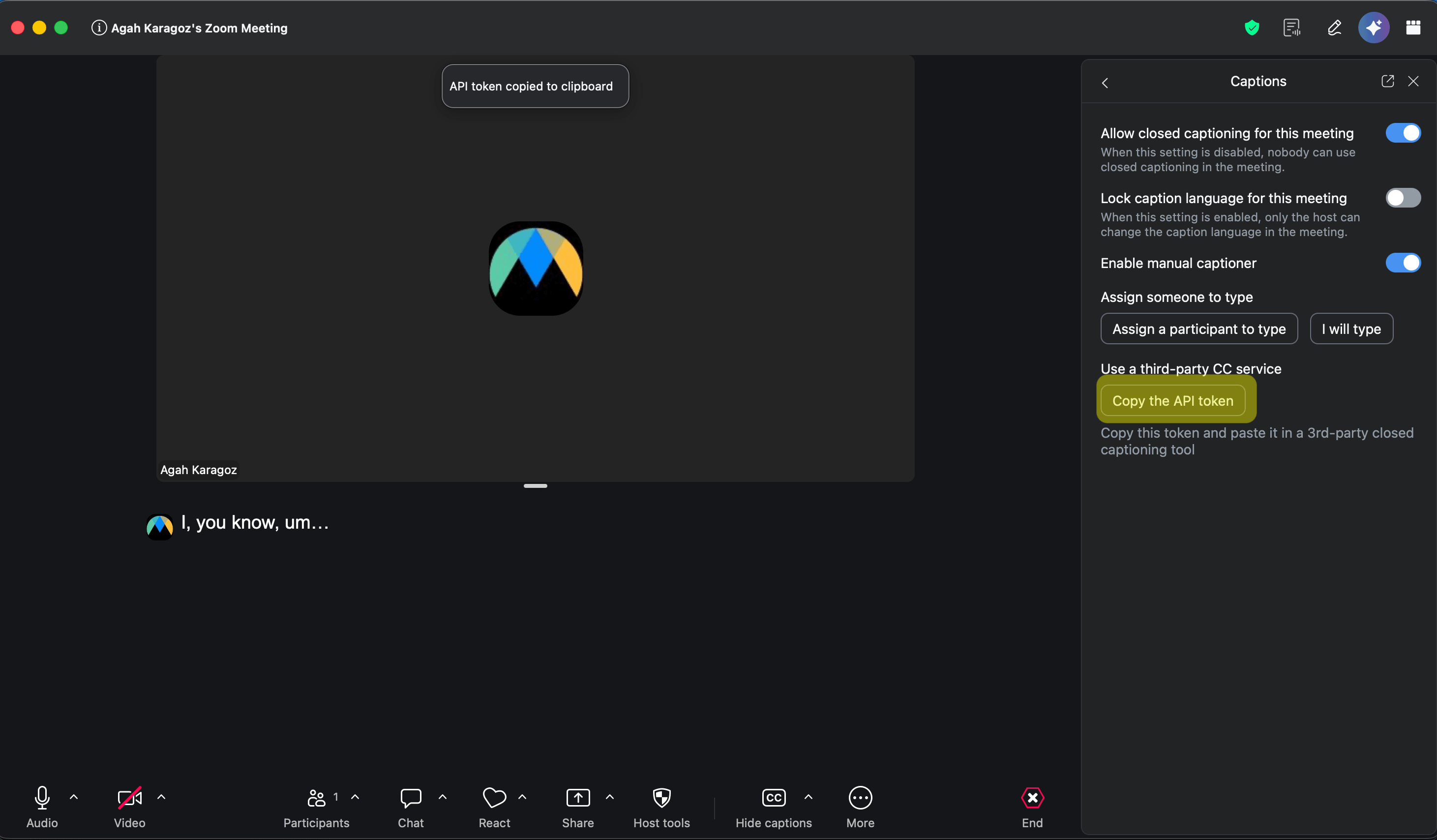
수동 자막 입력기 켜기
자막 패널에서 수동 자막 입력기 사용을 켭니다.
API 토큰 복사
타사 CC 서비스 사용 아래에서 API 토큰 복사를 클릭하세요. "API 토큰이 클립보드에 복사됨" 메시지가 표시됩니다.
3. Maestra에서 Zoom 연결하고 시작하기
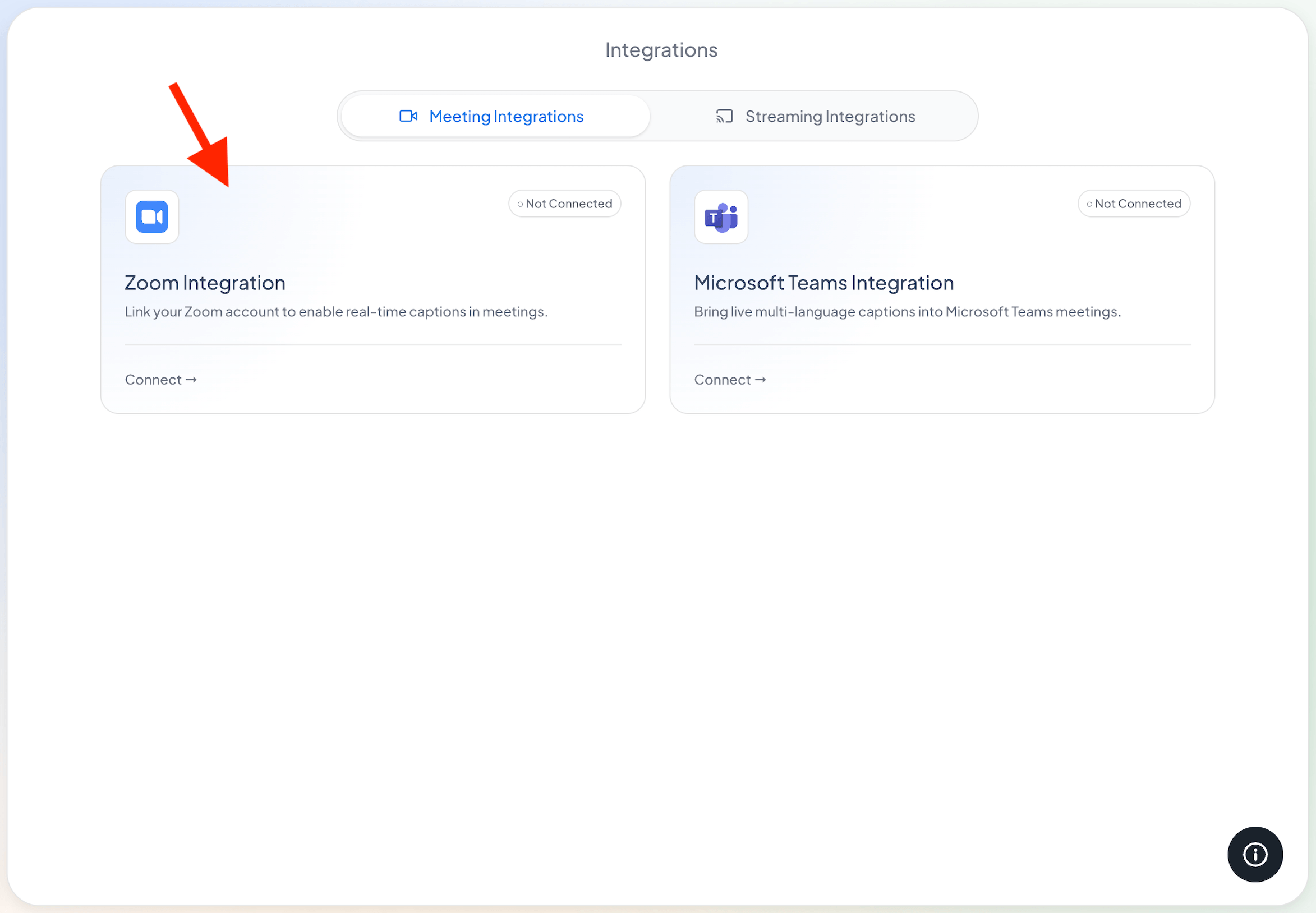
Zoom 연동 열기
Maestra에서 왼쪽 사이드바의 연동을 엽니다. 회의 연동 탭에서 Zoom 연동 카드의 연결을 클릭하세요.
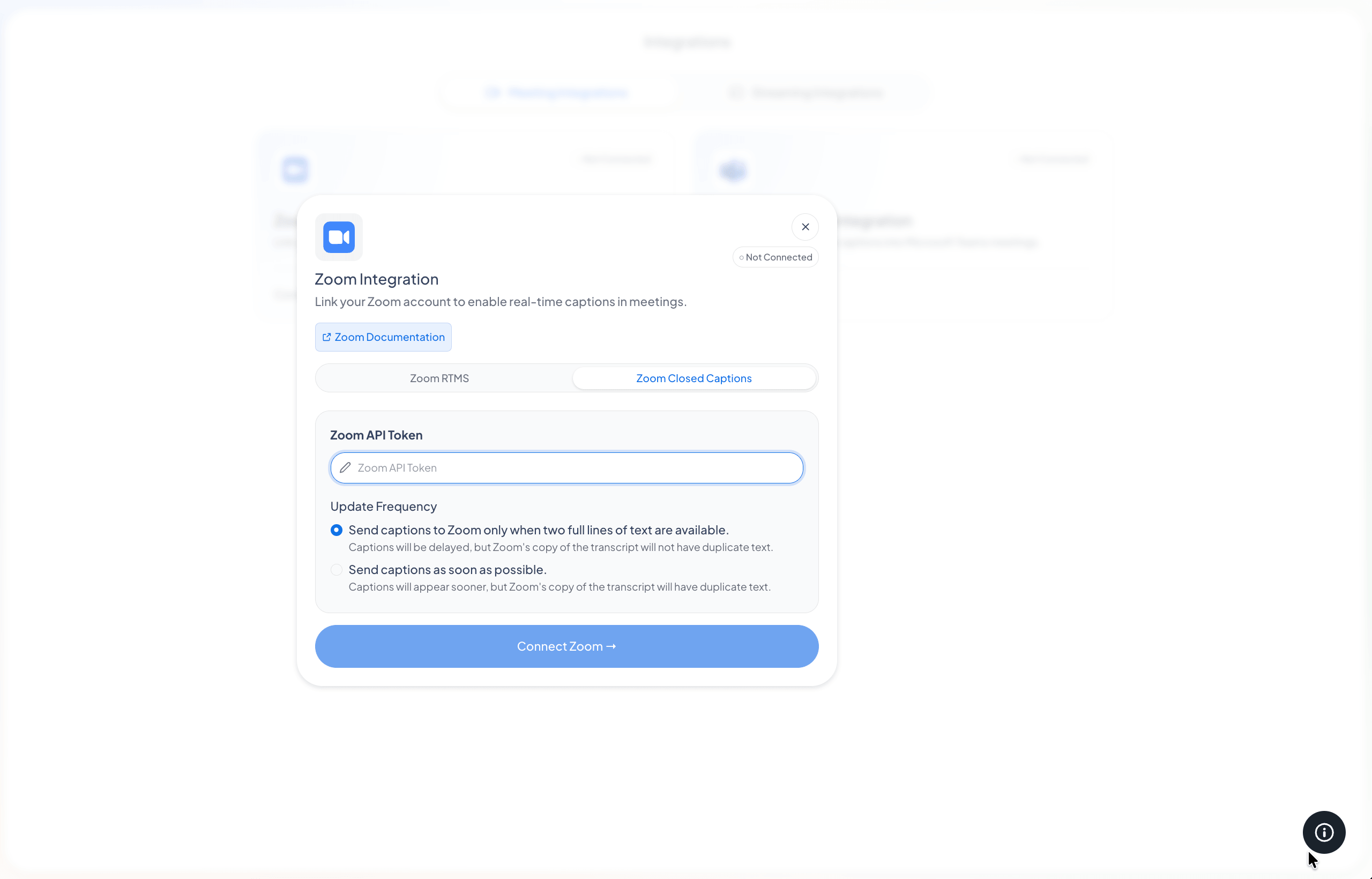
토큰 붙여넣기
대화 상자에서 Zoom 폐쇄 자막 탭을 선택하고 Zoom API 토큰 필드에 토큰을 붙여넣으세요. (Zoom RTMS 탭은 곧 제공될 예정입니다.)
자막 전송 빈도를 선택한 다음 연결하기
Maestra가 Zoom에 자막을 보내는 빈도를 선택한 다음 Zoom 연결을 클릭하세요. 이제 카드에 연결됨이 표시됩니다.
- 두 줄이 모두 준비되었을 때만. 자막은 조금 늦게 표시되지만, Zoom에 저장되는 전사는 반복되는 텍스트 없이 깔끔하게 유지됩니다. 이 옵션을 권장합니다.
- 가능한 한 빨리. 자막이 더 빨리 표시되지만, Zoom에 저장되는 전사에 일부 반복되는 텍스트가 포함될 수 있습니다.
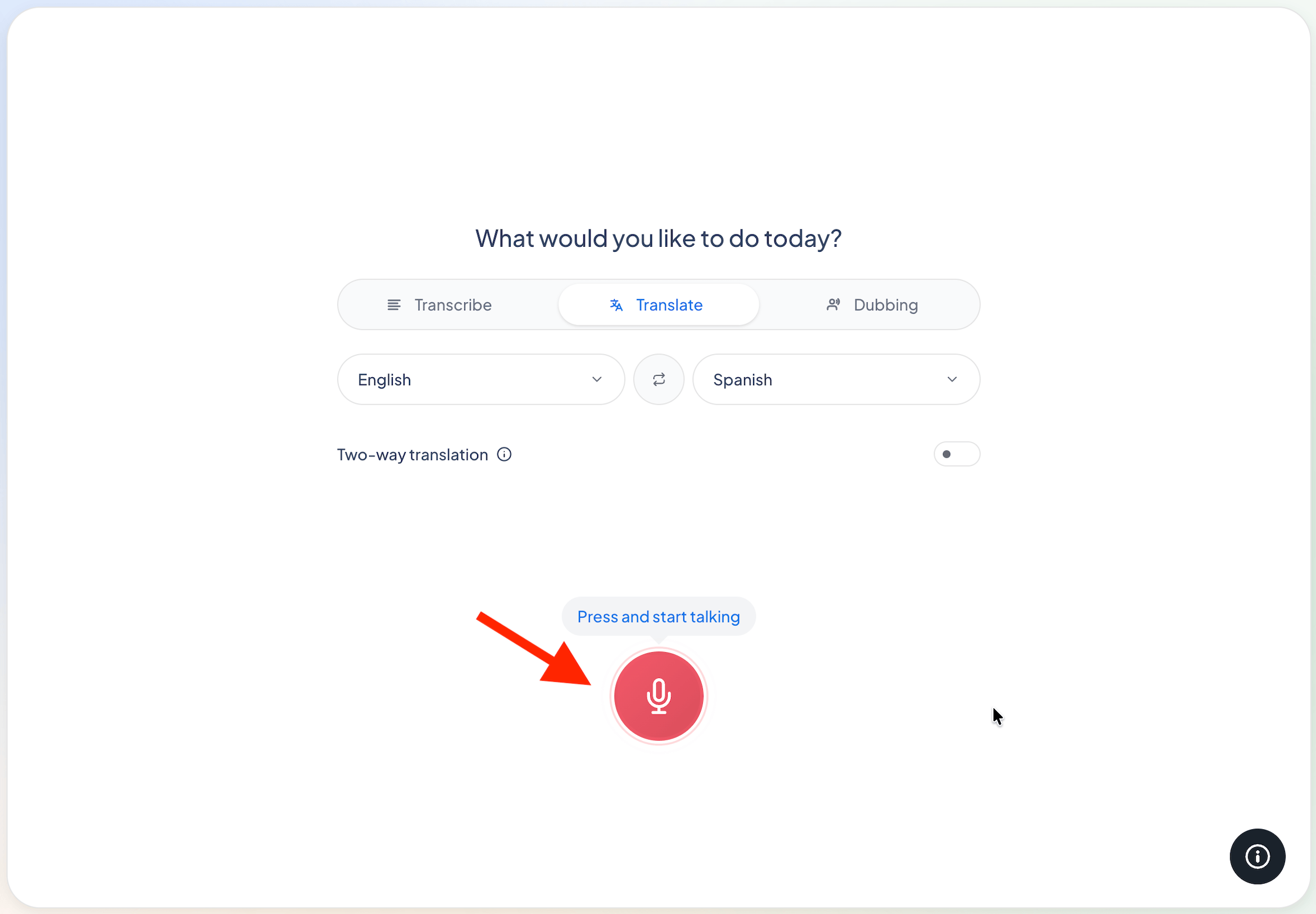
세션 시작
홈으로 이동하여 눌러서 말하기 시작을 누르세요. Maestra가 연결된 Zoom 회의로 자막을 전송합니다. 전사 모드에서는 말한 텍스트를 전송하고, 번역 모드에서는 번역을 전송합니다.
문제 해결
"자막을 위한 호스트 도구" 또는 "API 토큰 복사"가 보이지 않습니다
본인이 호스트인지 확인하세요. 또한 Zoom 설정에서 수동 자막과 자막 토큰 옵션이 켜져 있는지 확인하세요(1단계).
Zoom에 자막이 표시되지 않습니다
몇 가지를 확인하세요: Maestra에 Zoom이 연결됨으로 표시되는지, 토큰이 이 회의에서 가져온 것인지(각 회의마다 고유함), Maestra에서 세션이 실행 중인지, 회의에서 수동 자막이 켜져 있는지.
새 회의에서 자막이 작동을 멈췄습니다
모든 회의에는 고유한 토큰이 있습니다. 새 회의에서 새 토큰을 복사하고 연동 → Zoom에서 다시 연결하세요.
Zoom에는 어떤 언어가 표시되나요?
전사 모드에서는 말한 언어가 표시됩니다. 번역 모드에서는 번역할 대상으로 선택한 언어가 표시됩니다.
Zoom App Marketplace 앱이 있나요?
아직 없습니다. Zoom RTMS 옵션이 곧 제공될 예정입니다. 지금은 이 페이지의 자막 토큰 단계가 Zoom에 Maestra 자막을 추가하는 방법입니다.