Zoom統合
概要
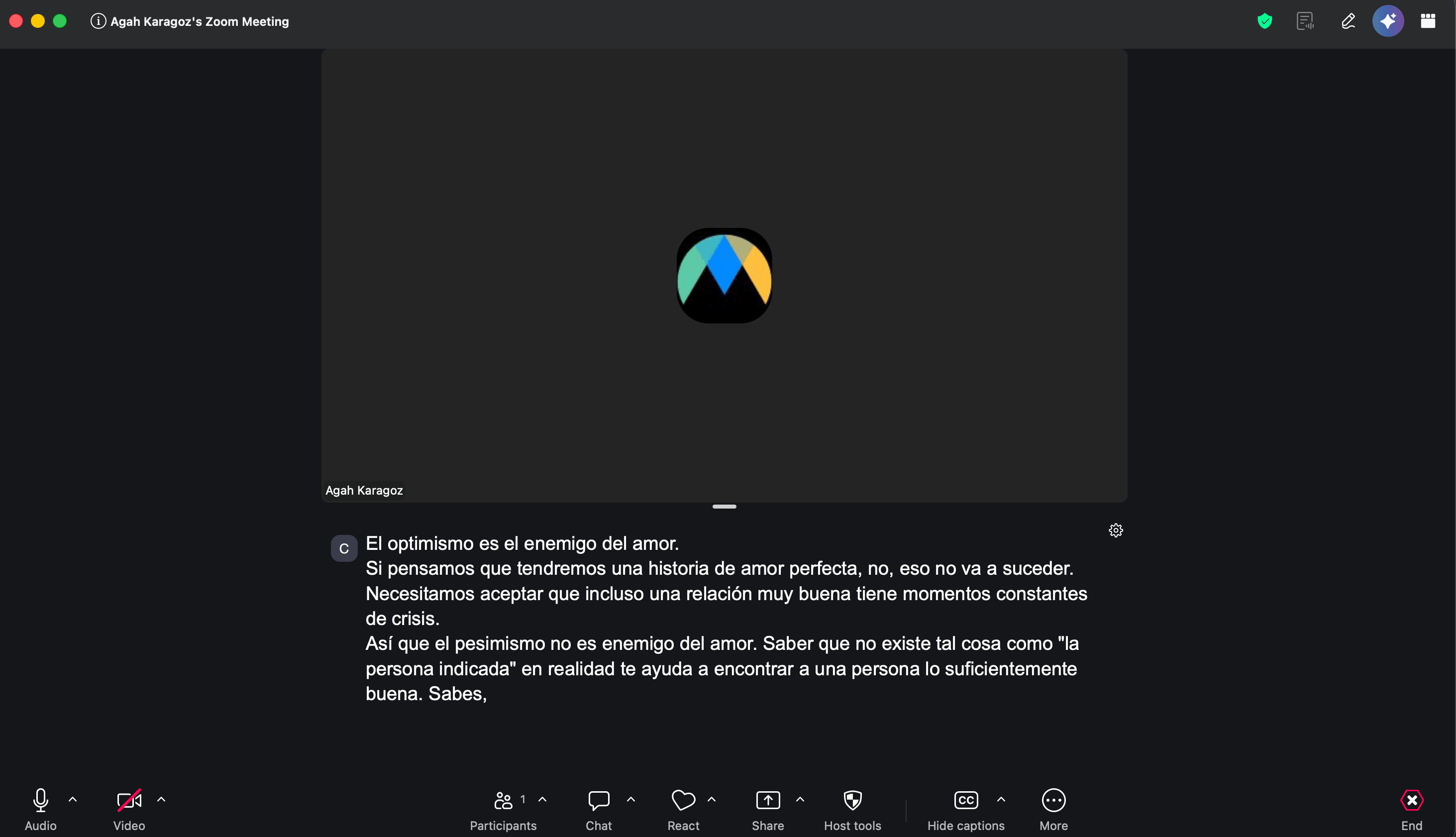
この統合により、MaestraのキャプションがZoom内に表示されます。Maestraでライブセッションを実行すると、文字起こしがミーティングの全員が読めるクローズドキャプションとしてZoomに送信されます。翻訳している場合は、翻訳されたテキストが表示されます。
これはZoomのキャプションAPIで動作します。ZoomミーティングからキャプショントークンをコピーしてMaestraに貼り付ければ、準備完了です。
仕組み
手順は3つあります:
- ステップ1: Zoomアカウント設定でサードパーティキャプションをオンにします。これは一度だけ行います。
- ステップ2: Zoomミーティングで手動キャプション機能をオンにし、キャプショントークンをコピーします。
- ステップ3: トークンをMaestraに貼り付けて接続し、セッションを開始します。
1. Zoomでサードパーティキャプションをオンにする
これは一度だけ行う必要があります。ブラウザでZoomを開きます。ミーティング設定を変更するためのアクセス権が必要です。
Zoomミーティング設定を開く
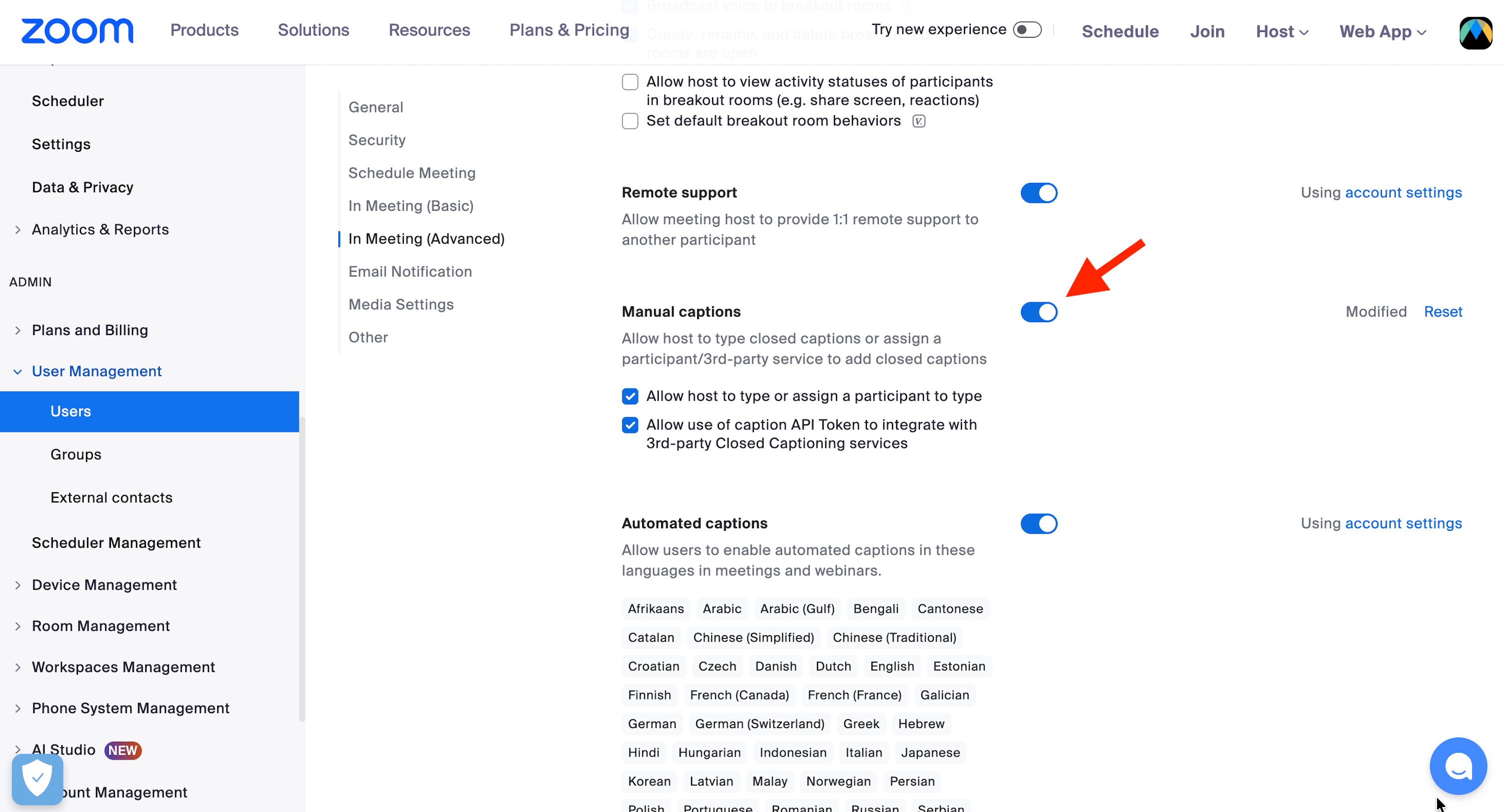
zoom.usにサインインし、設定 → ミーティング → ミーティング内 (詳細)に移動します。
手動キャプションをオンにする
手動キャプションのトグルをオンにします。
キャプショントークンを許可する
「サードパーティのクローズドキャプションサービスと統合するためのキャプションAPIトークンの使用を許可する」と書かれたチェックボックスをオンにします。
2. Zoomでキャプショントークンを取得する
これはキャプションを付けたいZoomミーティング内で行います。ホストである必要があります。
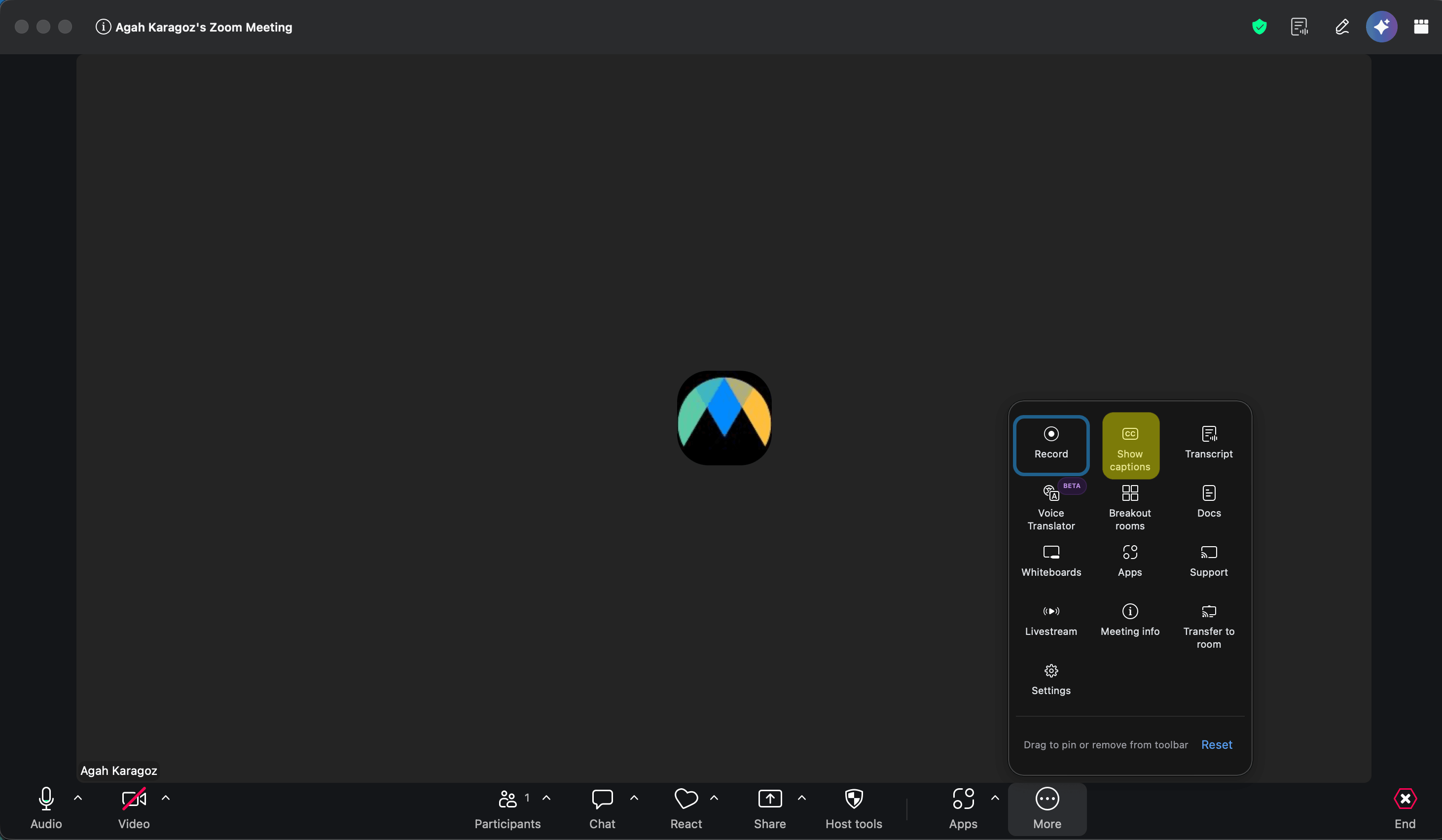
ミーティングでキャプションを開く
ミーティングツールバーで詳細をクリックし、キャプションを表示を選択します。キャプションボタンがすでにツールバーにある場合は、それをクリックすることもできます。
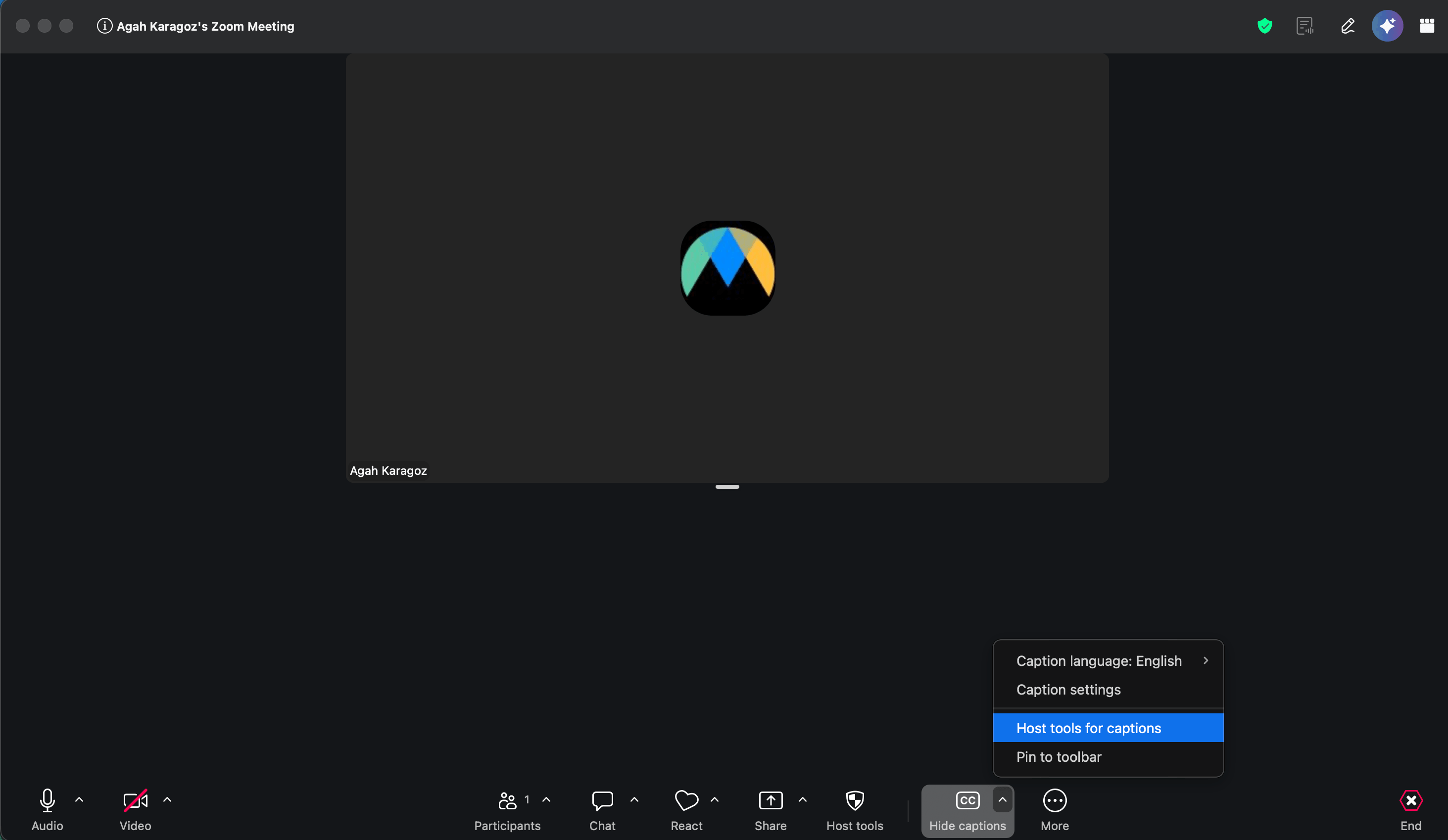
「キャプション用ホストツール」を開く
キャプションがオンになったら、キャプションボタンの横にある小さな矢印をクリックし、キャプション用ホストツールを選択します。
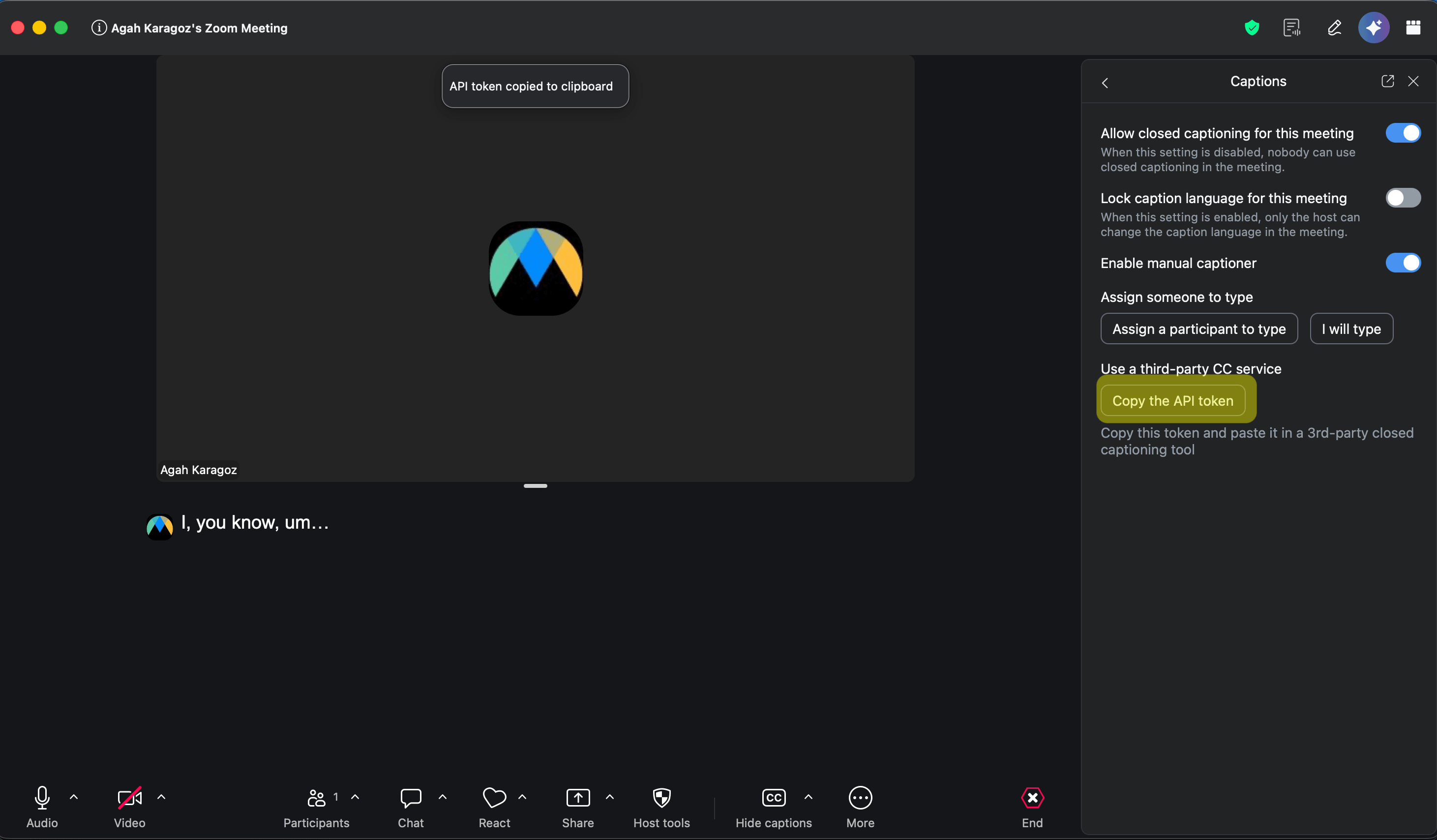
手動キャプション機能をオンにする
キャプションパネルで、手動キャプション機能を有効にするをオンにします。
APIトークンをコピーする
サードパーティCCサービスを使用するの下で、APIトークンをコピーをクリックします。「APIトークンをクリップボードにコピーしました」というメッセージが表示されます。
3. MaestraでZoomを接続して開始する
Zoom統合を開く
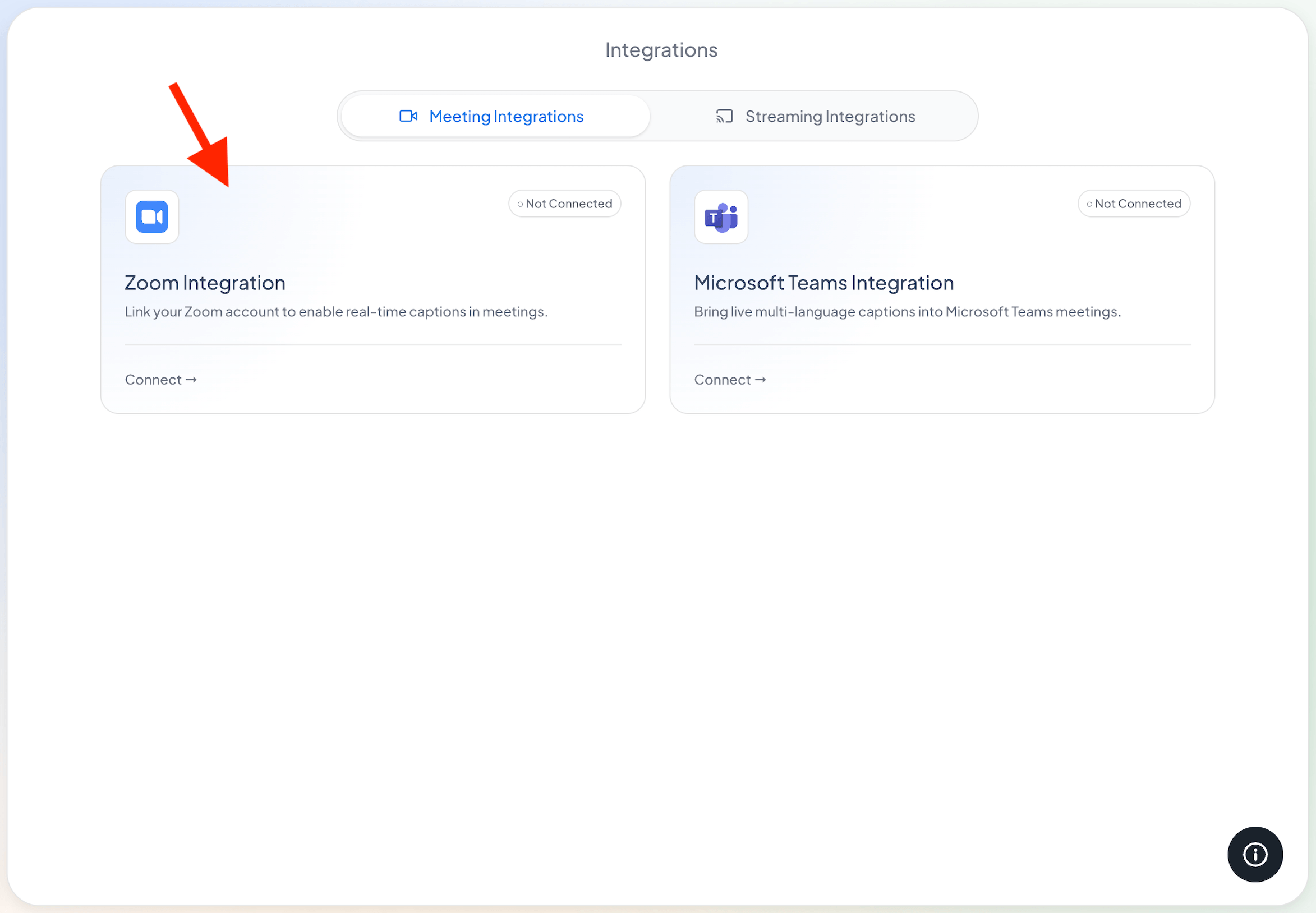
Maestraで、左サイドバーから統合を開きます。ミーティング統合タブで、Zoom統合カードの接続をクリックします。
トークンを貼り付ける
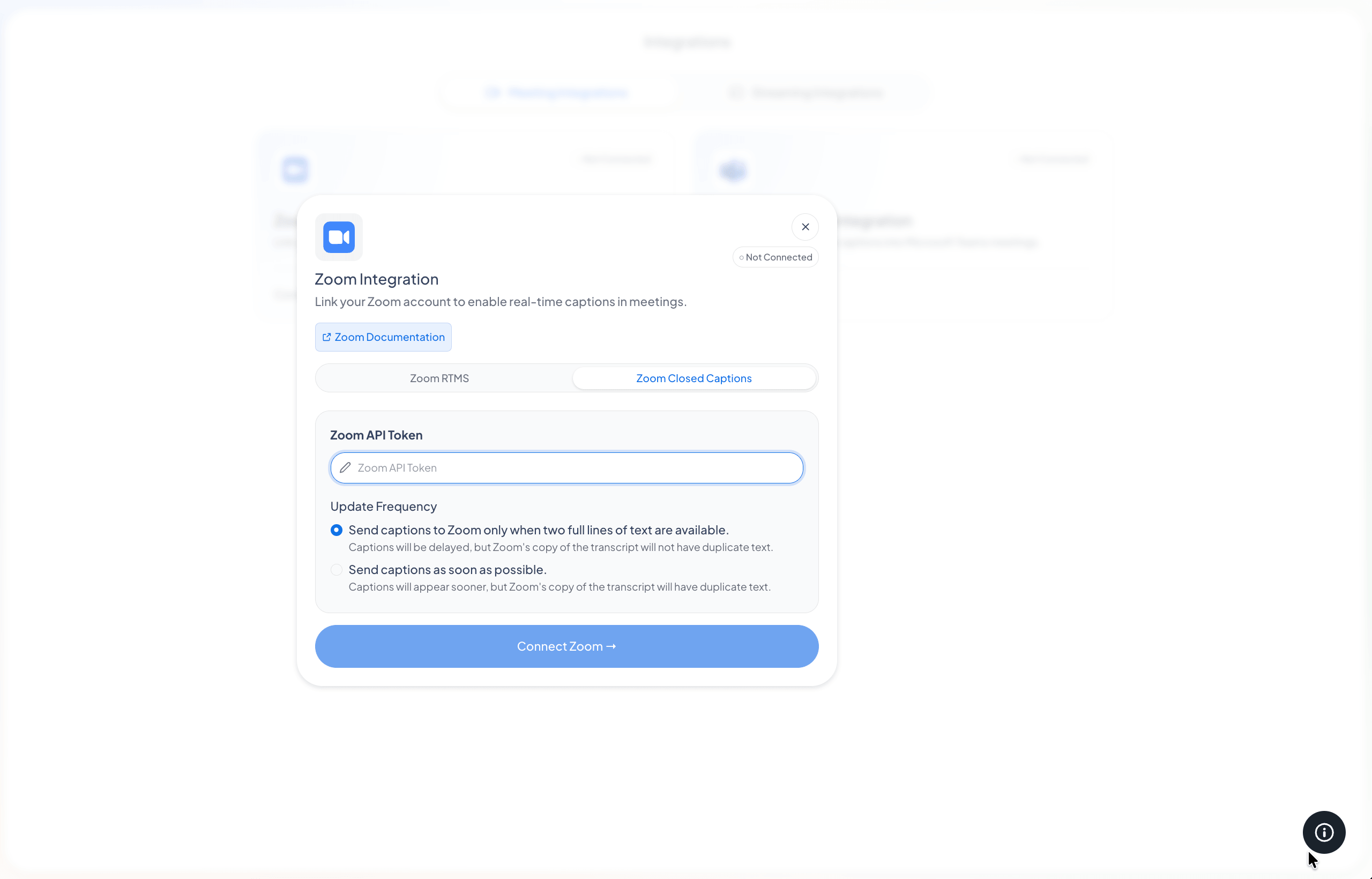
ダイアログで、Zoomクローズドキャプションタブを選択し、トークンをZoom APIトークンフィールドに貼り付けます。(Zoom RTMSタブは近日公開予定です。)
キャプションを送信する頻度を選択し、接続する
MaestraがZoomにキャプションを送信する頻度を選択し、Zoomを接続をクリックします。カードに接続済みと表示されます。
- 2行分のテキストが揃ったときのみ。 キャプションの表示は少し遅れますが、Zoomの保存される文字起こしは繰り返しのテキストがなくきれいなままです。こちらをお勧めします。
- できるだけ早く。 キャプションは早く表示されますが、Zoomの保存される文字起こしに一部繰り返しのテキストが含まれる場合があります。
セッションを開始する
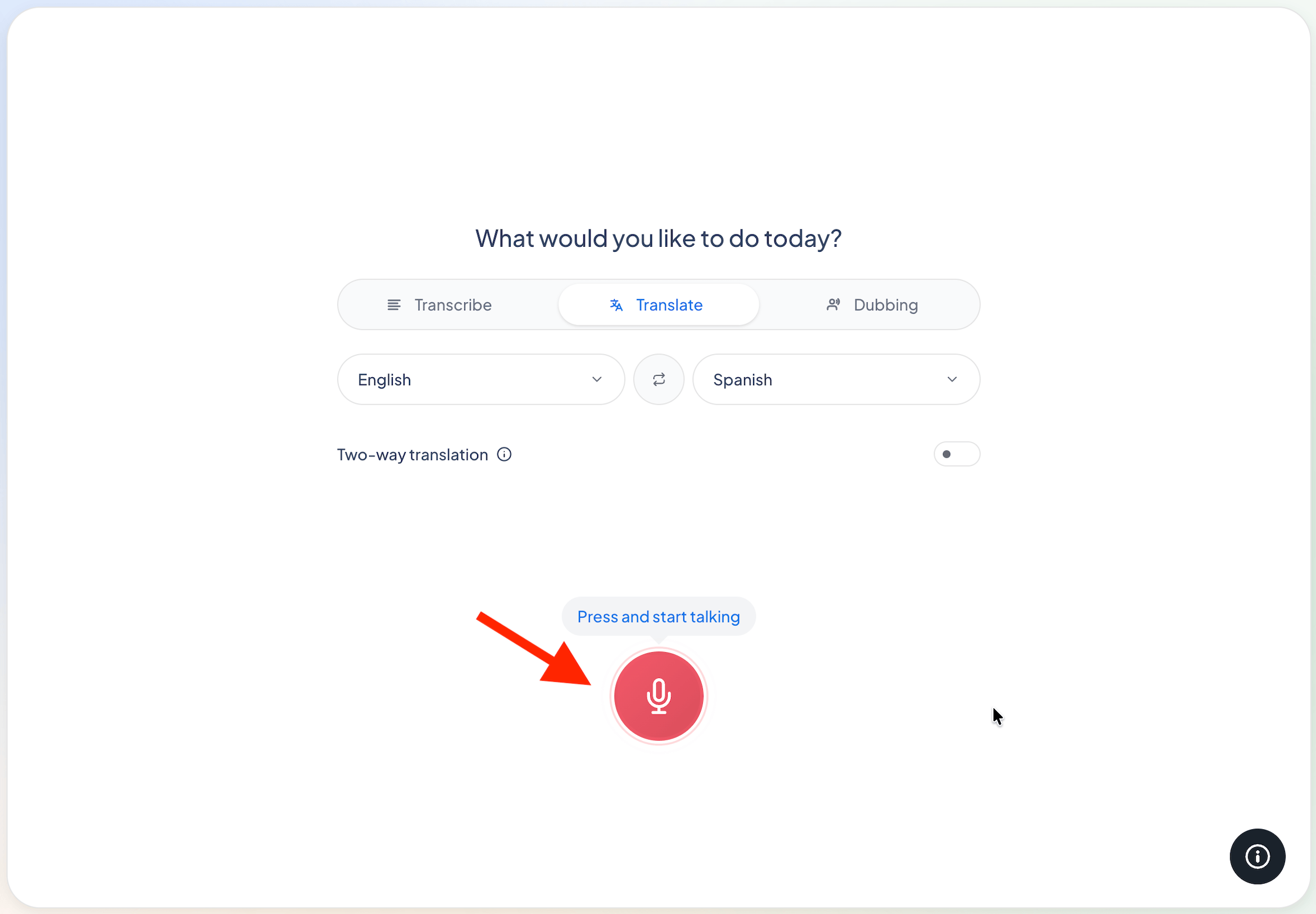
ホームに移動し、押して話し始めるを押します。MaestraはキャプションをZoomミーティングに送信します。文字起こしモードでは話された言葉を送信し、翻訳モードでは翻訳を送信します。
トラブルシューティング
「キャプション用ホストツール」または「APIトークンをコピー」が表示されません
自分がホストであることを確認してください。また、Zoom設定で手動キャプションとキャプショントークンオプションがオンになっていることを確認してください(ステップ1)。
Zoomにキャプションが表示されません
確認すべき点がいくつかあります。MaestraでZoomが接続済みと表示されていること、トークンがこのミーティングから取得されたものであること(各ミーティングには独自のトークンがあります)、Maestraでセッションが実行中であること、ミーティングで手動キャプションがオンになっていること。
新しいミーティングでキャプションが動作しなくなりました
すべてのミーティングには独自のトークンがあります。新しいミーティングから新しいトークンをコピーし、統合 → Zoomで再度接続してください。
Zoomにはどの言語が表示されますか?
文字起こしモードでは話された言語が表示されます。翻訳モードでは翻訳先として選択した言語が表示されます。
Zoom App Marketplaceのアプリはありますか?
まだありません。Zoom RTMSオプションは近日公開予定です。当面は、このページのキャプショントークンの手順がMaestraのキャプションをZoomに追加する方法です。