AI 要約
保存されたセッションを、要約の設定に基づいて録音タブから生成される自動 AI 要約に変換します。
要約を生成する
要約は保存されたセッションから作成されるため、セッション中に文字起こしを保存をオンにし、サインイン済みのアカウントが必要です。セッションはその後、録音に表示されます。
1
録音タブを開く
録音タブに移動し、要約したい保存済みのセッションを開きます。
2
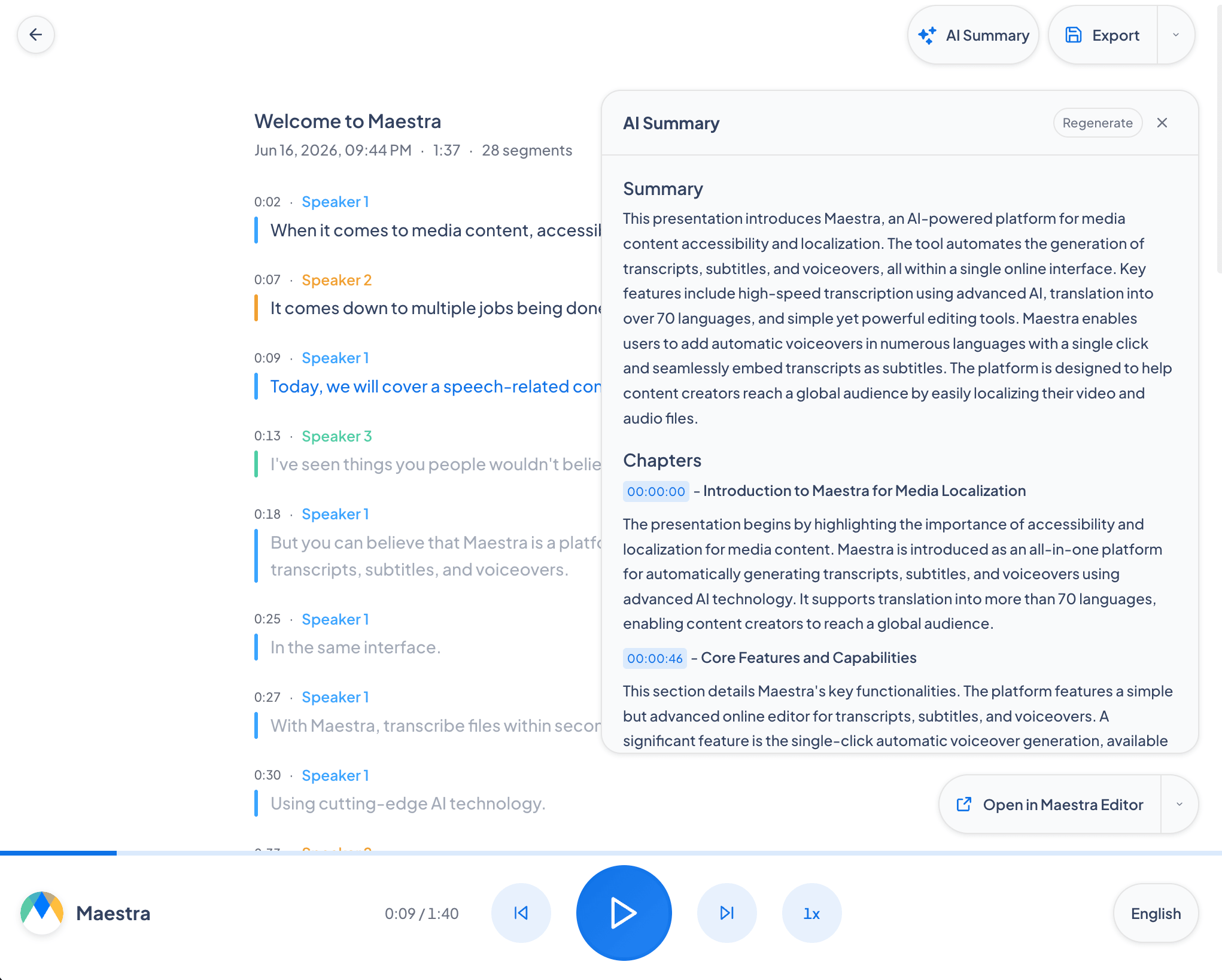
AI 要約をクリックする
AI 要約ボタンをクリックします。Maestra が文字起こしを読み取り、保存された設定を使って要約を作成します。
3
確認、編集、または再生成する
パネルで要約を確認し、必要に応じてテキストを編集します。再生成して新しいバージョンを作成できます。録音 1 件につき最大 5 件の要約まで可能です。
要約を生成するには、文字起こしに少なくとも200文字が含まれている必要があります。非常に短いセッションは要約できません。
要約オプション
これらの設定は設定 → 一般 → AI要約で行い、生成するすべての要約に適用されます。
要約の長さ
各要約の詳しさ。簡潔、標準、詳細から選べます。
要約の言語
要約を記述する言語。文字起こしの言語に合わせるか、特定の言語を選択します。
シーン / チャプター検出
トピックの切り替わりを自動的に検出し、コンテンツをタイムスタンプ付きのラベル付きチャプターに分割します。
アクションアイテムの抽出
文字起こしからすべてのタスク、担当者、期限を自動的に抽出します。
スピーカーごとの概要
各参加者について、発言内容や担当事項をまとめた個別の要約を生成します。
感情・トーンの追跡
意見の相違、強い同意、関与の低下といった場面をタイムスタンプ付きで検出します。
主要トピックとキーワード
主要なテーマを抽出し、検索可能なキーワードタグとして整理します。
よくある質問
AI要約はどこで生成しますか?
録音タブから生成します。保存済みのセッションを開き、AI要約ボタンをクリックします。要約は設定ページからは生成されません。
AI要約ボタンが使えないのはなぜですか?
文字起こしは少なくとも200文字の長さが必要です。内容が少なすぎるセッションは要約できません。
新しい要約を生成できますか?
はい。要約パネルの再生成を使って新しいバージョンを作成できます。1つの録音につき最大5件まで要約を作成できます。
長さや言語などのオプションはどこで変更しますか?
設定 → 一般 → AI要約。長さ、言語、その他の切り替え設定はすべてここにあります。録音で再生成を押したときにも表示されるため、要約ごとに調整できます。