AI 摘要
将保存的会话转换为自动 AI 摘要,从录音标签页生成,并根据您的摘要偏好设置进行定制。
生成摘要
摘要从已保存的会话生成,因此您需要在会话期间开启保存转录并登录账户,会话随后将出现在您的录音中。
1
打开录音标签页
前往录音标签页,打开您要摘要的已保存会话。
2
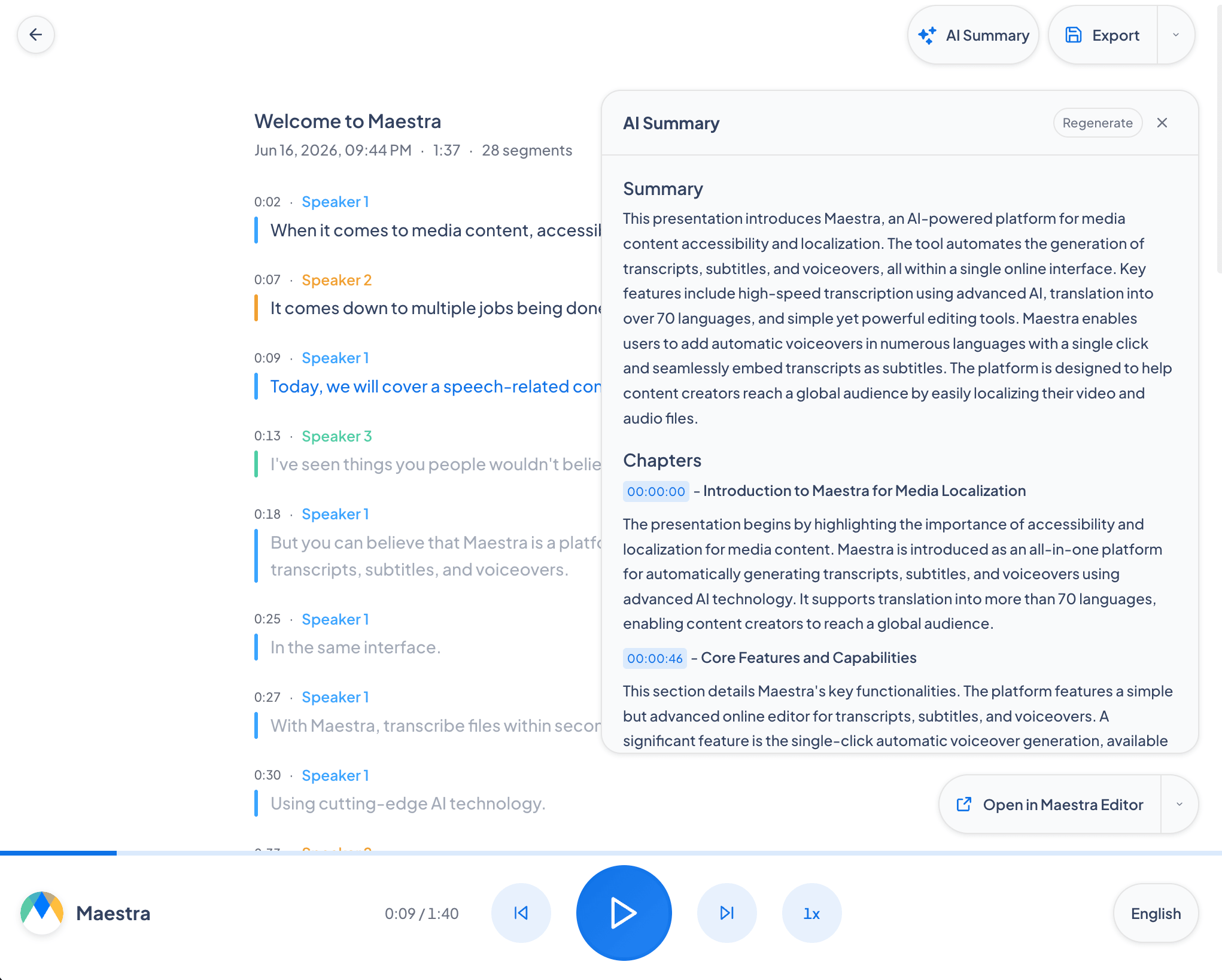
点击 AI 摘要
点击AI 摘要按钮。Maestra 读取转录并根据您保存的偏好设置撰写摘要。
3
查看、编辑或重新生成
在面板中阅读摘要,如需要可编辑文本。您可以点击重新生成以生成新版本,每条录音最多可生成 5 个摘要。
转录文本至少需要包含 200 个字符才能生成摘要。内容过短的会话无法生成摘要。
摘要选项
这些偏好设置在设置 → 常规 → AI 摘要中配置,并适用于您生成的每个摘要。
摘要长度
每个摘要的详细程度:简短、标准或详细。
摘要语言
摘要所用的语言:跟随转录语言或指定特定语言。
场景/章节检测
自动检测主题切换,并将内容分割成带时间戳的命名章节。
行动项提取
自动从转录文本中提取每项任务、负责人和截止日期。
按发言人摘要
为每位参与者生成个人摘要:其发言内容及其负责事项。
情感与语气追踪
检测带有时间戳的分歧、强烈赞同或低参与度的时刻。
关键主题与关键词
呈现主要主题并提取可搜索的关键词标签。
常见问题
在哪里生成 AI 摘要?
在录音标签页中。打开已保存的会话,点击AI 摘要按钮。摘要不能从设置页面生成。
为什么 AI 摘要按钮不可用?
转录文本至少需要 200 个字符。内容过少的会话无法生成摘要。
我可以重新生成摘要吗?
可以。在摘要面板中使用重新生成创建新版本。每条录音最多可创建 5 个摘要。
在哪里更改摘要长度、语言和其他选项?
设置 → 常规 → AI 摘要。长度、语言和其他开关均在此处设置。点击录音中的重新生成时也会显示这些选项,您可以针对每个摘要单独调整。