Microsoft Teams 集成
为您的 Teams 会议提供实时 AI 字幕和翻译,支持 125 种以上语言,原生集成侧边面板和会议标签页。
概览
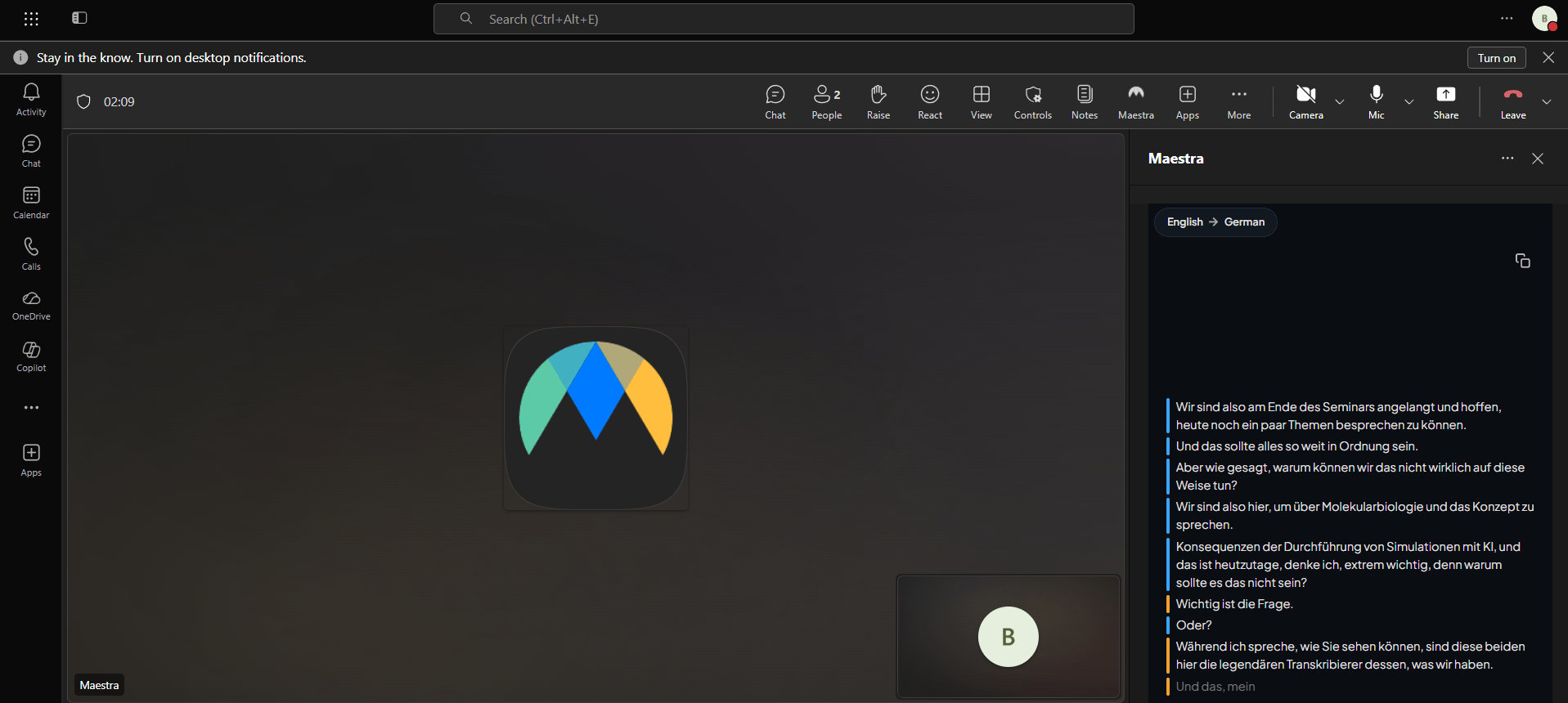
Microsoft Teams 版 Maestra 可将实时转录和翻译直接带入您的 Teams 会议。Maestra 机器人采集会议音频,生成 125 种以上语言的实时字幕,显示在 Teams 侧边面板、会议标签页或供访客使用的可分享链接中。
设置分为两个层次。首先,您的 Microsoft 365 租户管理员向 Maestra 授予组织范围内的权限,并将 Maestra 应用包上传到 Teams 管理中心。之后,各用户只需在 Teams 中点击一次即可安装该应用,应用将在会议中自动运行。
前提条件
开始之前,请确保:
- 您拥有 Microsoft 365 全局管理员账户(用于向 Maestra 授予组织范围的同意,必需)。
- 您的组织拥有具备实时额度的有效 Maestra 账户。
- 您的用户已获得 Microsoft Teams 许可。
- 您的租户允许自定义 Teams 应用(已启用"上传自定义应用"设置策略)。
1. 管理员入门
在您组织中的任何人可以在 Teams 内使用 Maestra 之前,租户管理员需要授予机器人权限并将集成链接到 Maestra 账户。
打开 Maestra 集成页面
使用您的 Maestra 管理员账户登录 live.maestra.ai,然后前往设置 → 集成并点击 Microsoft Teams。
授予租户范围权限
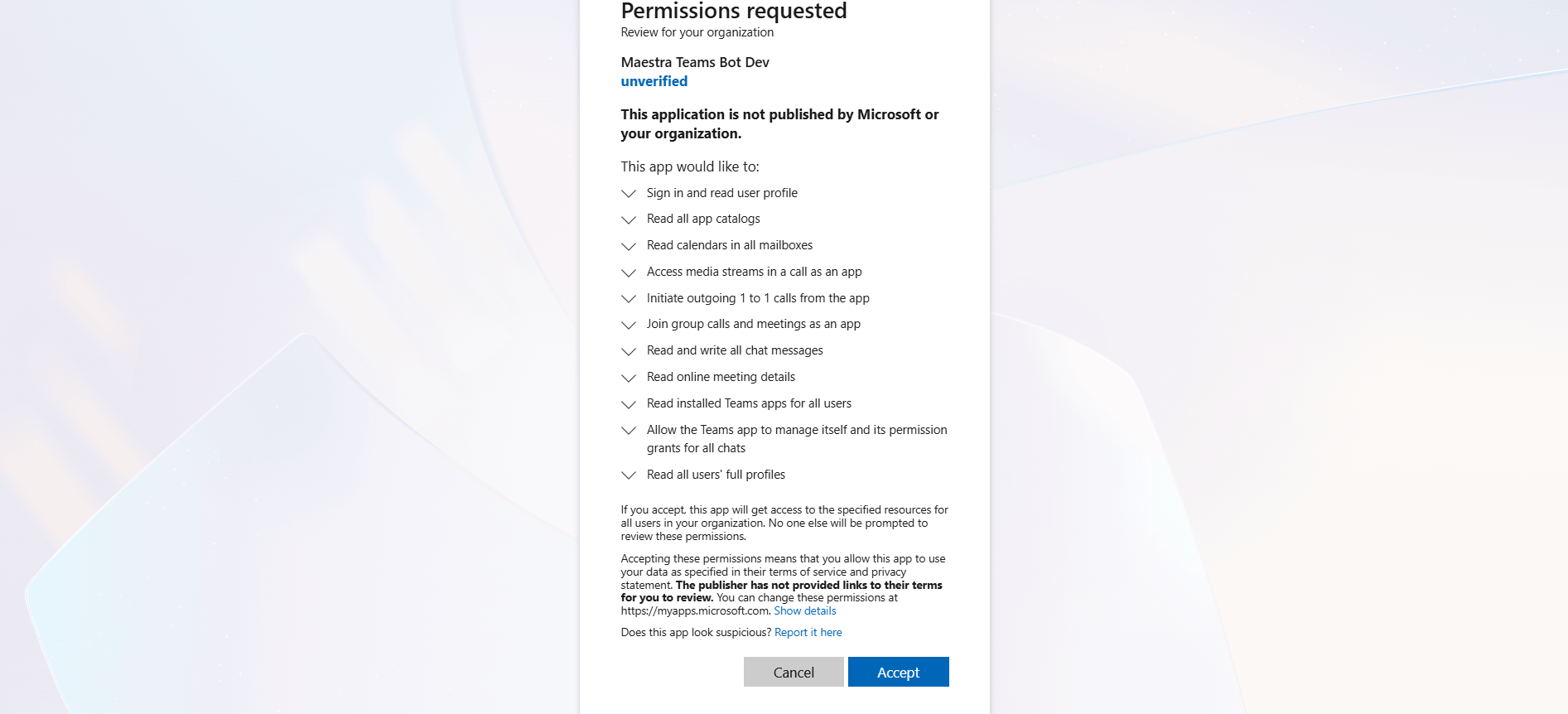
点击为您的组织集成 Teams。您将被重定向到 Microsoft 的管理员同意页面。以全局管理员(或其他有权授予组织范围同意的管理员)身份登录,并批准所请求的权限。
返回 Maestra
同意后,Microsoft 将把您重定向回 Maestra。Microsoft Teams 集成卡将翻转为绿色已连接状态。按钮现在显示下载 MS Teams 版 Maestra,这是您将在下一步上传到租户的应用包。
2. 将应用上传到您的租户
Microsoft Teams 应用以 .zip 包形式分发。Maestra 包在同意后已为您的租户预先配置。
下载应用包
在 Maestra 集成卡(现在显示已连接)上,点击下载 MS Teams 版 Maestra。将文件保存到便于查找的位置,通常是您的下载文件夹。
打开 Teams 管理中心
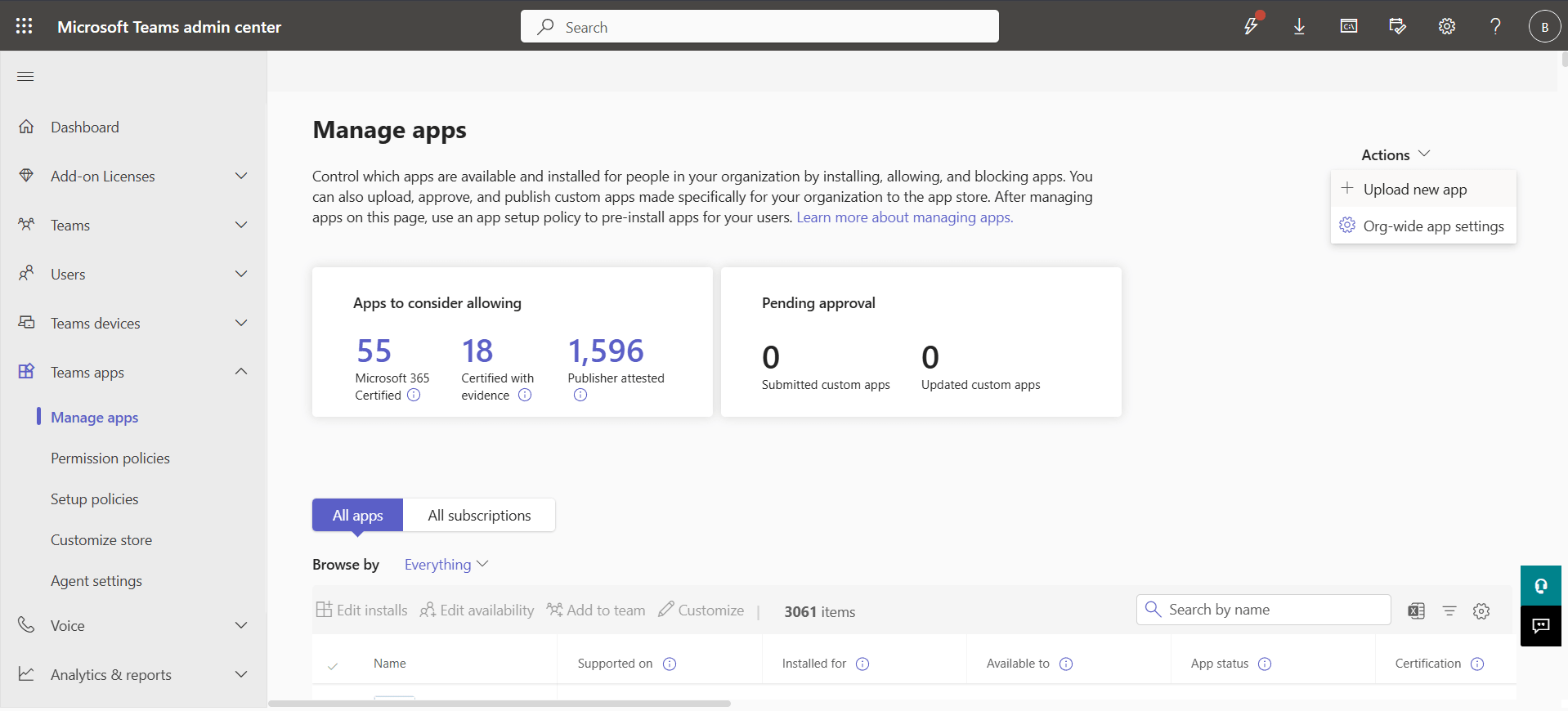
使用您用于同意的同一管理员账户登录 admin.teams.microsoft.com。前往Teams 应用 → 管理应用。
上传应用包
点击上传新应用,在对话框中选择上传,然后选择您刚刚下载的 Maestra 应用包文件。Microsoft 将验证并将该应用添加到您租户的目录中。
允许该应用
在应用列表中找到 Maestra,确认其状态为已允许。如果您的租户使用应用权限策略,请确保 Maestra 已包含在分配给使用该应用的用户的策略中。
3. 为用户安装
一旦应用进入租户目录并获得允许,各用户只需点击一次即可将其添加到 Teams 中。
打开 Teams 应用商店
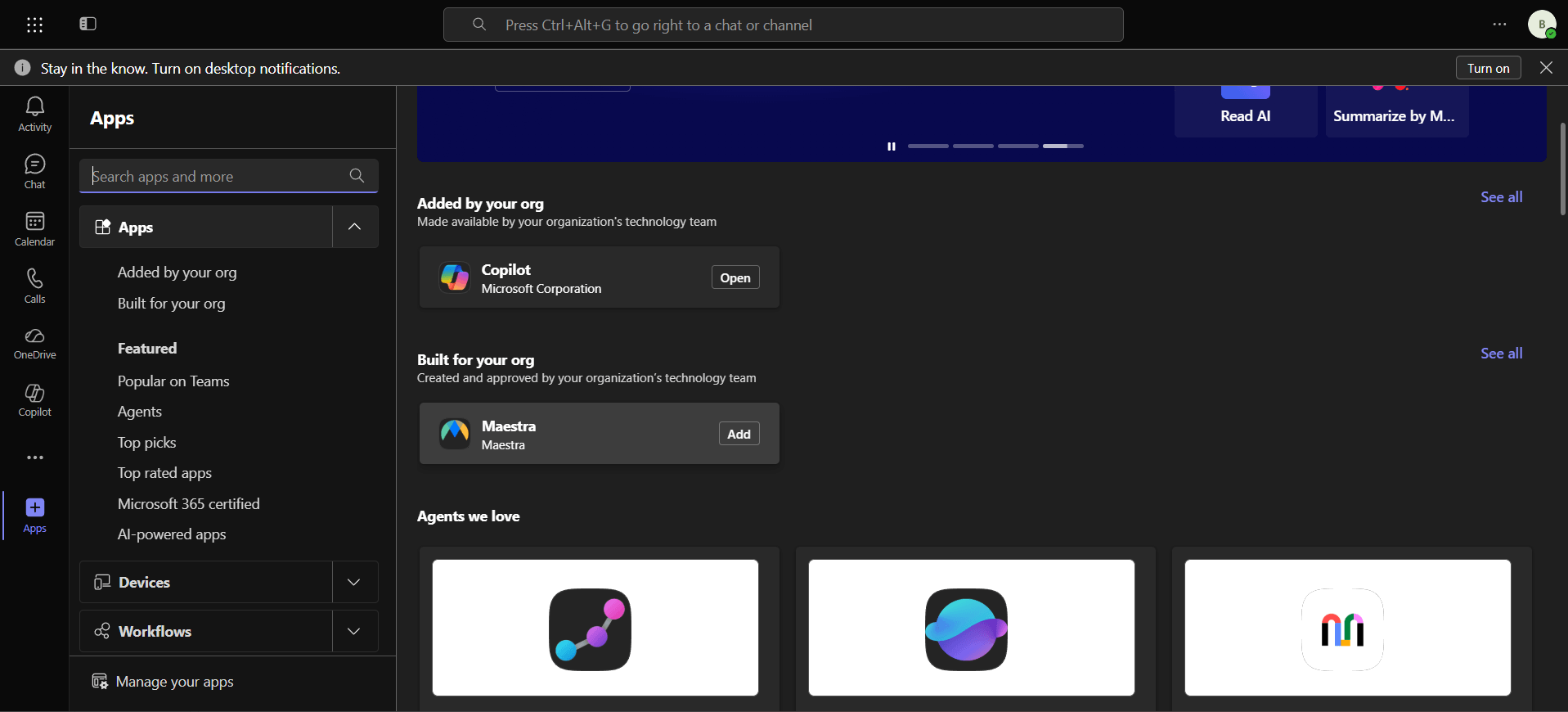
在 Teams 中,点击左侧导航栏中的应用。在搜索框中搜索 Maestra,或浏览为您的组织构建部分。
添加应用
点击 Maestra 应用,然后点击添加。Maestra 现在已固定在用户的个人 Teams 中。
4. 在会议中使用
自动字幕
当 Maestra 应用已安装且用户的 Maestra 个人标签页中已启用自动加入(默认开启)时,机器人将自动加入该用户主持的每次会议,并在会议开始后几秒钟内开始生成字幕。
会议中侧边面板
在进行中的会议期间,点击会议工具栏中的 Maestra(或从应用菜单打开)以显示侧边面板。该面板显示实时转录文本、用于选择显示语言的语言选择器,以及跟随您 Teams 明暗模式的主题。
会议详情标签页
如果 Maestra 已作为会议标签页添加,与会者也可以从会议详情中的 Maestra 标签页打开它,这是一个更宽的视图,在会议前、会议中或会议后均可使用。
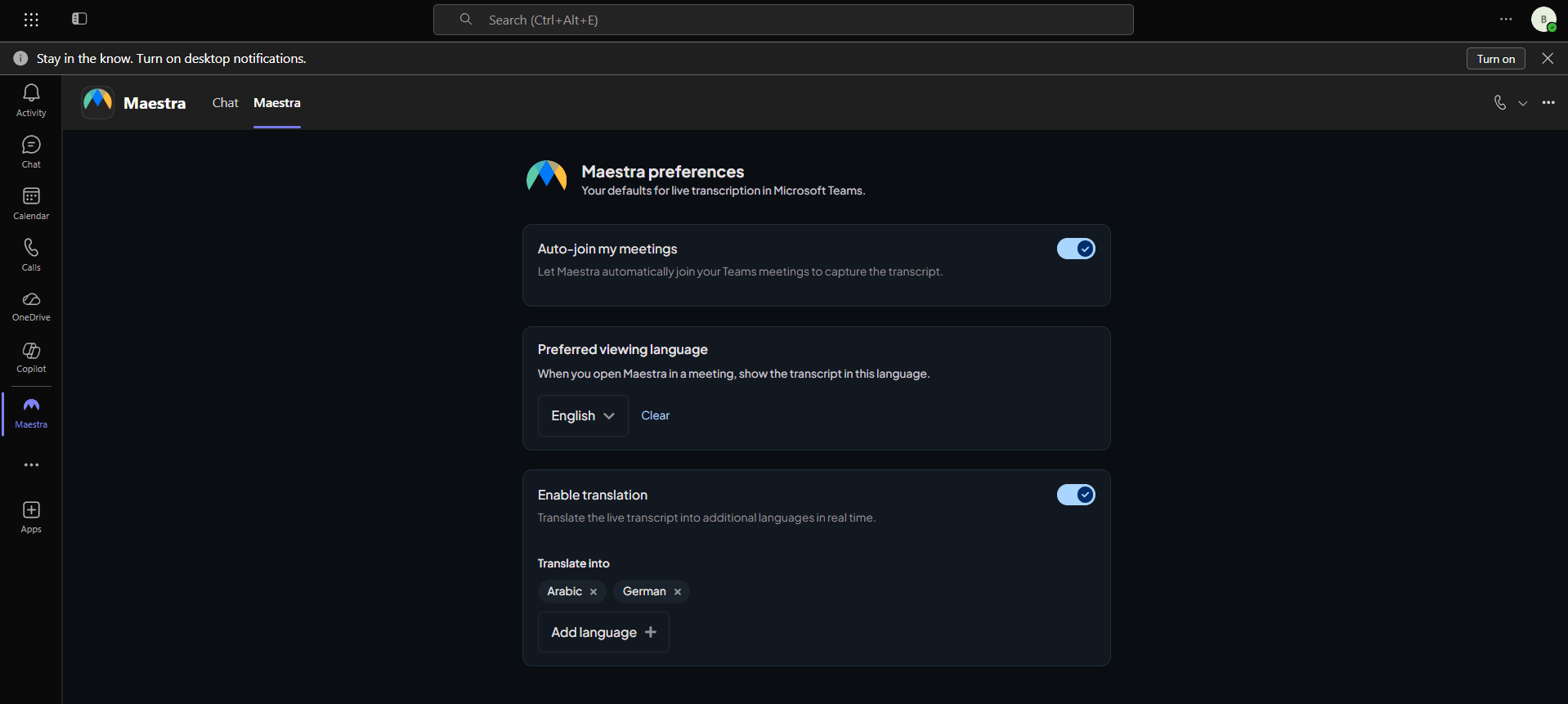
个人标签页 - 设置
从左侧导航栏打开 Maestra 以查看个人标签页。从这里您可以:
- 切换您主持会议的自动加入功能。
- 设置您首选的查看语言,用于在侧边面板和会议标签页中自动选择目标语言。
- 启用翻译并选择一种或多种目标语言。每种所选语言均在会议期间实时生成。
5. 即时加入
自动加入会让 Maestra 自动进入您主持的会议。即时加入则涵盖其他所有情况:无论是通过立即会议发起的临时会议,还是任何 Maestra 尚未运行的会议,都无需提前安排,即可当场开始生成字幕。
将 Maestra 添加到会议
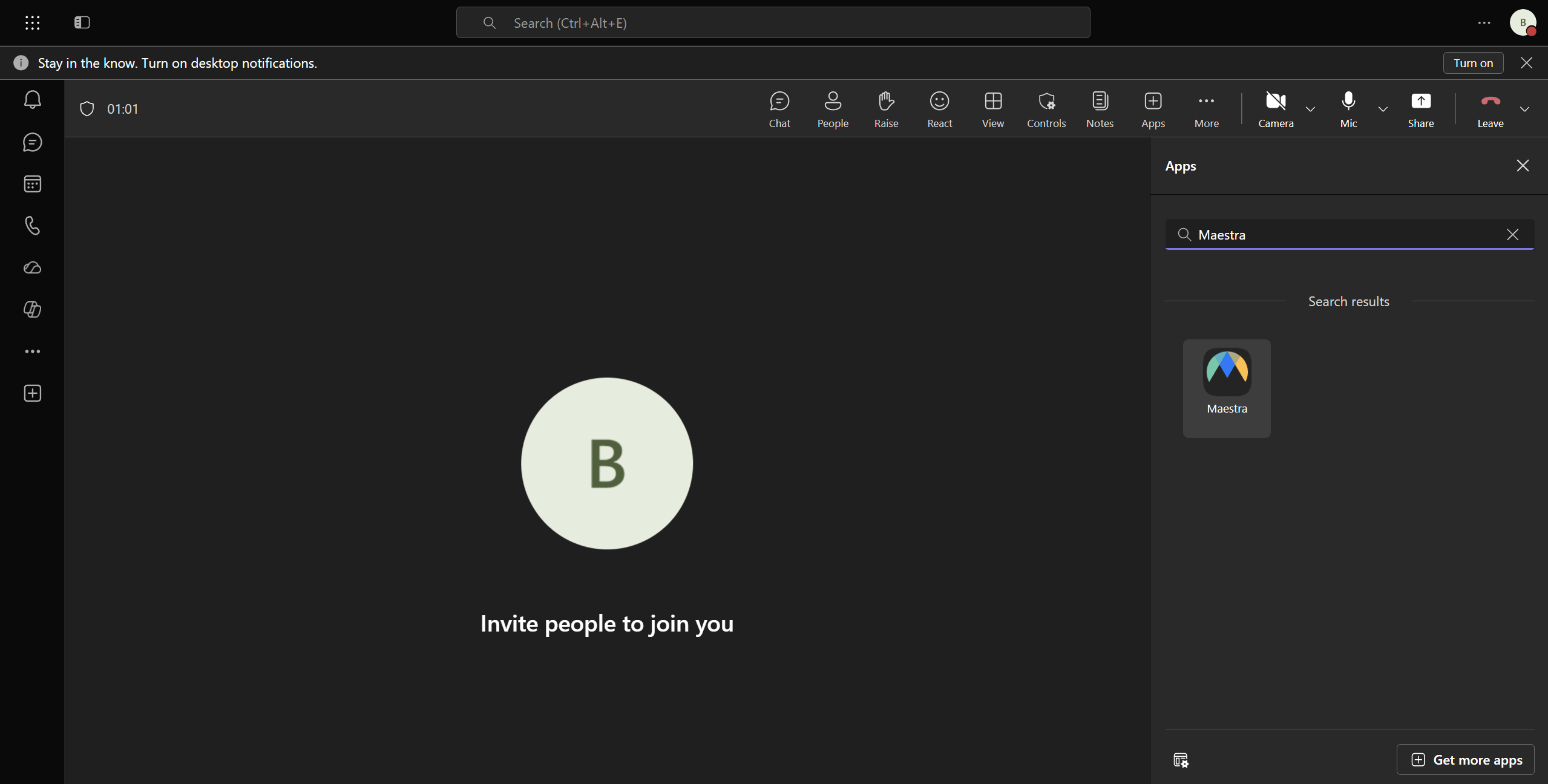
在进行中的即时会议中,打开应用菜单(或会议工具栏中的 +),选择 Maestra 并打开其侧边面板。
Maestra 加入此会议
当面板打开且尚无会话运行时,Maestra 会请求机器人立即加入此特定会议。在机器人获准加入期间,会显示正在开始转录…消息。
字幕自动出现
机器人加入后,实时转录文本会在同一面板中取代该消息,无需刷新或重新打开。此后,该会话的行为与自动加入的会话完全相同,包括查看语言选择器。
故障排除
"Microsoft Teams 集成" 在我授权后仍显示 "未连接"
Microsoft 的重定向可能需要几秒钟。如果加载图标消失后页面仍显示未连接,请查看提示通知中是否有 Microsoft 错误信息,并重试授权流程。如果错误持续出现,请确保您以具有授予全组织同意权限的租户管理员身份登录。
用户在 Teams 应用商店中找不到 Maestra
在 Teams 管理中心 → 管理应用中,确认 Maestra 的状态为已允许,并且分配给这些用户的应用权限策略包含 Maestra。上传后,全组织传播最多需要一小时。
机器人未加入我的会议
从 Teams 左侧导航栏打开 Maestra,确认已启用自动加入。自动加入仅适用于您主持的会议。对于他人主持的会议,请让主持人安装 Maestra,或固定 Maestra 会议标签页并从那里手动开始会话。
侧边栏中未显示字幕
请确保参与者未静音,会议已运行至少几秒钟(机器人需要一点时间进入并开始音频流传输),并且您的 Maestra 账户在 app.maestra.ai 上有足够的点数。
断开连接
将 Maestra 从 Teams 断开连接需要两个步骤:撤销应用的租户权限,以及从租户中删除应用包。
第 1 步:撤销 Microsoft 中的权限
在 Microsoft Entra 管理中心,转到标识 → 应用程序 → 企业应用程序,找到 Maestra 并将其删除。这将立即撤销 Maestra 对您租户的访问权限。
第 2 步:从 Teams 中删除应用
在 Teams 管理中心 → 管理应用中,找到 Maestra 并点击删除。最终用户将不再在 Teams 中看到该应用。