Microsoft Teams-Integration
KI-Untertitel und Übersetzung in Echtzeit für Ihre Teams-Meetings, in über 125 Sprachen, mit nativer Integration in Seitenleiste und Meeting-Tab.
Überblick
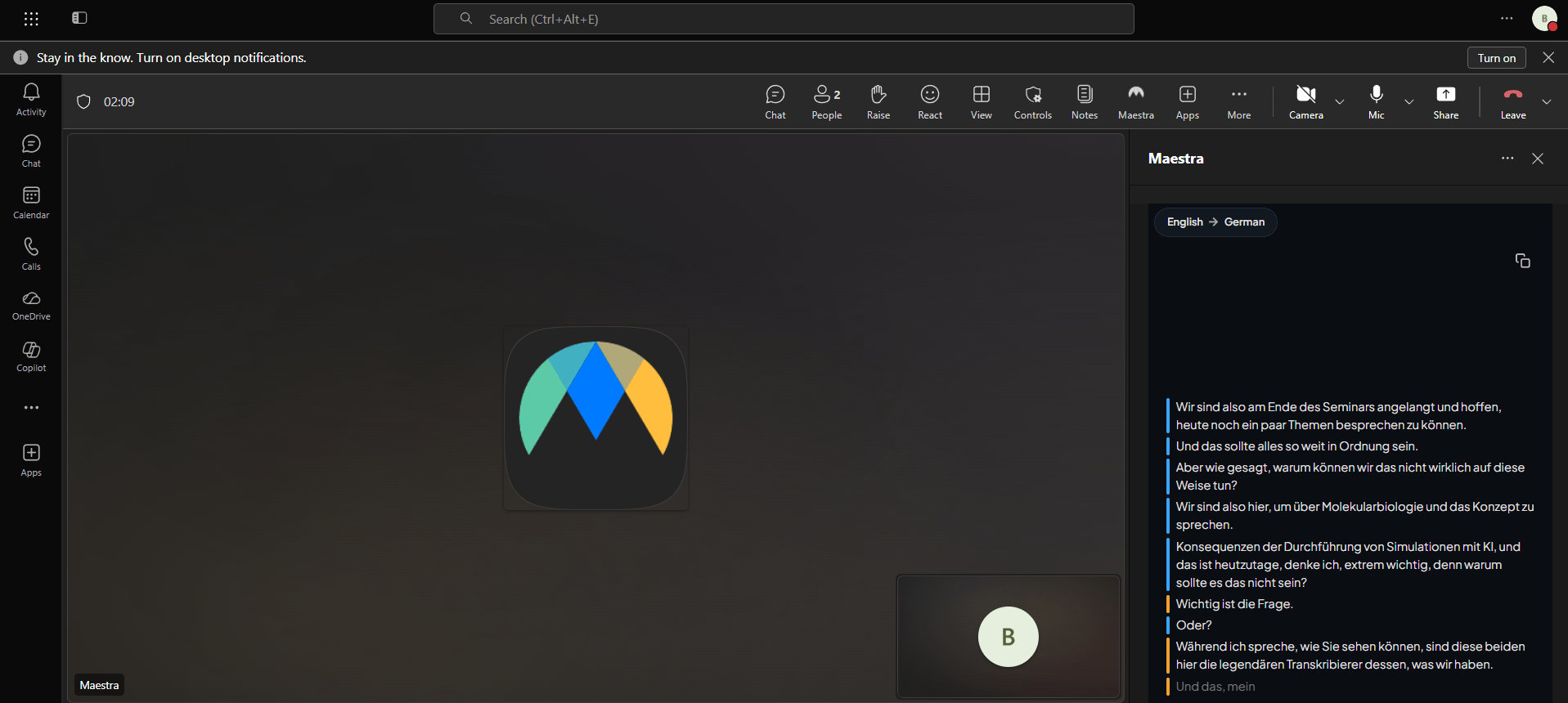
Maestra für Microsoft Teams bringt Transkription und Übersetzung in Echtzeit direkt in Ihre Teams-Meetings. Der Maestra-Bot erfasst das Meeting-Audio und erzeugt Live-Untertitel in über 125 Sprachen, angezeigt in einer Teams-Seitenleiste, einem Meeting-Tab oder über einen teilbaren Link für Gäste.
Die Einrichtung erfolgt in zwei Ebenen. Zuerst erteilt ein Administrator Ihres Microsoft-365-Tenants Maestra organisationsweite Berechtigungen und lädt das Maestra-App-Paket in das Teams Admin Center hoch. Danach installieren einzelne Benutzer die App in Teams mit einem Klick, und sie funktioniert automatisch in ihren Meetings.
Voraussetzungen
Bevor Sie beginnen, stellen Sie sicher, dass:
- Sie über ein Microsoft 365 Global Administrator-Konto verfügen (erforderlich, um Maestra die organisationsweite Zustimmung zu erteilen).
- Ihre Organisation über ein aktives Maestra-Konto mit Echtzeit-Guthaben verfügt.
- Ihre Benutzer für Microsoft Teams lizenziert sind.
- Ihr Tenant benutzerdefinierte Teams-Apps zulässt (die Einrichtungsrichtlinie "Benutzerdefinierte Apps hochladen" ist aktiviert).
1. Admin-Onboarding
Bevor jemand in Ihrer Organisation Maestra in Teams nutzen kann, muss ein Tenant-Administrator dem Bot Berechtigungen erteilen und die Integration mit einem Maestra-Konto verknüpfen.
Öffnen Sie die Maestra-Integrationsseite
Melden Sie sich unter live.maestra.ai mit Ihrem Maestra-Admin-Konto an, gehen Sie dann zu Einstellungen → Integrationen und klicken Sie auf Microsoft Teams.
Tenant-weite Berechtigungen erteilen
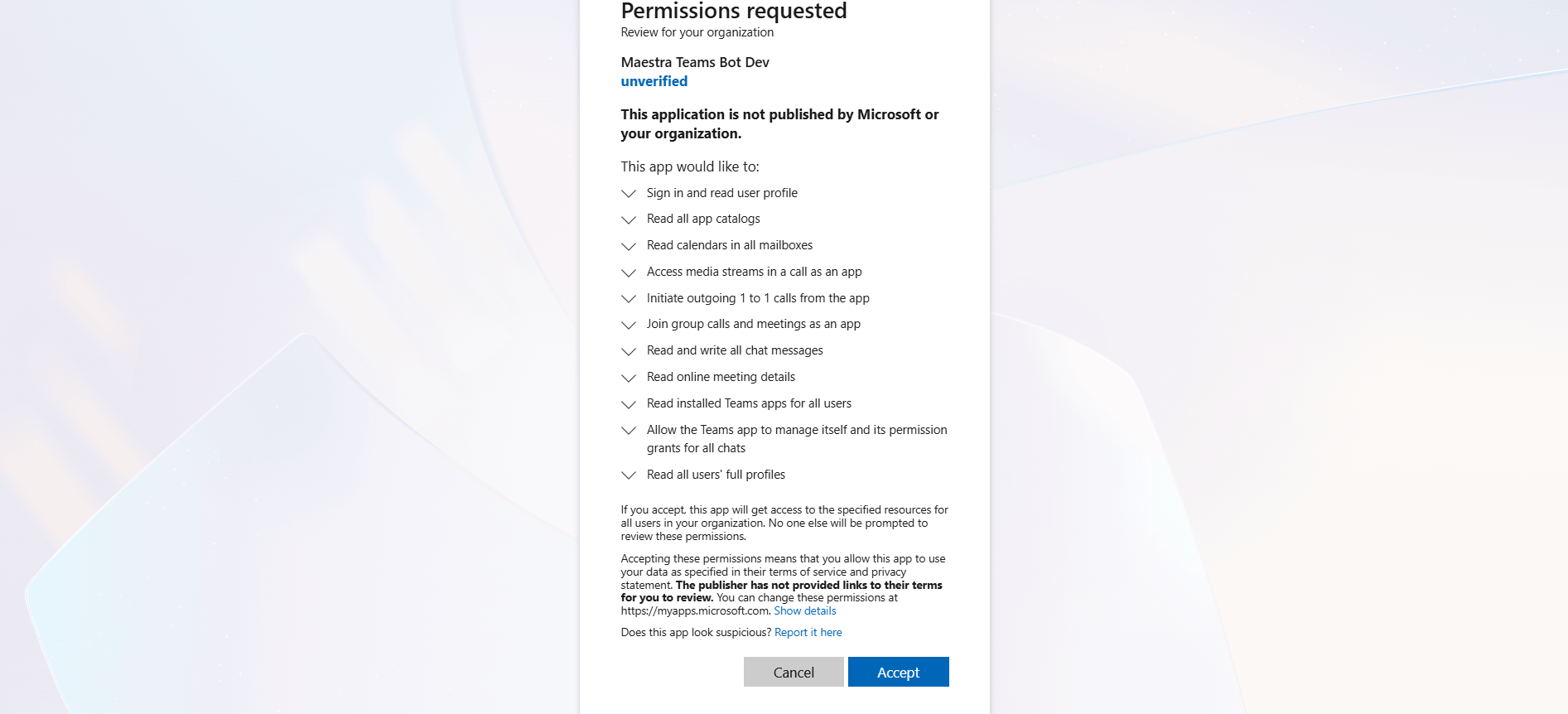
Klicken Sie auf Teams für Ihre Organisation integrieren. Sie werden zur Microsoft-Seite für die Administratorzustimmung weitergeleitet. Melden Sie sich als globaler Administrator an (oder als anderer Administrator mit der Berechtigung, organisationsweite Zustimmung zu erteilen) und genehmigen Sie die angeforderten Berechtigungen.
Zurück zu Maestra
Nach der Zustimmung leitet Microsoft Sie zurück zu Maestra. Die Karte der Microsoft-Teams-Integration wechselt zum grünen Status Verbunden. Die Schaltfläche zeigt nun Maestra für MS Teams herunterladen an, das App-Paket, das Sie im nächsten Schritt in Ihren Tenant hochladen.
2. Laden Sie die App in Ihren Tenant hoch
Microsoft-Teams-Apps werden als .zip-Pakete verteilt. Das Maestra-Paket ist nach der Zustimmung für Ihren Tenant vorkonfiguriert.
App-Paket herunterladen
Klicken Sie auf der Maestra-Integrationskarte (die nun Verbunden anzeigt) auf Maestra für MS Teams herunterladen. Speichern Sie die Datei an einem Ort, den Sie wiederfinden, in der Regel Ihrem Downloads-Ordner.
Teams Admin Center öffnen
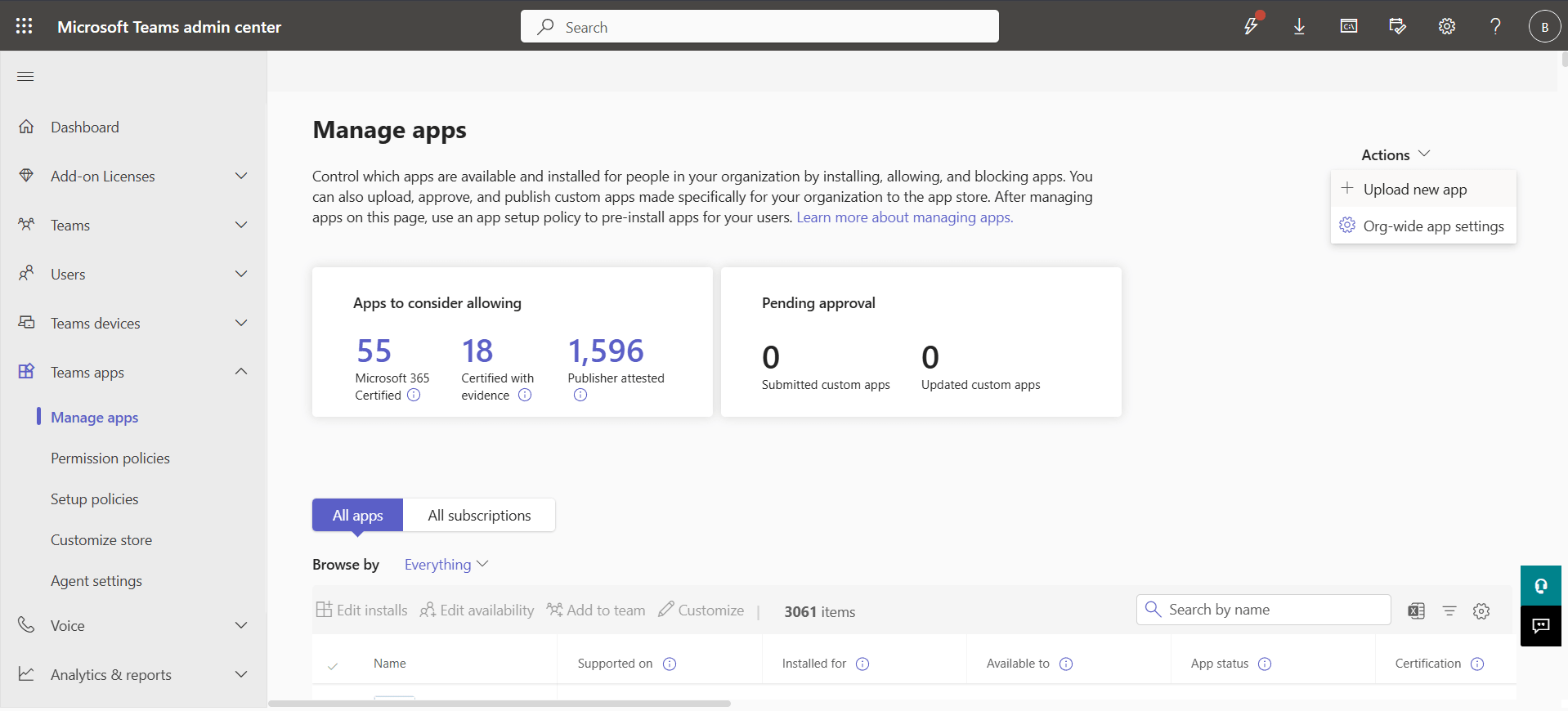
Melden Sie sich unter admin.teams.microsoft.com mit demselben Admin-Konto an, das Sie für die Zustimmung verwendet haben. Gehen Sie zu Teams-Apps → Apps verwalten.
Paket hochladen
Klicken Sie auf Neue App hochladen, wählen Sie im Dialog Hochladen und wählen Sie die soeben heruntergeladene Maestra-App-Paketdatei aus. Microsoft validiert die App und fügt sie dem Katalog Ihres Tenants hinzu.
App zulassen
Suchen Sie Maestra in der App-Liste und bestätigen Sie, dass der Status Zugelassen lautet. Wenn Ihr Tenant App-Berechtigungsrichtlinien verwendet, stellen Sie sicher, dass Maestra in der Richtlinie enthalten ist, die den Benutzern zugewiesen ist, die sie verwenden werden.
3. Für Benutzer installieren
Sobald die App im Tenant-Katalog vorhanden und zugelassen ist, können einzelne Benutzer sie mit einem Klick zu ihrem Teams hinzufügen.
Teams-App-Store öffnen
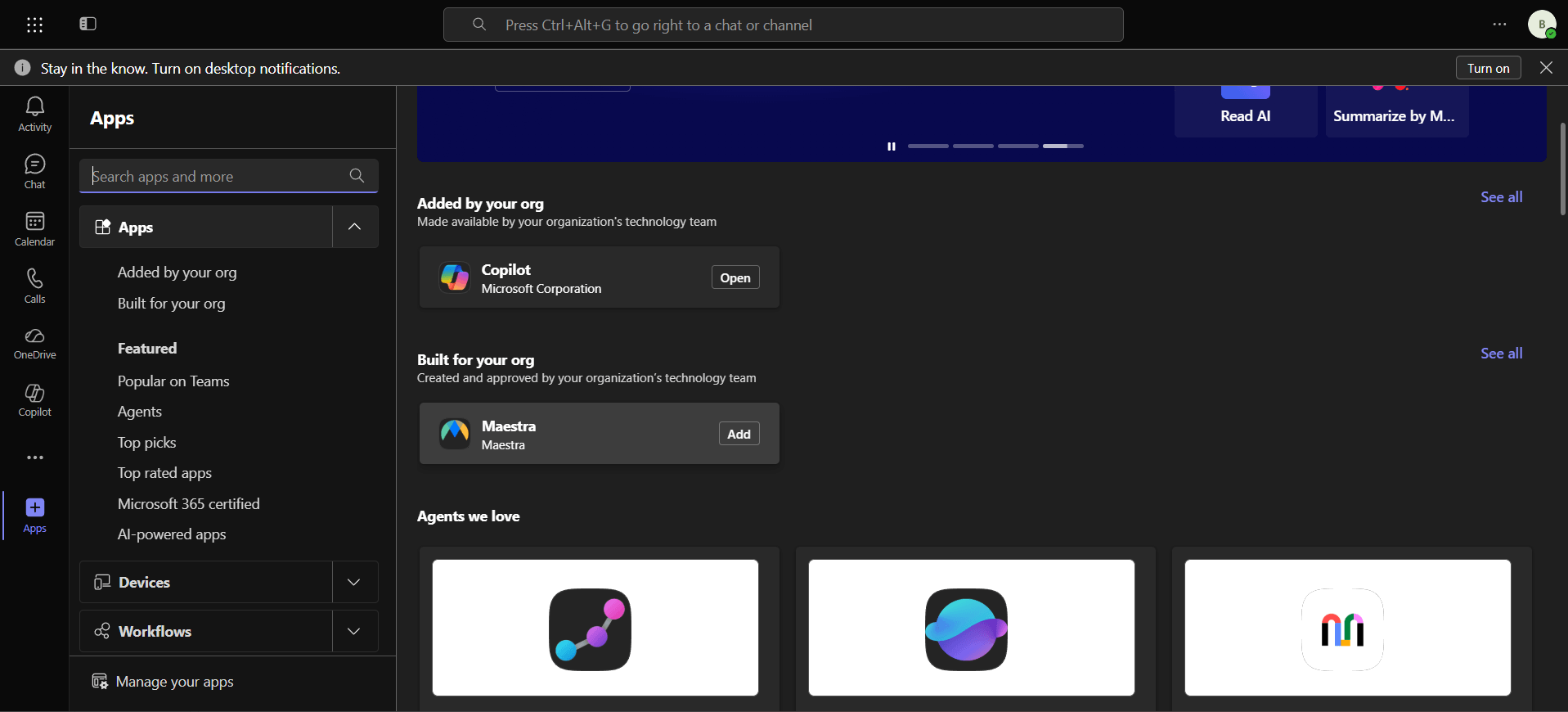
Klicken Sie in Teams in der linken Navigationsleiste auf Apps. Suchen Sie im Suchfeld nach Maestra oder durchsuchen Sie den Bereich Für Ihre Organisation erstellt.
App hinzufügen
Klicken Sie auf die Maestra-App und dann auf Hinzufügen. Maestra ist nun im persönlichen Teams des Benutzers angeheftet.
4. In einem Meeting verwenden
Automatische Untertitelung
Wenn die Maestra-App installiert ist und das automatische Beitreten im persönlichen Maestra-Tab des Benutzers aktiviert ist (standardmäßig eingeschaltet), tritt der Bot automatisch jedem von diesem Benutzer veranstalteten Meeting bei und beginnt einige Sekunden nach Beginn des Meetings mit der Untertitelung.
Seitenleiste im Meeting
Klicken Sie während eines laufenden Meetings in der Meeting-Symbolleiste auf Maestra (oder öffnen Sie es über das Menü Apps), um eine Seitenleiste einzublenden. Die Leiste zeigt das Live-Transkript, eine Sprachauswahl für die Anzeige und ein Design, das dem hellen/dunklen Modus Ihres Teams folgt.
Tab mit Meeting-Details
Wenn Maestra als Meeting-Tab hinzugefügt wurde, können Teilnehmer es auch über den Maestra-Tab in den Meeting-Details öffnen, eine breitere Ansicht, die vor, während oder nach dem Meeting nützlich ist.
Persönlicher Tab, Einstellungen
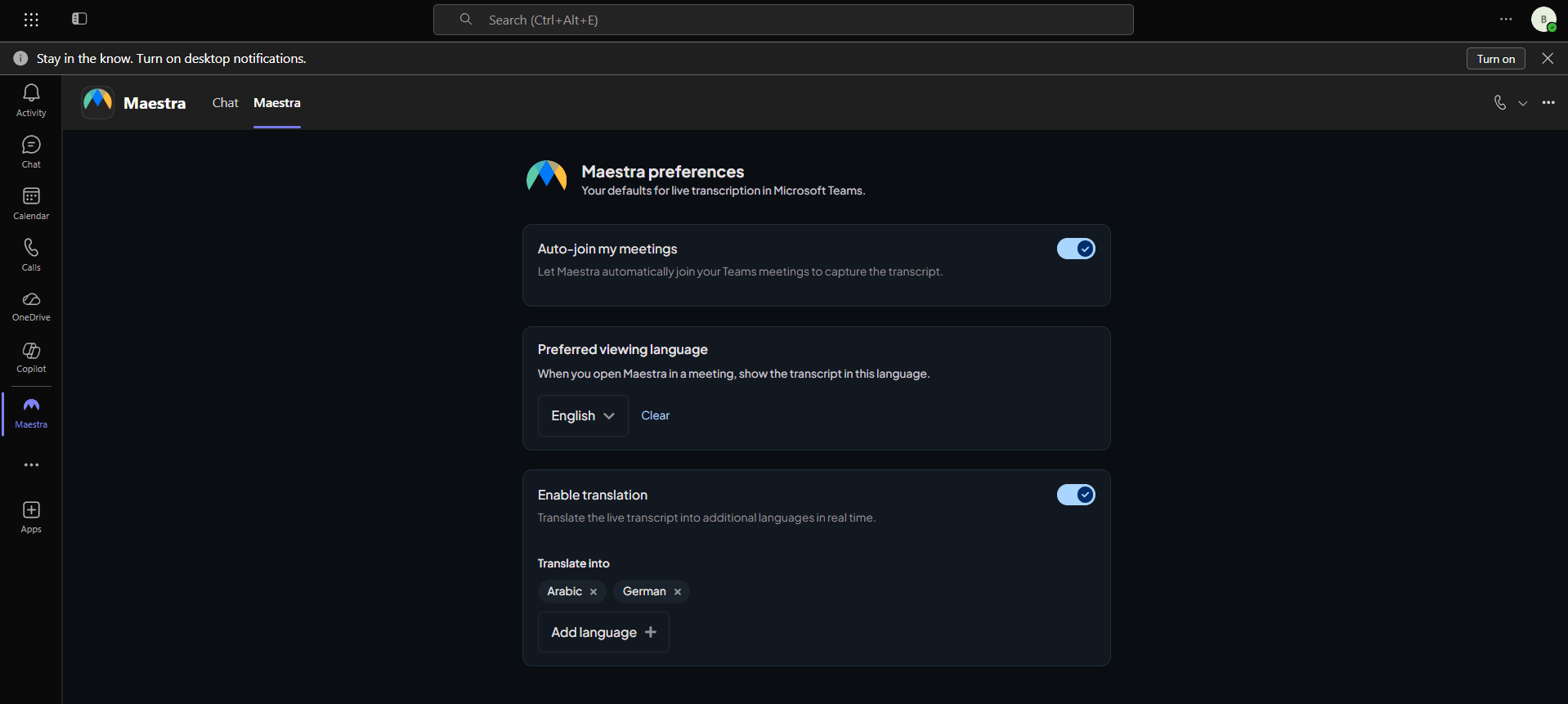
Öffnen Sie Maestra über die linke Leiste, um den persönlichen Tab zu sehen. Von hier aus können Sie:
- Das automatische Beitreten für von Ihnen veranstaltete Meetings ein- oder ausschalten.
- Ihre bevorzugte Anzeigesprache festlegen, die zum automatischen Auswählen einer Zielsprache in der Seitenleiste und im Meeting-Tab verwendet wird.
- Die Übersetzung aktivieren und eine oder mehrere Zielsprachen auswählen. Jede ausgewählte Sprache wird während des Meetings in Echtzeit erzeugt.
5. Sofortiges Beitreten
Das automatische Beitreten bringt Maestra automatisch in Meetings, die Sie veranstalten. Das sofortige Beitreten deckt alles andere ab: Beginnen Sie die Untertitelung direkt in einem spontanen Jetzt besprechen-Meeting oder in jedem Meeting, in dem Maestra noch nicht läuft, ohne etwas im Voraus zu planen.
Maestra zum Meeting hinzufügen
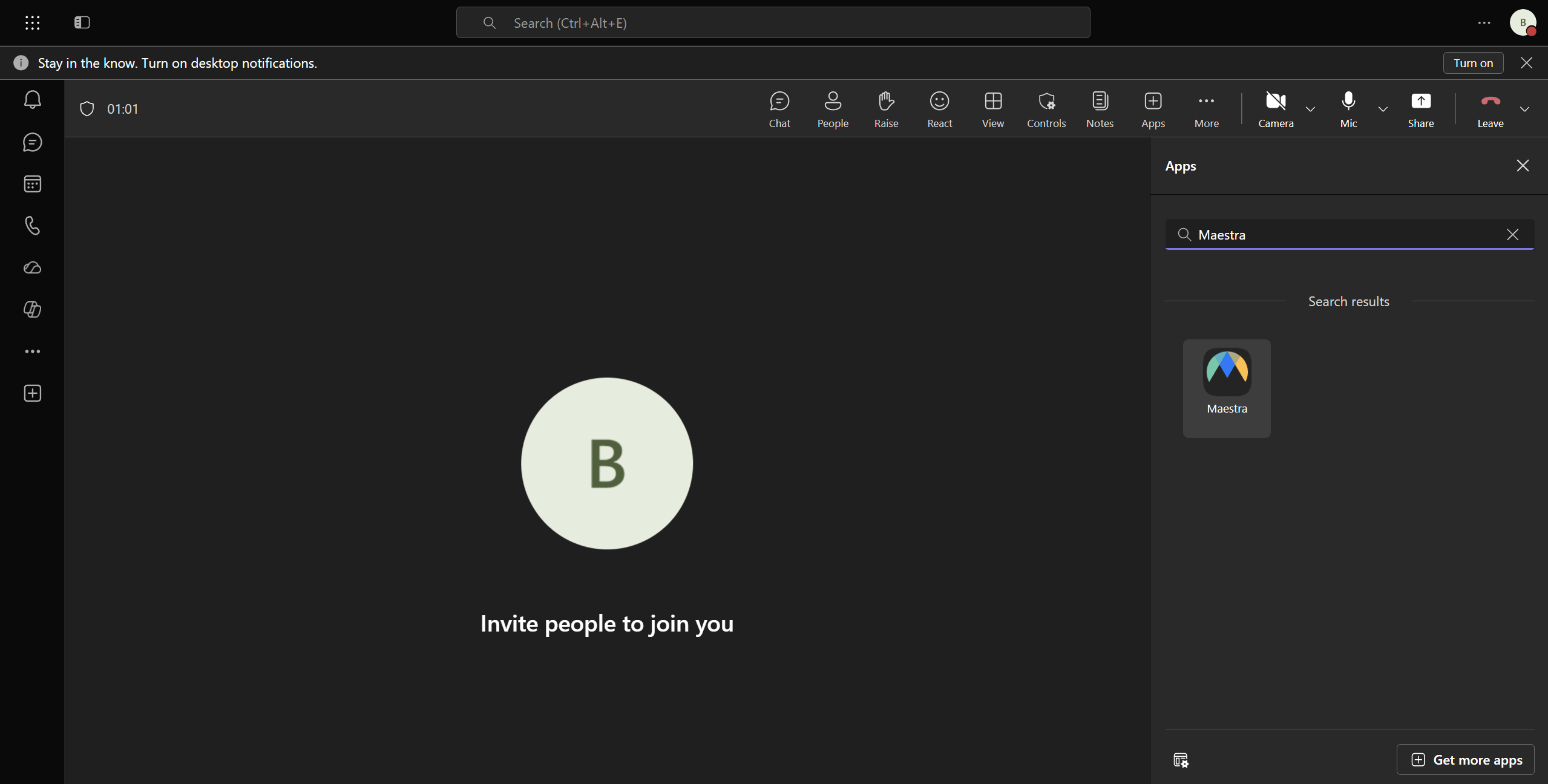
Öffnen Sie im laufenden Sofort-Meeting das Menü Apps (oder das + in der Meeting-Symbolleiste), wählen Sie Maestra und öffnen Sie dessen Seitenleiste.
Maestra tritt diesem Meeting bei
Wenn die Leiste geöffnet wird und noch keine Sitzung läuft, fordert Maestra den Bot auf, diesem konkreten Meeting sofort beizutreten. Während der Bot zugelassen wird, erscheint die Meldung Transkription wird gestartet….
Untertitel erscheinen automatisch
Sobald der Bot dabei ist, ersetzt das Live-Transkript die Meldung in derselben Leiste, ohne dass ein Aktualisieren oder erneutes Öffnen nötig ist. Von da an verhält sich die Sitzung genau wie eine automatisch beigetretene, einschließlich der Auswahl der Anzeigesprache.
Fehlerbehebung
"Microsoft Teams Integration" zeigt nach meiner Zustimmung weiterhin "Nicht verbunden" an
Die Weiterleitung zurück von Microsoft kann einige Sekunden dauern. Wenn die Seite nach dem Verschwinden des Ladesymbols weiterhin Nicht verbunden anzeigt, prüfen Sie die Benachrichtigung auf eine Microsoft-Fehlermeldung und wiederholen Sie den Zustimmungsvorgang. Wenn der Fehler weiterhin besteht, stellen Sie sicher, dass Sie sich als Tenant-Administrator mit dem Recht zur Erteilung organisationsweiter Zustimmung anmelden.
Benutzer können Maestra im Teams-App-Store nicht finden
Bestätigen Sie im Teams Admin Center → Apps verwalten, dass der Status von Maestra Zugelassen lautet und dass die diesen Benutzern zugewiesene App-Berechtigungsrichtlinie Maestra enthält. Die organisationsweite Verbreitung kann nach dem Hochladen bis zu einer Stunde dauern.
Der Bot ist meinem Meeting nicht beigetreten
Öffnen Sie Maestra über die linke Teams-Leiste und bestätigen Sie, dass das automatische Beitreten aktiviert ist. Das automatische Beitreten gilt nur für von Ihnen veranstaltete Meetings. Bitten Sie bei Meetings, die von anderen veranstaltet werden, den Veranstalter, Maestra zu installieren, oder heften Sie den Maestra-Meeting-Tab an und starten Sie die Sitzung dort manuell.
In der Seitenleiste erscheinen keine Untertitel
Stellen Sie sicher, dass die Teilnehmer nicht stummgeschaltet sind, dass das Meeting seit mindestens einigen Sekunden läuft (der Bot benötigt einen Moment, um beizutreten und mit dem Audio-Streaming zu beginnen) und dass Ihr Maestra-Konto über ausreichend Credits unter app.maestra.ai verfügt.
Trennen
Das Trennen von Maestra von Teams erfolgt in zwei Schritten: Widerrufen Sie die Tenant-Berechtigungen der App und entfernen Sie das App-Paket aus Ihrem Tenant.
Schritt 1: Berechtigungen in Microsoft widerrufen
Gehen Sie im Microsoft Entra Admin Center zu Identität → Anwendungen → Unternehmensanwendungen, suchen Sie Maestra und entfernen Sie es. Dadurch wird der Zugriff von Maestra auf Ihren Tenant sofort widerrufen.
Schritt 2: App aus Teams entfernen
Suchen Sie im Teams Admin Center → Apps verwalten Maestra und klicken Sie auf Löschen. Endbenutzer sehen die App dann nicht mehr in Teams.