Gestalten Sie die Untertitel auf dem Bildschirm neu: Schriftart, Größe, Farbe, Ausrichtung, Hintergrund und Farben pro Sprecher.
Mit Maestra Live können Sie die Untertitel auf dem Bildschirm neu gestalten, damit sie gut lesbar bleiben. Sie steuern Schriftart, Größe, Farben, Ausrichtung, Hintergrund und Farben pro Sprecher.
Änderungen werden in Echtzeit übernommen, und eine Live-Vorschau zeigt genau, wie Ihre Untertitel aussehen werden.
So passen Sie Untertitel an
Die Untertitelgestaltung befindet sich in den Einstellungen unter Darstellung. Während einer Live-Sitzung öffnet sich der Tab Darstellung direkt, sodass Sie Untertitel spontan neu gestalten können.
Öffnen Sie Einstellungen → Darstellung.
Passen Sie die Optionen für Text, Ausrichtung, Hintergrund und Sprecher an.
Beobachten Sie, wie sich die Vorschau live aktualisiert; Ihre Einstellungen werden automatisch gespeichert.
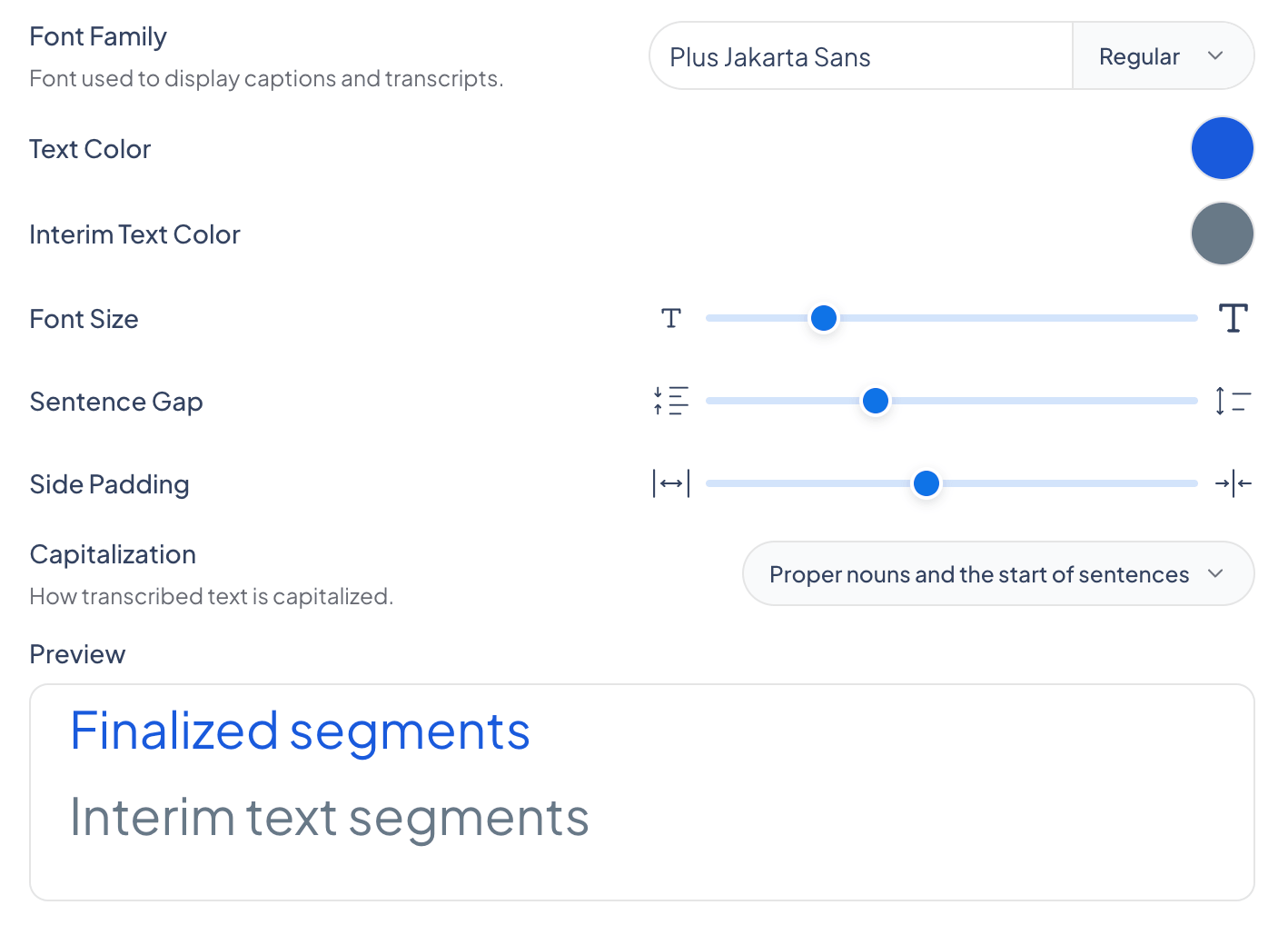
Das Feld Darstellung mit einer Live-Untertitel-Vorschau.
Der Vorschaubereich zeigt genau, wie Ihre Untertitel aussehen werden, während Sie jede Einstellung ändern.
Was Sie ändern können
Das Feld Darstellung gruppiert die Gestaltungssteuerungen in Optionen für Text, Ausrichtung, Hintergrund und Sprecher.
Oberflächendesign
Stellen Sie die Oberfläche der App auf Hell, Dunkel oder System ein. Dies steuert das Aussehen der App selbst, unabhängig davon, wie die Untertitel gestaltet sind.
Text
Vorläufigen Text anzeigen
Vorläufigen Text anzeigen oder ausblenden. Wenn deaktiviert, erscheinen Untertitel erst, sobald sie finalisiert sind.
Schriftfamilie
Die Schriftart, die zur Anzeige von Untertiteln und Transkripten verwendet wird. Sie können auch die Schriftstärke auswählen.
Textfarbe
Die Farbe des finalisierten Untertiteltexts.
Farbe des vorläufigen Texts
Die Farbe des vorläufigen Texts: Sprache, die erkannt, aber noch nicht finalisiert wurde, sodass sie sich noch ändern kann.
Schriftgröße
Wie groß der Untertiteltext erscheint.
Satzabstand
Der Abstand zwischen Sätzen.
Seitlicher Abstand
Horizontaler Abstand, damit die Untertitel nicht bis an die Bildschirmränder reichen.
Großschreibung
Wie transkribierter Text großgeschrieben wird: GROSSBUCHSTABEN, Erster Buchstabe Jedes Wortes oder Eigennamen und der Satzanfang.
Verwenden Sie Auf Standard zurücksetzen, um Ihre Änderungen rückgängig zu machen und zur Standard-Untertitelgestaltung zurückzukehren.
Ausrichtung
Horizontale Ausrichtung
Untertitel als Vollbild, links, mittig oder rechts positionieren.
Vertikale Ausrichtung
Untertitel als Vollbild, oben, mittig, unten oder im unteren Drittel positionieren.
Hintergrund
Hintergrundfarbe
Die hinter den Untertiteln angezeigte Farbe.
Hintergrunddeckkraft
Wie deckend der Untertitelhintergrund ist, von transparent bis vollständig deckend.
Sprecher
Sprecherfarben
Weisen Sie jedem erkannten Sprecher eine Farbe zu, damit leicht erkennbar ist, wer spricht. Gilt, wenn die Sprechererkennung aktiviert ist.
Linienstärke
Die Breite der farbigen Linie, die neben den Untertiteln angezeigt wird, um den Sprecher zu kennzeichnen.
Schriftgröße der Markierung
Die Größe der Sprechernamen-Markierung, die nur in teilbaren Sitzungen mit Gastsprechern erscheint.
Häufig gestellte Fragen
Was ist vorläufiger Text?
Vorläufiger Text ist Sprache, die erkannt, aber noch nicht endgültig festgelegt wurde, sodass er sich noch ändern kann. Sie können ihm eine eigene Farbe geben, damit er sich vom endgültigen Text abhebt.