Pas het uiterlijk van ondertitels op het scherm aan: lettertype, grootte, kleur, uitlijning, achtergrond en kleuren per spreker.
Met Maestra Live kun je het uiterlijk van ondertitels op het scherm aanpassen zodat ze leesbaar blijven. Je bepaalt het lettertype, de grootte, kleuren, uitlijning, achtergrond en kleuren per spreker.
Wijzigingen worden direct toegepast en een live voorbeeld laat precies zien hoe je ondertitels eruit zullen zien.
Ondertitels aanpassen
De stijlinstellingen voor ondertitels staan in de instellingen voor Uiterlijk. Tijdens een live sessie opent het tabblad Uiterlijk direct, zodat je ondertitels direct kunt aanpassen.
Open Instellingen - Uiterlijk.
Pas de tekst-, uitlijnings-, achtergrond- en sprekersinstellingen aan.
Bekijk hoe het Voorbeeld live wordt bijgewerkt; je instellingen worden automatisch opgeslagen.
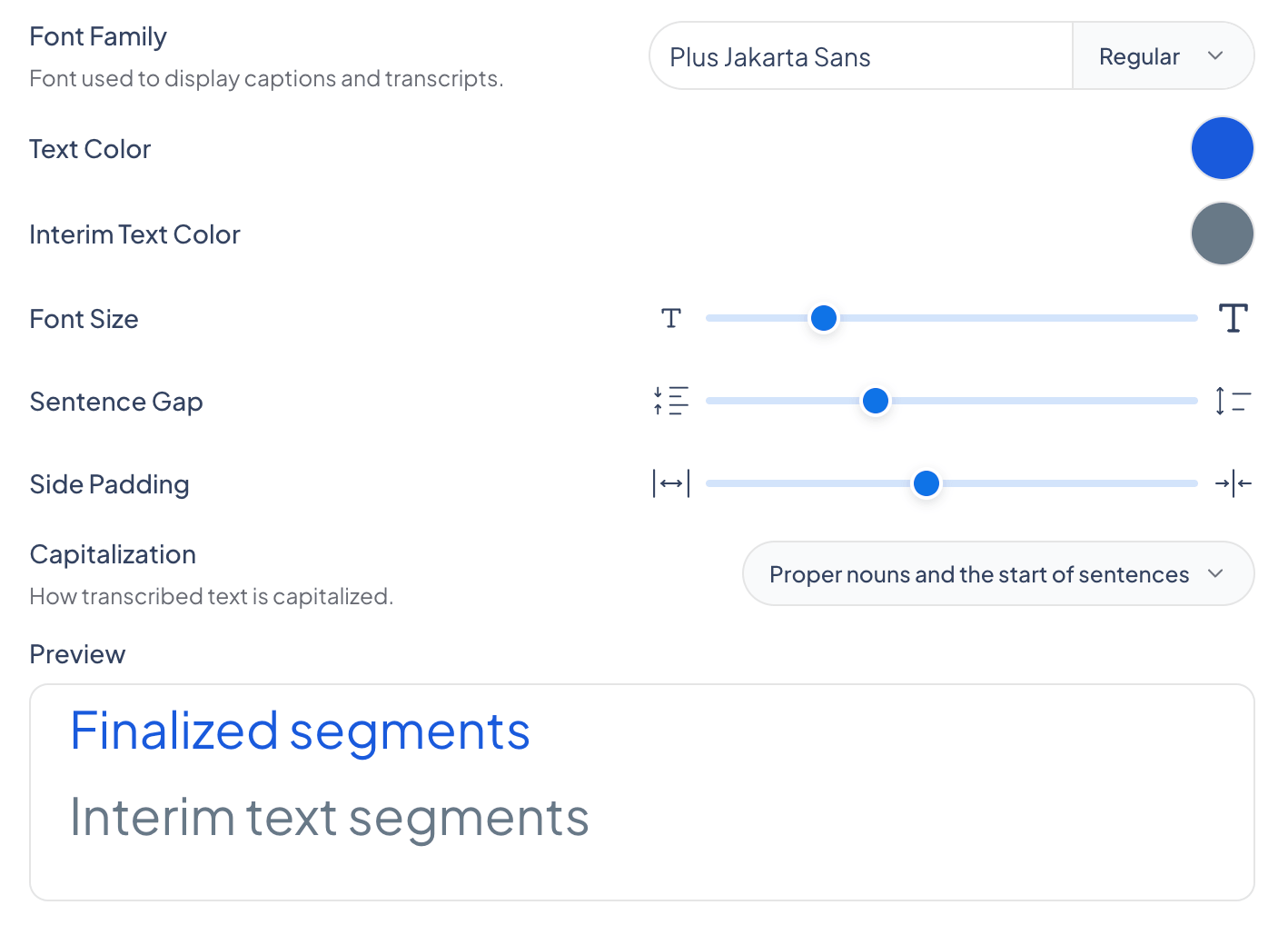
Het uiterlijkpaneel met een live ondertitelvoorbeeld.
Het voorbeeldvenster laat precies zien hoe je ondertitels eruit zullen zien terwijl je elke instelling wijzigt.
Wat je kunt wijzigen
Het uiterlijkpaneel groepeert de stijlbesturingselementen in tekst-, uitlijnings-, achtergrond- en sprekersinstellingen.
Interfacethema
Stel het interface van de app in op Licht, Donker of Systeem. Dit bepaalt het uiterlijk van de app zelf, los van hoe de ondertitels zijn opgemaakt.
Tekst
Tussentijdse tekst weergeven
Tussentijdse tekst tonen of verbergen. Wanneer uitgeschakeld, verschijnen ondertitels pas wanneer ze zijn afgerond.
Lettertypefamilie
Het lettertype dat wordt gebruikt om ondertitels en transcripties weer te geven. Je kunt ook het lettergewicht selecteren.
Tekstkleur
De kleur van definitieve ondertiteltekst.
Kleur van tussentijdse tekst
De kleur van tussentijdse tekst: spraak die is herkend maar nog niet afgerond, zodat deze nog kan veranderen.
Lettergrootte
Hoe groot de ondertiteltekst verschijnt.
Ruimte tussen zinnen
De ruimte tussen zinnen.
Zijopvulling
Horizontale opvulling zodat ondertitels niet tot aan de schermranden lopen.
Hoofdlettergebruik
Hoe getranscribeerde tekst gebruik maakt van hoofdletters: HOOFDLETTERS, Eerste Letter Van Elk Woord, of eigennamen en het begin van zinnen.
Gebruik Standaard herstellen om je wijzigingen ongedaan te maken en terug te keren naar de standaard ondertitelopmaak.
Uitlijning
Horizontale uitlijning
Positioneer ondertitels op Volledig, Links, Midden of Rechts.
Verticale uitlijning
Positioneer ondertitels op Volledig, Boven, Midden, Onder of Onderste derde.
Achtergrond
Achtergrondkleur
De kleur die achter de ondertitels wordt weergegeven.
Achtergronddekking
Hoe dekkend de ondertitelachtergrond is, van transparant tot volledig dekkend.
Spreker
Sprekerkleuren
Wijs een kleur toe aan elke gedetecteerde spreker zodat je gemakkelijk kunt zien wie er praat. Geldt wanneer sprekerdetectie is ingeschakeld.
Lijndikte
De breedte van de gekleurde lijn naast ondertitels om de spreker aan te duiden.
Lettergrootte van de tag
De grootte van de sprekernaamtag, die alleen zichtbaar is in deelbare sessies met gastssprekers.
Veelgestelde vragen
Wat is tussentijdse tekst?
Tussentijdse tekst is spraak die is herkend maar nog niet afgerond, zodat deze nog kan veranderen. Je kunt het een eigen kleur geven zodat het opvalt naast definitieve tekst.