Underteksters udseende
Tilpas underteksterne på skærmen: skrifttype, størrelse, farve, justering, baggrund og farver pr. taler.
Sådan tilpasser du undertekster
Undertekststyling findes i indstillingerne under Udseende. Under en live-session åbner fanen Udseende direkte, så du kan omstyling undertekster på farten.
- Åbn Indstillinger - Udseende.
- Juster tekst, justering, baggrund og taler-indstillinger.
- Se Forhåndsvisningen opdatere live; dine indstillinger gemmes automatisk.
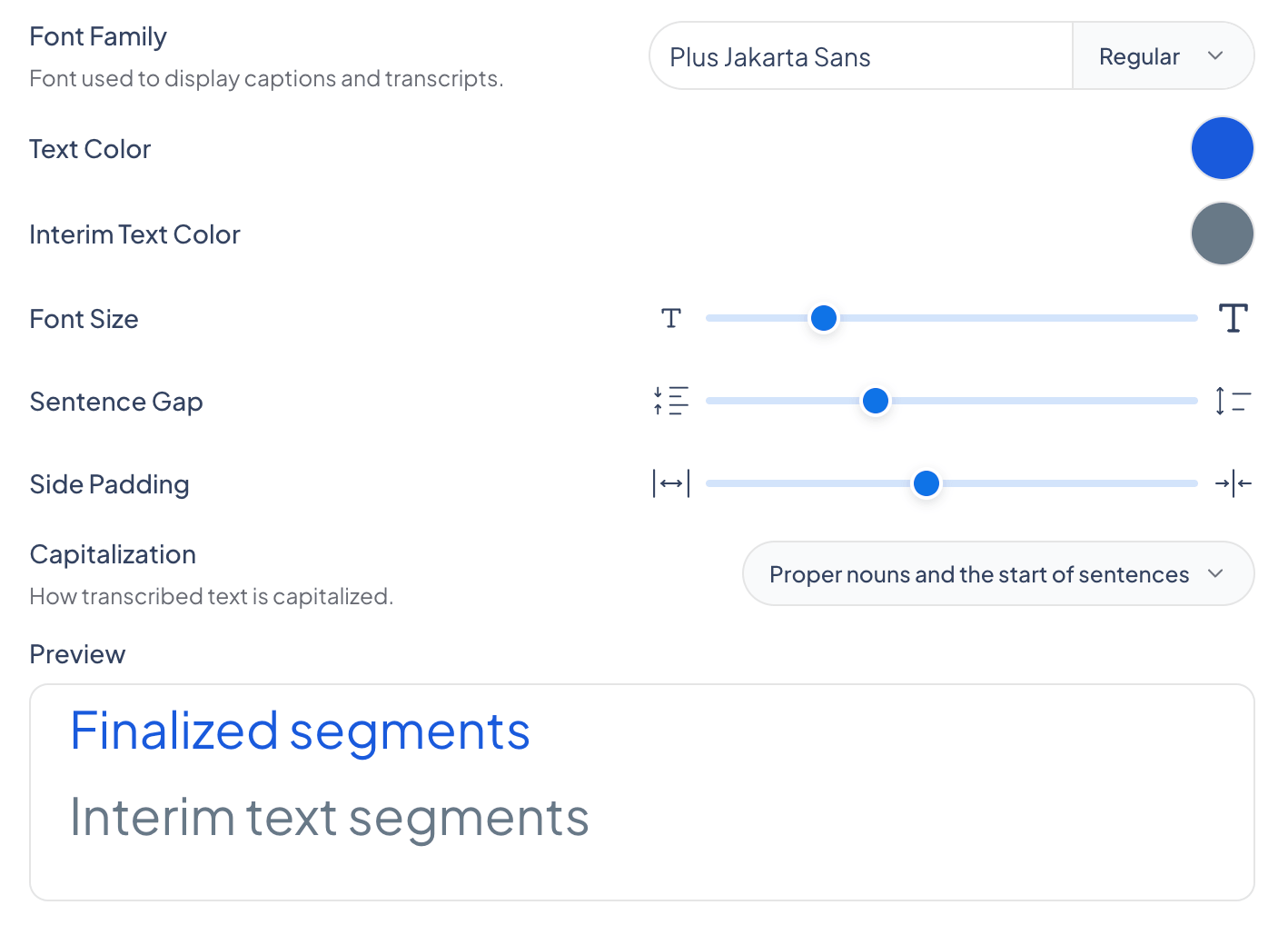
Forhåndsvisningsruden viser præcis, hvordan dine undertekster vil se ud, mens du ændrer hver indstilling.
Hvad du kan ændre
Udseende-panelet grupperer stylingkontrollerne i tekst, justering, baggrund og taler-indstillinger.
Grænsefladetema
Indstil appens grænseflade til Lys, Mørk eller System. Dette styrer appens eget udseende, adskilt fra, hvordan underteksterne er stylet.
Tekst
Vis foreløbig tekst
Vis eller skjul foreløbig tekst. Når den er slået fra, vises undertekster kun, når de er færdiggjort.
Skriftfamilie
Den skrifttype, der bruges til at vise undertekster og transskriptioner. Du kan også vælge skriftvægt.
Tekstfarve
Farven på den færdiggjorte underteksttekst.
Farve på foreløbig tekst
Farven på foreløbig tekst: tale, der er genkendt, men endnu ikke færdiggjort, og som derfor stadig kan ændre sig.
Skriftstørrelse
Hvor stor undertekstteksten vises.
Afstand mellem sætninger
Afstanden mellem sætninger.
Sidepolstring
Vandret polstring, så undertekster ikke løber helt ud til skærmkanterne.
Tegnsætning - store bogstaver
Hvordan transskriberet tekst skrives med store bogstaver: STORE BOGSTAVER, Første bogstav i hvert ord, eller egentlige navneord og sætningers begyndelse.
Brug Nulstil til standard for at fortryde dine ændringer og vende tilbage til standard-undertekststyling.
Justering
Vandret justering
Placér undertekster som Fuld, Venstre, Midten eller Højre.
Lodret justering
Placér undertekster som Fuld, Top, Midten, Bund eller Nedre tredjedel.
Baggrund
Baggrundsfarve
Den farve, der vises bag underteksterne.
Baggrundsopacitet
Hvor uigennemsigtig undertekstbaggrunden er, fra gennemsigtig til solid.
Taler
Talerfarver
Tildel en farve til hver registreret taler, så det er nemt at se, hvem der taler. Gælder, når talergenkendelse er slået til.
Linjetykkelse
Bredden på den farvede linje vist ved siden af undertekster for at markere taleren.
Skriftstørrelse på tag
Størrelsen på taler-navnetaget, der kun vises i delbare sessioner med gæstetalere.
Ofte stillede spørgsmål
Hvad er foreløbig tekst?
Foreløbig tekst er tale, der er genkendt, men endnu ikke færdiggjort, og som derfor stadig kan ændre sig. Du kan give den sin egen farve, så den skiller sig ud fra den færdiggjorte tekst.