Optagelser
Gem en sessions transskription og lyd, så du kan genbesøge, afspille og eksportere den senere.
Slå gemning til
Gemning styres af to kontakter i Indstillinger. Åbn dem, inden du starter din session.
Aktivér Gem transskription
Slå Gem transskription til. Din transskription gemmes og gøres tilgængelig under fanen Optagelser, når du stopper undertekstningen.
Aktivér Gem lyd
Slå Gem lyd til for også at optage sessionens lyd. Lyden optages automatisk og gemmes, når du stopper undertekstningen. Gem lyd kræver, at Gem transskription er slået til; hvis du slår Gem transskription fra, slås Gem lyd også automatisk fra.
Find dine optagelser
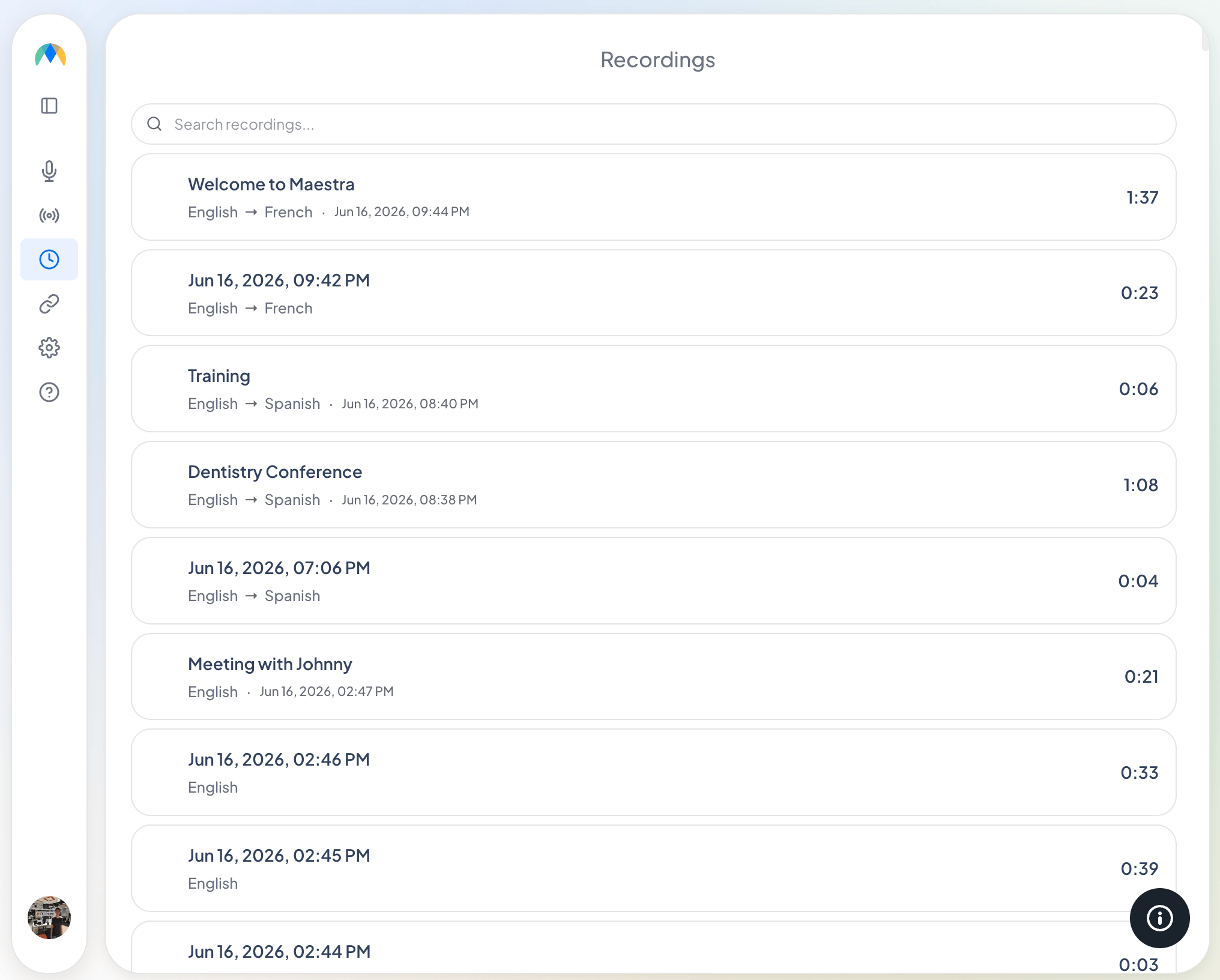
Gemte sessioner vises under fanen Optagelser.
Du kan søge i dine optagelser, omdøbe dem eller slette dem. Vælg en optagelse for at åbne den, hvor du kan afspille lyden og læse transskriptionen.
Afspil og gennemgå en optagelse
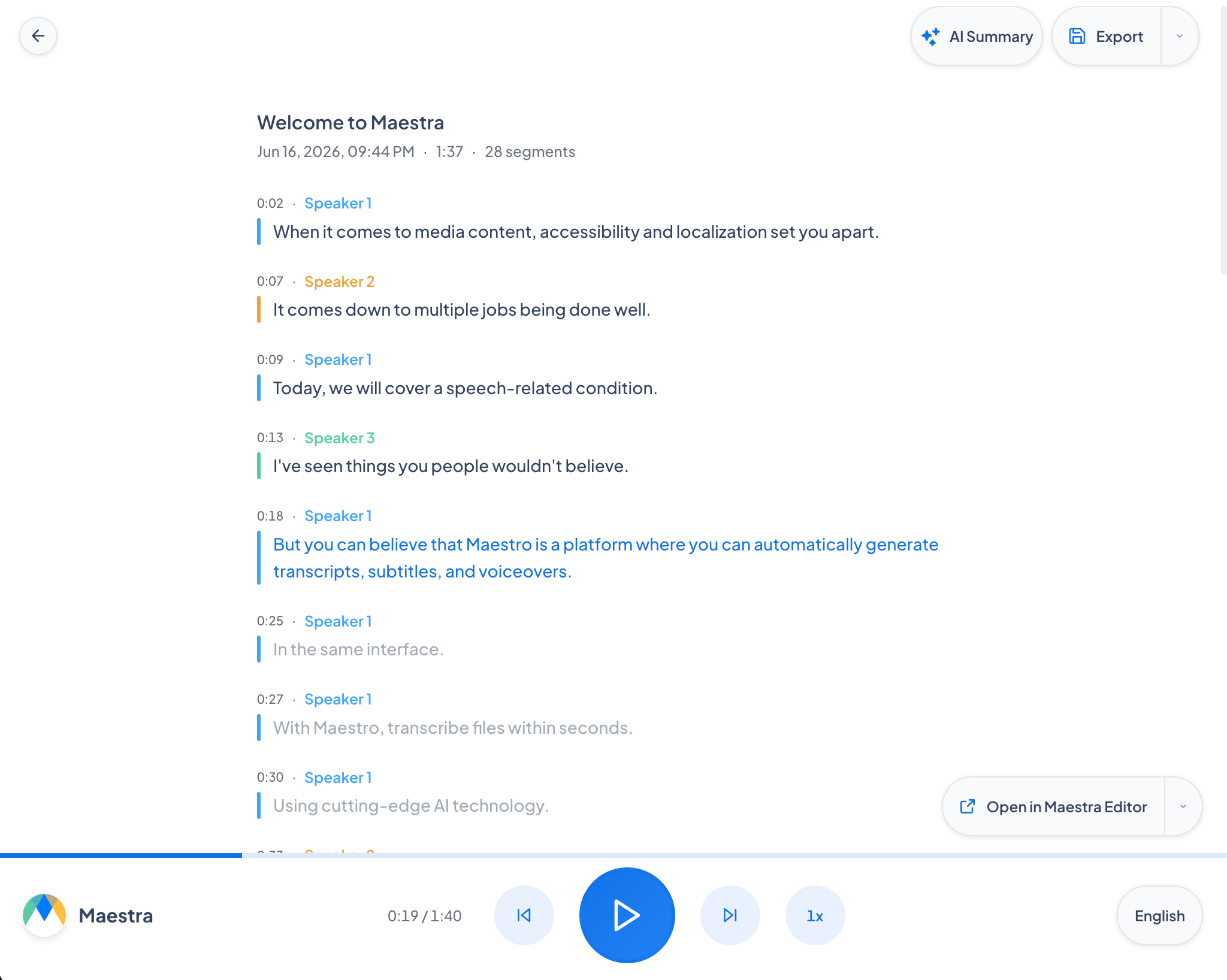
Åbning af en optagelse viser dens transskription ved siden af en afspilningslinje (afspilleren vises kun, når lyd er gemt). Herfra kan du:
- Afspille lyden, mens transskriptionen følger med og fremhæver den aktuelle linje; klik på en vilkårlig linje for at hoppe til det tidspunkt.
- Skifte mellem kildesproget og eventuelle gemte oversættelser for at se den pågældende transskription og høre dens lyd.
- Generere et AI-resumé af sessionen med knappen AI-resumé.
Rediger i Maestra-editoren
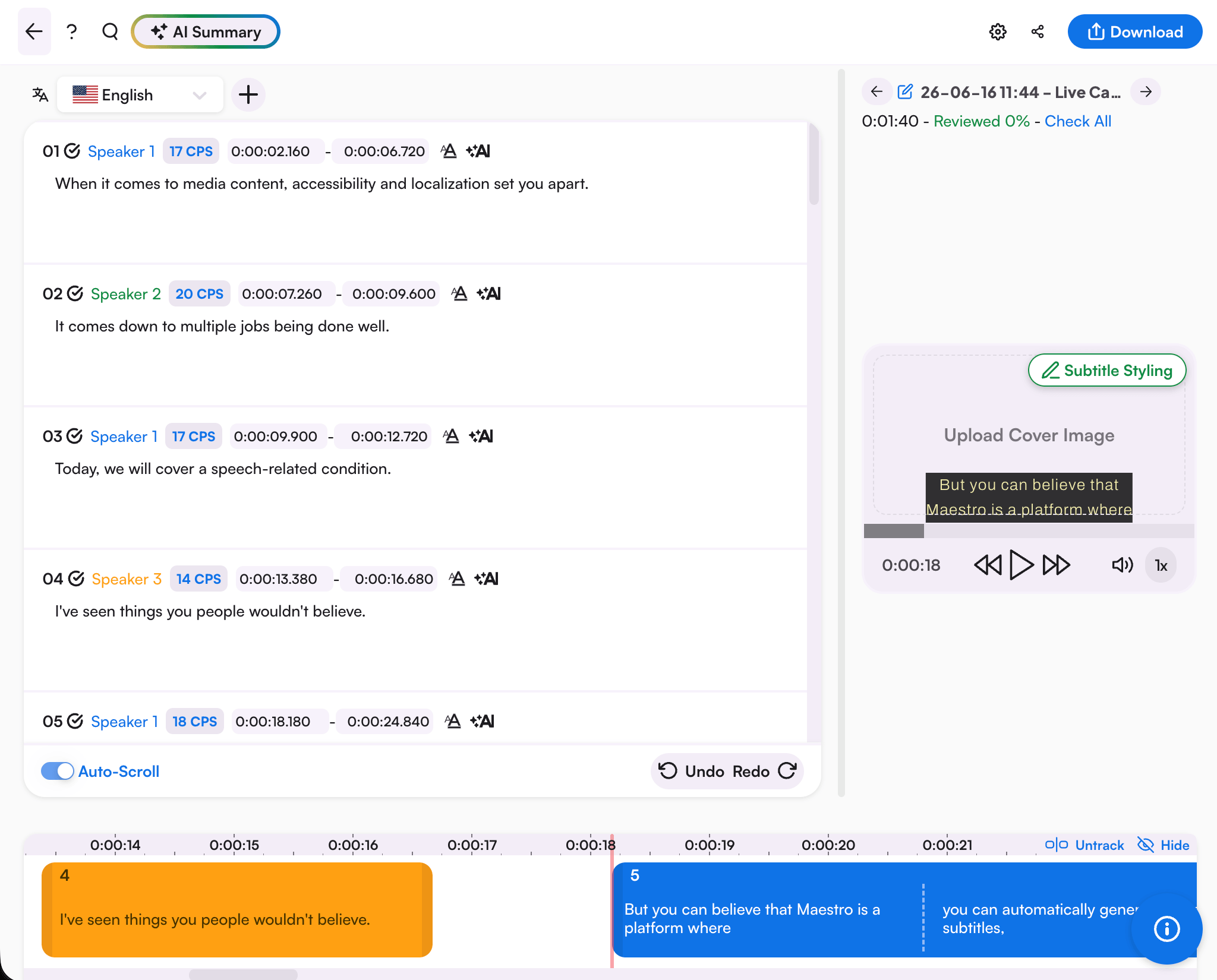
Vælg Send til Maestra-editor for at åbne optagelsen i Maestra-appen (app.maestra.ai), hvor du kan forfine transskriptionen og bruge Maestras avancerede redigerings-, oversættelses- og AI-værktøjer.
Eksportér en transskription
Brug menuen Eksportér på en optagelse for at downloade den:
- TXT: transskription i ren tekst.
- DOCX: Word-dokument.
- Lyd: download den optagne lyd, kun tilgængelig, når Gem lyd var slået til for sessionen.
Ofte stillede spørgsmål
Hvordan stopper jeg med at gemme mine sessioner?
Slå Gem transskription fra under Indstillinger. Hvis du vil beholde transskriptionen, men springe lyden over, skal du kun slå Gem lyd fra.
Kan jeg gemme lyden uden transskriptionen?
Nej. Gem lyd kræver, at Gem transskription er slået til. Hvis du slår Gem transskription fra, slås Gem lyd automatisk fra.