Zoom-integration
Oversigt
Denne integration viser dine Maestra-undertekster i Zoom. Når du kører en live-session i Maestra, sendes din transskription til Zoom som undertekster, som alle i mødet kan læse. Hvis du oversætter, er det den oversatte tekst, der vises.
Det fungerer med Zooms undertekst-API. Du kopierer et underteksttoken fra dit Zoom-møde, indsætter det i Maestra, og så er du klar.
Sådan fungerer det
Der er tre trin:
- Trin 1: Slå tredjeparts-undertekster til i dine Zoom-kontoindstillinger. Du behøver kun gøre dette én gang.
- Trin 2: I dit Zoom-møde skal du slå den manuelle undertekstgiver til og kopiere underteksttokenet.
- Trin 3: Indsæt tokenet i Maestra, tilslut, og start en session.
1. Slå tredjeparts-undertekster til i Zoom
Du behøver kun at gøre dette én gang. Åbn Zoom i din browser. Du skal have adgang til at ændre dine mødeindstillinger.
Åbn dine Zoom-mødeindstillinger
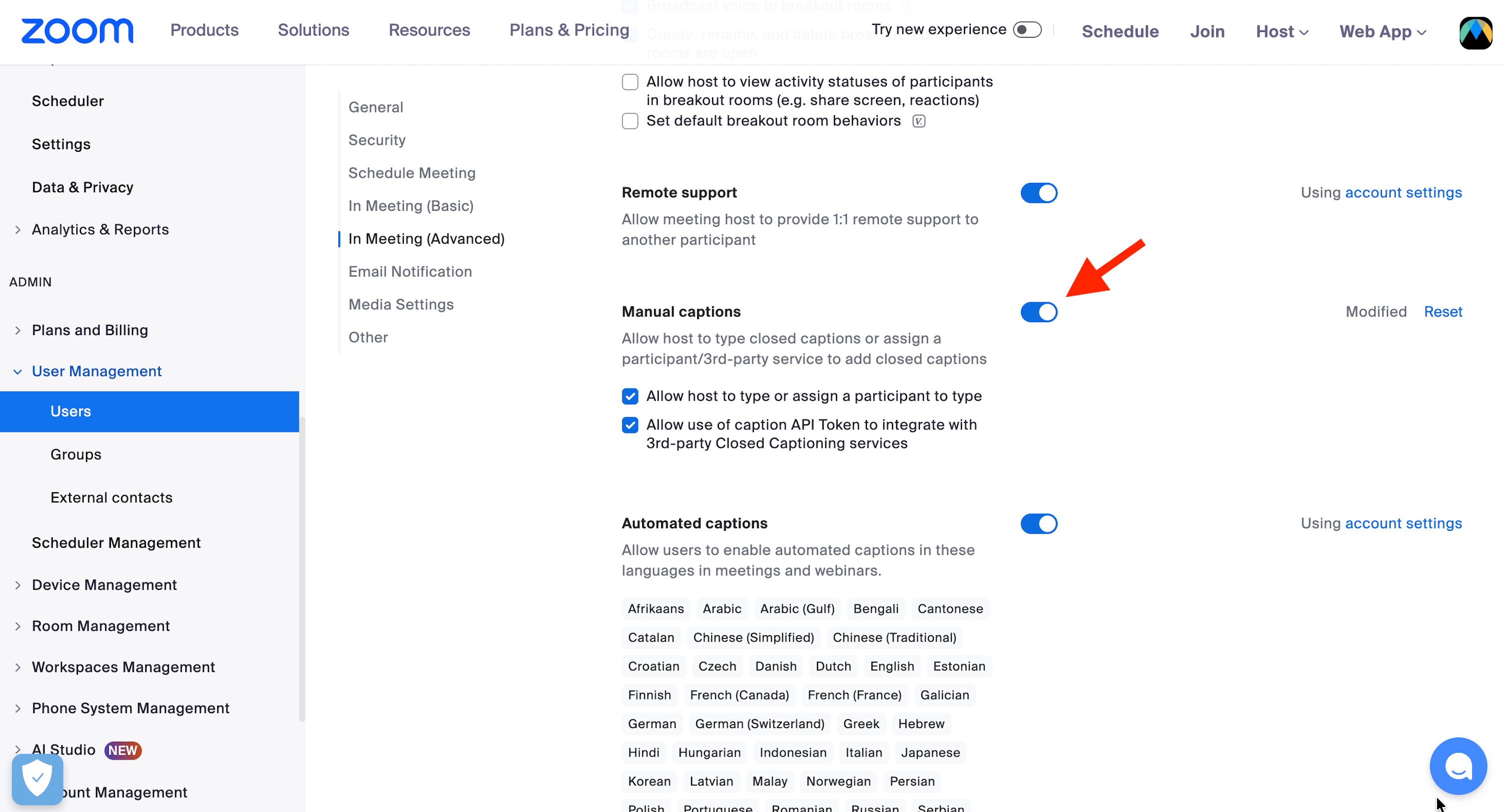
Log ind på zoom.us, og gå til Indstillinger - Møde - Under mødet (Avanceret).
Slå manuelle undertekster til
Slå kontakten Manuelle undertekster til.
Tillad underteksttokenet
Sæt flueben i feltet, der siger "Tillad brug af undertekst-API-token til integration med tredjeparts-underteksttjenester".
2. Hent dit underteksttoken i Zoom
Gør dette inde i det Zoom-møde, du vil undertekste. Du skal være vært.
Åbn undertekster i mødet
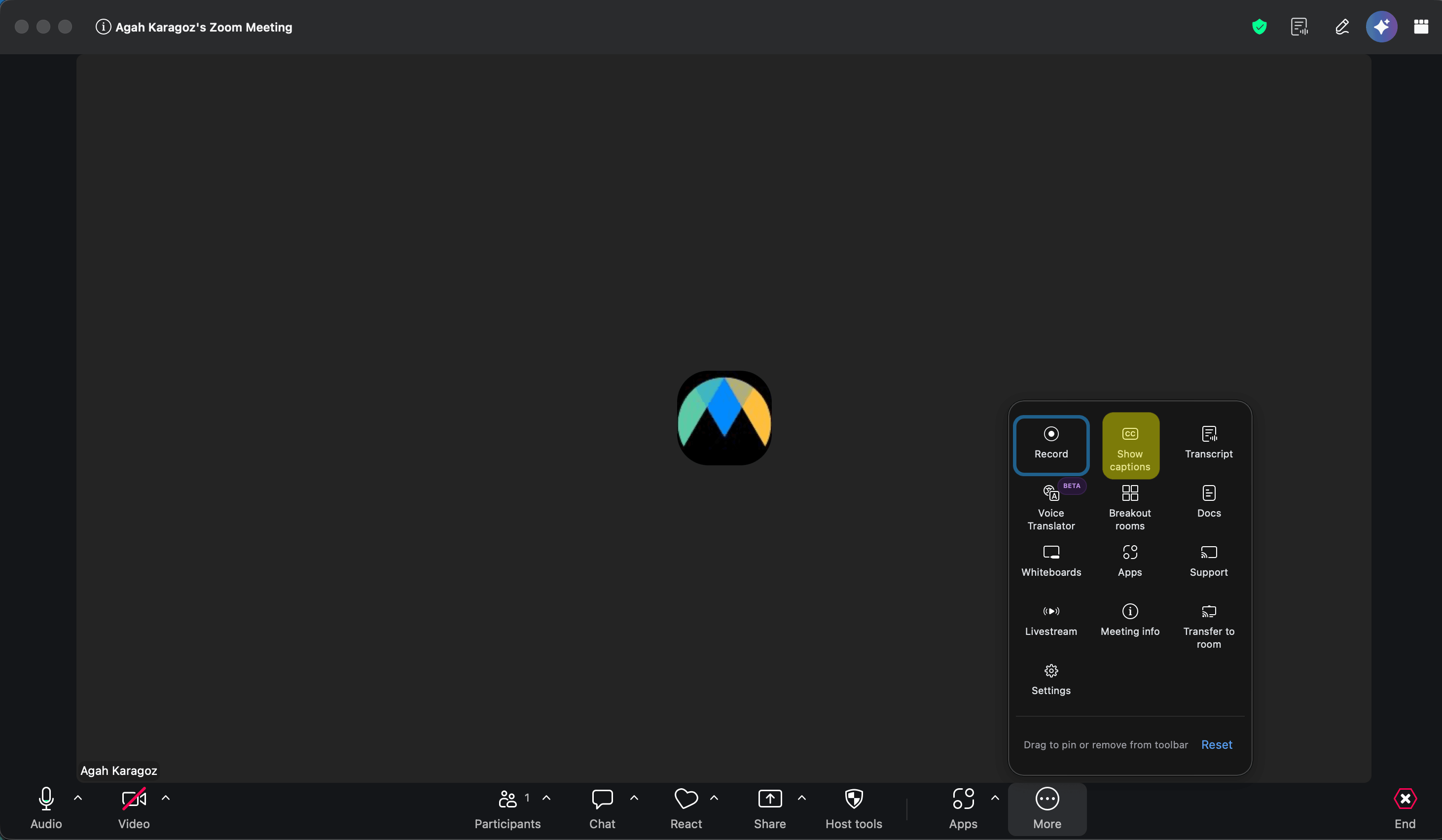
I mødeværktøjslinjen skal du klikke på Mere og vælge Vis undertekster. Hvis knappen Undertekster allerede er på din værktøjslinje, kan du klikke på den i stedet.
Åbn "Værtsværktøjer til undertekster"
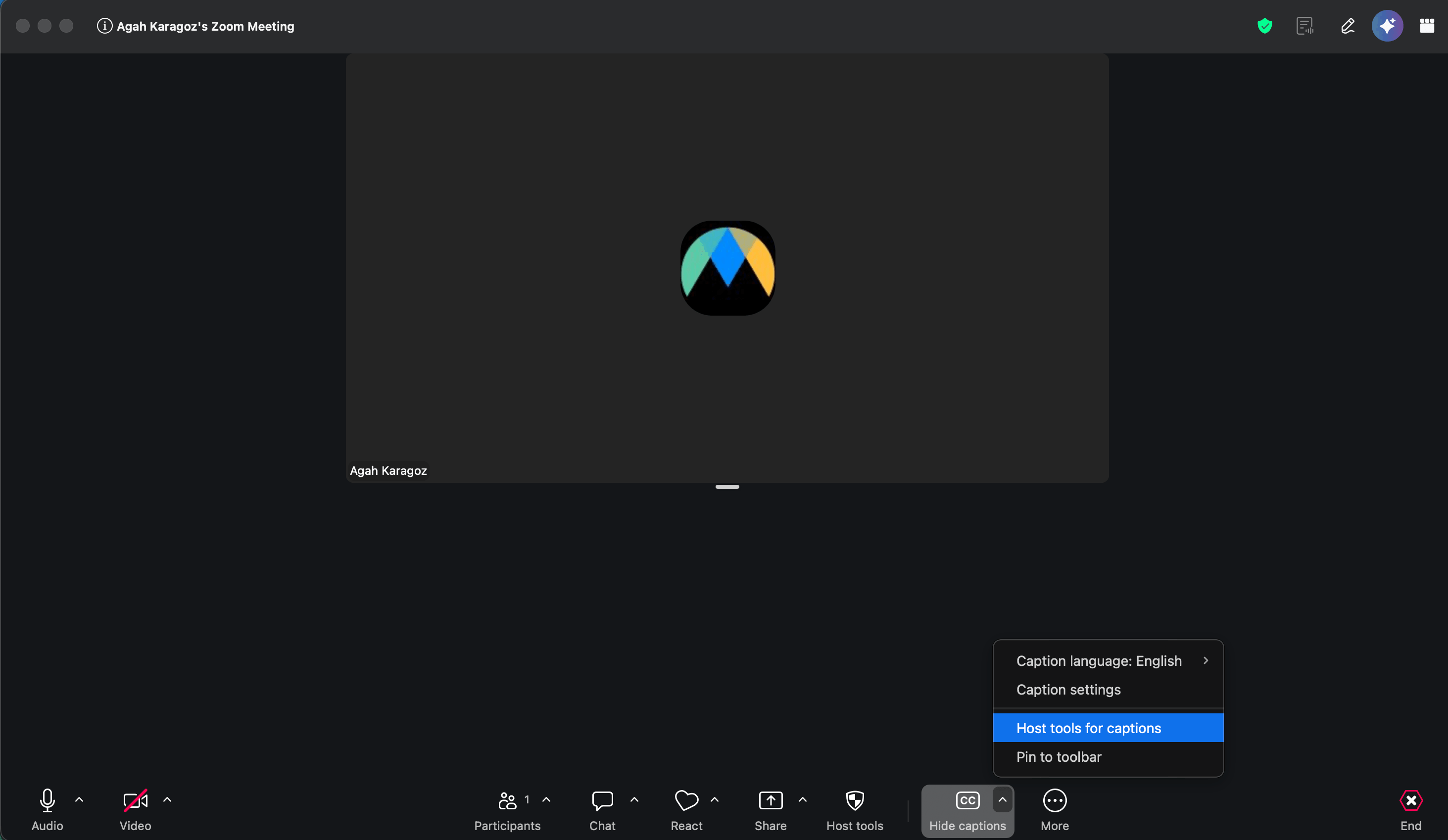
Når undertekster er slået til, skal du klikke på den lille pil ved siden af knappen Undertekster og vælge Værtsværktøjer til undertekster.
Slå den manuelle undertekstgiver til
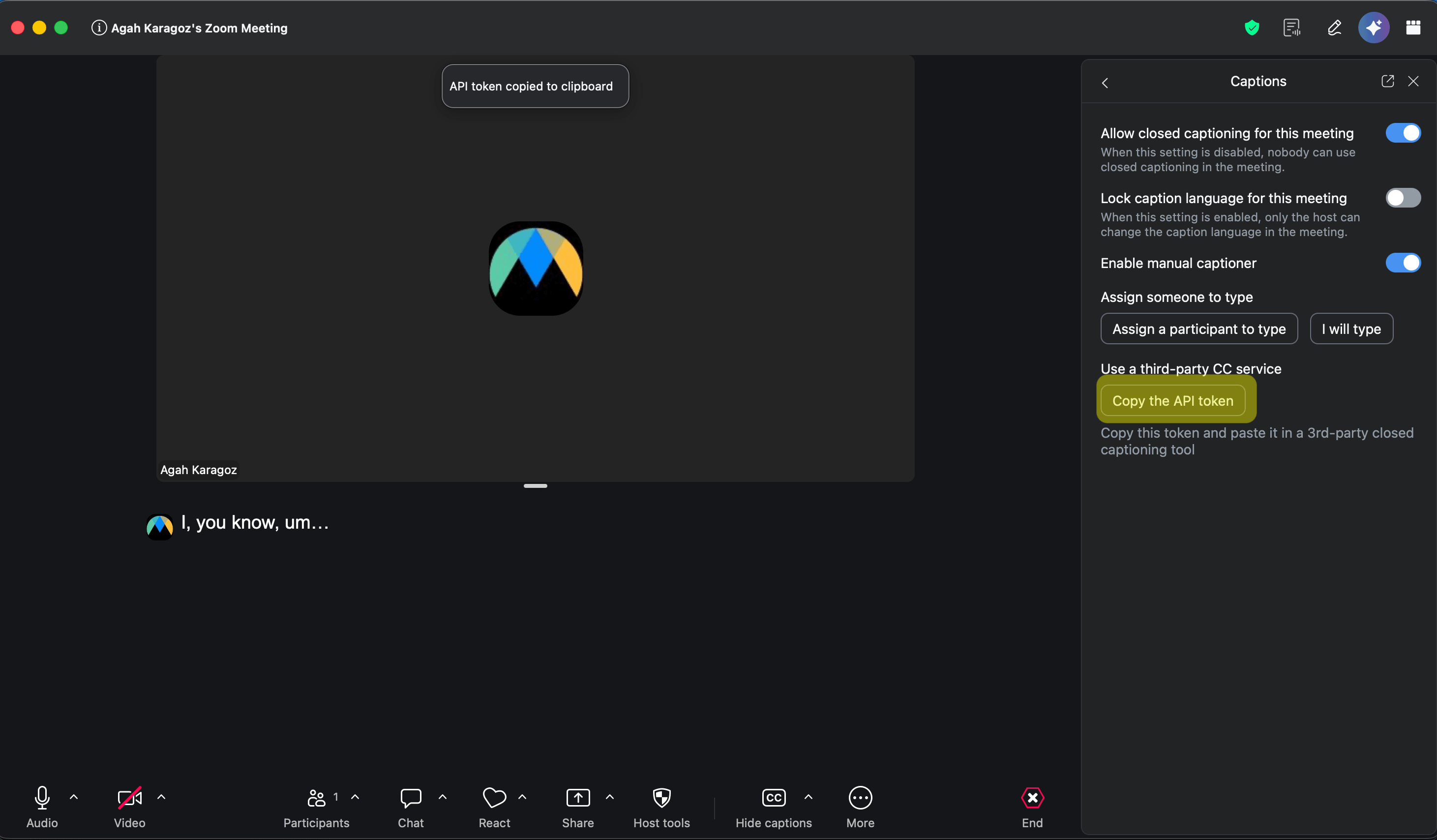
I undertekstpanelet skal du slå Aktivér manuel undertekstgiver til.
Kopiér API-tokenet
Under Brug en tredjeparts-CC-tjeneste skal du klikke på Kopiér API-token. Du vil se en besked om, at "API-token kopieret til udklipsholder".
3. Tilslut Zoom i Maestra og start
Åbn Zoom-integrationen
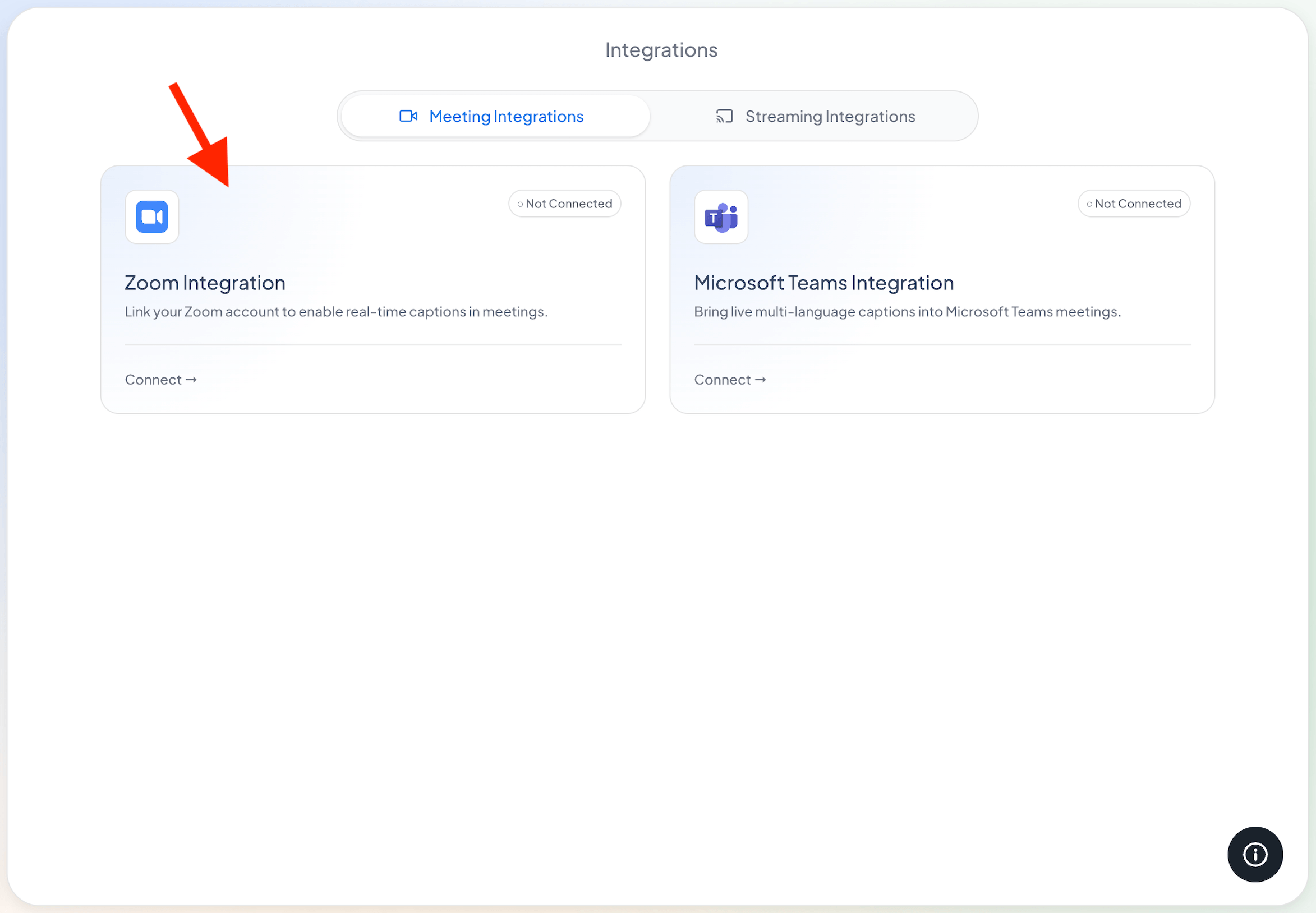
I Maestra skal du åbne Integrationer fra den venstre sidebar. Under fanen Mødeintegrationer skal du klikke på Tilslut på kortet Zoom-integration.
Indsæt dit token
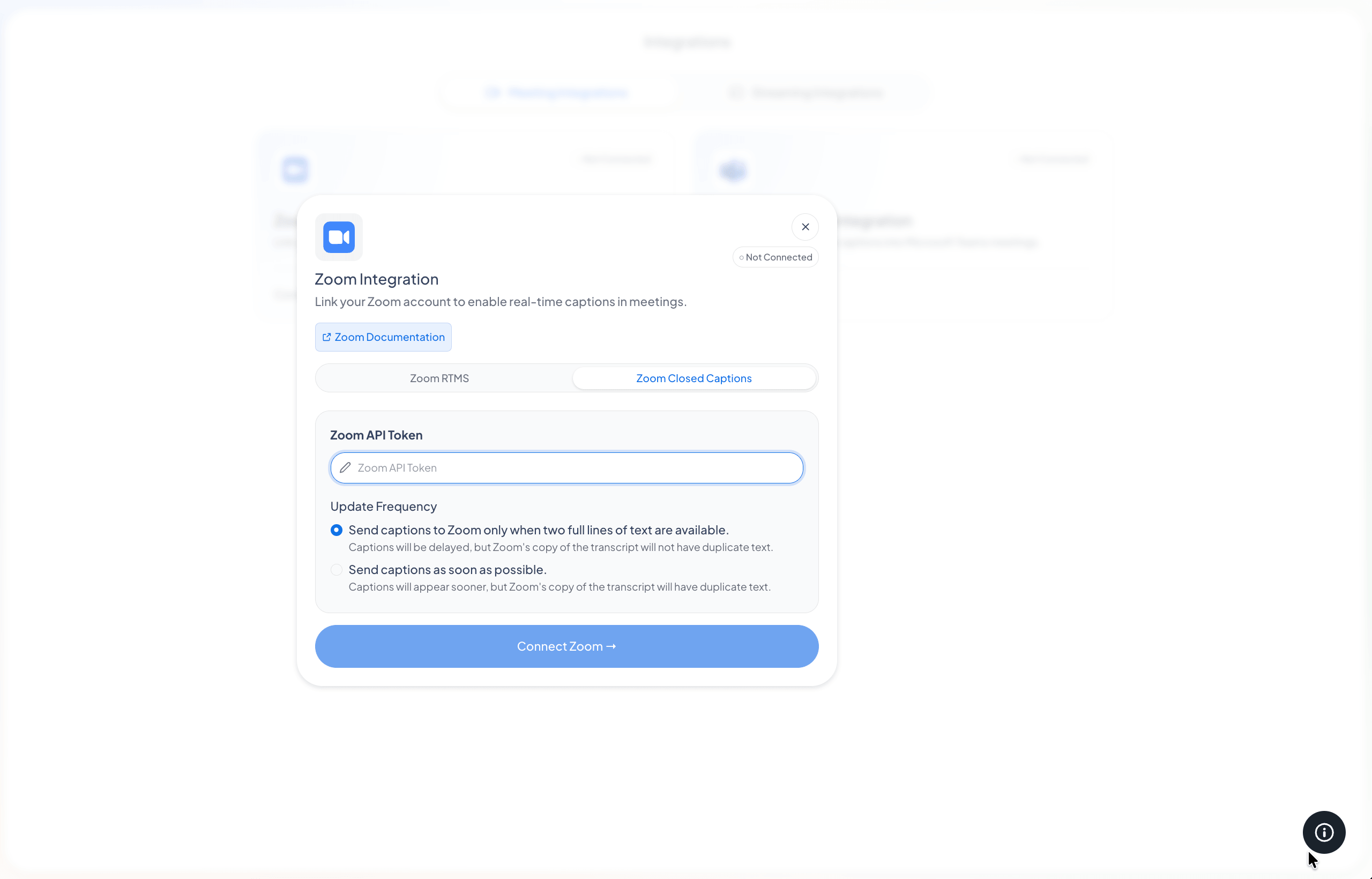
I dialogboksen skal du vælge fanen Zoom Closed Captions og indsætte dit token i feltet Zoom API-token. (Fanen Zoom RTMS kommer snart.)
Vælg, hvor ofte undertekster skal sendes, og tilslut derefter
Vælg, hvor ofte Maestra sender undertekster til Zoom, og klik derefter på Tilslut Zoom. Kortet viser nu Tilsluttet.
- Kun når to fulde linjer er klar. Undertekster vises lidt senere, men Zooms gemte transskription forbliver ren uden gentaget tekst. Vi anbefaler denne mulighed.
- Så hurtigt som muligt. Undertekster vises hurtigere, men Zooms gemte transskription kan indeholde noget gentaget tekst.
Start en session
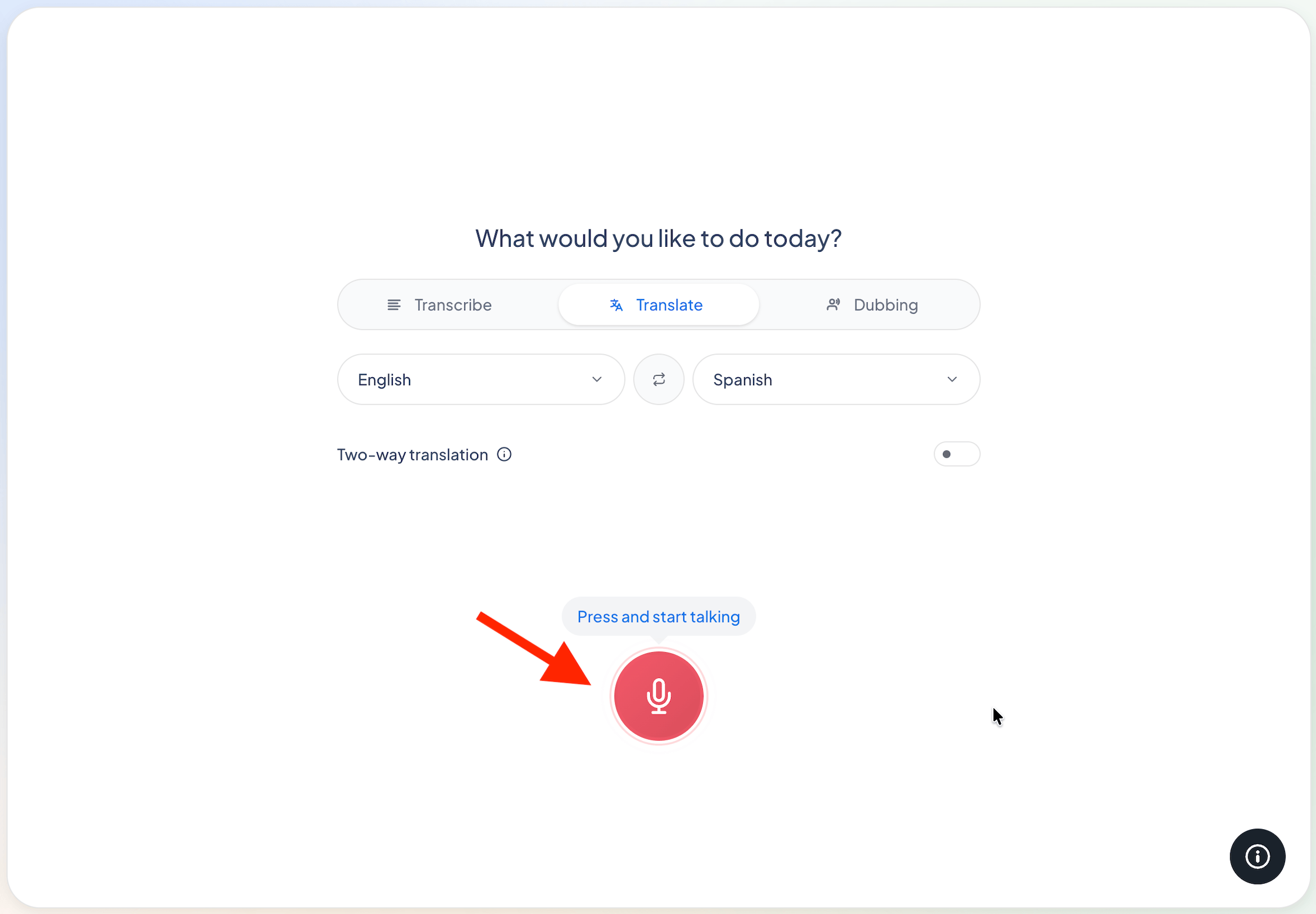
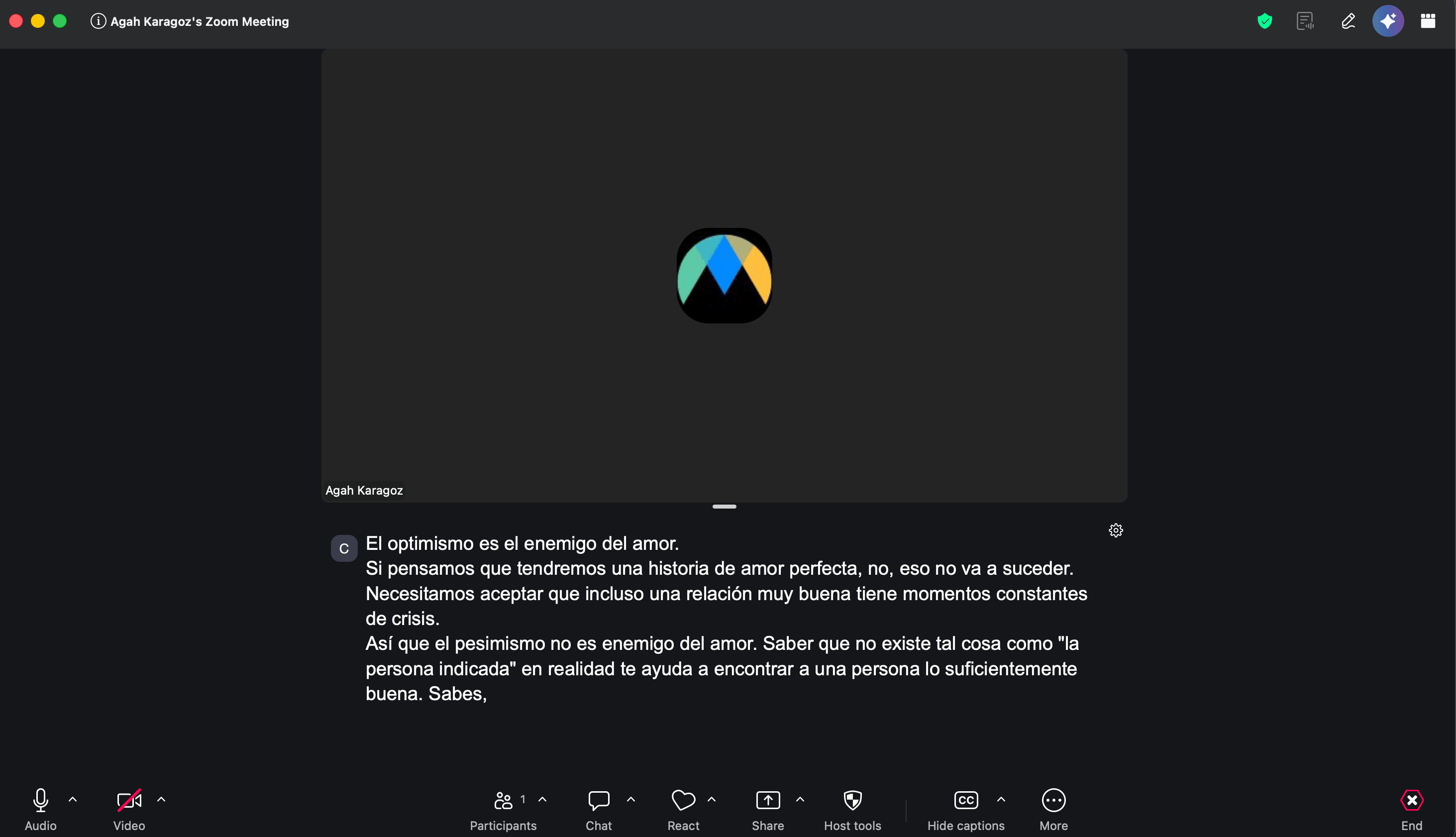
Gå til Hjem, og tryk på Tryk og begynd at tale. Maestra sender underteksterne til dit tilsluttede Zoom-møde. I tilstanden Transskriber sendes den talte tekst, og i tilstanden Oversæt sendes oversættelsen.
Fejlfinding
Jeg kan ikke se "Værtsværktøjer til undertekster" eller "Kopiér API-token"
Kontrollér, at du er vært. Sørg også for, at Manuelle undertekster og underteksttoken-muligheden er slået til i dine Zoom-indstillinger (Trin 1).
Undertekster vises ikke i Zoom
Nogle ting at kontrollere: Zoom vises som tilsluttet i Maestra, tokenet kom fra dette møde (hvert møde har sit eget), en session kører i Maestra, og manuelle undertekster er slået til i mødet.
Undertekster stoppede med at virke i et nyt møde
Hvert møde får sit eget token. Kopiér et nyt fra det nye møde, og tilslut igen under Integrationer - Zoom.
Hvilket sprog vises i Zoom?
I Transskriber-tilstand ser du det talte sprog. I Oversæt-tilstand ser du det sprog, du valgte at oversætte til.
Er der en Zoom App Marketplace-app?
Ikke endnu. En Zoom RTMS-mulighed kommer snart. Foreløbig er trinene med underteksttoken på denne side den måde at tilføje Maestra-undertekster til Zoom.