Microsoft Teams-integration
AI-undertekster og oversættelse i realtid til dine Teams-møder, på 125+ sprog, med native sidepanel- og mødefaneintegration.
Oversigt
Maestra til Microsoft Teams bringer realtidstransskription og oversættelse direkte ind i dine Teams-møder. Maestra-botten optager mødets lyd og producerer live-undertekster på 125+ sprog, vist i et Teams-sidepanel, en mødefane eller et delbart link til gæster.
Opsætningen sker i to lag. Først giver en administrator for din Microsoft 365-lejer Maestra organisationsomfattende tilladelser og uploader Maestra-app-pakken til Teams Administrationscenter. Herefter kan individuelle brugere installere appen fra Teams med et enkelt klik, og den fungerer automatisk i deres møder.
Forudsætninger
Før du begynder, skal du sikre dig at:
- Du har en Microsoft 365 Global Administrator-konto (kræves for at give Maestra organisationsomfattende samtykke).
- Din organisation har en aktiv Maestra-konto med realtidskreditter.
- Dine brugere er licenseret til Microsoft Teams.
- Din lejer tillader brugerdefinerede Teams-apps (opsætningspolitikken "Upload brugerdefinerede apps" er aktiveret).
1. Administratoronboarding
Før nogen i din organisation kan bruge Maestra i Teams, skal en lejeradministrator give botten tilladelser og knytte integrationen til en Maestra-konto.
Åbn Maestras integrationsside
Log ind på live.maestra.ai med din Maestra-administratorkonto, gå derefter til Indstillinger - Integrationer, og klik på Microsoft Teams.
Giv lejeromfattende tilladelser
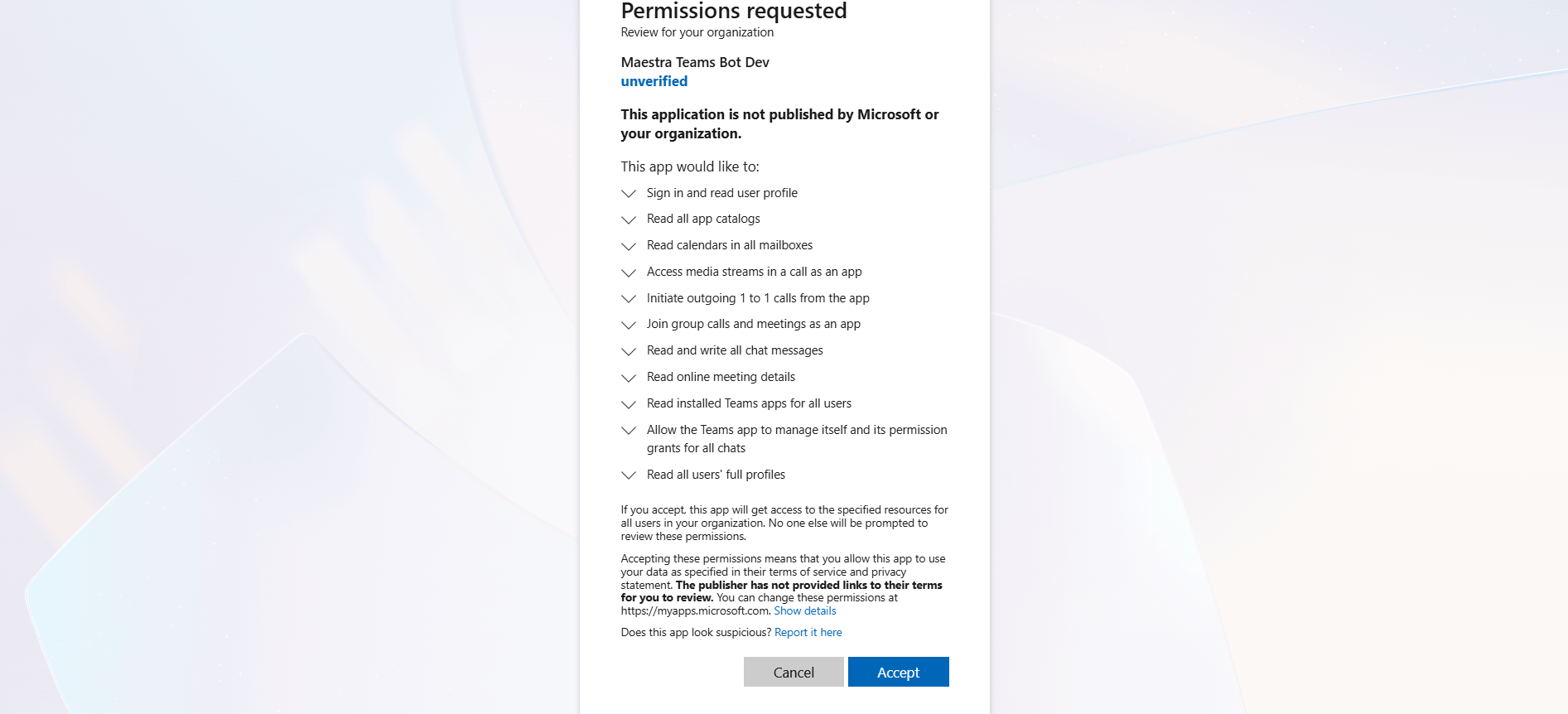
Klik på Integrer Teams for din organisation. Du bliver omdirigeret til Microsofts administratorsamtykke-side. Log ind som Global administrator (eller en anden administrator med ret til at give organisationsomfattende samtykke), og godkend de ønskede tilladelser.
Vend tilbage til Maestra
Efter samtykket omdirigerer Microsoft dig tilbage til Maestra. Microsoft Teams-integrationskortet skifter til grøn Tilsluttet-status. Knappen viser nu Download Maestra til MS Teams, den app-pakke, du uploader til din lejer i næste trin.
2. Upload appen til din lejer
Microsoft Teams-apps distribueres som .zip-pakker. Maestra-pakken er forudkonfigureret til din lejer efter samtykket.
Download app-pakken
På Maestra-integrationskortet (der nu viser Tilsluttet), klik på Download Maestra til MS Teams. Gem filen et sted, du kan finde den igen, typisk i mappen Downloads.
Åbn Teams Administrationscenter
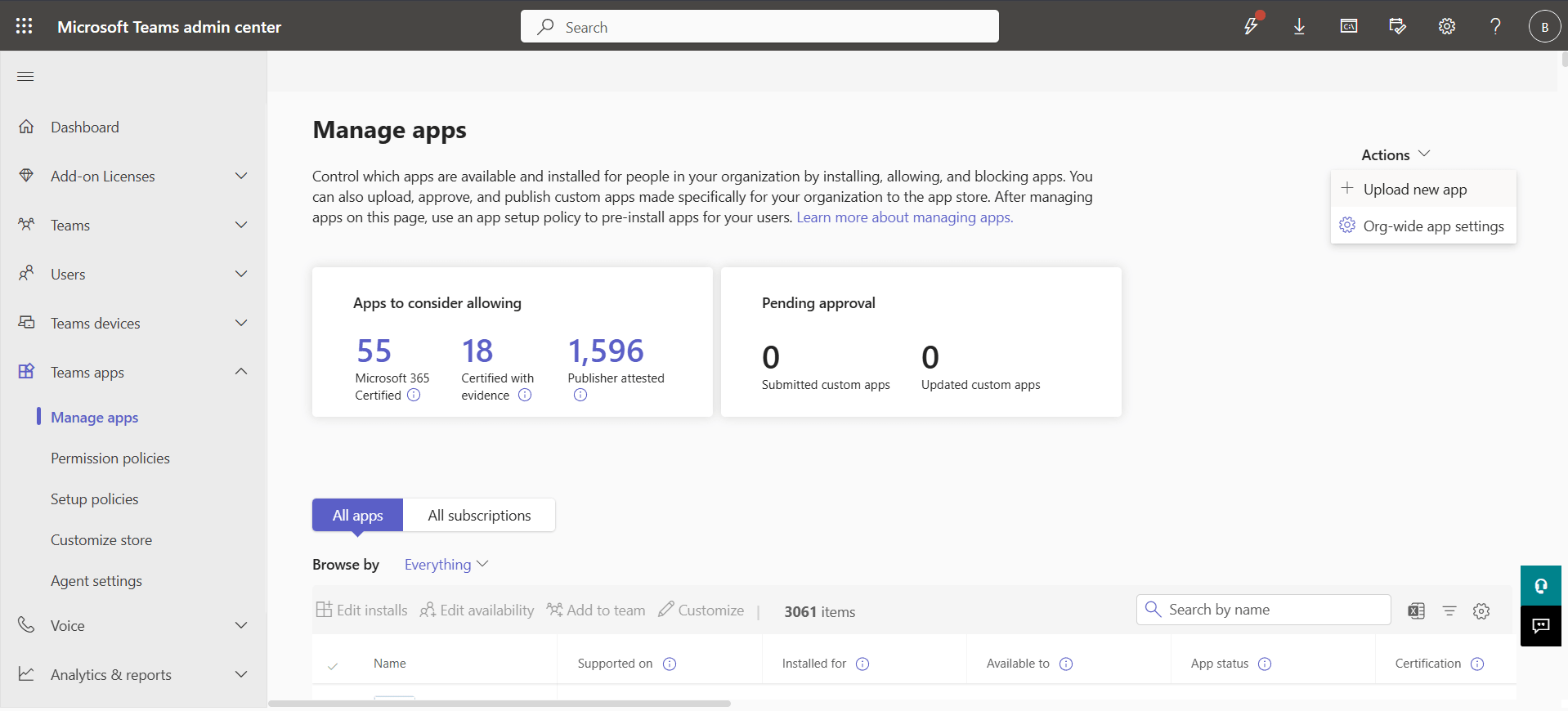
Log ind på admin.teams.microsoft.com med den samme administratorkonto, du brugte til samtykket. Gå til Teams-apps - Administrer apps.
Upload pakken
Klik på Upload ny app, vælg Upload i dialogboksen, og vælg den Maestra-app-pakkefil, du netop har downloadet. Microsoft validerer og tilføjer appen til din lejers katalog.
Tillad appen
Find Maestra på app-listen, og bekræft, at dens status er Tilladt. Hvis din lejer bruger app-tilladelsespolitikker, skal du sikre, at Maestra er inkluderet i den politik, der er tildelt de brugere, som skal bruge den.
3. Installer for brugere
Når appen er i lejerkataloget og tilladt, kan individuelle brugere føje den til deres Teams med et enkelt klik.
Åbn Teams-appbutikken
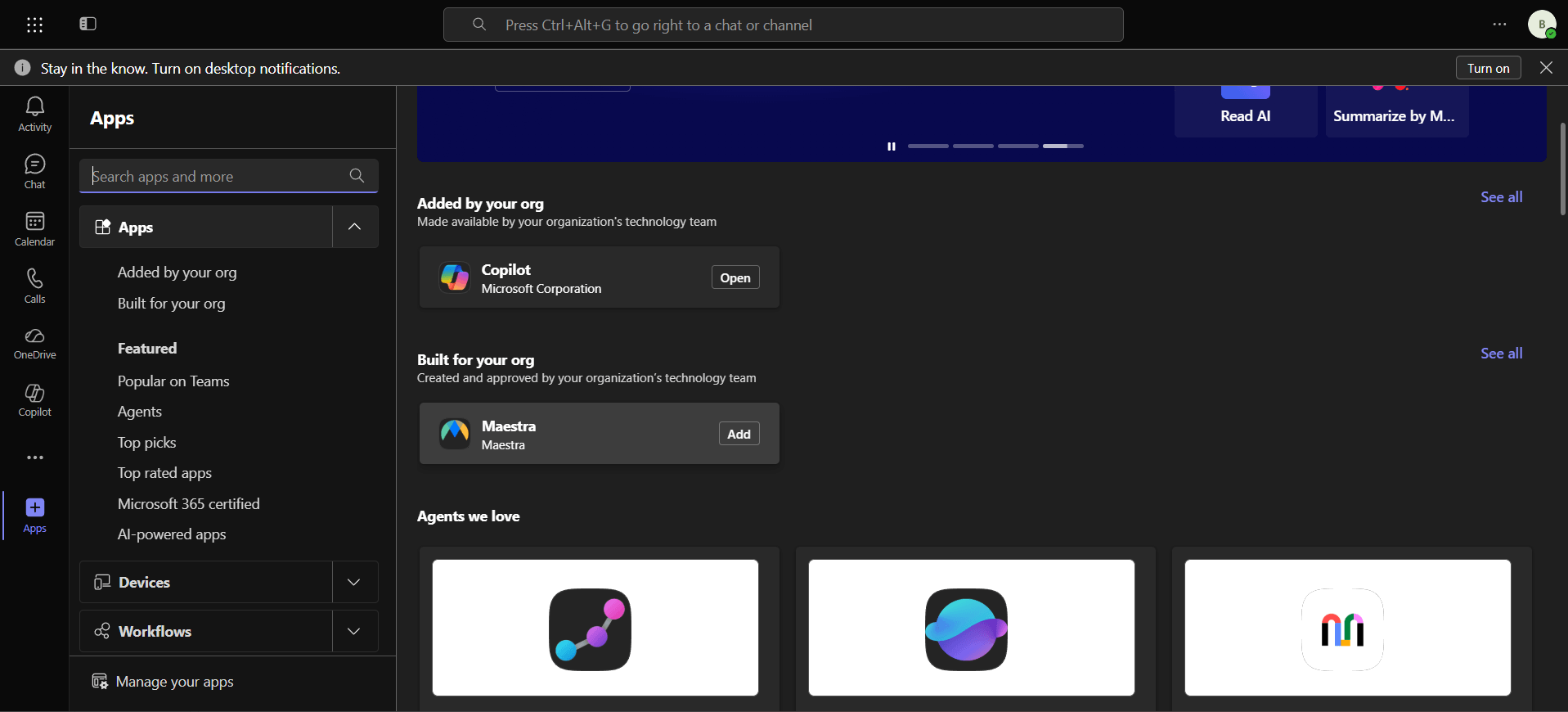
I Teams skal du klikke på Apps i venstre navigationsrail. Søg efter Maestra i søgefeltet, eller gennemse sektionen Bygget til din organisation.
Tilføj appen
Klik på Maestra-appen, og klik derefter på Tilføj. Maestra er nu fastgjort i brugerens personlige Teams.
4. Brug den i et møde
Automatisk undertekstning
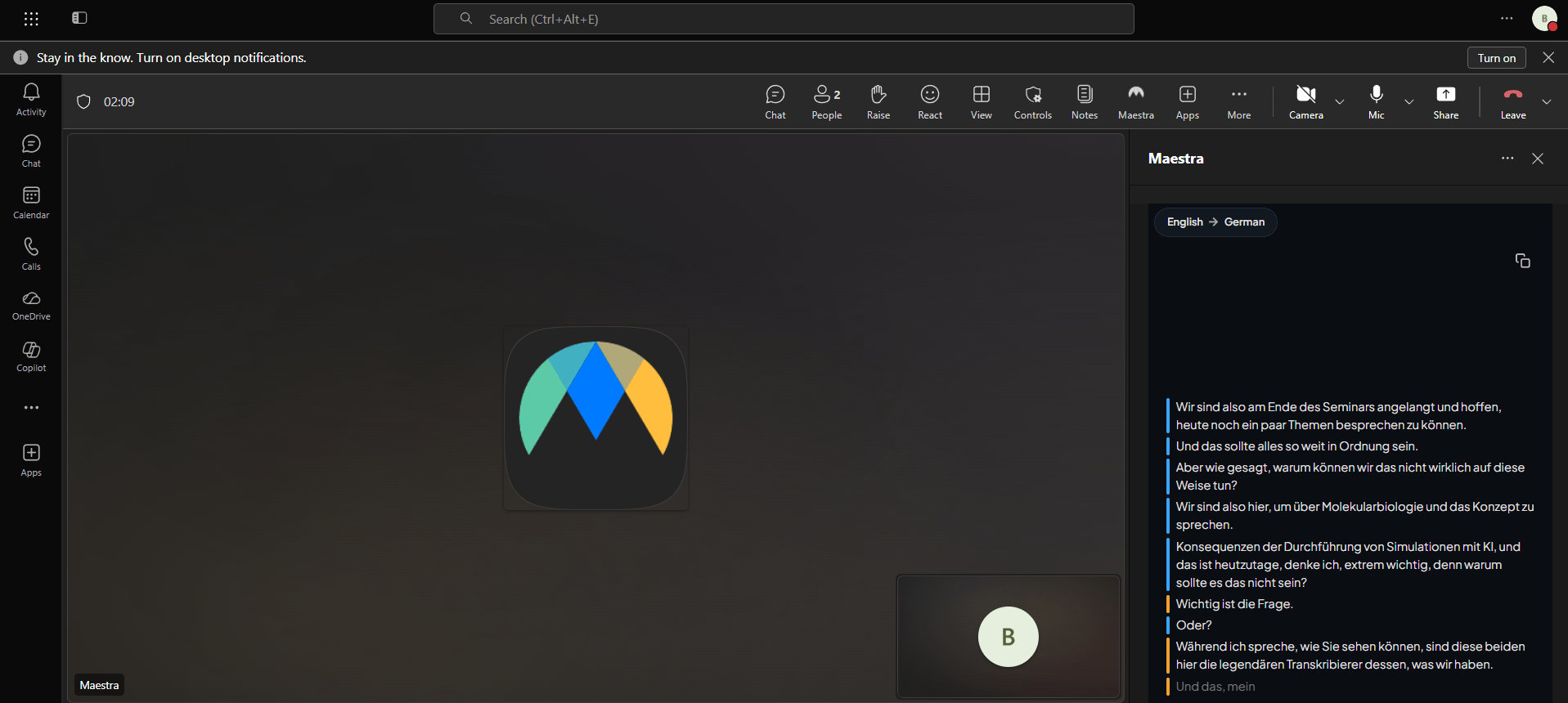
Når Maestra-appen er installeret og Automatisk deltagelse er aktiveret i brugerens personlige Maestra-fane (det er slået til som standard), deltager botten automatisk i hvert møde, som den pågældende bruger er vært for, og begynder at undertekste et par sekunder efter, at mødet starter.
Sidepanel under mødet
Under et aktivt møde skal du klikke på Maestra i mødeværktøjslinjen (eller åbne den fra menuen Apps) for at åbne et sidepanel. Panelet viser live-transskriptionen, en sprogvælger til det, du ser, og et tema, der følger dit Teams lys/mørkt-tilstand.
Fane med mødedetaljer
Hvis Maestra er tilføjet som mødefane, kan deltagere også åbne den fra Maestra-fanen i mødedetaljerne, en bredere visning, der er nyttig før, under og efter mødet.
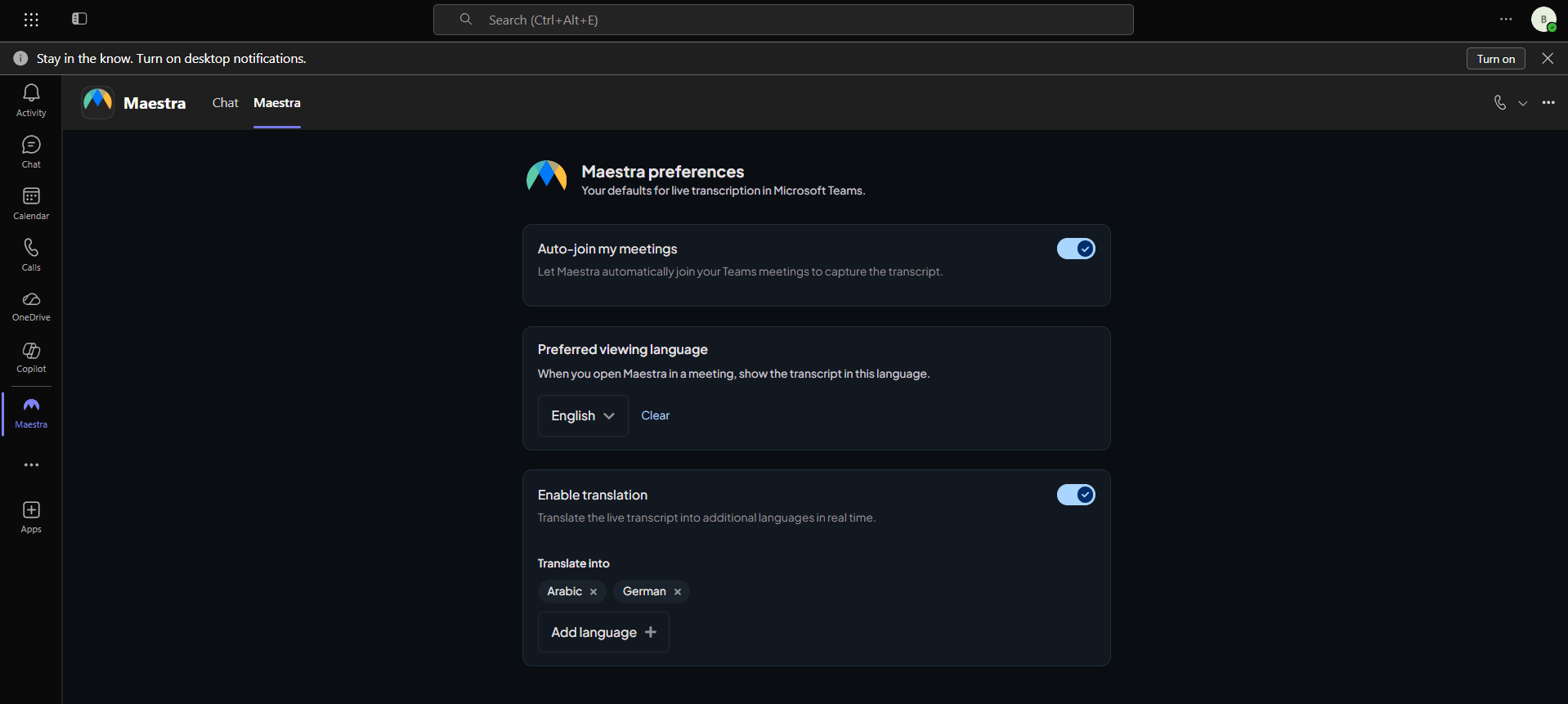
Personlig fane - indstillinger
Åbn Maestra fra den venstre rail for at se den personlige fane. Herfra kan du:
- Slå Automatisk deltagelse til/fra for møder, du er vært for.
- Angive dit foretrukne visningssprog, der bruges til automatisk at vælge et målsprog i sidepanelet og mødefanen.
- Aktivere oversættelse og vælge et eller flere målsprog. Hvert valgt sprog genereres i realtid under mødet.
5. Øjeblikkelig deltagelse
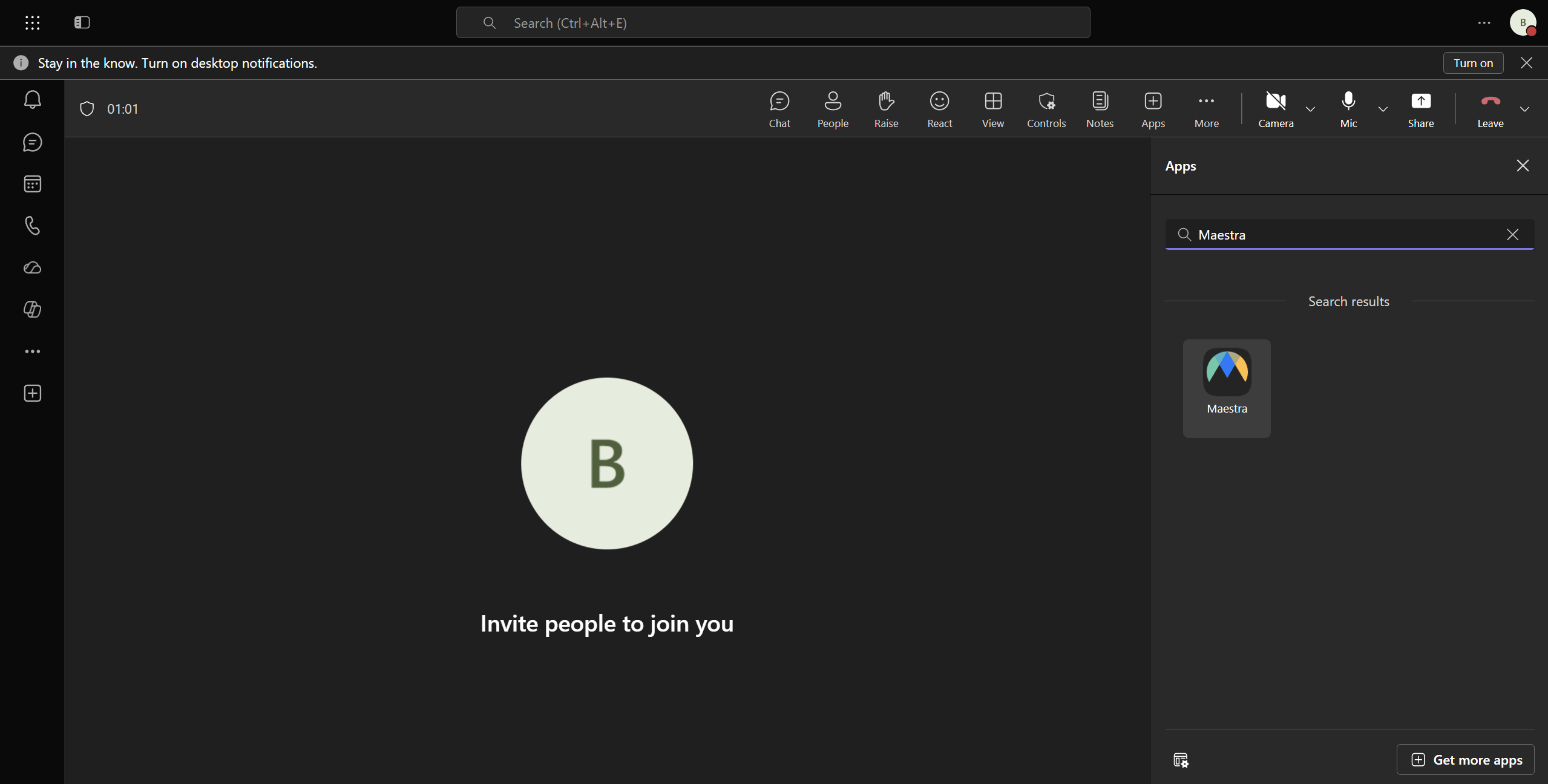
Automatisk deltagelse får Maestra med i de møder, du er vært for, automatisk. Øjeblikkelig deltagelse dækker alt det andet: begynd at undertekste med det samme i et spontant Mød nu-møde eller i ethvert møde, hvor Maestra ikke allerede kører, uden at planlægge noget på forhånd.
Føj Maestra til mødet
I det aktive øjeblikkelige møde skal du åbne menuen Apps (eller + i mødeværktøjslinjen), vælge Maestra og åbne dens sidepanel.
Maestra deltager i dette møde
Når panelet åbnes, og der endnu ikke kører nogen session, beder Maestra botten om at deltage i netop dette møde med det samme. En Starter transskription…-meddelelse vises, mens botten lukkes ind.
Undertekster vises automatisk
Når botten er med, erstatter live-transskriptionen meddelelsen i det samme panel, uden at du skal opdatere eller åbne igen. Derfra opfører sessionen sig præcis som en automatisk tilsluttet, inklusive vælgeren til visningssprog.
Fejlfinding
"Microsoft Teams-integration" viser stadig "Ikke tilsluttet" efter at jeg har givet samtykke
Omdirigeringen fra Microsoft kan tage et par sekunder. Hvis siden stadig viser Ikke tilsluttet, efter spinneren forsvinder, skal du tjekke beskeden for en Microsoft-fejlmeddelelse og prøve samtykkeflowet igen. Hvis fejlen fortsætter, skal du sikre, at du logger ind som lejeradministrator med rettigheder til at give organisationsomfattende samtykke.
Brugere kan ikke finde Maestra i Teams-appbutikken
I Teams Administrationscenter - Administrer apps skal du bekræfte, at Maestras status er Tilladt, og at app-tilladelsespolitikken for de pågældende brugere inkluderer Maestra. Organisationsomfattende udbredelse kan tage op til en time efter upload.
Botten deltog ikke i mit møde
Åbn Maestra fra Teams' venstre rail, og bekræft, at Automatisk deltagelse er aktiveret. Automatisk deltagelse gælder kun for møder, du er vært for. For møder, som andre er vært for, skal du bede værten om at installere Maestra, eller fastgøre Maestra-mødefanen og starte sessionen manuelt derfra.
Ingen undertekster vises i sidepanelet
Sørg for, at deltagerne er slået fra lydløs, at mødet har kørt i mindst et par sekunder (botten skal bruge et øjeblik til at blive optaget og begynde at streame lyd), og at din Maestra-konto har tilstrækkelige kreditter på app.maestra.ai.
Afbryd forbindelsen
Afbrydelse af Maestra fra Teams kræver to trin: tilbagekald appens lejertilladelser, og fjern app-pakken fra din lejer.
Trin 1: Tilbagekald tilladelser i Microsoft
I Microsoft Entra-administratorcenteret skal du gå til Identitet - Programmer - Virksomhedsprogrammer, finde Maestra og fjerne den. Dette tilbagekalder Maestras adgang til din lejer med det samme.
Trin 2: Fjern appen fra Teams
I Teams Administrationscenter - Administrer apps skal du finde Maestra og klikke på Slet. Slutbrugere vil ikke længere se appen i Teams.