التكامل مع Microsoft Teams
ترجمات وترجمة AI في الوقت الفعلي لاجتماعات Teams الخاصة بك، بأكثر من 125 لغة، مع تكامل أصلي للوحة الجانبية وعلامة تبويب الاجتماع.
نظرة عامة
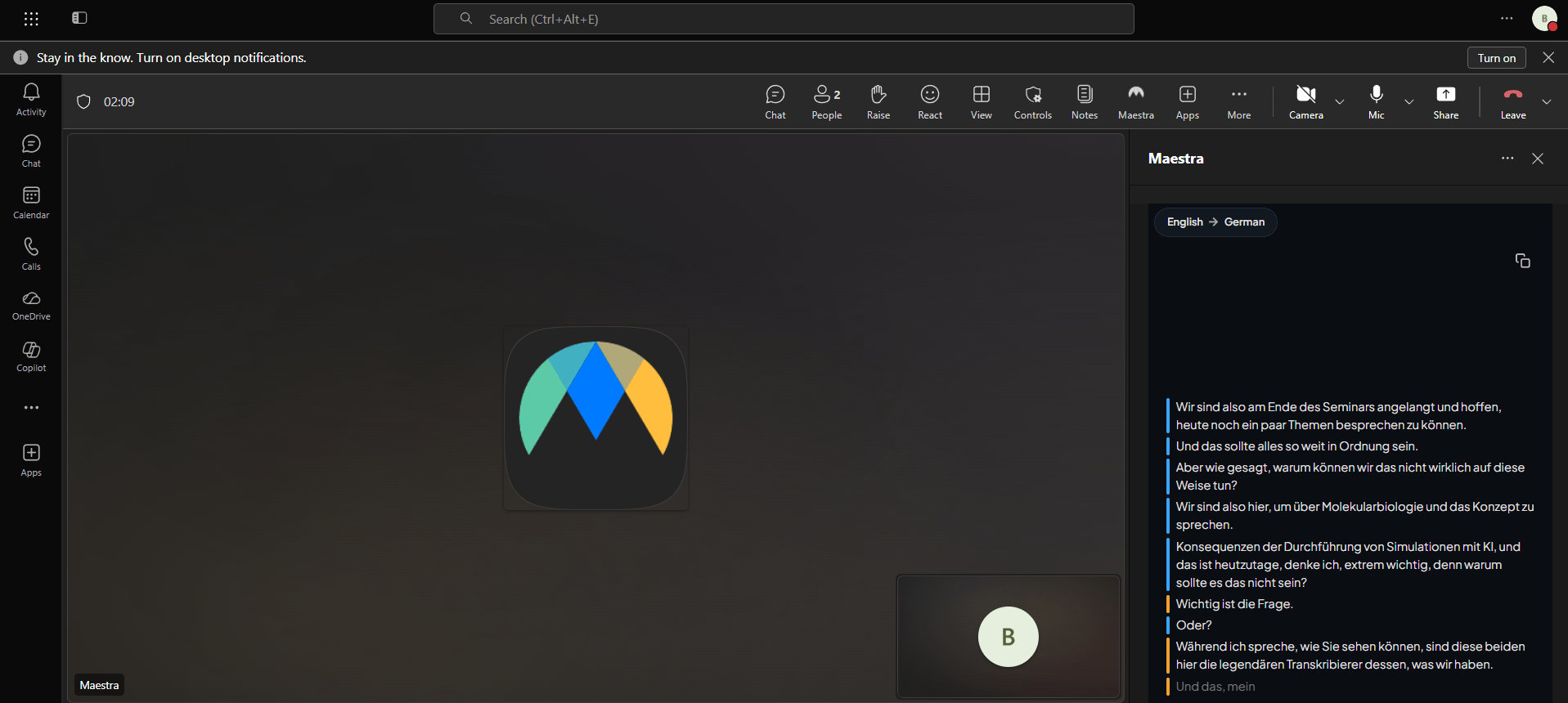
يجلب Maestra لـ Microsoft Teams النسخ والترجمة في الوقت الفعلي مباشرة إلى اجتماعات Teams الخاصة بك. يلتقط روبوت Maestra صوت الاجتماع وينتج ترجمات مباشرة بأكثر من 125 لغة، تُعرض في لوحة جانبية في Teams، أو علامة تبويب اجتماع، أو رابط قابل للمشاركة للضيوف.
يحدث الإعداد على طبقتين. أولًا، يمنح مسؤول مستأجر Microsoft 365 الخاص بك Maestra أذونات على مستوى المؤسسة ويرفع حزمة تطبيق Maestra إلى مركز إدارة Teams. بعد ذلك، يثبّت المستخدمون الأفراد التطبيق من Teams بنقرة واحدة، فيعمل تلقائيًا داخل اجتماعاتهم.
المتطلبات الأساسية
قبل أن تبدأ، تأكد مما يلي:
- لديك حساب مسؤول عام في Microsoft 365 (مطلوب لمنح Maestra موافقة على مستوى المؤسسة).
- مؤسستك لديها حساب Maestra نشط مع رصيد الوقت الفعلي.
- مستخدموك مرخّصون لاستخدام Microsoft Teams.
- يسمح المستأجر الخاص بك بتطبيقات Teams المخصصة (سياسة الإعداد "تحميل التطبيقات المخصصة" مفعّلة).
1. إعداد المسؤول
قبل أن يتمكن أي شخص في مؤسستك من استخدام Maestra داخل Teams، يحتاج مسؤول المستأجر إلى منح الروبوت الأذونات وربط التكامل بحساب Maestra.
افتح صفحة عمليات تكامل Maestra
سجّل الدخول إلى live.maestra.ai بحساب مسؤول Maestra الخاص بك، ثم انتقل إلى الإعدادات ← عمليات التكامل وانقر على Microsoft Teams.
منح الأذونات على مستوى المستأجر
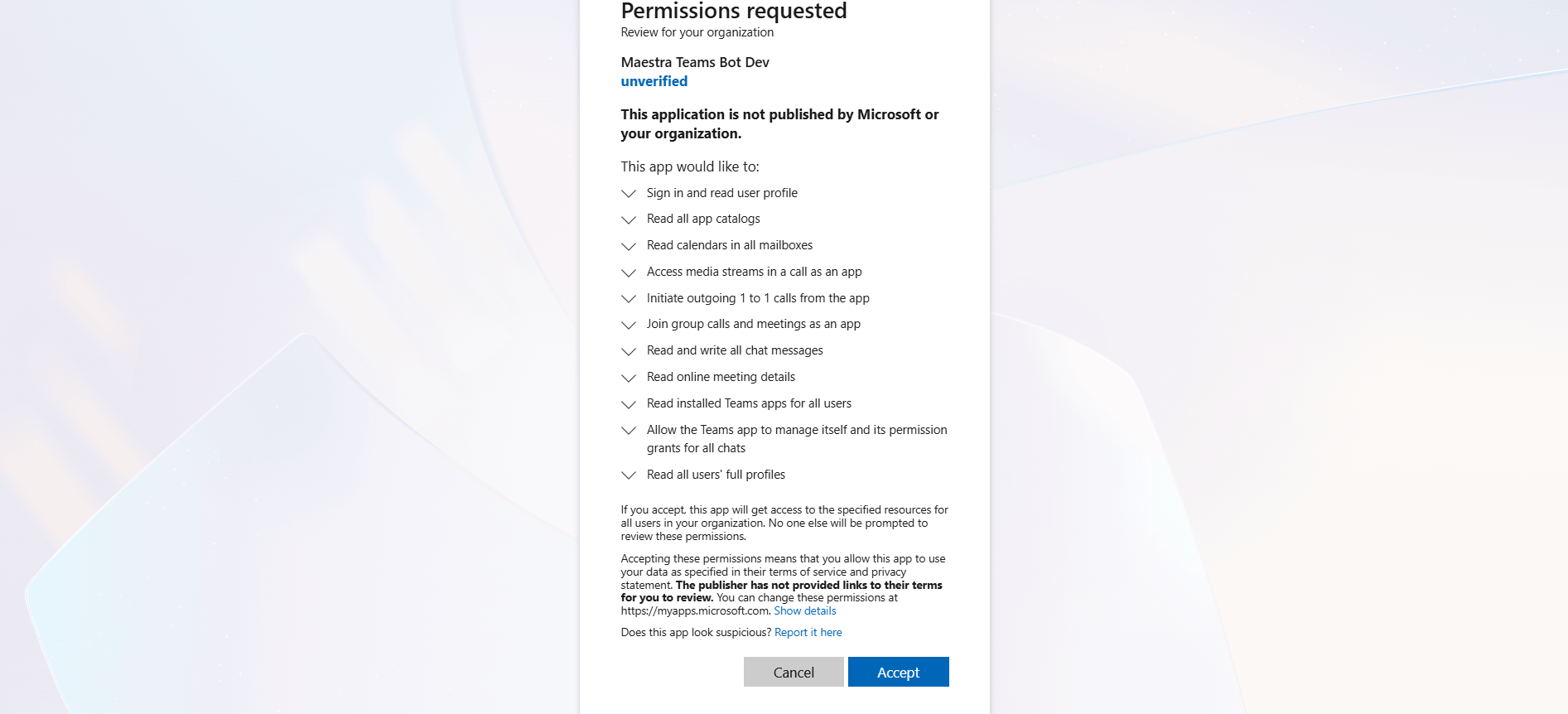
انقر على دمج Teams لمؤسستك. ستُعاد توجيهك إلى صفحة موافقة المسؤول في Microsoft. سجّل الدخول كـ مسؤول عام (أو مسؤول آخر لديه إذن منح الموافقة على مستوى المؤسسة) ووافق على الأذونات المطلوبة.
العودة إلى Maestra
بعد الموافقة، تعيد Microsoft توجيهك إلى Maestra. تتحول بطاقة تكامل Microsoft Teams إلى حالة متصل خضراء. يصبح الزر الآن تنزيل Maestra لـ MS Teams، وهي حزمة التطبيق التي سترفعها إلى مستأجرك في الخطوة التالية.
2. رفع التطبيق إلى مستأجرك
تُوزّع تطبيقات Microsoft Teams كحزم .zip. حزمة Maestra مُهيّأة مسبقًا لمستأجرك بعد الموافقة.
نزّل حزمة التطبيق
في بطاقة تكامل Maestra (التي تعرض الآن متصل)، انقر على تنزيل Maestra لـ MS Teams. احفظ الملف في مكان يمكنك العثور عليه، عادةً مجلد التنزيلات.
افتح مركز إدارة Teams
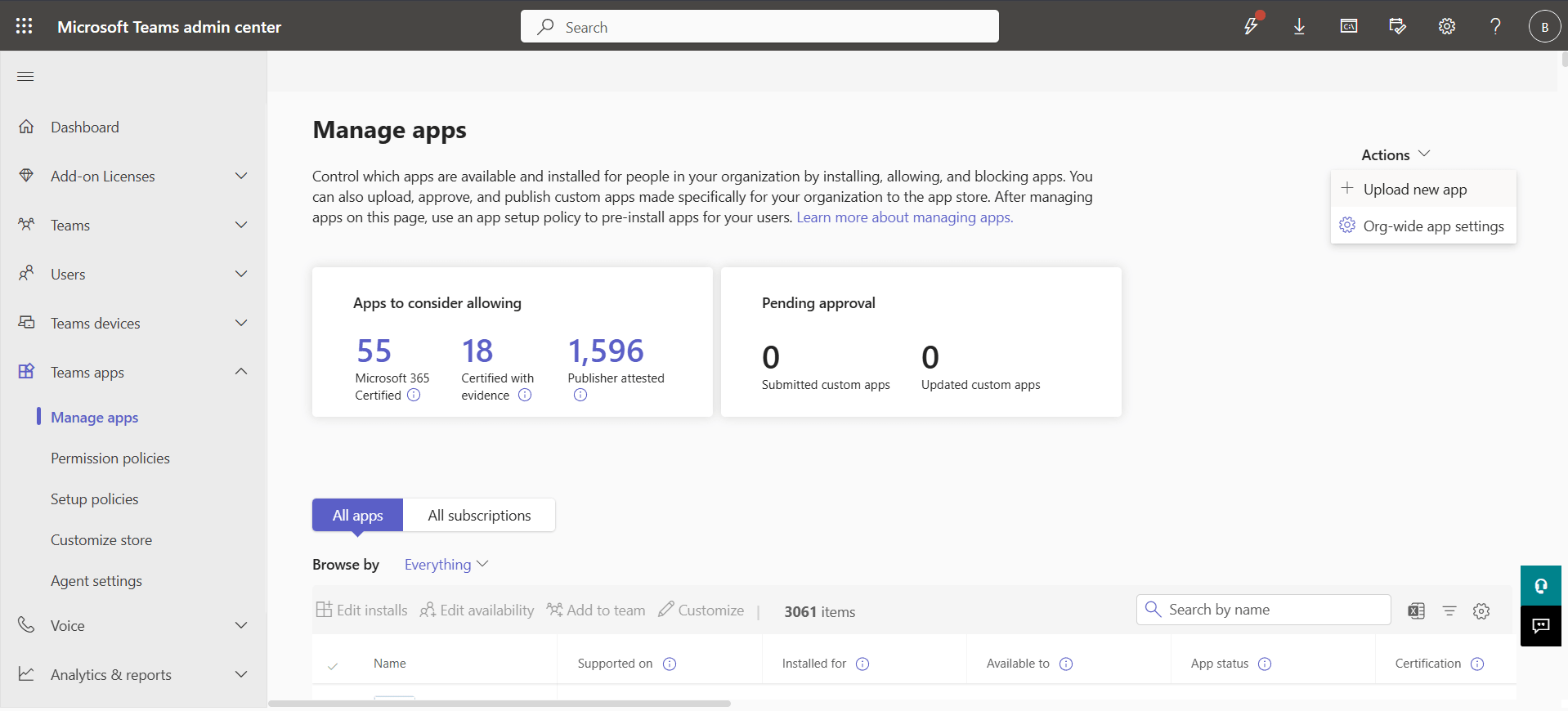
سجّل الدخول إلى admin.teams.microsoft.com بحساب المسؤول نفسه الذي استخدمته للموافقة. انتقل إلى تطبيقات Teams ← إدارة التطبيقات.
ارفع الحزمة
انقر على رفع تطبيق جديد، واختر رفع في مربع الحوار، وحدّد ملف حزمة تطبيق Maestra الذي نزّلته للتو. ستتحقق Microsoft من التطبيق وتضيفه إلى كتالوج مستأجرك.
اسمح بالتطبيق
ابحث عن Maestra في قائمة التطبيقات وتأكد من أن حالته مسموح به. إذا كان مستأجرك يستخدم سياسات أذونات التطبيقات، فتأكد من تضمين Maestra في السياسة المُعيّنة للمستخدمين الذين سيستخدمونه.
3. التثبيت للمستخدمين
بمجرد وجود التطبيق في كتالوج المستأجر والسماح به، يمكن للمستخدمين الأفراد إضافته إلى Teams الخاص بهم بنقرة واحدة.
افتح متجر تطبيقات Teams
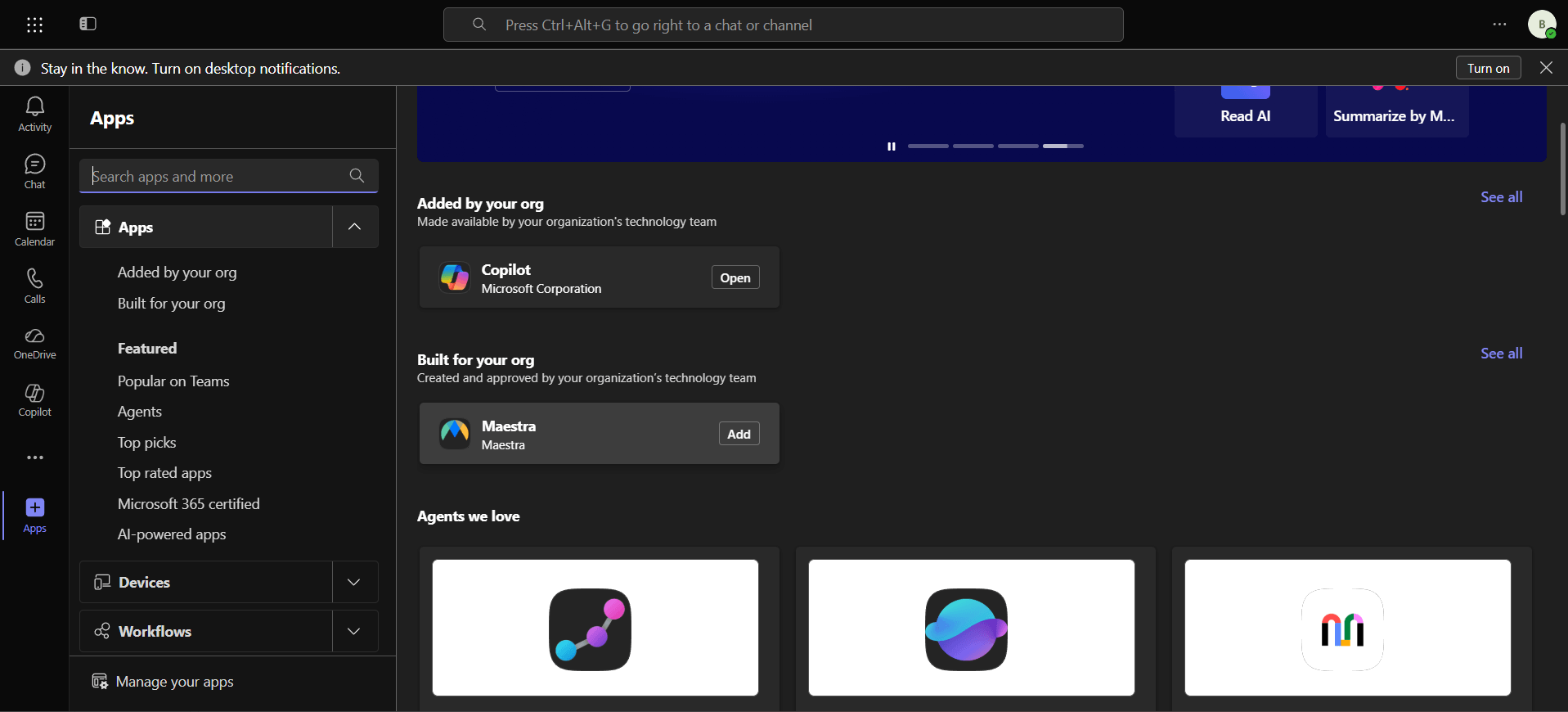
في Teams، انقر على التطبيقات في شريط التنقل الأيسر. ابحث عن Maestra في مربع البحث، أو تصفّح قسم مُصمّم لمؤسستك.
أضف التطبيق
انقر على تطبيق Maestra، ثم انقر على إضافة. أصبح Maestra الآن مثبّتًا في Teams الشخصي للمستخدم.
4. استخدامه في اجتماع
الترجمة التلقائية
عندما يكون تطبيق Maestra مثبّتًا والانضمام التلقائي مفعّلًا في علامة التبويب الشخصية للمستخدم في Maestra (وهو مفعّل افتراضيًا)، ينضم الروبوت إلى كل اجتماع يستضيفه ذلك المستخدم تلقائيًا ويبدأ بالترجمة بعد بضع ثوانٍ من بدء الاجتماع.
اللوحة الجانبية داخل الاجتماع
أثناء اجتماع نشط، انقر على Maestra في شريط أدوات الاجتماع (أو افتحه من قائمة التطبيقات) لإظهار لوحة جانبية. تعرض اللوحة النص المباشر، ومُحدّد لغة لما تراه، ومظهرًا يتبع وضع Teams الفاتح/الداكن.
علامة تبويب تفاصيل الاجتماع
إذا تمت إضافة Maestra كعلامة تبويب اجتماع، يمكن للحضور أيضًا فتحه من علامة تبويب Maestra في تفاصيل الاجتماع، وهو عرض أوسع مفيد قبل الاجتماع وأثناءه وبعده.
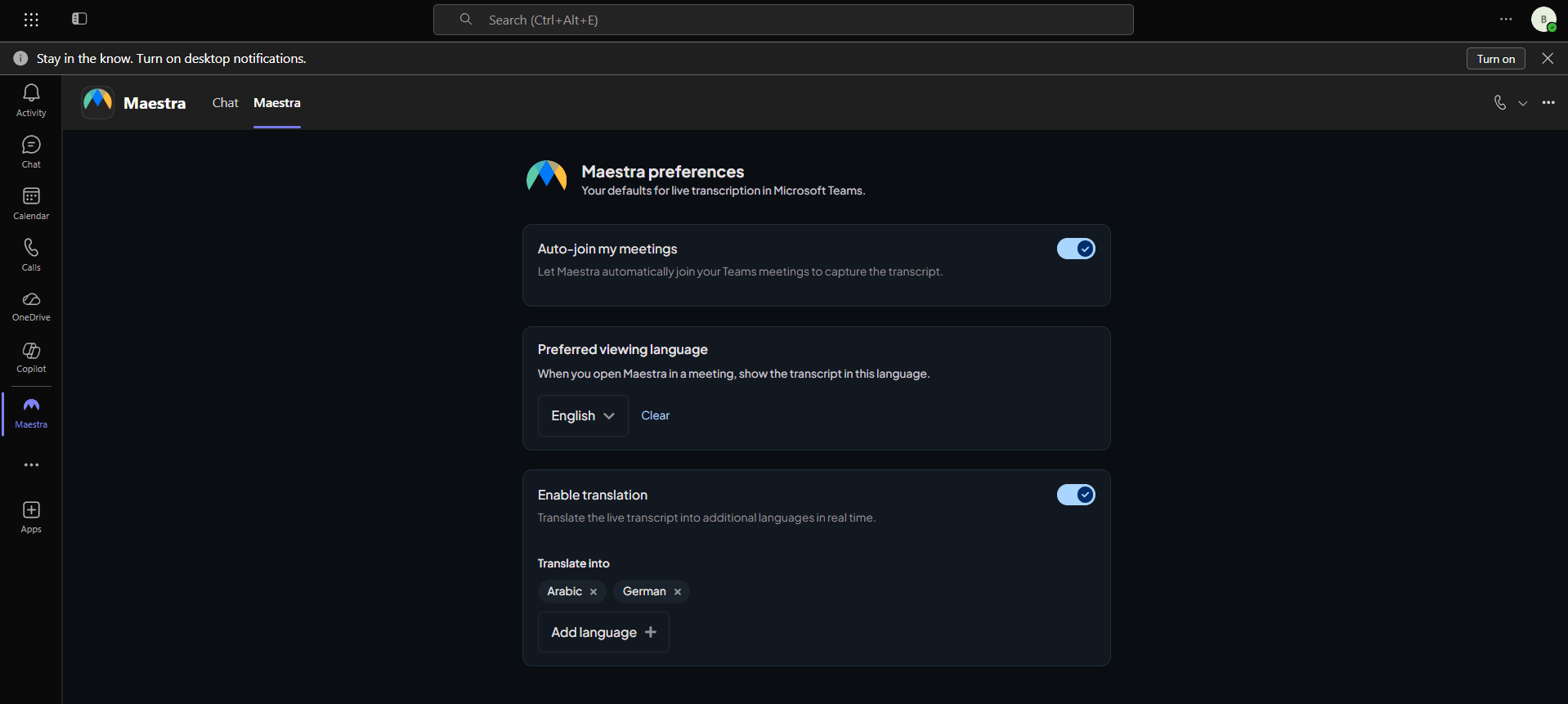
علامة التبويب الشخصية - الإعدادات
افتح Maestra من الشريط الأيسر لرؤية علامة التبويب الشخصية. من هنا يمكنك:
- تبديل الانضمام التلقائي للاجتماعات التي تستضيفها.
- تعيين لغة العرض المفضلة لديك، المستخدمة لاختيار لغة هدف تلقائيًا في اللوحة الجانبية وعلامة تبويب الاجتماع.
- تفعيل الترجمة واختيار لغة هدف واحدة أو أكثر لغات الهدف. تُنشأ كل لغة محددة في الوقت الفعلي أثناء الاجتماع.
5. الانضمام الفوري
يُدخل الانضمام التلقائي Maestra إلى الاجتماعات التي تستضيفها تلقائيًا. أما الانضمام الفوري فيغطي كل ما عدا ذلك: ابدأ الترجمة على الفور في اجتماع مرتجل عبر الاجتماع الآن، أو في أي اجتماع لا يكون فيه Maestra قيد التشغيل بالفعل، دون جدولة أي شيء مسبقًا.
أضف Maestra إلى الاجتماع
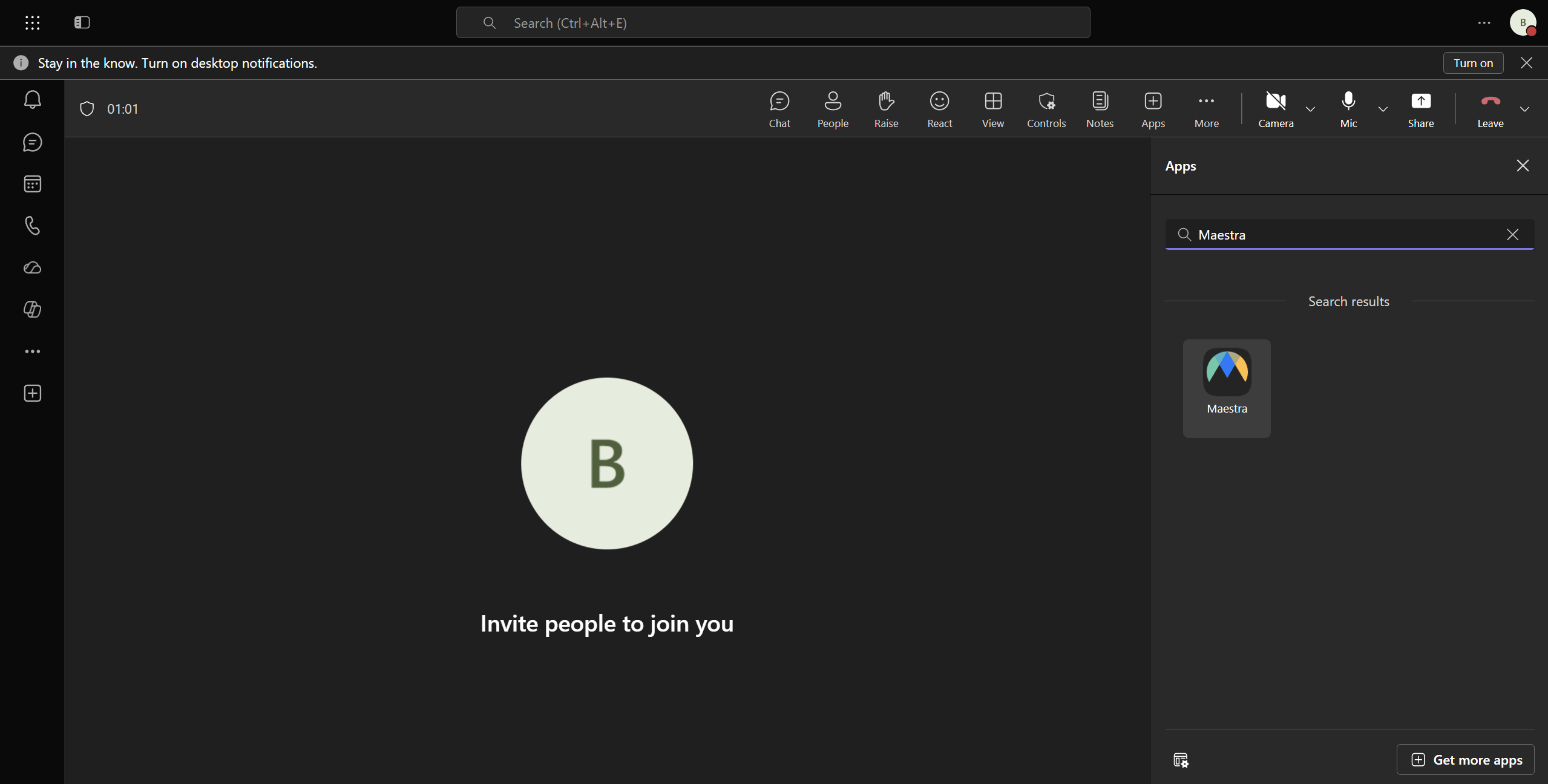
في الاجتماع الفوري النشط، افتح قائمة التطبيقات (أو علامة + في شريط أدوات الاجتماع)، واختر Maestra وافتح لوحتها الجانبية.
ينضم Maestra إلى هذا الاجتماع
عند فتح اللوحة وعدم وجود جلسة قيد التشغيل بعد، يطلب Maestra من الروبوت الانضمام إلى هذا الاجتماع المحدد على الفور. تظهر رسالة جارٍ بدء النسخ… بينما يتم قبول الروبوت.
تظهر الترجمات تلقائيًا
بمجرد دخول الروبوت، يحل النص المباشر محل الرسالة في اللوحة نفسها، دون الحاجة إلى تحديث أو إعادة فتح. من هناك، تتصرف الجلسة تمامًا مثل جلسة انضمام تلقائي، بما في ذلك مُحدّد لغة العرض.
استكشاف الأخطاء وإصلاحها
ما زال "التكامل مع Microsoft Teams" يعرض "غير متصل" بعد أن وافقت
قد تستغرق إعادة التوجيه من Microsoft بضع ثوانٍ. إذا كانت الصفحة ما زالت تعرض غير متصل بعد اختفاء مؤشر التحميل، فتحقق من الإشعار المنبثق بحثًا عن رسالة خطأ من Microsoft وأعد تشغيل عملية الموافقة. إذا استمر الخطأ، فتأكد من أنك تسجّل الدخول كمسؤول مستأجر يملك حقوق منح الموافقة على مستوى المؤسسة.
لا يستطيع المستخدمون العثور على Maestra في متجر تطبيقات Teams
في مركز إدارة Teams ← إدارة التطبيقات، تأكد من أن حالة Maestra مسموح به، وأن سياسة أذونات التطبيقات المُعيّنة لأولئك المستخدمين تتضمن Maestra. قد يستغرق الانتشار على مستوى المؤسسة حتى ساعة بعد الرفع.
لم ينضم الروبوت إلى اجتماعي
افتح Maestra من الشريط الأيسر في Teams وتأكد من تفعيل الانضمام التلقائي. ينطبق الانضمام التلقائي فقط على الاجتماعات التي تستضيفها. بالنسبة للاجتماعات التي يستضيفها آخرون، اطلب من المضيف تثبيت Maestra، أو ثبّت علامة تبويب اجتماع Maestra وابدأ الجلسة يدويًا من هناك.
لا تظهر أي ترجمات في اللوحة الجانبية
تأكد من أن المشاركين غير مكتومين، وأن الاجتماع كان قيد التشغيل لبضع ثوانٍ على الأقل (يحتاج الروبوت إلى لحظة للسماح ببدء بث الصوت)، وأن حساب Maestra الخاص بك يملك رصيدًا كافيًا في app.maestra.ai.
قطع الاتصال
يستغرق قطع اتصال Maestra من Teams خطوتين: إلغاء أذونات مستأجر التطبيق، وإزالة حزمة التطبيق من مستأجرك.
الخطوة 1: إلغاء الأذونات في Microsoft
في مركز إدارة Microsoft Entra، انتقل إلى الهوية ← التطبيقات ← تطبيقات المؤسسة، وابحث عن Maestra، وأزله. يؤدي هذا إلى إلغاء وصول Maestra إلى مستأجرك على الفور.
الخطوة 2: إزالة التطبيق من Teams
في مركز إدارة Teams ← إدارة التطبيقات، ابحث عن Maestra وانقر على حذف. لن يرى المستخدمون النهائيون التطبيق في Teams بعد الآن.