Microsoft Teams-integratie
Realtime AI-ondertitels en -vertaling voor je Teams-vergaderingen, in meer dan 125 talen, met native zijpaneel- en vergadertabblad-integratie.
Overzicht
Maestra voor Microsoft Teams brengt realtime transcriptie en vertaling rechtstreeks in je Teams-vergaderingen. De Maestra-bot legt het vergaderaudio vast en produceert live ondertitels in meer dan 125 talen, weergegeven in een Teams-zijpaneel, een vergadertabblad of een deelbare link voor gasten.
De installatie verloopt in twee lagen. Eerst verleent een beheerder van je Microsoft 365-tenant Maestra organisatiebrede machtigingen en uploadt het Maestra-apppakket naar het Teams-beheercentrum. Daarna installeren individuele gebruikers de app vanuit Teams met een klik, en werkt deze automatisch in hun vergaderingen.
Vereisten
Zorg er voordat je begint voor dat:
- Je een Microsoft 365 Global Administrator-account hebt (vereist om Maestra organisatiebrede toestemming te verlenen).
- Je organisatie een actief Maestra-account met realtime credits heeft.
- Je gebruikers over een licentie voor Microsoft Teams beschikken.
- Je tenant aangepaste Teams-apps toestaat (het installatiebeleid "Aangepaste apps uploaden" is ingeschakeld).
1. Admin-onboarding
Voordat iemand in je organisatie Maestra in Teams kan gebruiken, moet een tenantbeheerder de bot machtigingen verlenen en de integratie koppelen aan een Maestra-account.
Open de Maestra-integratiepagina
Meld je aan bij live.maestra.ai met je Maestra-beheerdersaccount, ga vervolgens naar Instellingen - Integraties en klik op Microsoft Teams.
Tenantbrede machtigingen verlenen
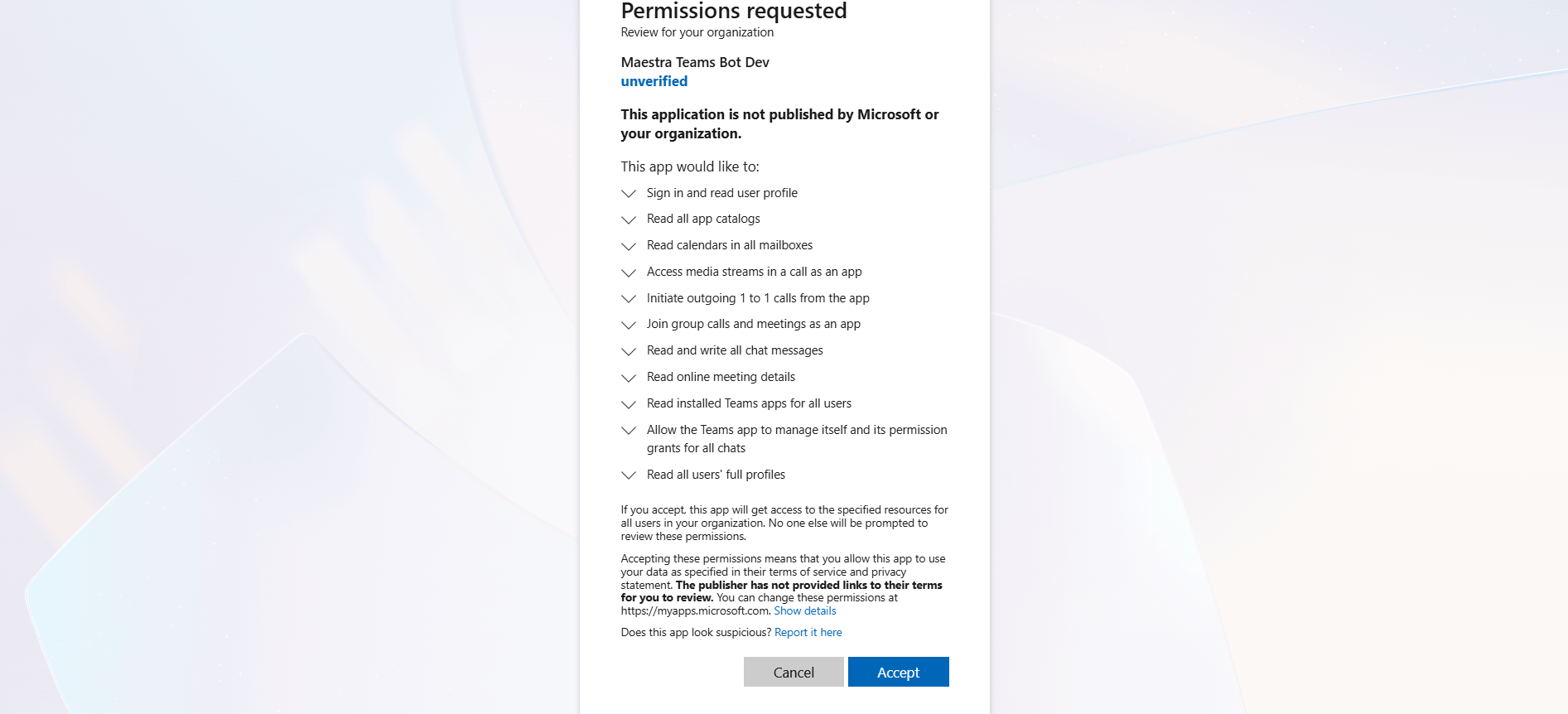
Klik op Teams integreren voor uw organisatie. Je wordt doorgestuurd naar de beheerderstoestemmingspagina van Microsoft. Meld je aan als Globale beheerder (of een andere beheerder met toestemming om organisatiebrede toestemming te verlenen) en keur de gevraagde machtigingen goed.
Terug naar Maestra
Na de toestemming stuurt Microsoft je terug naar Maestra. De Microsoft Teams-integratiekaart schakelt over naar een groene status Verbonden. De knop toont nu Maestra voor MS Teams downloaden - het apppakket dat je in de volgende stap naar je tenant uploadt.
2. App uploaden naar je tenant
Microsoft Teams-apps worden gedistribueerd als .zip-pakketten. Het Maestra-pakket is na toestemming voorgeconfigureerd voor je tenant.
Download het apppakket
Klik op de Maestra-integratiekaart (nu met Verbonden) op Maestra voor MS Teams downloaden. Sla het bestand op een plek op waar je het kunt vinden, meestal in je Downloads-map.
Open het Teams-beheercentrum
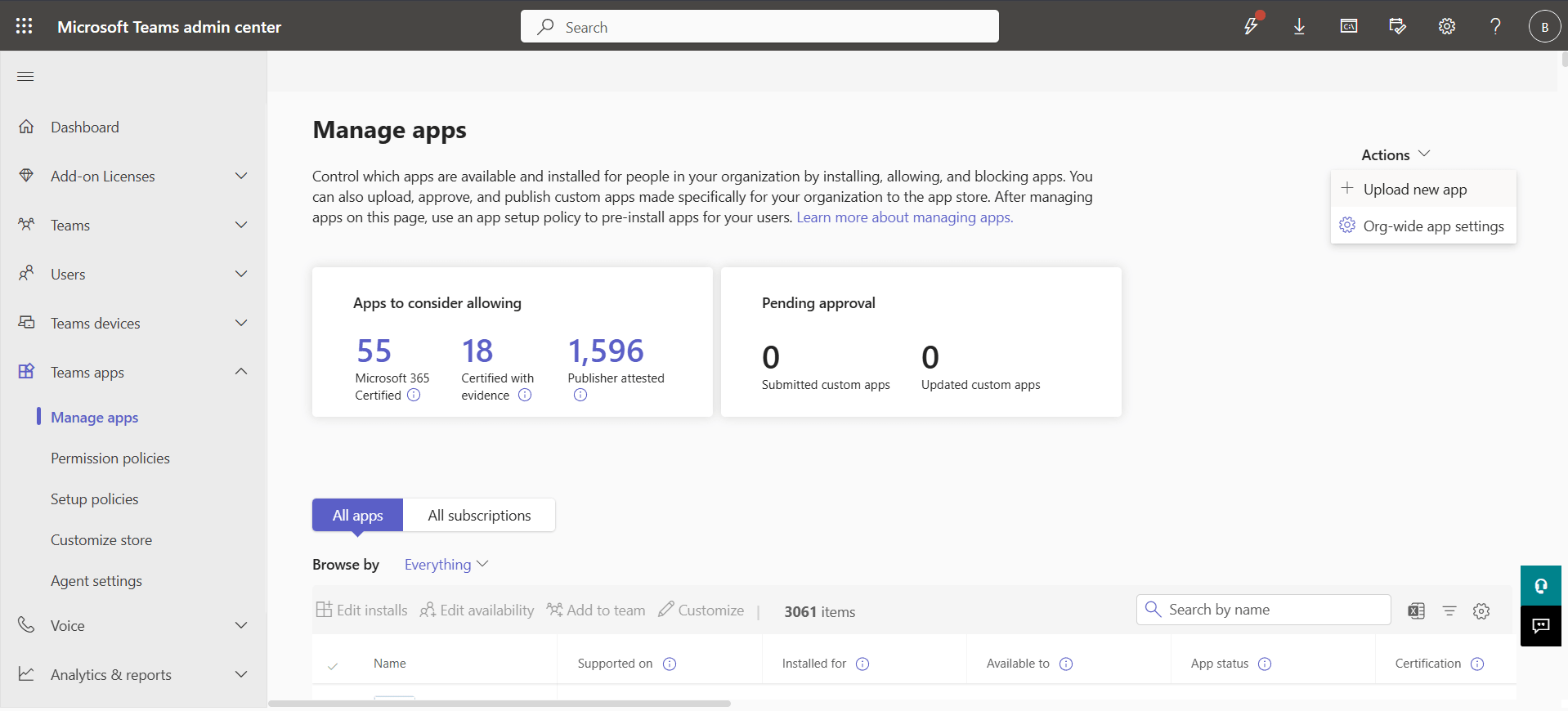
Meld je aan bij admin.teams.microsoft.com met hetzelfde beheerdersaccount dat je voor de toestemming hebt gebruikt. Ga naar Teams-apps - Apps beheren.
Upload het pakket
Klik op Nieuwe app uploaden, kies Uploaden in het dialoogvenster en selecteer het Maestra-apppakket dat je zojuist hebt gedownload. Microsoft valideert de app en voegt deze toe aan de catalogus van je tenant.
De app toestaan
Zoek Maestra in de lijst met apps en bevestig dat de status Toegestaan is. Als je tenant beleidsregels voor app-machtigingen gebruikt, zorg er dan voor dat Maestra is opgenomen in het beleid dat is toegewezen aan de gebruikers die de app gaan gebruiken.
3. Installeren voor gebruikers
Zodra de app in de tenantcatalogus staat en is toegestaan, kunnen individuele gebruikers deze met een klik aan hun Teams toevoegen.
Open de Teams-app-store
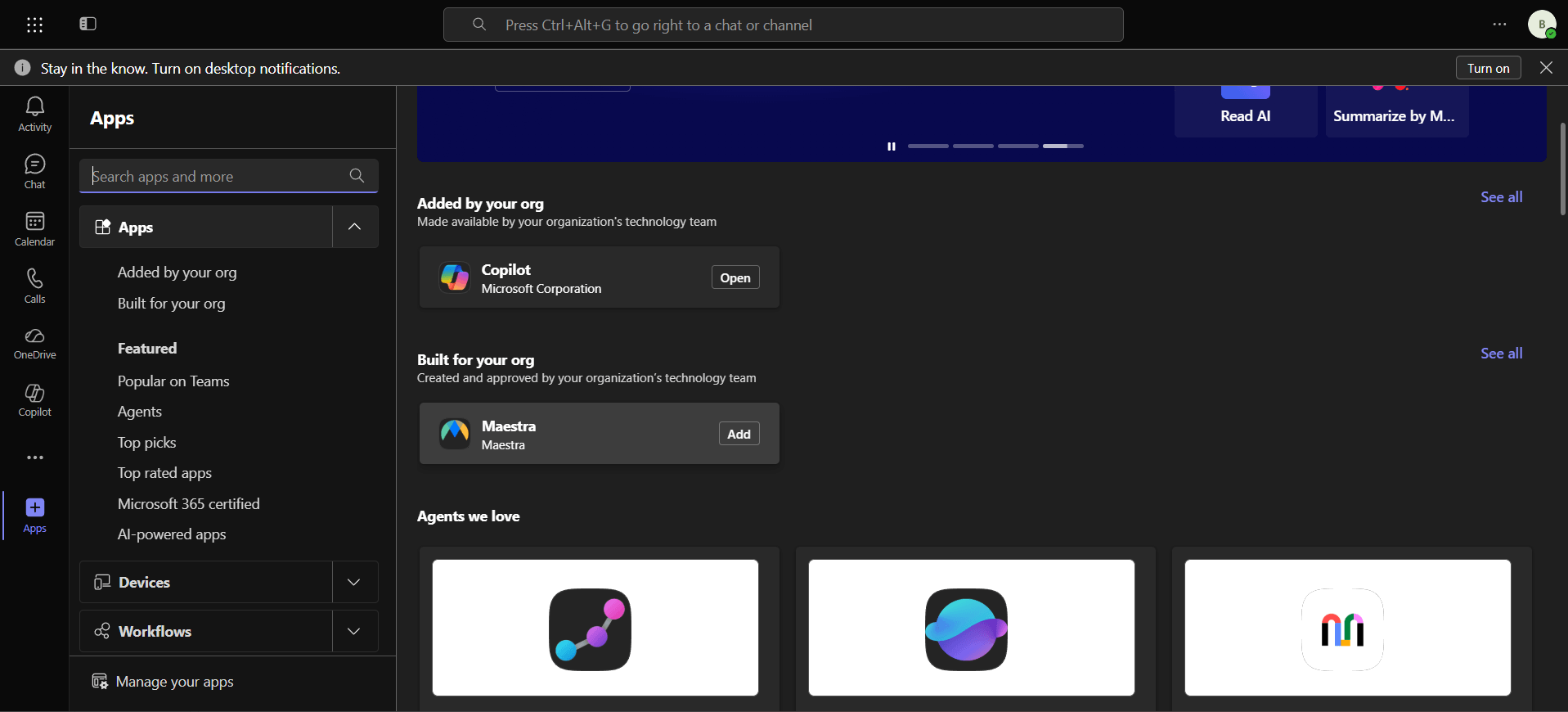
Klik in Teams op Apps in de linker navigatiebalk. Zoek naar Maestra in het zoekvak of blader door de sectie Gebouwd voor uw organisatie.
De app toevoegen
Klik op de Maestra-app en vervolgens op Toevoegen. Maestra is nu vastgemaakt in het persoonlijke Teams van de gebruiker.
4. Gebruik in een vergadering
Automatische ondertiteling
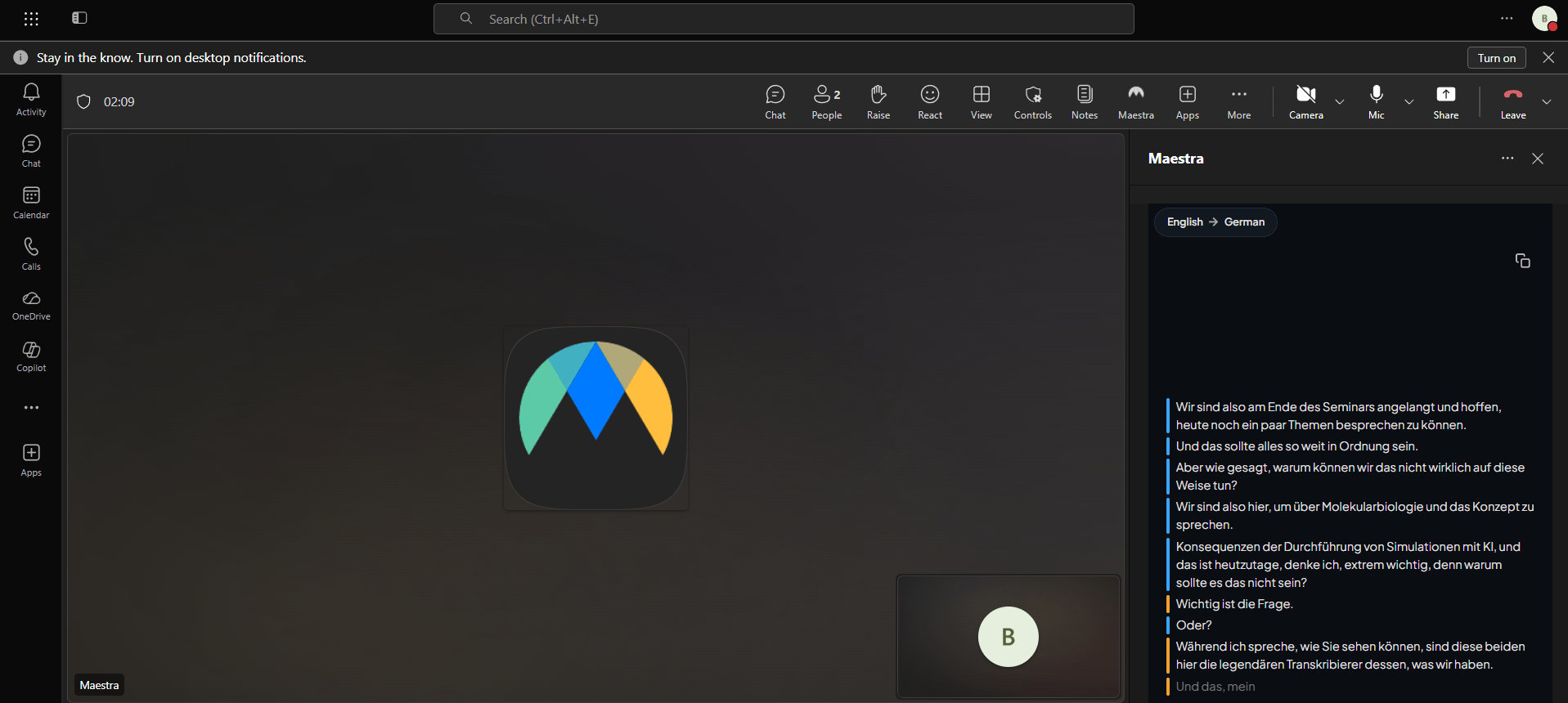
Wanneer de Maestra-app is geinstalleerd en Automatisch deelnemen is ingeschakeld in het persoonlijke Maestra-tabblad van de gebruiker (standaard ingeschakeld), neemt de bot automatisch deel aan elke vergadering die door die gebruiker wordt gehost en begint hij enkele seconden na het begin van de vergadering met ondertiteling.
Zijpaneel in de vergadering
Klik tijdens een actieve vergadering op Maestra in de werkbalk van de vergadering (of open het vanuit het menu Apps) om een zijpaneel te tonen. Het paneel toont het live transcript, een taalkiezer voor wat je ziet, en een thema dat de licht-/donkermodus van je Teams volgt.
Tabblad vergaderingsdetails
Als Maestra als vergadertabblad is toegevoegd, kunnen deelnemers het ook openen vanuit het tabblad Maestra in de vergaderingsdetails - een breder overzicht dat handig is voor, tijdens of na de vergadering.
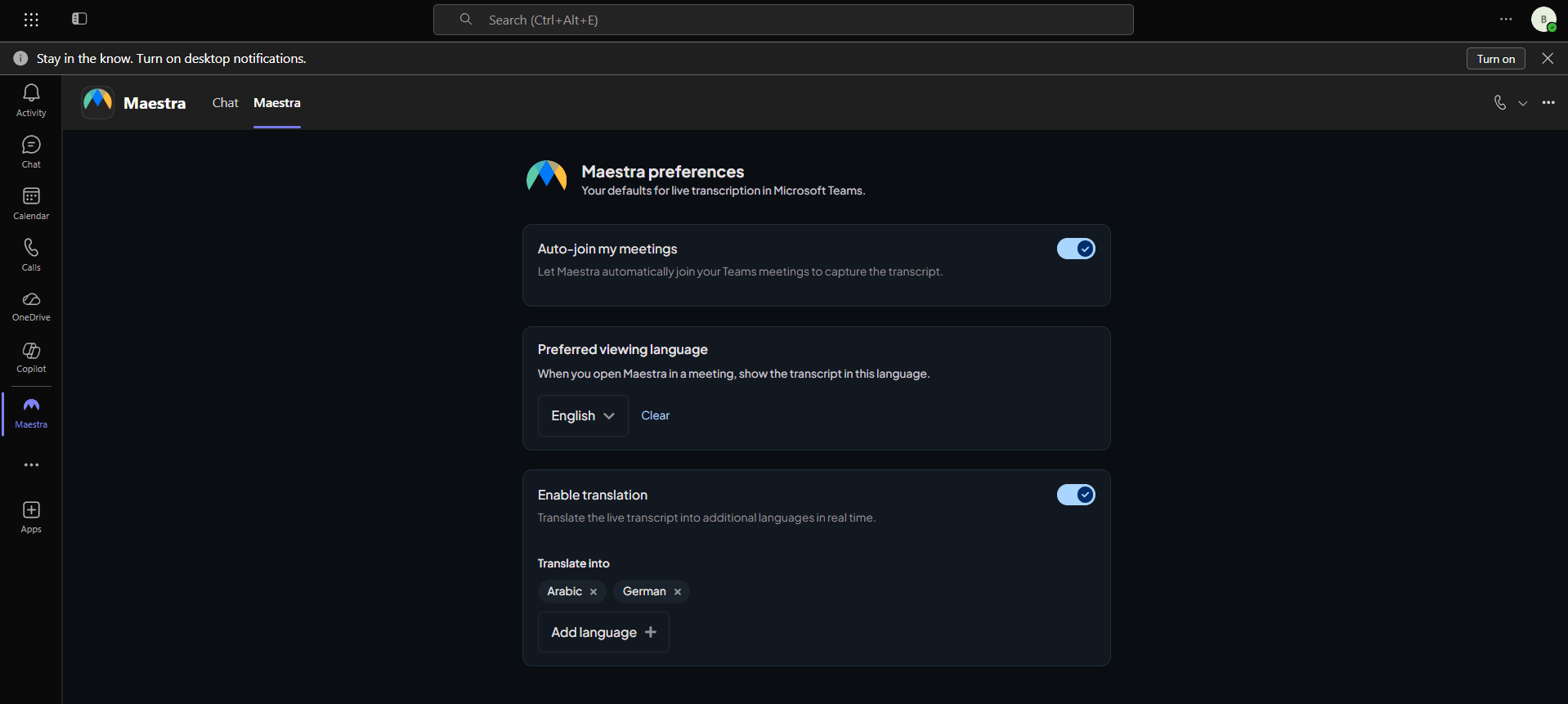
Persoonlijk tabblad - instellingen
Open Maestra vanuit de linkerbalk om het persoonlijke tabblad te zien. Van hieruit kun je:
- Automatisch deelnemen in- of uitschakelen voor vergaderingen die je host.
- Je voorkeursweergavetaal instellen, die automatisch een doeltaal kiest in het zijpaneel en het vergadertabblad.
- Vertaling inschakelen en een of meer doeltalen kiezen. Elke geselecteerde taal wordt tijdens de vergadering in realtime gegenereerd.
5. Direct deelnemen
Automatisch deelnemen laat Maestra automatisch deelnemen aan vergaderingen die je host. Direct deelnemen dekt al het andere: begin meteen met ondertitelen in een spontane Nu vergaderen-vergadering, of in elke vergadering waar Maestra nog niet actief is, zonder vooraf iets te plannen.
Voeg Maestra toe aan de vergadering
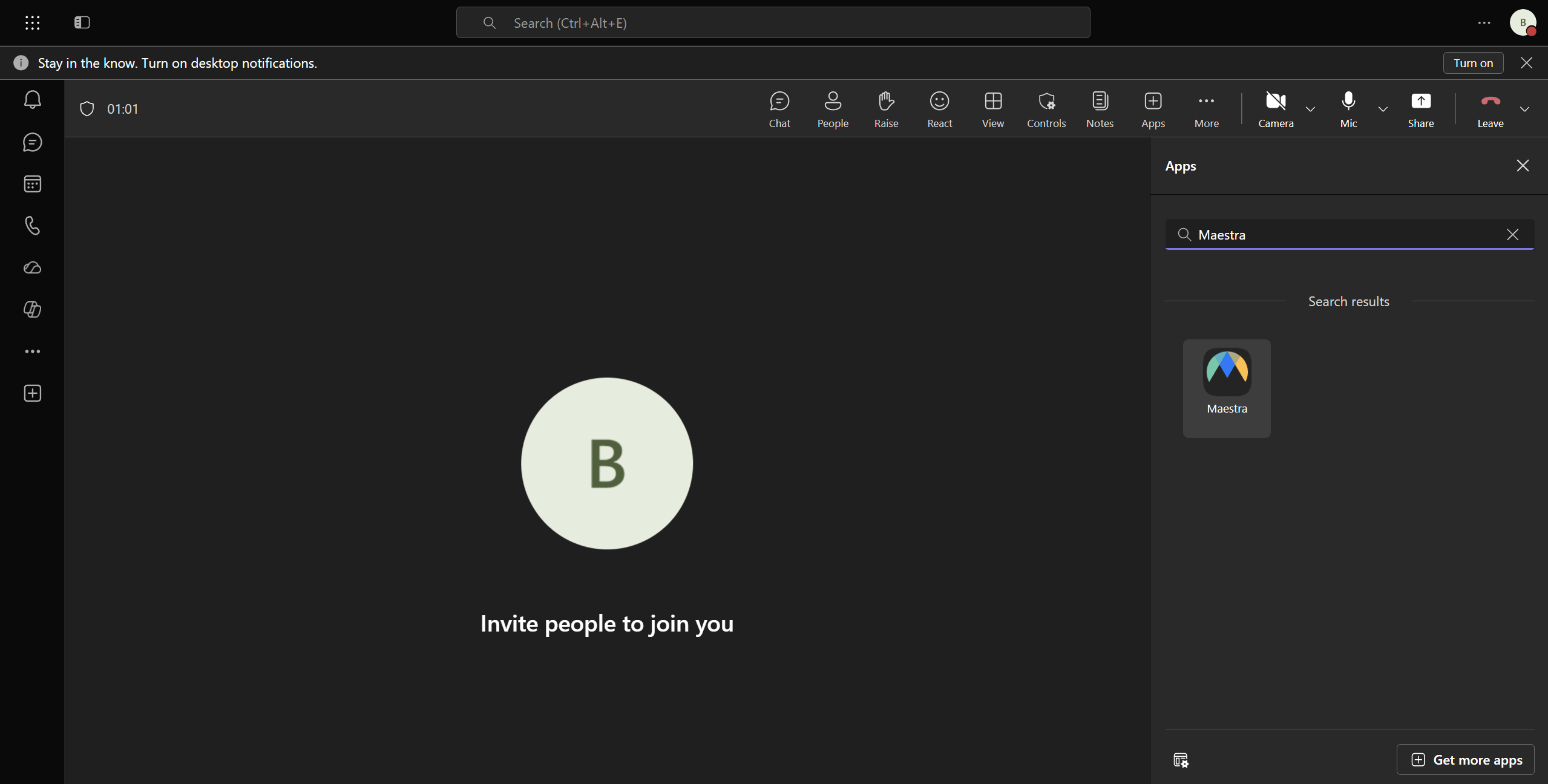
Open in de actieve directe vergadering het menu Apps (of de + in de werkbalk van de vergadering), kies Maestra en open het zijpaneel.
Maestra neemt deel aan deze vergadering
Wanneer het paneel opent en er nog geen sessie loopt, vraagt Maestra de bot om meteen aan deze specifieke vergadering deel te nemen. Er verschijnt een bericht Transcriptie starten… terwijl de bot wordt toegelaten.
Ondertiteling verschijnt automatisch
Zodra de bot deelneemt, vervangt het live transcript het bericht in hetzelfde paneel, zonder vernieuwen of opnieuw openen. Vanaf dat moment gedraagt de sessie zich precies als een automatisch toegevoegde sessie, inclusief de keuze van weergavetaal.
Probleemoplossing
'Microsoft Teams-integratie' toont nog steeds 'Niet verbonden' nadat ik toestemming heb gegeven
De redirect terug van Microsoft kan een paar seconden duren. Als de pagina nog steeds Niet verbonden toont nadat de spinner is verdwenen, controleer de melding op een Microsoft-foutbericht en probeer de toestemmingsstroom opnieuw. Als de fout aanhoudt, zorg er dan voor dat je bent aangemeld als tenantbeheerder met rechten om organisatiebrede toestemming te verlenen.
Gebruikers kunnen Maestra niet vinden in de Teams-app-store
Bevestig in het Teams-beheercentrum via Apps beheren dat de status van Maestra Toegestaan is en dat het beleid voor app-machtigingen dat aan die gebruikers is toegewezen Maestra omvat. De organisatiebrede verspreiding kan tot een uur duren na het uploaden.
De bot heeft niet deelgenomen aan mijn vergadering
Open Maestra vanuit de linker Teams-balk en bevestig dat Automatisch deelnemen is ingeschakeld. Automatisch deelnemen geldt alleen voor vergaderingen die je zelf host. Voor vergaderingen die door anderen worden gehost, vraag de host om Maestra te installeren of pin het Maestra-vergadertabblad vast en start de sessie handmatig van daaruit.
Er verschijnen geen ondertitels in het zijpaneel
Zorg ervoor dat deelnemers niet gedempt zijn, dat de vergadering al ten minste een paar seconden bezig is (de bot heeft even nodig om toegelaten te worden en audio te streamen), en dat je Maestra-account voldoende credits heeft op app.maestra.ai.
Verbinding verbreken
Maestra loskoppelen van Teams kost twee stappen: de tenantmachtigingen van de app intrekken en het apppakket uit je tenant verwijderen.
Stap 1: Machtigingen intrekken in Microsoft
Ga in het Microsoft Entra-beheercentrum naar Identiteit - Toepassingen - Bedrijfstoepassingen, zoek Maestra en verwijder het. Dit trekt onmiddellijk de toegang van Maestra tot je tenant in.
Stap 2: De app uit Teams verwijderen
Zoek in het Teams-beheercentrum via Apps beheren Maestra en klik op Verwijderen. Eindgebruikers zien de app niet langer in Teams.