Integracja z Microsoft Teams
Napisy AI i tłumaczenie w czasie rzeczywistym dla Twoich spotkań Teams, w ponad 125 językach, z natywną integracją panelu bocznego i karty spotkania.
Przegląd
Maestra dla Microsoft Teams wprowadza transkrypcję i tłumaczenie w czasie rzeczywistym bezpośrednio do Twoich spotkań Teams. Bot Maestra przechwytuje dźwięk spotkania i tworzy napisy na żywo w ponad 125 językach, wyświetlane w panelu bocznym Teams, na karcie spotkania lub w linku do udostępniania dla gości.
Konfiguracja przebiega na dwóch poziomach. Najpierw administrator Twojej dzierżawy Microsoft 365 przyznaje Maestra uprawnienia obowiązujące w całej organizacji i przesyła pakiet aplikacji Maestra do Centrum administracyjnego Teams. Następnie poszczególni użytkownicy instalują aplikację z poziomu Teams jednym kliknięciem, a ona działa automatycznie podczas ich spotkań.
Wymagania wstępne
Zanim zaczniesz, upewnij się, że:
- Masz konto Administratora globalnego Microsoft 365 (wymagane do udzielenia Maestra zgody w całej organizacji).
- Twoja organizacja ma aktywne konto Maestra z kredytami czasu rzeczywistego.
- Twoi użytkownicy mają licencję na Microsoft Teams.
- Twoja dzierżawa zezwala na niestandardowe aplikacje Teams (zasada konfiguracji "Przesyłanie niestandardowych aplikacji" jest włączona).
1. Wdrożenie administratora
Zanim ktokolwiek w Twojej organizacji będzie mógł korzystać z Maestra w Teams, administrator dzierżawy musi przyznać botowi uprawnienia i powiązać integrację z kontem Maestra.
Otwórz stronę integracji Maestra
Zaloguj się do live.maestra.ai na swoim koncie administratora Maestra, a następnie przejdź do Ustawienia → Integracje i kliknij Microsoft Teams.
Przyznaj uprawnienia dla całej dzierżawy
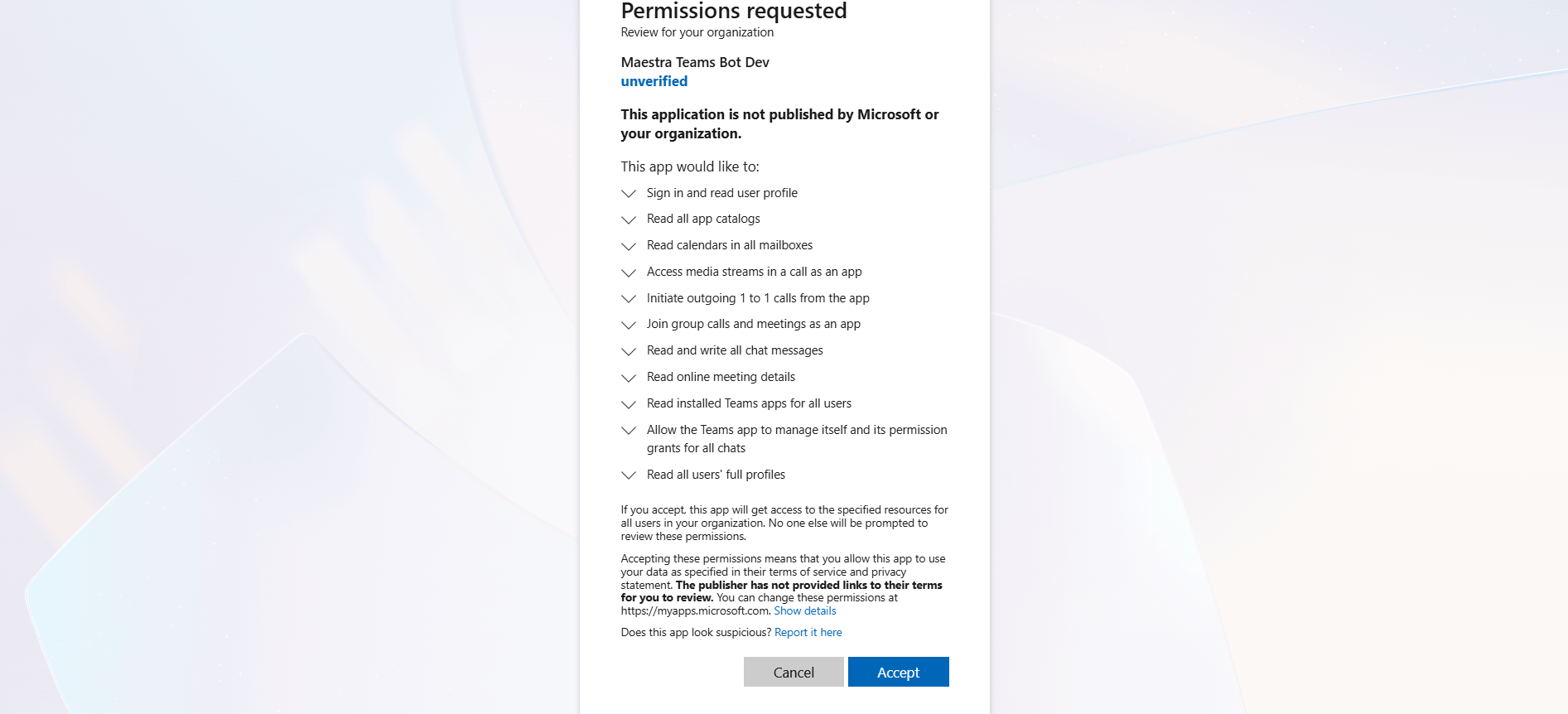
Kliknij Zintegruj Teams dla swojej organizacji. Zostaniesz przekierowany na stronę zgody administratora Microsoft. Zaloguj się jako administrator globalny (lub inny administrator z uprawnieniami do udzielania zgody dla całej organizacji) i zatwierdź żądane uprawnienia.
Wróć do Maestra
Po wyrażeniu zgody Microsoft przekierowuje Cię z powrotem do Maestra. Karta integracji Microsoft Teams zmienia status na zielony Połączono. Przycisk wyświetla teraz Pobierz Maestra dla MS Teams, czyli pakiet aplikacji, który prześlesz do swojej dzierżawy w następnym kroku.
2. Prześlij aplikację do swojej dzierżawy
Aplikacje Microsoft Teams są dystrybuowane jako pakiety .zip. Pakiet Maestra jest wstępnie skonfigurowany dla Twojej dzierżawy po wyrażeniu zgody.
Pobierz pakiet aplikacji
Na karcie integracji Maestra (pokazującej teraz Połączono) kliknij Pobierz Maestra dla MS Teams. Zapisz plik w miejscu, które łatwo znajdziesz, zwykle w folderze Pobrane.
Otwórz Centrum administracyjne Teams
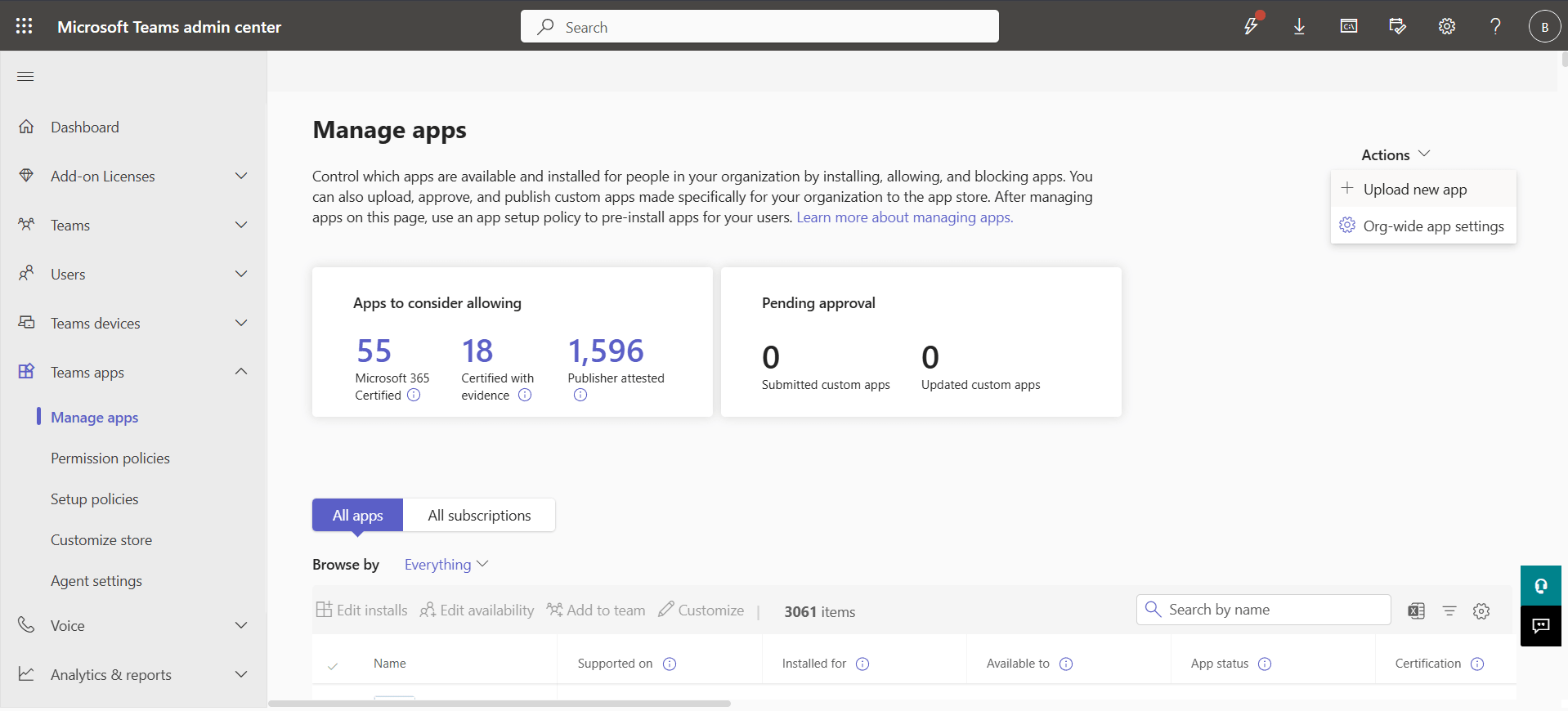
Zaloguj się do admin.teams.microsoft.com na tym samym koncie administratora, którego użyłeś do wyrażenia zgody. Przejdź do Aplikacje Teams → Zarządzaj aplikacjami.
Prześlij pakiet
Kliknij Prześlij nową aplikację, wybierz Prześlij w oknie dialogowym i wybierz właśnie pobrany plik pakietu aplikacji Maestra. Microsoft sprawdzi poprawność i doda aplikację do katalogu Twojej dzierżawy.
Zezwól na aplikację
Znajdź Maestra na liście aplikacji i potwierdź, że jej status to Dozwolone. Jeśli Twoja dzierżawa używa zasad uprawnień aplikacji, upewnij się, że Maestra jest uwzględniona w zasadzie przypisanej użytkownikom, którzy będą z niej korzystać.
3. Zainstaluj dla użytkowników
Gdy aplikacja znajdzie się w katalogu dzierżawy i będzie dozwolona, poszczególni użytkownicy mogą dodać ją do swojego Teams jednym kliknięciem.
Otwórz sklep z aplikacjami Teams
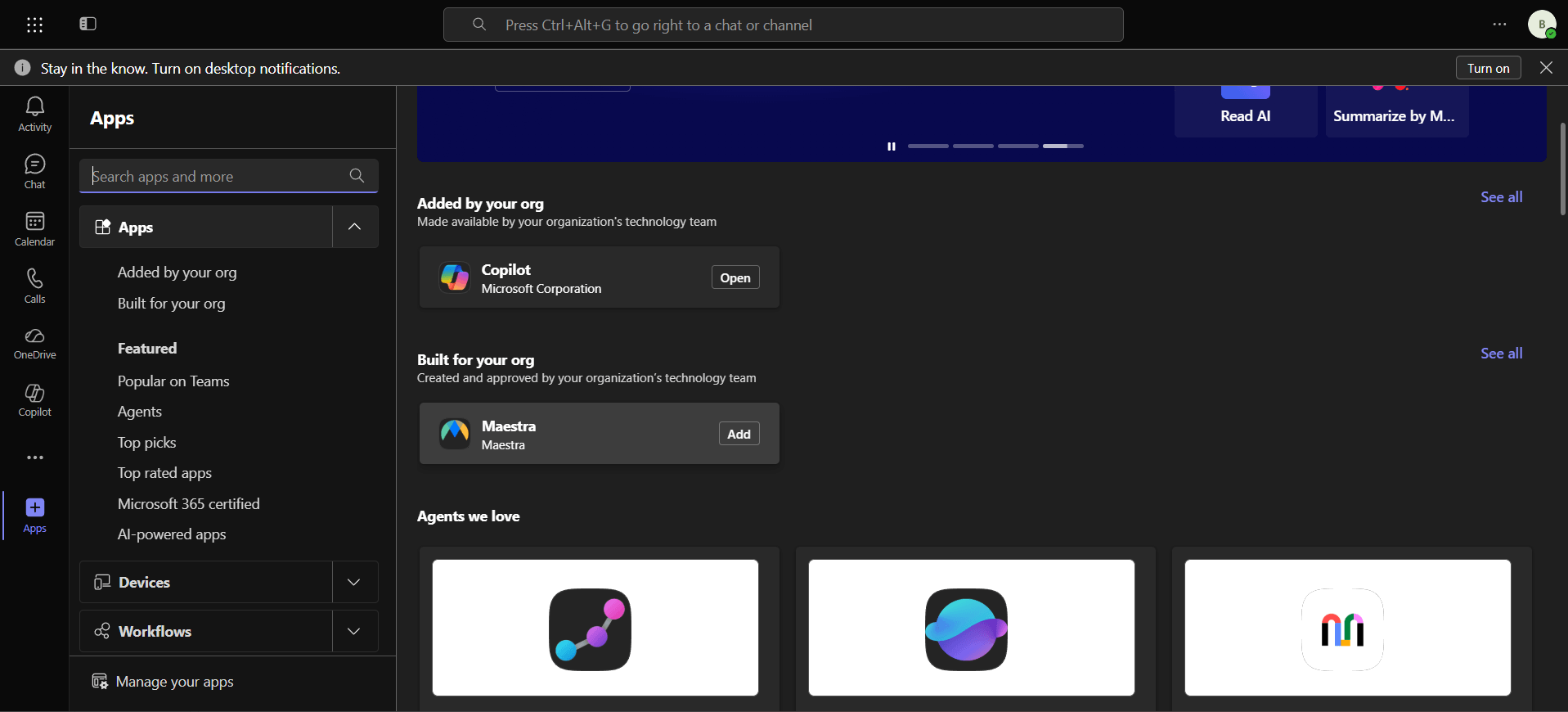
W Teams kliknij Aplikacje na lewym pasku nawigacyjnym. Wyszukaj Maestra w polu wyszukiwania lub przeglądaj sekcję Stworzone dla Twojej organizacji.
Dodaj aplikację
Kliknij aplikację Maestra, a następnie kliknij Dodaj. Maestra jest teraz przypięta w osobistym Teams użytkownika.
4. Korzystaj na spotkaniu
Automatyczne napisy
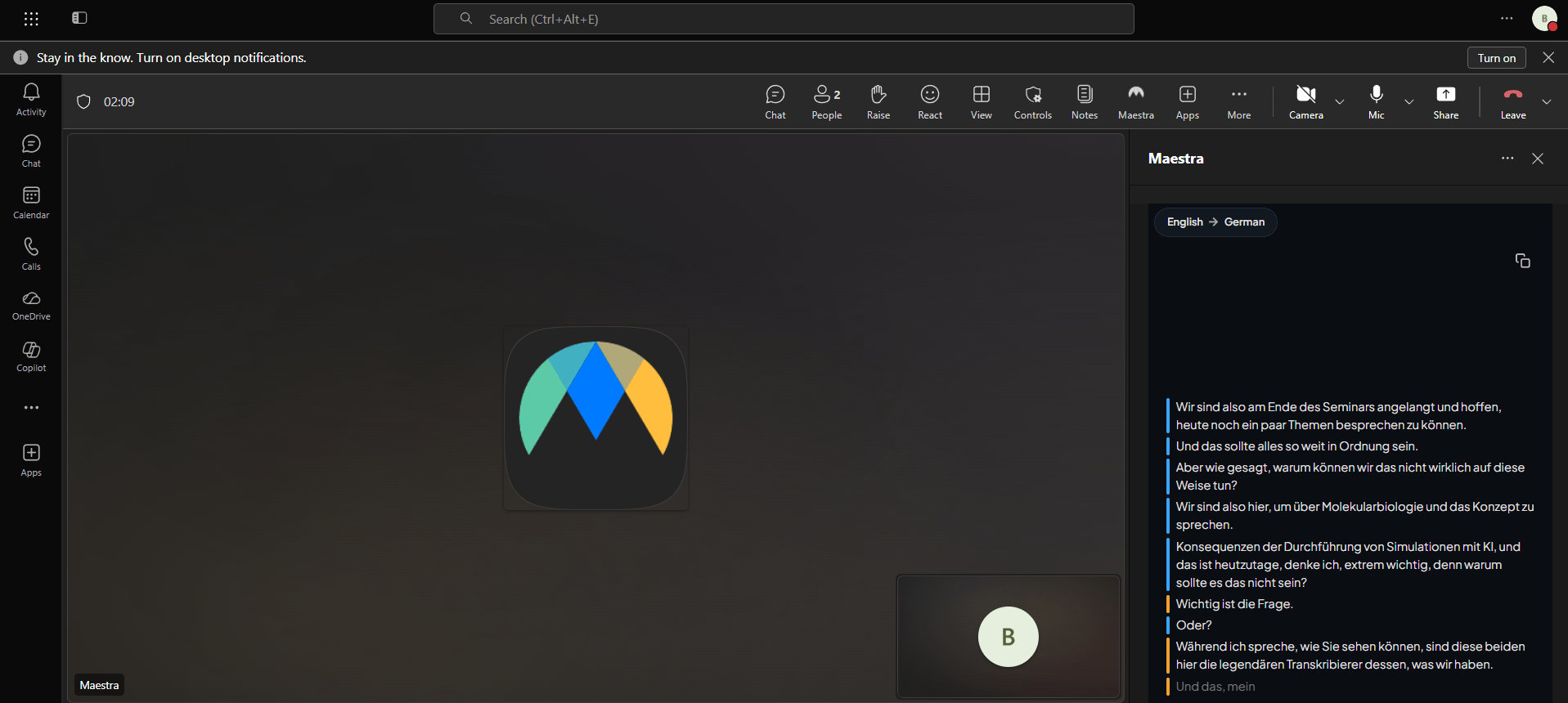
Gdy aplikacja Maestra jest zainstalowana, a Automatyczne dołączanie jest włączone na karcie osobistej Maestra użytkownika (jest włączone domyślnie), bot automatycznie dołącza do każdego spotkania prowadzonego przez tego użytkownika i rozpoczyna tworzenie napisów kilka sekund po rozpoczęciu spotkania.
Panel boczny podczas spotkania
Podczas aktywnego spotkania kliknij Maestra na pasku narzędzi spotkania (lub otwórz z menu Aplikacje), aby wyświetlić panel boczny. Panel pokazuje transkrypcję na żywo, selektor języka tego, co widzisz, oraz motyw zgodny z trybem jasnym/ciemnym Twojego Teams.
Karta szczegółów spotkania
Jeśli Maestra została dodana jako karta spotkania, uczestnicy mogą otworzyć ją również z karty Maestra w szczegółach spotkania, czyli szerszego widoku przydatnego przed spotkaniem, w jego trakcie lub po nim.
Karta osobista, ustawienia
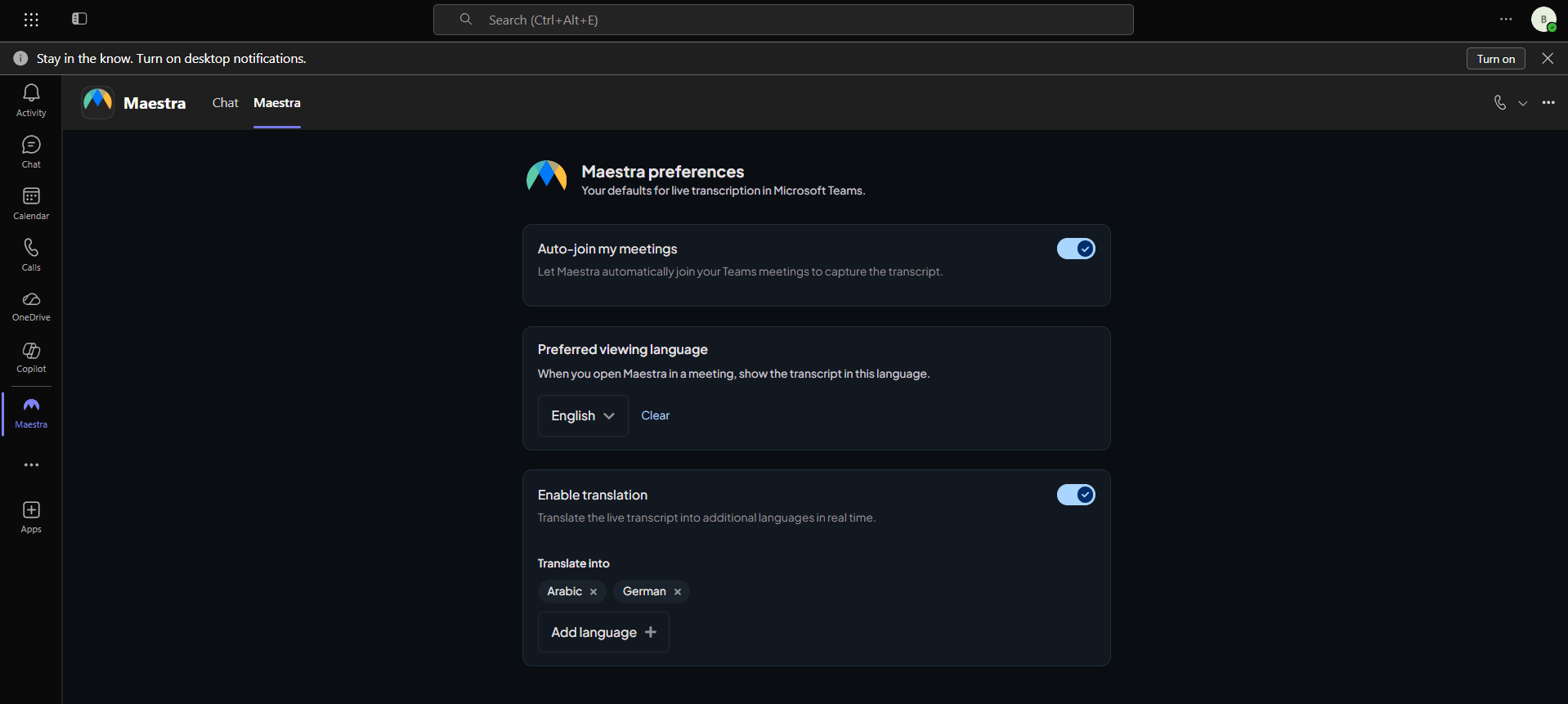
Otwórz Maestra z lewego paska, aby zobaczyć kartę osobistą. Stąd możesz:
- Włączać Automatyczne dołączanie do spotkań, które prowadzisz.
- Ustawić preferowany język wyświetlania, używany do automatycznego wyboru języka docelowego w panelu bocznym i na karcie spotkania.
- Włączyć tłumaczenie i wybrać jeden lub więcej języków docelowych. Każdy wybrany język jest generowany w czasie rzeczywistym podczas spotkania.
5. Natychmiastowe dołączanie
Automatyczne dołączanie wprowadza Maestrę do prowadzonych przez Ciebie spotkań w sposób automatyczny. Natychmiastowe dołączanie obejmuje wszystko inne: zacznij tworzyć napisy od razu na spontanicznym spotkaniu Rozpocznij spotkanie lub na dowolnym spotkaniu, na którym Maestra jeszcze nie działa, bez planowania czegokolwiek z wyprzedzeniem.
Dodaj Maestrę do spotkania
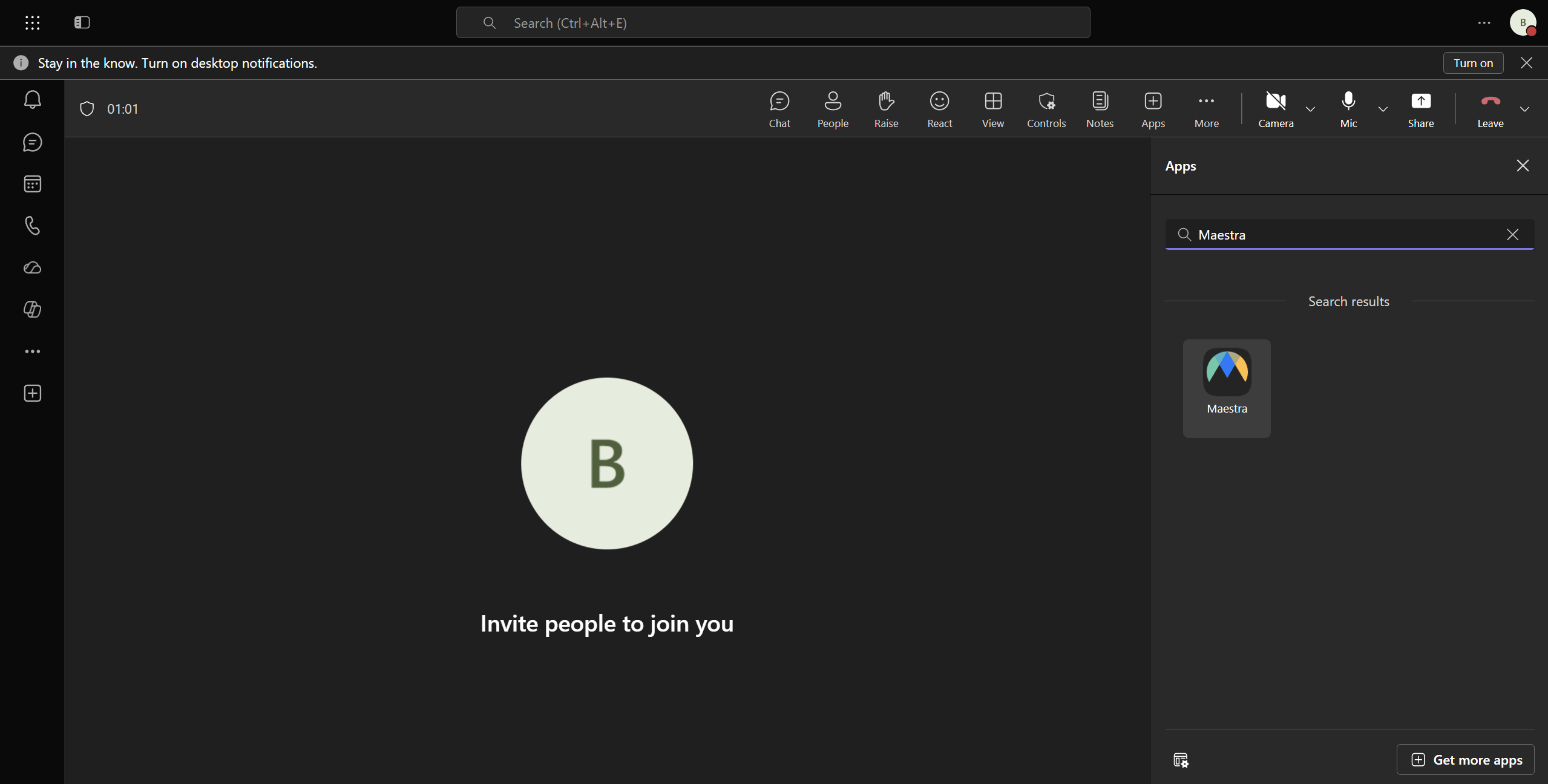
Na aktywnym spotkaniu natychmiastowym otwórz menu Aplikacje (lub + na pasku narzędzi spotkania), wybierz Maestra i otwórz jej panel boczny.
Maestra dołącza do tego spotkania
Gdy panel się otwiera, a żadna sesja jeszcze nie działa, Maestra prosi bota o natychmiastowe dołączenie do tego konkretnego spotkania. Podczas wpuszczania bota pojawia się komunikat Rozpoczynanie transkrypcji….
Napisy pojawiają się automatycznie
Gdy bot dołączy, transkrypcja na żywo zastępuje komunikat w tym samym panelu, bez potrzeby odświeżania ani ponownego otwierania. Od tego momentu sesja zachowuje się dokładnie tak samo jak sesja z automatycznym dołączaniem, łącznie z selektorem języka wyświetlania.
Rozwiązywanie problemów
„Integracja Microsoft Teams” nadal pokazuje „Nie połączono” po wyrażeniu zgody
Przekierowanie z powrotem z Microsoft może zająć kilka sekund. Jeśli strona nadal pokazuje Nie połączono po zniknięciu wskaźnika ładowania, sprawdź powiadomienie pod kątem komunikatu o błędzie Microsoft i ponów proces wyrażania zgody. Jeśli błąd nie ustępuje, upewnij się, że logujesz się jako administrator dzierżawy z prawami do udzielania zgody dla całej organizacji.
Użytkownicy nie mogą znaleźć Maestra w sklepie z aplikacjami Teams
W Centrum administracyjnym Teams → Zarządzaj aplikacjami potwierdź, że status Maestra to Dozwolone, oraz że zasada uprawnień aplikacji przypisana tym użytkownikom obejmuje Maestra. Propagacja w całej organizacji może zająć do godziny po przesłaniu.
Bot nie dołączył do mojego spotkania
Otwórz Maestra z lewego paska Teams i potwierdź, że Automatyczne dołączanie jest włączone. Automatyczne dołączanie dotyczy tylko spotkań, które prowadzisz. W przypadku spotkań prowadzonych przez inne osoby poproś gospodarza o zainstalowanie Maestra lub przypnij kartę spotkania Maestra i rozpocznij sesję ręcznie z tego miejsca.
W panelu bocznym nie pojawiają się napisy
Upewnij się, że uczestnicy mają włączone mikrofony, że spotkanie trwa co najmniej kilka sekund (bot potrzebuje chwili, aby zostać dopuszczonym i rozpocząć przesyłanie dźwięku) oraz że Twoje konto Maestra ma wystarczającą liczbę kredytów na app.maestra.ai.
Odłączanie
Odłączenie Maestra od Teams wymaga dwóch kroków: cofnięcia uprawnień aplikacji w dzierżawie oraz usunięcia pakietu aplikacji z dzierżawy.
Krok 1: Cofnij uprawnienia w Microsoft
W centrum administracyjnym Microsoft Entra przejdź do Tożsamość → Aplikacje → Aplikacje dla przedsiębiorstw, znajdź Maestra i usuń ją. Spowoduje to natychmiastowe cofnięcie dostępu Maestra do Twojej dzierżawy.
Krok 2: Usuń aplikację z Teams
W Centrum administracyjnym Teams → Zarządzaj aplikacjami znajdź Maestra i kliknij Usuń. Użytkownicy końcowi nie będą już widzieć aplikacji w Teams.