Integracja z Zoom
Przegląd
Ta integracja wyświetla Twoje napisy Maestra wewnątrz Zoom. Gdy prowadzisz sesję na żywo w Maestra, Twoja transkrypcja jest wysyłana do Zoom jako napisy, które wszyscy na spotkaniu mogą czytać. Jeśli tłumaczysz, wyświetlany jest przetłumaczony tekst.
Działa z API napisów Zoom. Kopiujesz token napisów ze swojego spotkania Zoom, wklejasz go do Maestra i wszystko gotowe.
Jak to działa
Są trzy kroki:
- Krok 1: Włącz napisy zewnętrzne w ustawieniach konta Zoom. Robisz to tylko raz.
- Krok 2: Na spotkaniu Zoom włącz ręczne tworzenie napisów i skopiuj token napisów.
- Krok 3: Wklej token do Maestra, połącz i rozpocznij sesję.
1. Włącz napisy zewnętrzne w Zoom
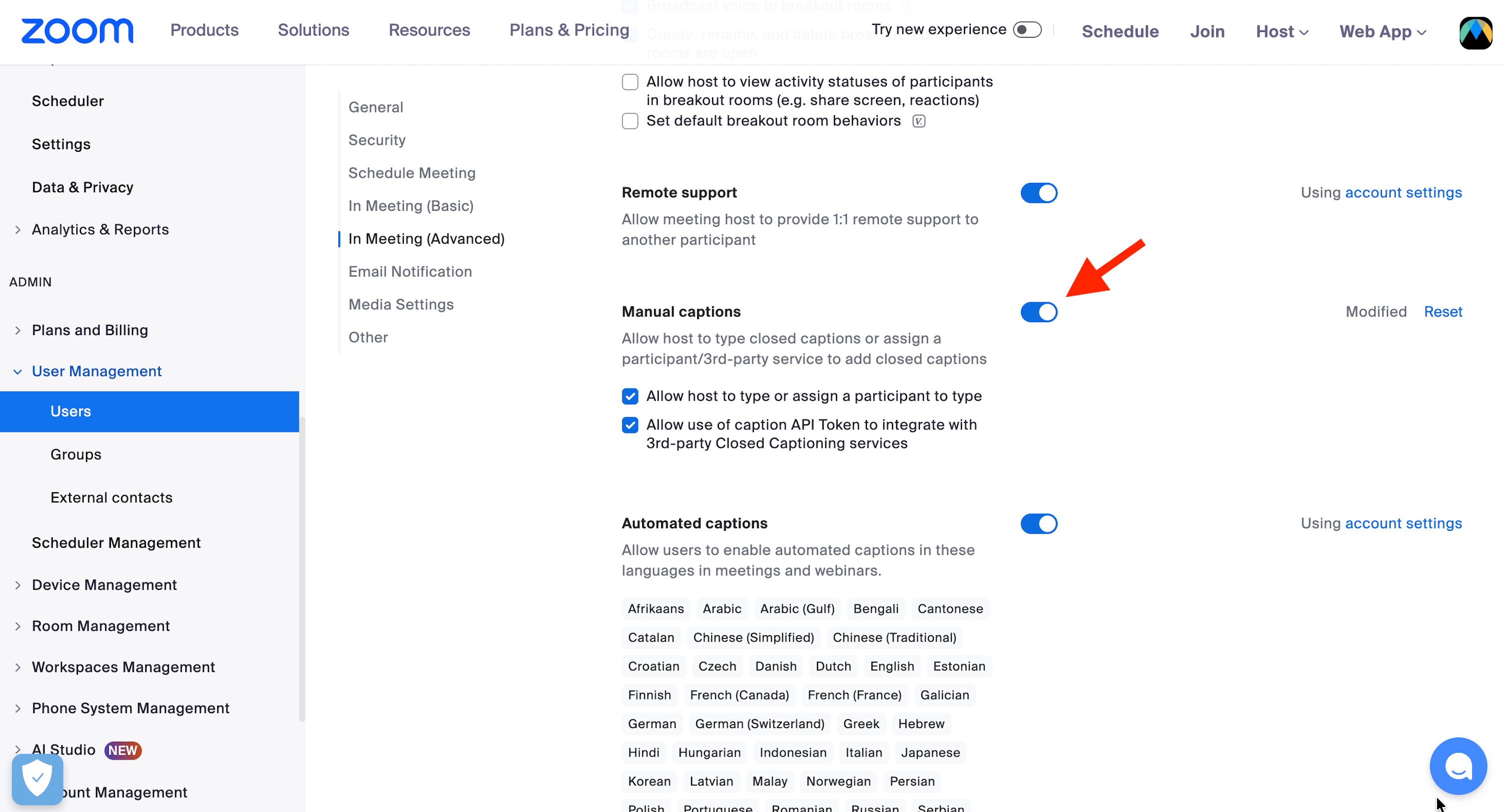
Musisz to zrobić tylko raz. Otwórz Zoom w przeglądarce. Będziesz potrzebować dostępu do zmiany ustawień spotkania.
Otwórz ustawienia spotkania Zoom
Zaloguj się na zoom.us i przejdź do Ustawienia → Spotkanie → Na spotkaniu (Zaawansowane).
Włącz napisy ręczne
Włącz przełącznik Napisy ręczne.
Zezwól na token napisów
Zaznacz pole z napisem „Zezwalaj na użycie tokenu API napisów w celu integracji z zewnętrznymi usługami napisów”.
2. Pobierz token napisów w Zoom
Zrób to wewnątrz spotkania Zoom, dla którego chcesz tworzyć napisy. Musisz być gospodarzem.
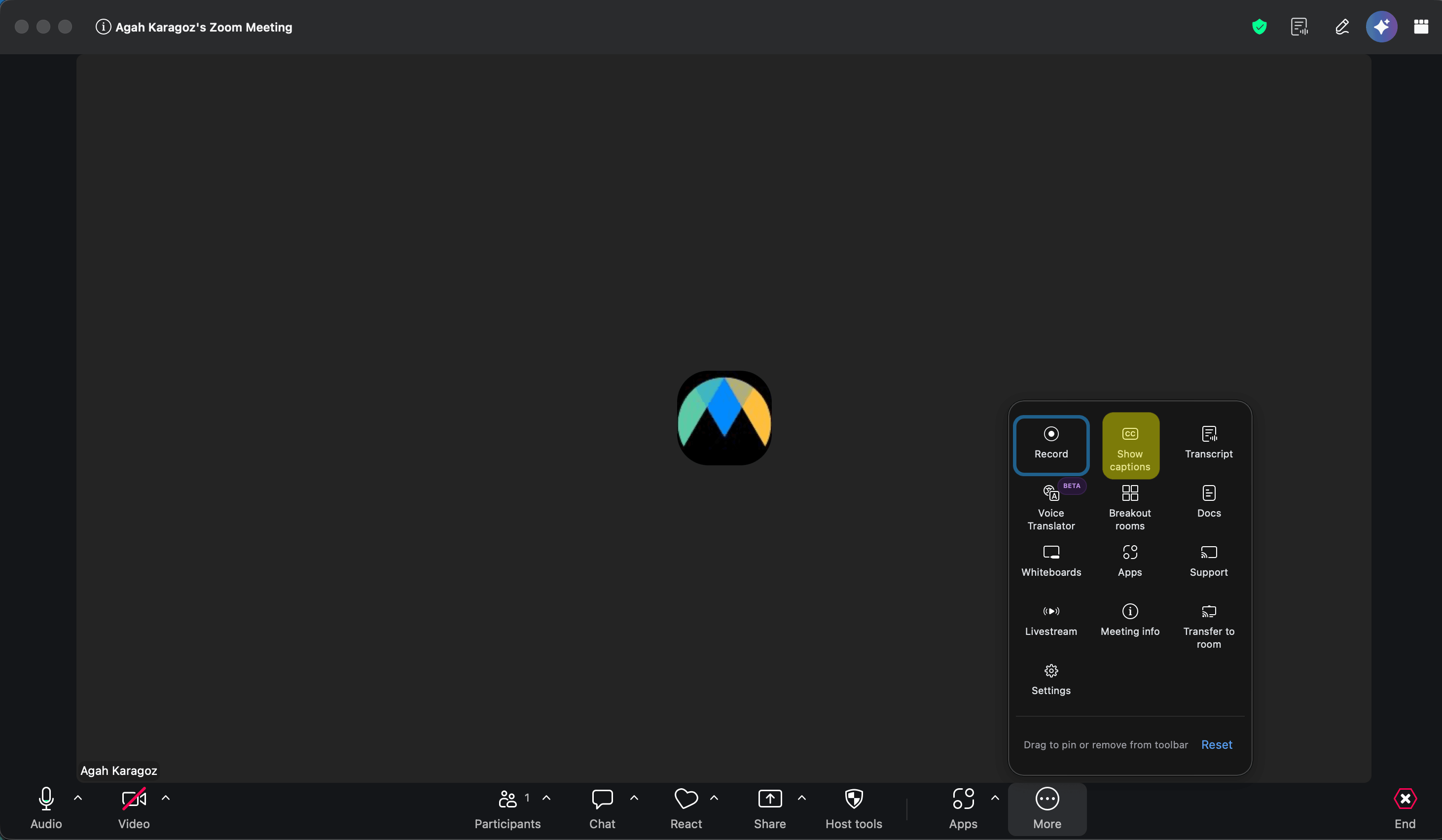
Otwórz napisy na spotkaniu
Na pasku narzędzi spotkania kliknij Więcej i wybierz Pokaż napisy. Jeśli przycisk Napisy jest już na Twoim pasku narzędzi, możesz kliknąć go zamiast tego.
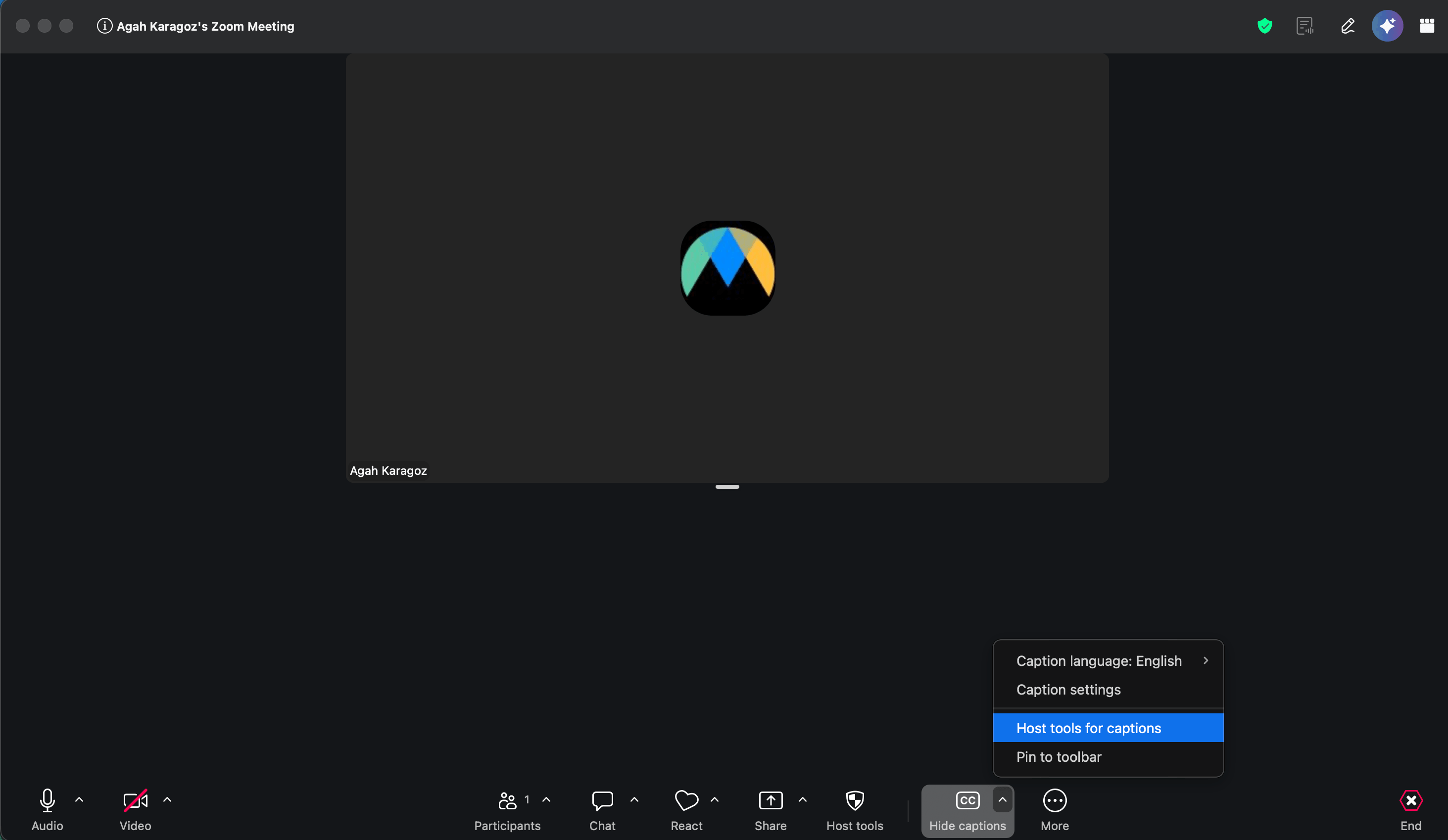
Otwórz „Narzędzia gospodarza dla napisów”
Gdy napisy są włączone, kliknij małą strzałkę obok przycisku Napisy i wybierz Narzędzia gospodarza dla napisów.
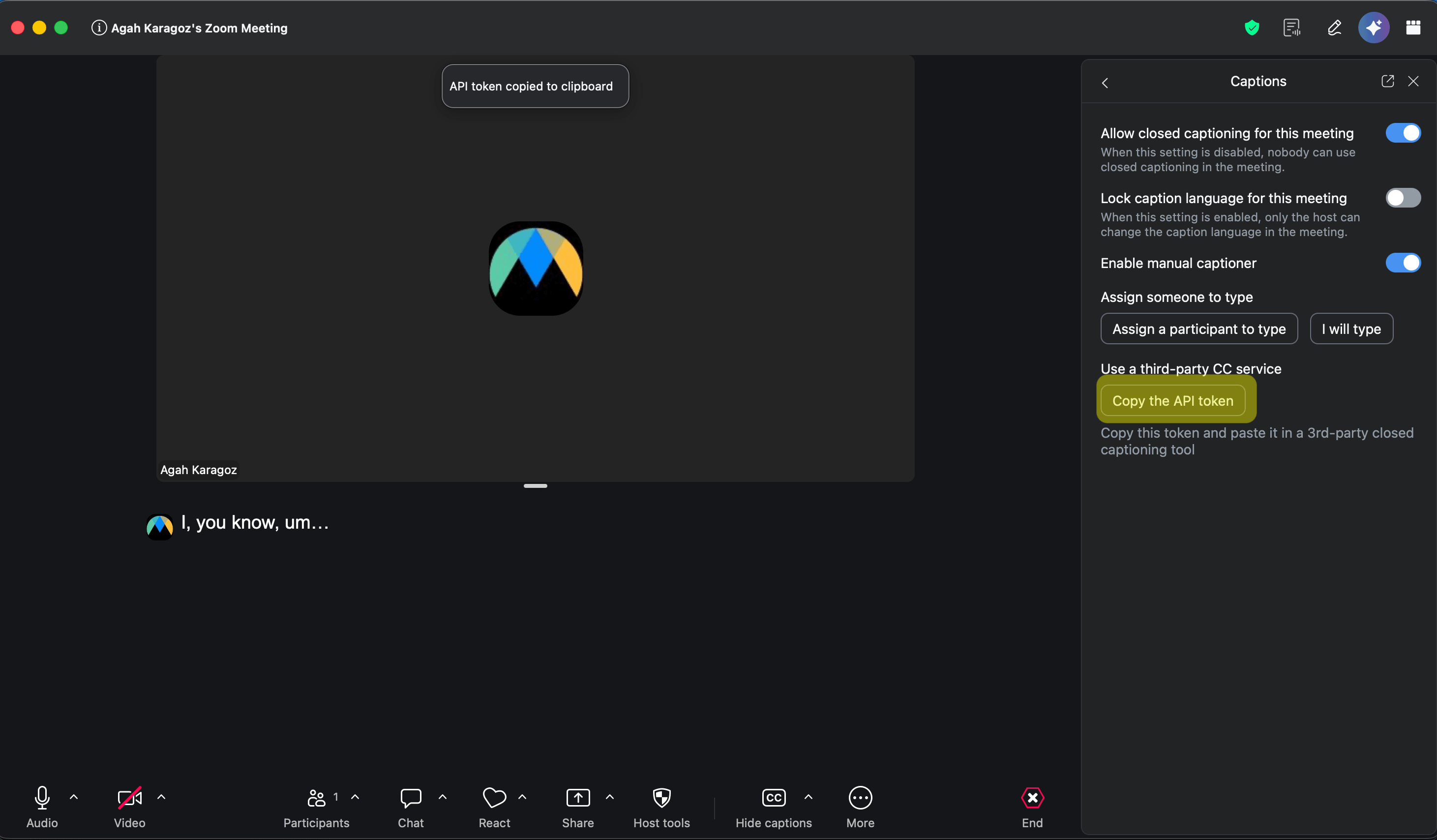
Włącz ręczne tworzenie napisów
W panelu Napisy włącz Włącz ręczne tworzenie napisów.
Skopiuj token API
W sekcji Użyj zewnętrznej usługi napisów kliknij Kopiuj token API. Zobaczysz komunikat „Token API skopiowany do schowka”.
3. Połącz Zoom w Maestra i rozpocznij
Otwórz integrację z Zoom
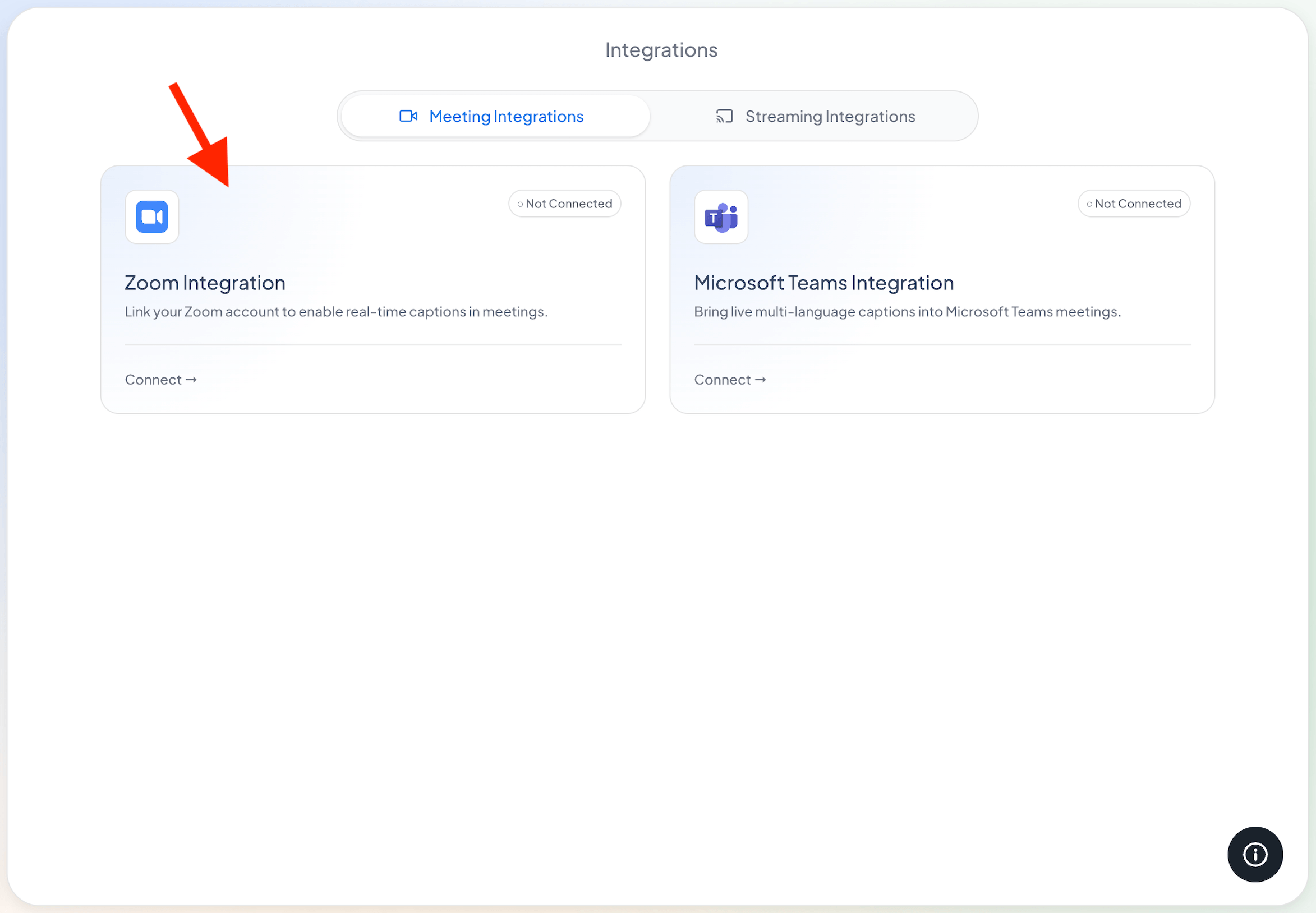
W Maestra otwórz Integracje z lewego paska bocznego. Na karcie Integracje spotkań kliknij Połącz na karcie Integracja z Zoom.
Wklej swój token
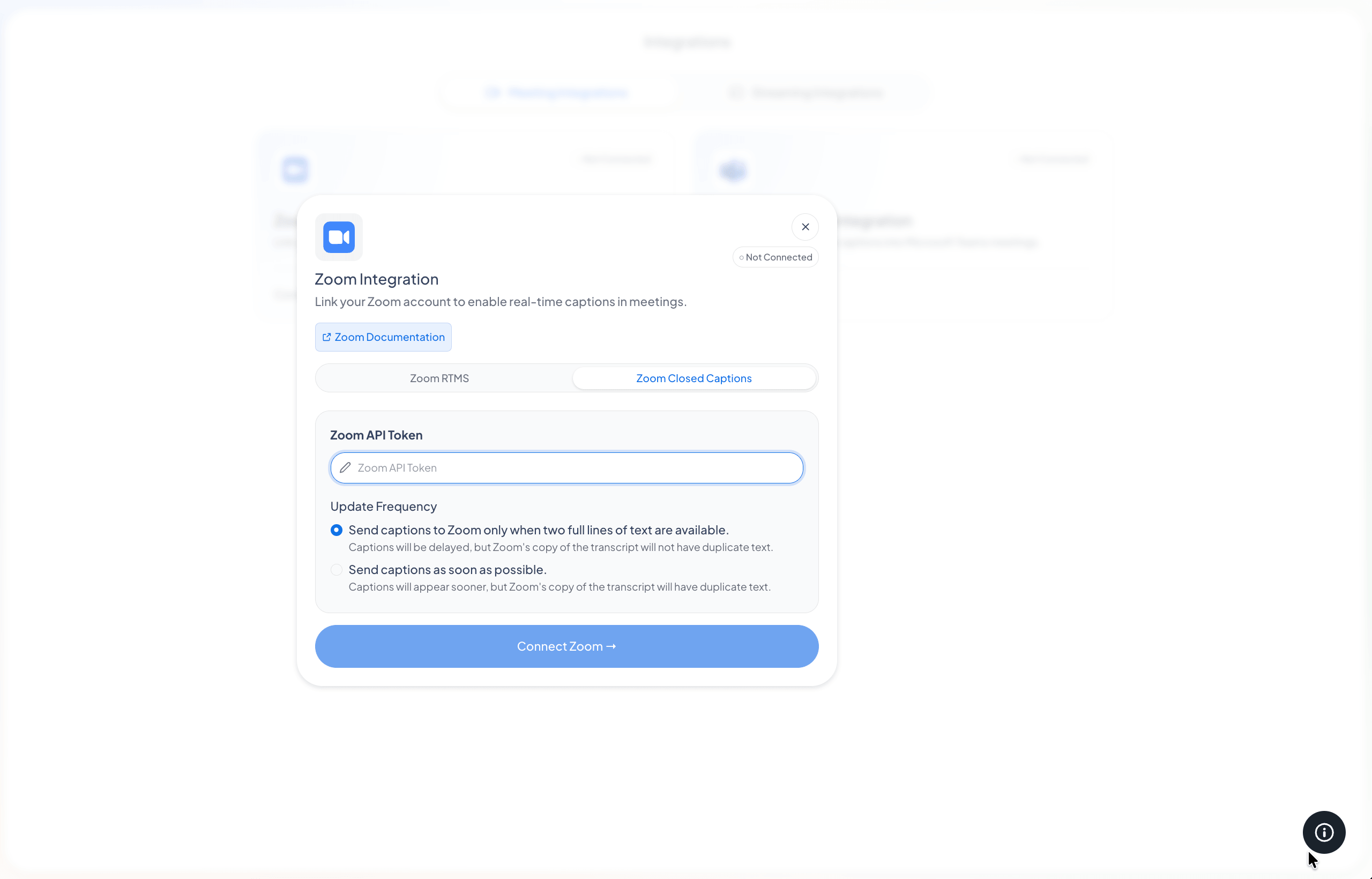
W oknie dialogowym wybierz kartę Napisy Zoom i wklej swój token w pole Token API Zoom. (Karta Zoom RTMS pojawi się wkrótce.)
Wybierz, jak często wysyłać napisy, a następnie połącz
Wybierz, jak często Maestra wysyła napisy do Zoom, a następnie kliknij Połącz Zoom. Karta pokaże teraz Połączono.
- Tylko gdy gotowe są dwie pełne linie. Napisy pojawiają się nieco później, ale zapisana transkrypcja Zoom pozostaje czysta, bez powtórzonego tekstu. Zalecamy tę opcję.
- Tak szybko, jak to możliwe. Napisy pojawiają się szybciej, ale zapisana transkrypcja Zoom może zawierać powtórzony tekst.
Rozpocznij sesję
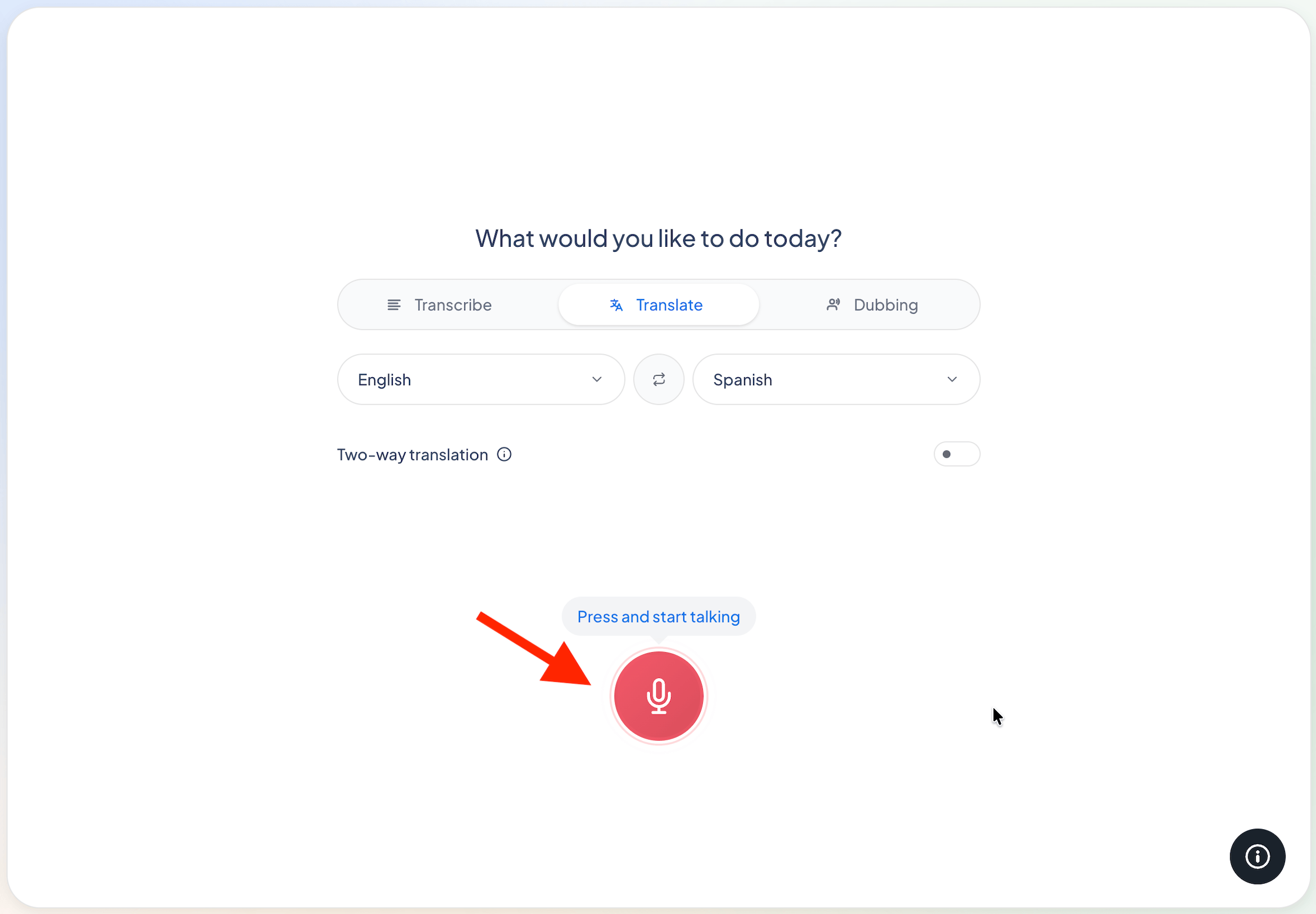
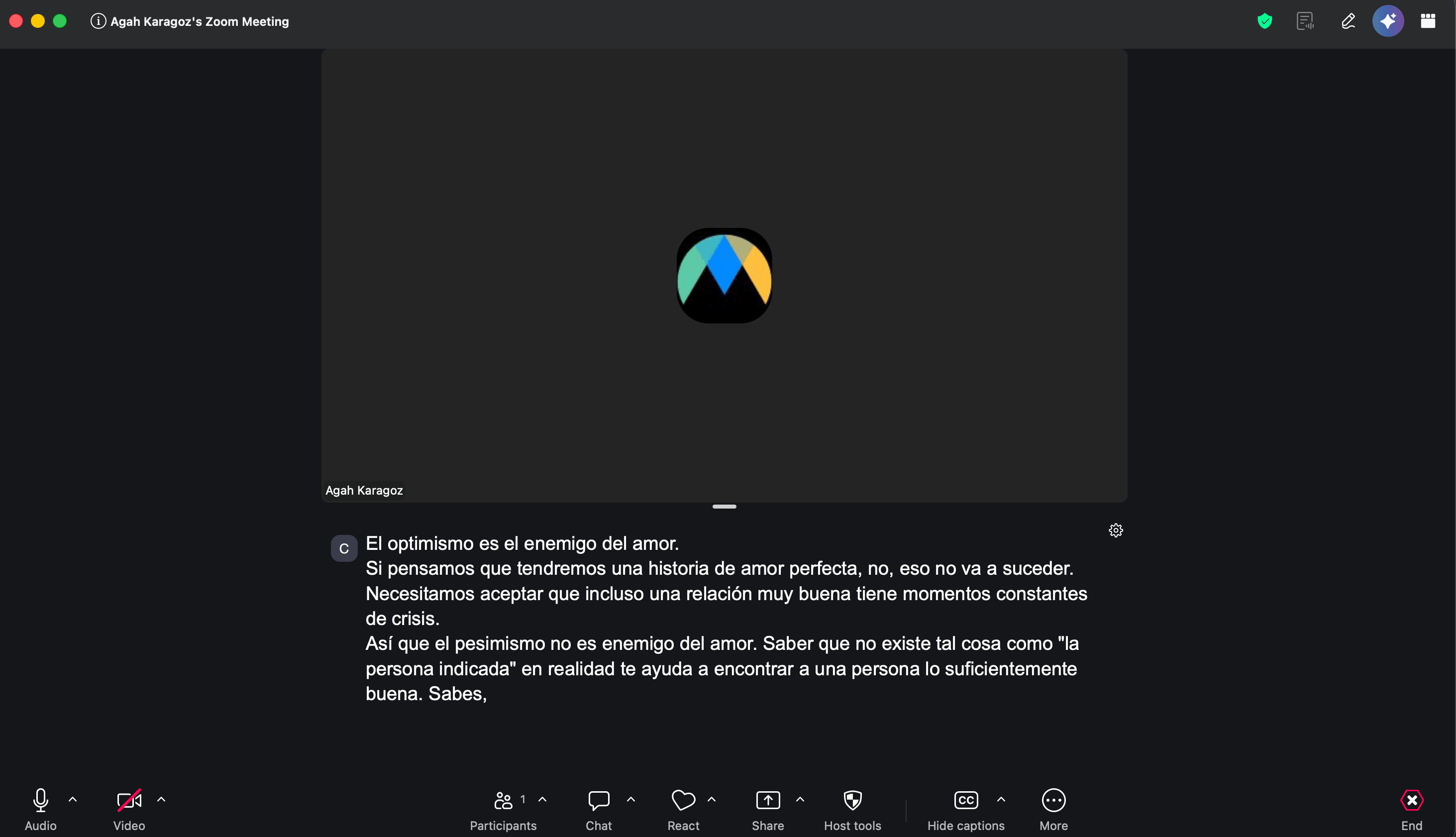
Przejdź do Strona główna i naciśnij Naciśnij i zacznij mówić. Maestra wysyła napisy do połączonego spotkania Zoom. W trybie Transkrybuj wysyła tekst mówiony, a w trybie Tłumacz wysyła tłumaczenie.
Rozwiązywanie problemów
Nie widzę „Narzędzi gospodarza dla napisów” ani „Kopiuj token API”
Sprawdź, czy jesteś gospodarzem. Upewnij się również, że Napisy ręczne i opcja tokenu napisów są włączone w ustawieniach Zoom (Krok 1).
Napisy nie pojawiają się w Zoom
Kilka rzeczy do sprawdzenia: Zoom jest pokazany jako połączony w Maestra, token pochodzi z tego spotkania (każde ma własny), sesja jest uruchomiona w Maestra, a napisy ręczne są włączone na spotkaniu.
Napisy przestały działać na nowym spotkaniu
Każde spotkanie otrzymuje własny token. Skopiuj nowy z nowego spotkania i połącz ponownie w Integracje → Zoom.
Który język pojawia się w Zoom?
W trybie Transkrybuj zobaczysz język mówiony. W trybie Tłumacz zobaczysz język, na który wybrałeś tłumaczenie.
Czy jest aplikacja w Zoom App Marketplace?
Jeszcze nie. Opcja Zoom RTMS pojawi się wkrótce. Na razie kroki z tokenem napisów na tej stronie to sposób na dodanie napisów Maestra do Zoom.