Nagrania
Zapisz transkrypcję i dźwięk sesji, aby móc do nich wrócić, odtworzyć je i wyeksportować później.
Włącz zapisywanie
Zapisywanie jest sterowane dwoma przełącznikami w Ustawieniach. Otwórz je przed rozpoczęciem sesji.
Włącz Zapisz transkrypcję
Włącz Zapisz transkrypcję. Twoja transkrypcja zostanie zapisana i udostępniona na karcie Nagrania po zatrzymaniu napisów.
Włącz Zapisz dźwięk
Włącz Zapisz dźwięk, aby nagrać również dźwięk sesji. Dźwięk jest przechwytywany automatycznie i zapisywany po zatrzymaniu napisów. Zapisz dźwięk wymaga włączonej opcji Zapisz transkrypcję; wyłączenie Zapisz transkrypcję wyłącza również Zapisz dźwięk.
Znajdź swoje nagrania
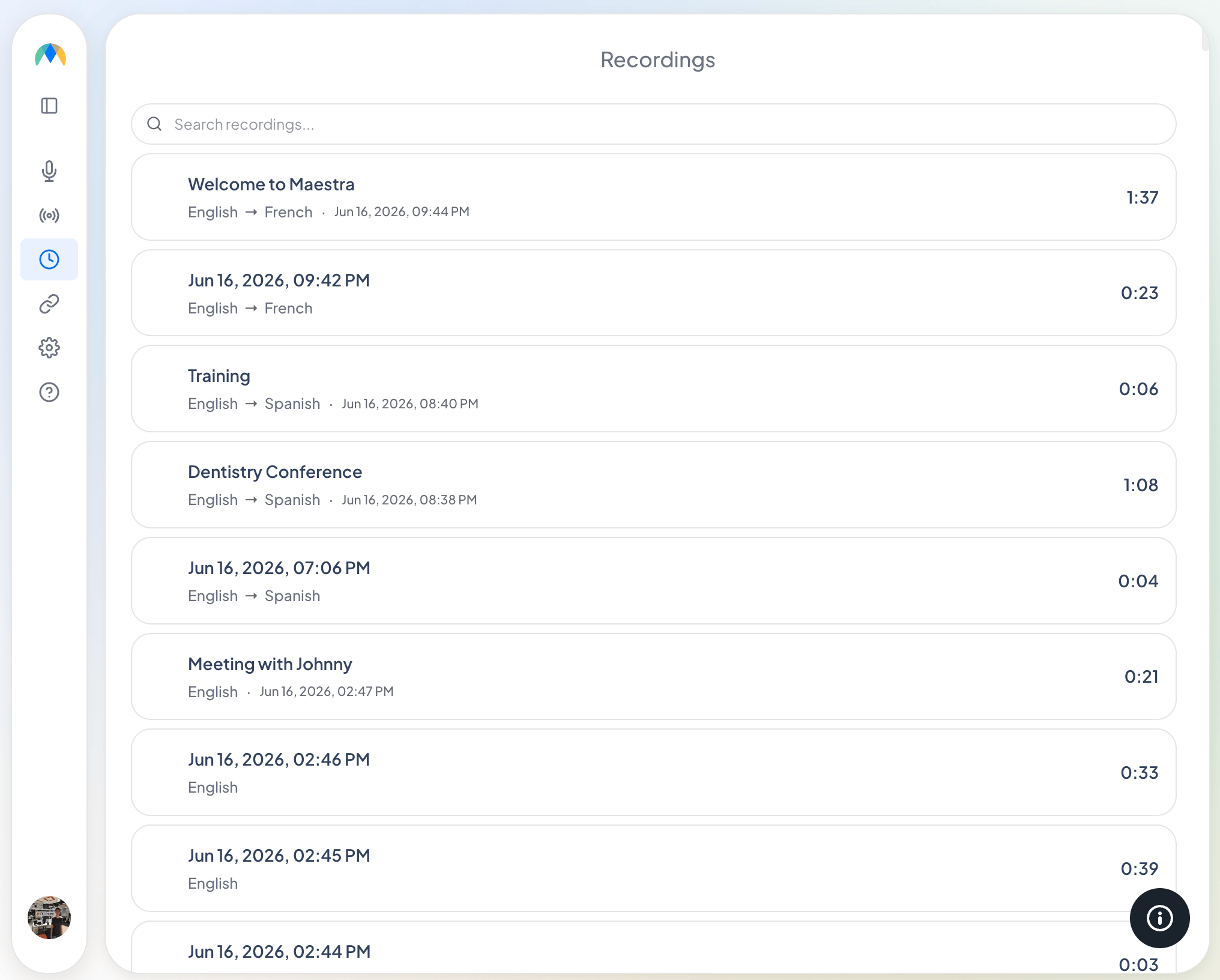
Zapisane sesje pojawiają się na karcie Nagrania.
Możesz wyszukiwać swoje nagrania, zmieniać ich nazwy lub usuwać je. Wybierz nagranie, aby je otworzyć, gdzie możesz odtworzyć dźwięk i przeczytać transkrypcję.
Odtwórz i przejrzyj nagranie
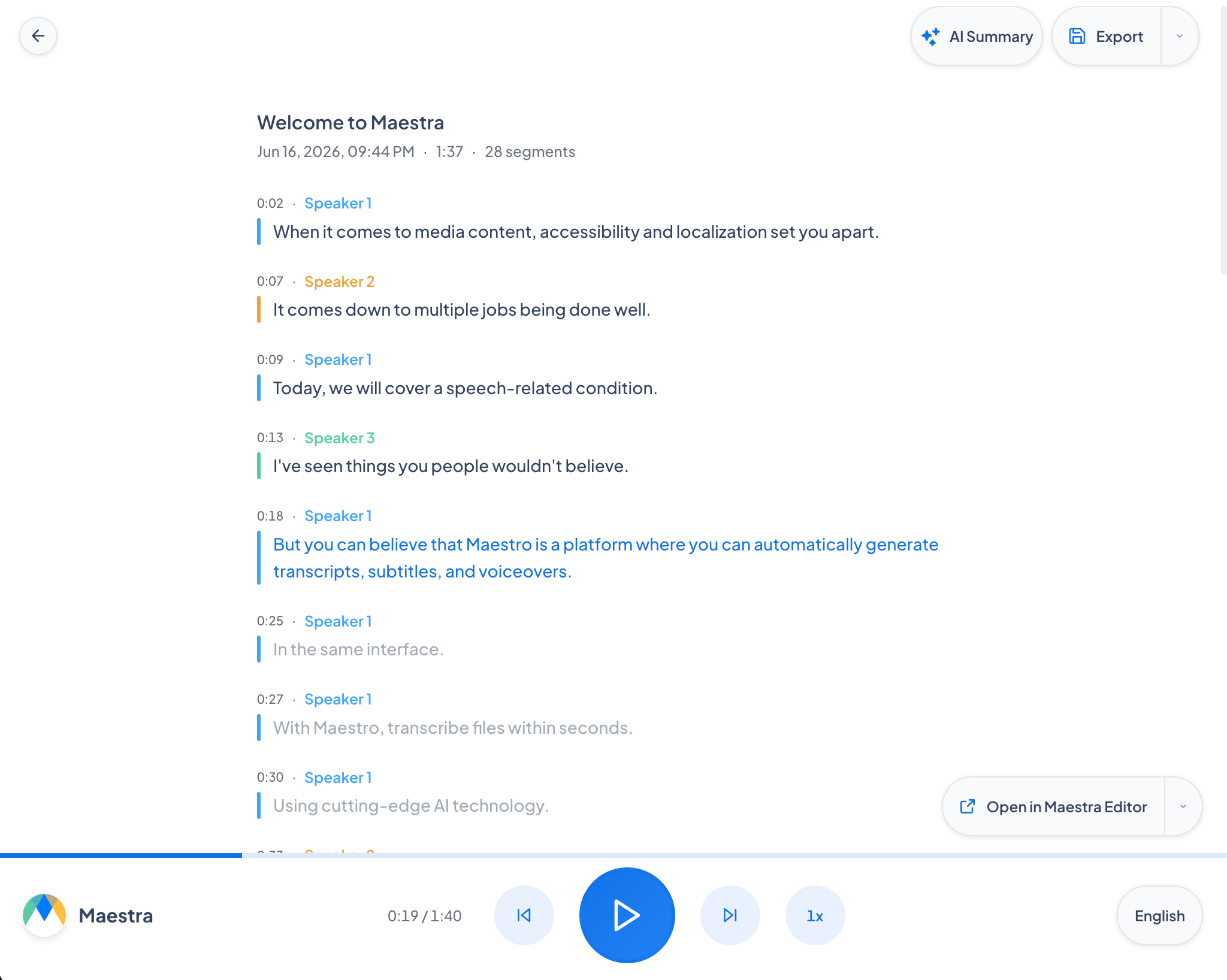
Otwarcie nagrania pokazuje jego transkrypcję obok paska odtwarzania (odtwarzacz pojawia się tylko wtedy, gdy zapisano dźwięk). Stąd możesz:
- Odtwarzać dźwięk, podczas gdy transkrypcja podąża za nim i podświetla bieżącą linię; kliknij dowolną linię, aby przejść do tego momentu.
- Przełączać się między językiem źródłowym a dowolnym zapisanym tłumaczeniem, aby wyświetlić tę transkrypcję i usłyszeć jej dźwięk.
- Wygenerować podsumowanie AI sesji za pomocą przycisku Podsumowanie AI.
Edytuj w edytorze Maestra
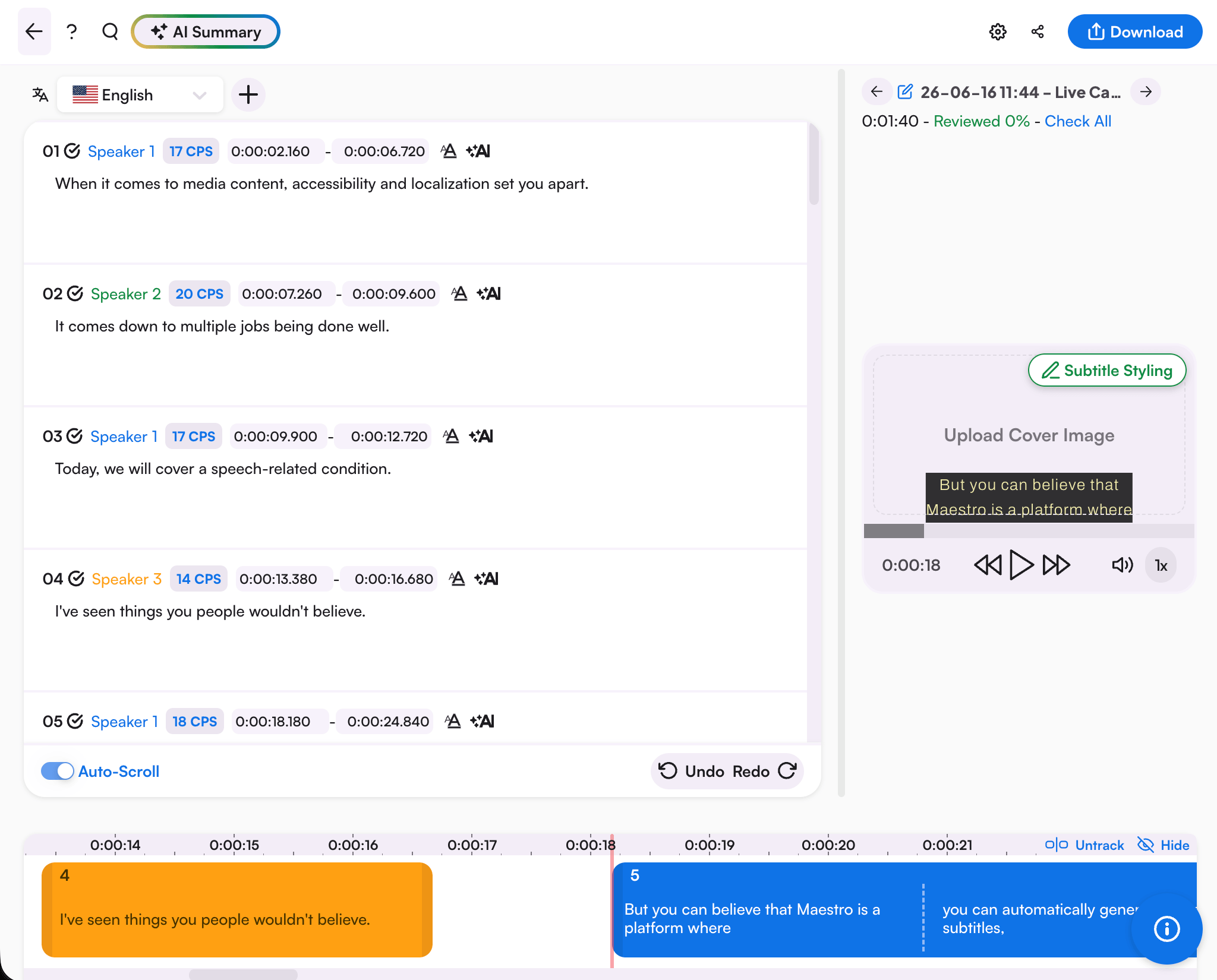
Wybierz Wyślij do edytora Maestra, aby otworzyć nagranie w aplikacji Maestra (app.maestra.ai), gdzie możesz dopracować transkrypcję i korzystać z zaawansowanych narzędzi edycji, tłumaczenia i AI Maestra.
Eksportuj transkrypcję
Użyj menu Eksportuj przy nagraniu, aby je pobrać:
- TXT: transkrypcja w postaci zwykłego tekstu.
- DOCX: dokument Word.
- Dźwięk: pobierz nagrany dźwięk, dostępne tylko wtedy, gdy dla sesji włączono Zapisz dźwięk.
Najczęściej zadawane pytania
Jak zatrzymać zapisywanie moich sesji?
Wyłącz Zapisz transkrypcję w Ustawieniach. Aby zachować transkrypcję, ale pominąć dźwięk, wyłącz tylko Zapisz dźwięk.
Czy mogę zapisać dźwięk bez transkrypcji?
Nie. Zapisz dźwięk wymaga włączonej opcji Zapisz transkrypcję. Jeśli wyłączysz Zapisz transkrypcję, opcja Zapisz dźwięk zostanie wyłączona automatycznie.