Aufnahmen
Speichern Sie das Transkript und den Ton einer Sitzung, damit Sie sie später erneut ansehen, abspielen und exportieren können.
Speichern aktivieren
Das Speichern wird über zwei Schalter in den Einstellungen gesteuert. Öffnen Sie sie, bevor Sie Ihre Sitzung starten.
Transkript speichern aktivieren
Aktivieren Sie Transkript speichern. Ihr Transkript wird gespeichert und im Tab Aufnahmen verfügbar gemacht, sobald Sie die Untertitelung beenden.
Ton speichern aktivieren
Aktivieren Sie Ton speichern, um auch den Ton der Sitzung aufzuzeichnen. Der Ton wird automatisch erfasst und gespeichert, sobald Sie die Untertitelung beenden. Für Ton speichern muss Transkript speichern aktiviert sein; wenn Sie Transkript speichern deaktivieren, wird auch Ton speichern deaktiviert.
Ihre Aufnahmen finden
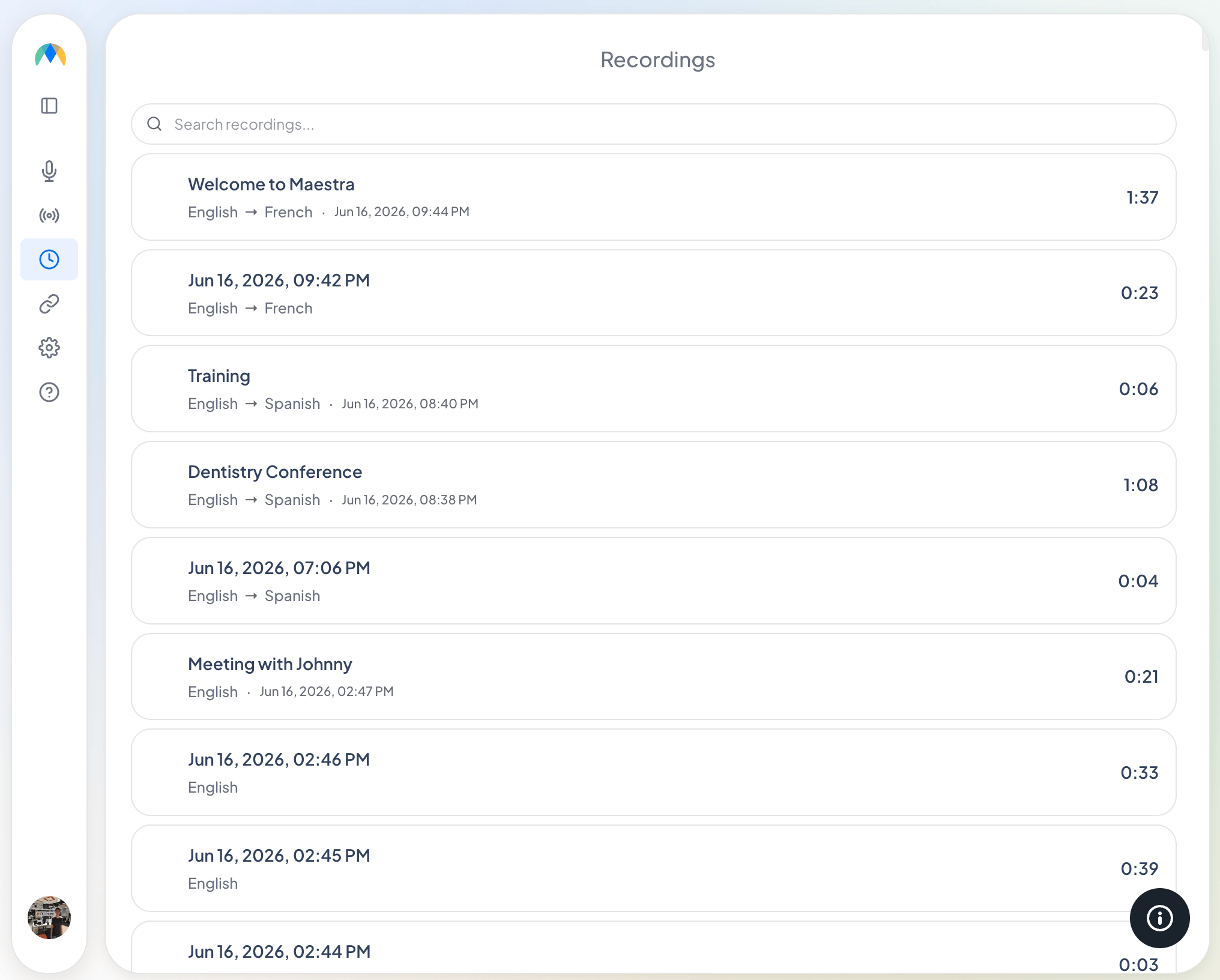
Gespeicherte Sitzungen erscheinen im Tab Aufnahmen.
Sie können Ihre Aufnahmen durchsuchen, umbenennen oder löschen. Wählen Sie eine Aufnahme aus, um sie zu öffnen, wo Sie den Ton abspielen und das Transkript lesen können.
Eine Aufnahme abspielen und überprüfen
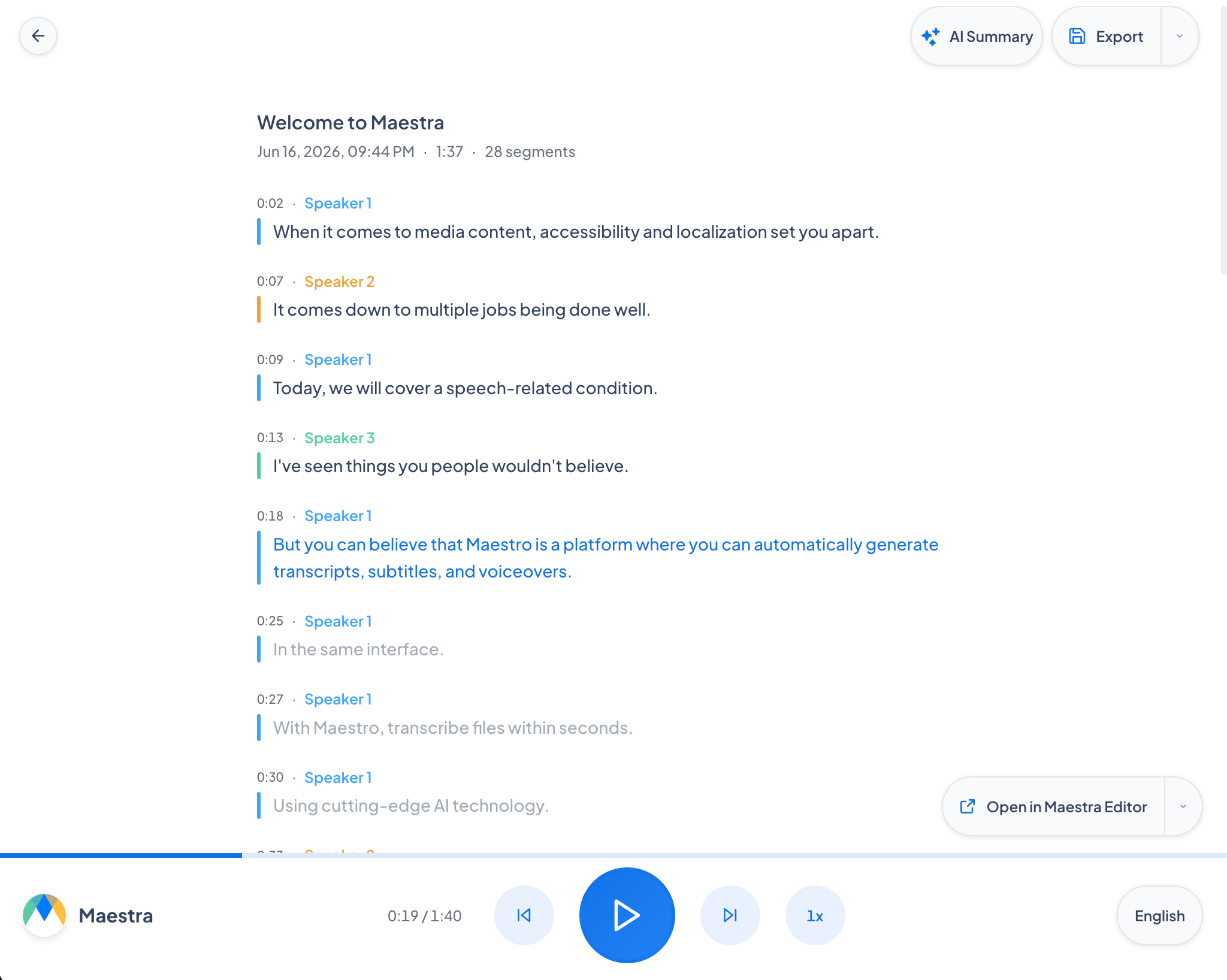
Beim Öffnen einer Aufnahme wird ihr Transkript neben einer Wiedergabeleiste angezeigt (der Player erscheint nur, wenn Ton gespeichert wurde). Von hier aus können Sie:
- Den Ton abspielen, während das Transkript mitläuft und die aktuelle Zeile hervorhebt; klicken Sie auf eine beliebige Zeile, um zu diesem Moment zu springen.
- Zwischen der Ausgangssprache und jeder gespeicherten Übersetzung wechseln, um dieses Transkript anzuzeigen und seinen Ton zu hören.
- Eine KI-Zusammenfassung der Sitzung mit der Schaltfläche KI-Zusammenfassung erstellen.
Im Maestra Editor bearbeiten
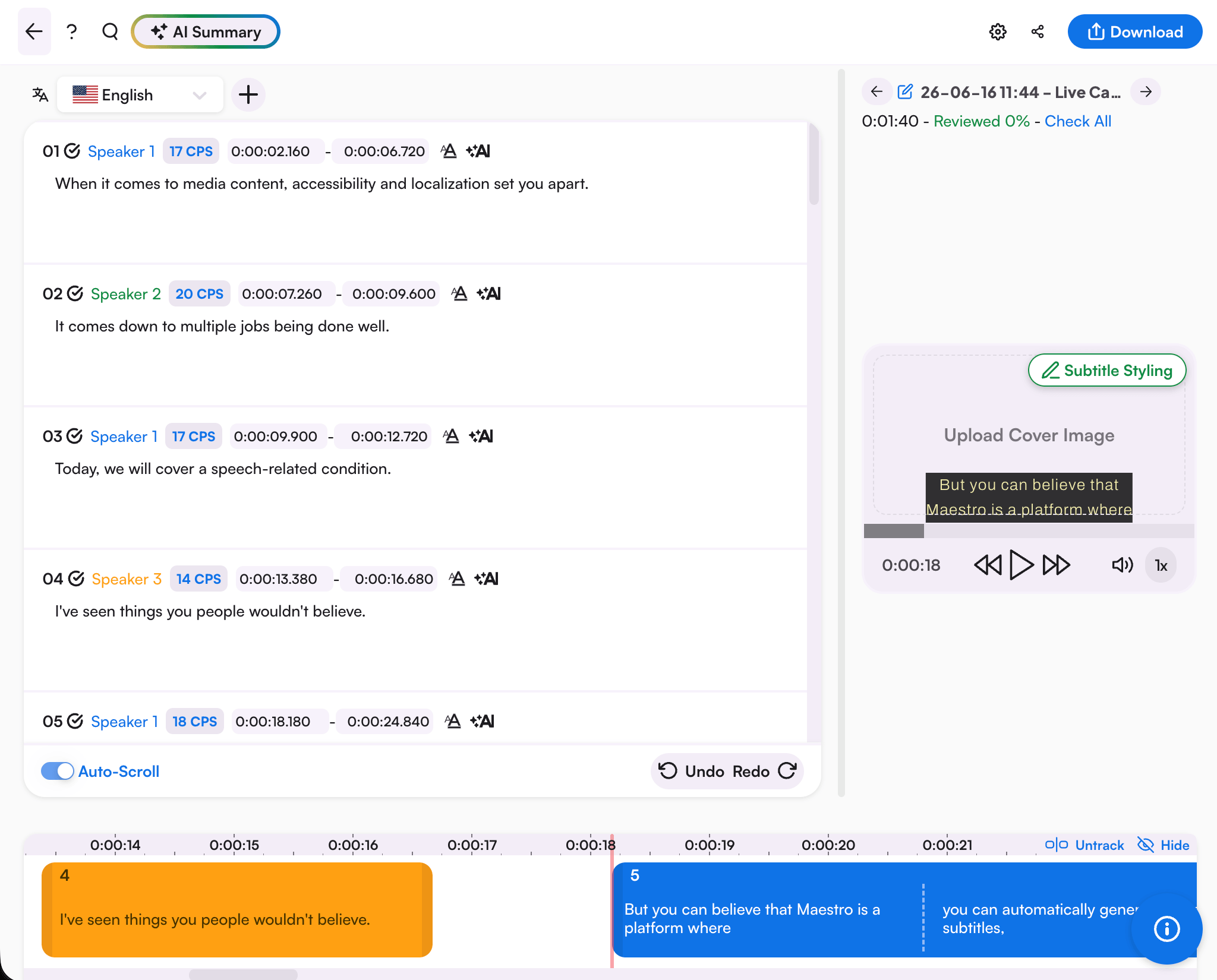
Wählen Sie An Maestra Editor senden, um die Aufnahme in der Maestra App (app.maestra.ai) zu öffnen, wo Sie das Transkript verfeinern und die erweiterten Bearbeitungs-, Übersetzungs- und KI-Tools von Maestra nutzen können.
Ein Transkript exportieren
Verwenden Sie das Menü Exportieren bei einer Aufnahme, um sie herunterzuladen:
- TXT: Transkript als reiner Text.
- DOCX: Word-Dokument.
- Audio: Laden Sie den aufgezeichneten Ton herunter, nur verfügbar, wenn Ton speichern für die Sitzung aktiviert war.
Häufig gestellte Fragen
Wie höre ich auf, meine Sitzungen zu speichern?
Deaktivieren Sie Transkript speichern in den Einstellungen. Um das Transkript zu behalten, aber den Ton wegzulassen, deaktivieren Sie nur Ton speichern.
Kann ich den Ton ohne das Transkript speichern?
Nein. Für Ton speichern muss Transkript speichern aktiviert sein. Wenn Sie Transkript speichern deaktivieren, wird Ton speichern automatisch deaktiviert.