Kayıtlar
Bir oturumun transkriptini ve sesini kaydedin, böylece daha sonra tekrar inceleyebilir, oynatabilir ve dışa aktarabilirsiniz.
Kaydetmeyi açın
Kaydetme, Ayarlar bölümündeki iki açma/kapama seçeneğiyle kontrol edilir. Oturumunuzu başlatmadan önce bunları açın.
Transkripti kaydetmeyi etkinleştirin
Transkripti kaydet seçeneğini açın. Altyazılamayı durdurduğunuzda transkriptiniz kaydedilir ve Kayıtlar sekmesinde kullanılabilir hale gelir.
Sesi kaydetmeyi etkinleştirin
Oturumun sesini de kaydetmek için Sesi kaydet seçeneğini açın. Ses otomatik olarak yakalanır ve altyazılamayı durdurduğunuzda kaydedilir. Sesi kaydet, Transkripti kaydet seçeneğinin açık olmasını gerektirir; Transkripti kaydet seçeneğini kapatmak Sesi kaydet seçeneğini de kapatır.
Kayıtlarınızı bulun
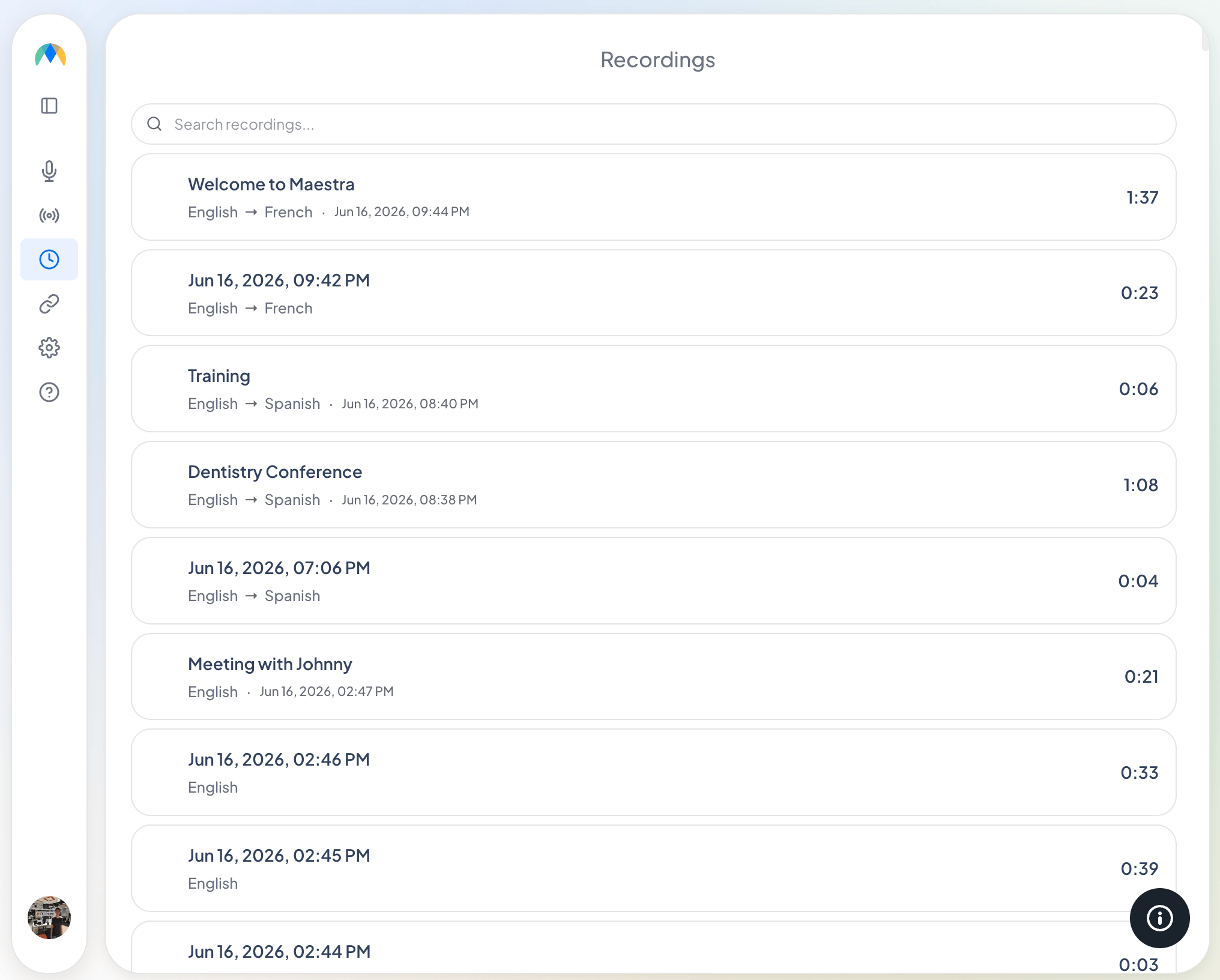
Kaydedilen oturumlar Kayıtlar sekmesinde görünür.
Kayıtlarınızda arama yapabilir, onları yeniden adlandırabilir veya silebilirsiniz. Açmak için bir kaydı seçin, burada sesi oynatabilir ve transkripti okuyabilirsiniz.
Bir kaydı oynatın ve inceleyin
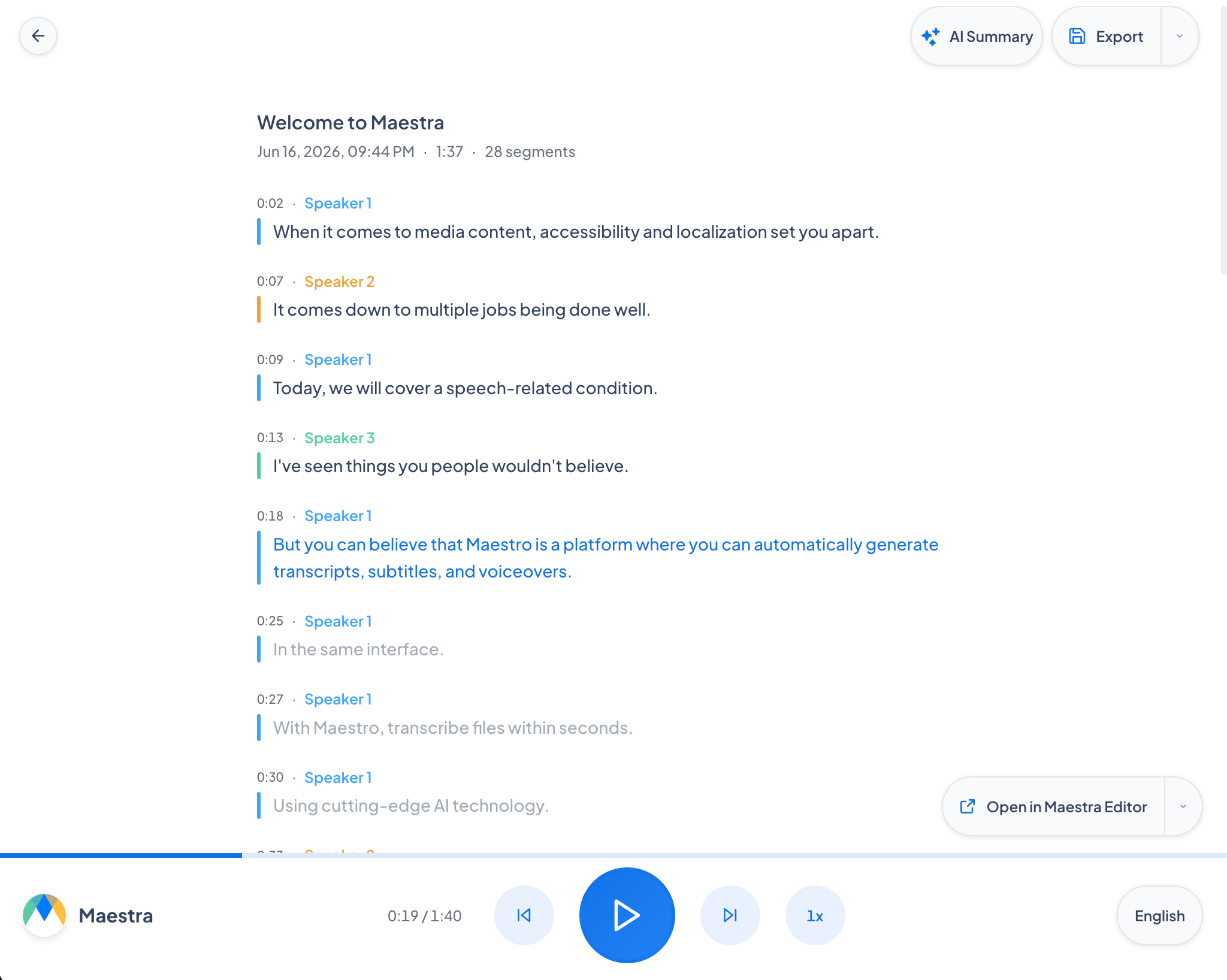
Bir kaydı açmak, transkriptini bir oynatma çubuğunun yanında gösterir (oynatıcı yalnızca ses kaydedildiğinde görünür). Buradan şunları yapabilirsiniz:
- Transkript birlikte ilerleyip mevcut satırı vurgularken sesi oynatın; o ana atlamak için herhangi bir satıra tıklayın.
- O transkripti görüntülemek ve sesini dinlemek için kaynak dil ile kaydedilen herhangi bir çeviri arasında geçiş yapın.
- AI Özet düğmesiyle oturumun bir AI özetini oluşturun.
Maestra Düzenleyici'de düzenleyin
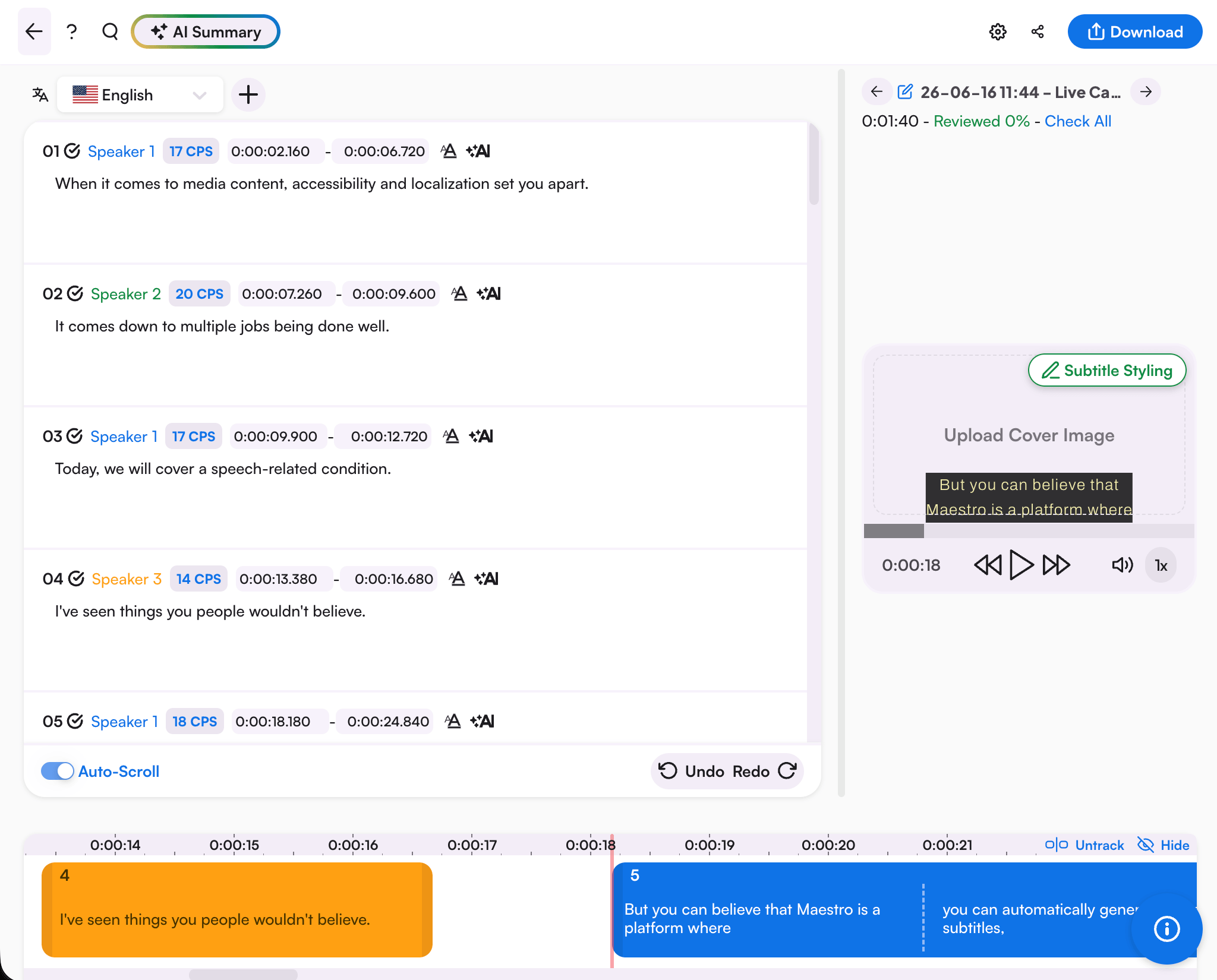
Kaydı Maestra Uygulaması'nda (app.maestra.ai) açmak için Maestra Düzenleyici'ye Gönder seçeneğini seçin, burada transkripti iyileştirebilir ve Maestra'nın gelişmiş düzenleme, çeviri ve yapay zeka araçlarını kullanabilirsiniz.
Bir transkripti dışa aktarın
Bir kaydı indirmek için üzerindeki Dışa Aktar menüsünü kullanın:
- TXT: düz metin transkript.
- DOCX: Word belgesi.
- Ses: kaydedilen sesi indirin, yalnızca oturum için Sesi kaydet açık olduğunda kullanılabilir.
Sıkça sorulan sorular
Oturumlarımı kaydetmeyi nasıl durdururum?
Ayarlar bölümünde Transkripti kaydet seçeneğini kapatın. Transkripti tutup sesi atlamak için yalnızca Sesi kaydet seçeneğini kapatın.
Sesi transkript olmadan kaydedebilir miyim?
Hayır. Sesi kaydet, Transkripti kaydet seçeneğinin açık olmasını gerektirir. Transkripti kaydet seçeneğini kapatırsanız, Sesi kaydet otomatik olarak kapatılır.