Registrazioni
Salva la trascrizione e l'audio di una sessione per poterli riesaminare, riprodurre ed esportare in seguito.
Attiva il salvataggio
Il salvataggio e controllato da due pulsanti nelle Impostazioni. Aprili prima di avviare la sessione.
Abilita Salva trascrizione
Attiva Salva trascrizione. La tua trascrizione verra salvata e resa disponibile nella scheda Registrazioni quando smetti di sottotitolare.
Abilita Salva audio
Attiva Salva audio per registrare anche l'audio della sessione. L'audio viene acquisito automaticamente e salvato quando smetti di sottotitolare. Salva audio richiede che Salva trascrizione sia attivo; disattivare Salva trascrizione disattiva anche Salva audio.
Trova le tue registrazioni
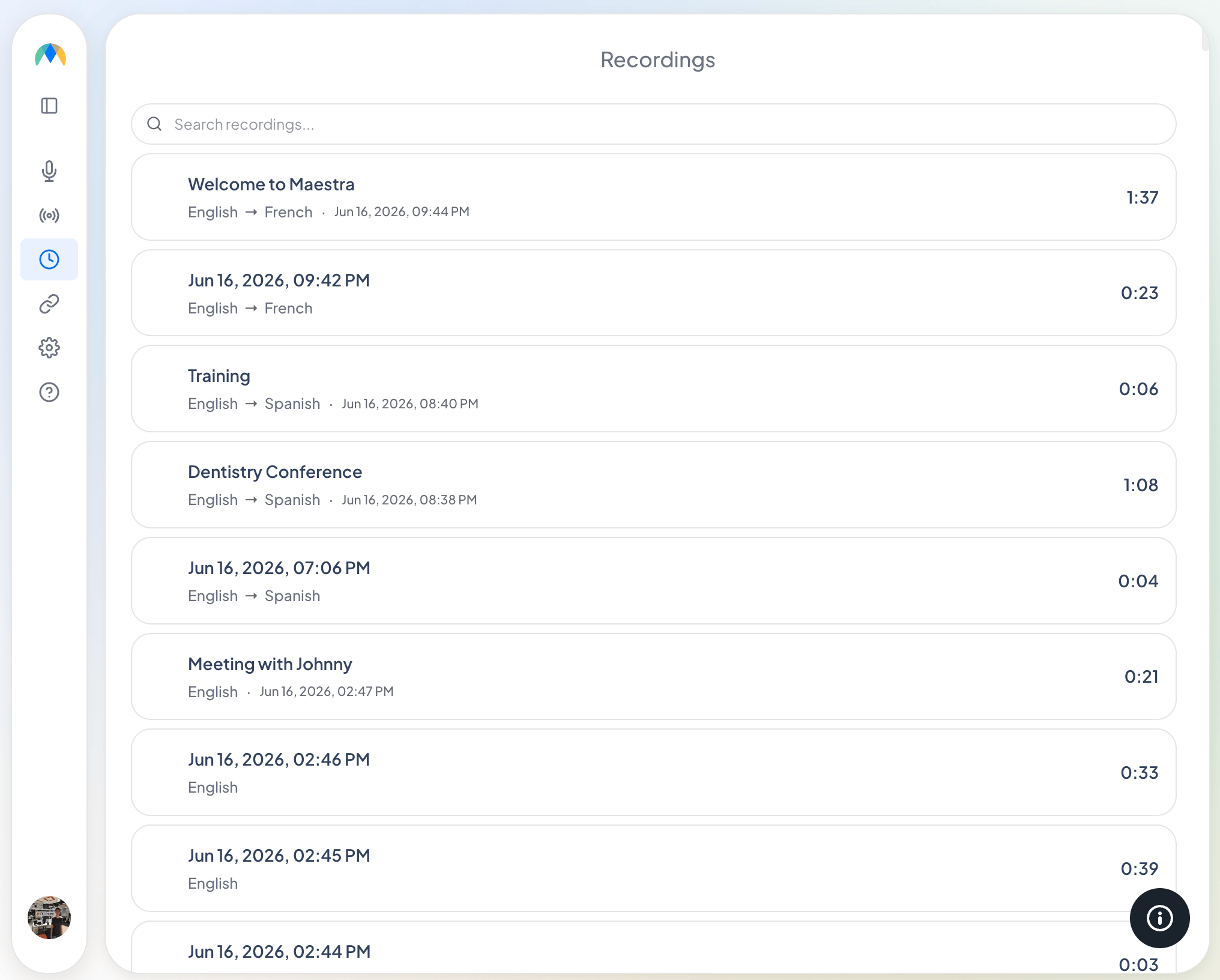
Le sessioni salvate appaiono nella scheda Registrazioni.
Puoi cercare le tue registrazioni, rinominarle o eliminarle. Seleziona una registrazione per aprirla, dove puoi riprodurre l'audio e leggere la trascrizione.
Riproduci e rivedi una registrazione
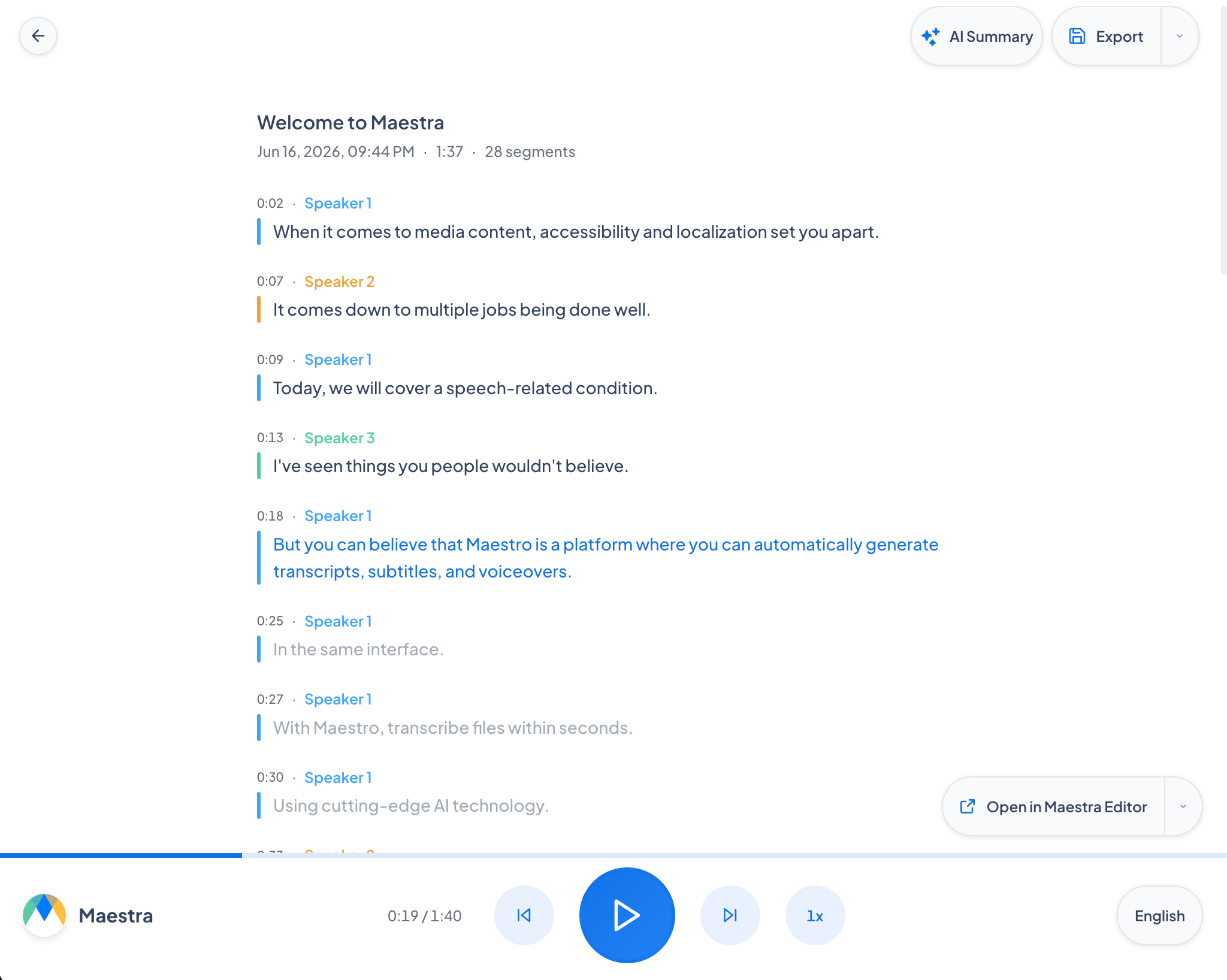
Aprire una registrazione mostra la sua trascrizione accanto a una barra di riproduzione (il lettore appare solo quando l'audio e stato salvato). Da qui puoi:
- Riprodurre l'audio mentre la trascrizione lo segue ed evidenzia la riga corrente; fai clic su qualsiasi riga per saltare a quel momento.
- Passare tra la lingua sorgente e qualsiasi traduzione salvata per visualizzare quella trascrizione e ascoltarne l'audio.
- Generare un riepilogo IA della sessione con il pulsante Riepilogo IA.
Modifica nell'editor Maestra
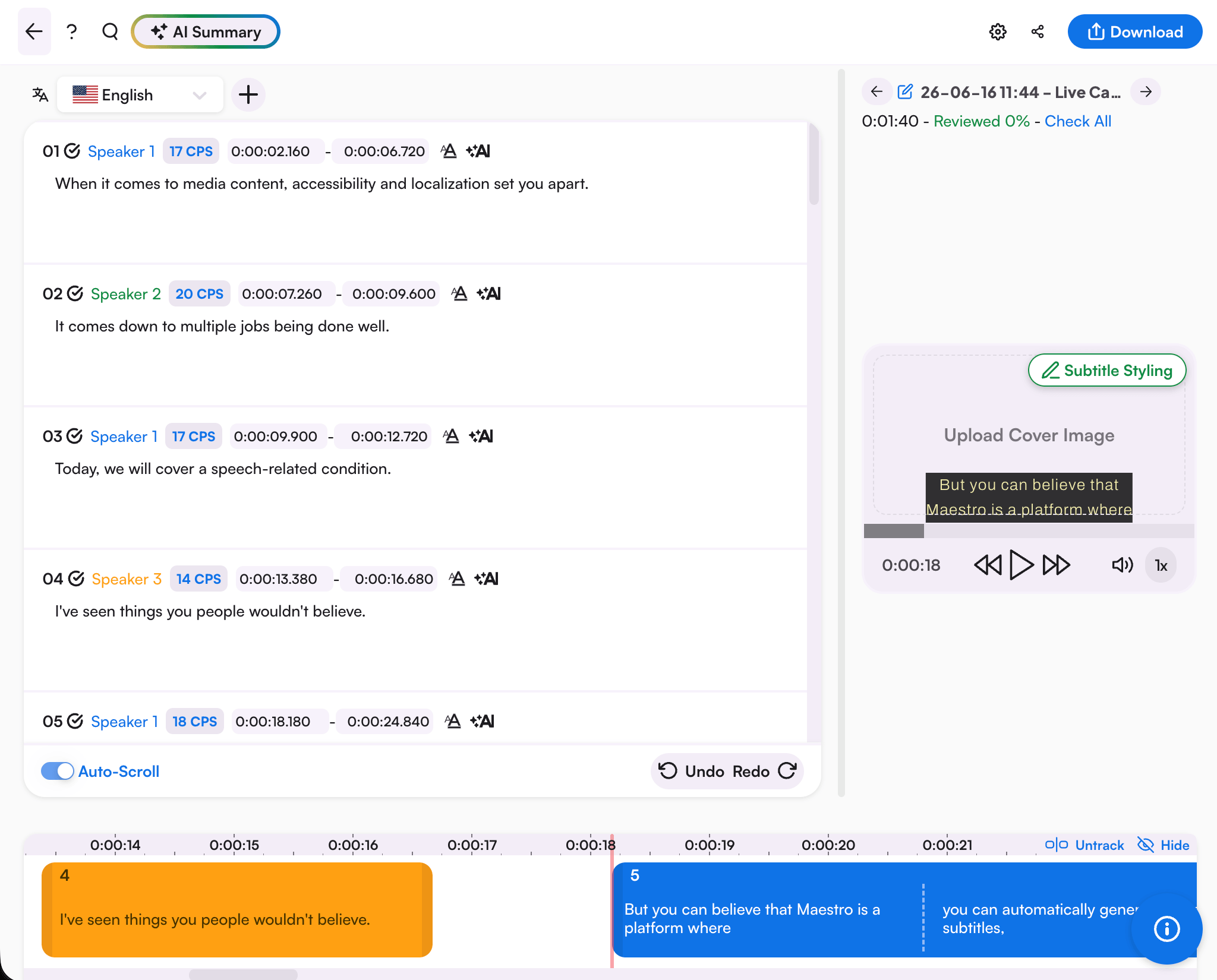
Seleziona Invia all'editor Maestra per aprire la registrazione nell'app Maestra (app.maestra.ai), dove puoi perfezionare la trascrizione e usare gli strumenti avanzati di modifica, traduzione e IA di Maestra.
Esporta una trascrizione
Usa il menu Esporta su una registrazione per scaricarla:
- TXT: trascrizione in testo normale.
- DOCX: documento Word.
- Audio: scarica l'audio registrato, disponibile solo quando Salva audio era attivo per la sessione.
Domande frequenti
Come smetto di salvare le mie sessioni?
Disattiva Salva trascrizione nelle Impostazioni. Per mantenere la trascrizione ma saltare l'audio, disattiva solo Salva audio.
Posso salvare l'audio senza la trascrizione?
No. Salva audio richiede che Salva trascrizione sia attivo. Se disattivi Salva trascrizione, Salva audio viene disattivato automaticamente.