录音
保存会话的转录文本和音频,以便日后查看、回放和导出。
开启保存
保存由设置中的两个开关控制。在开始会话前先开启它们。
1
启用保存转录文本
开启保存转录文本。停止字幕后,您的转录文本将被保存并在录音标签页中可访问。
2
启用保存音频
开启保存音频以同时录制会话音频。音频将自动录制并在停止字幕时保存。保存音频需要保存转录文本处于开启状态;关闭保存转录文本也会同时关闭保存音频。
查找录音
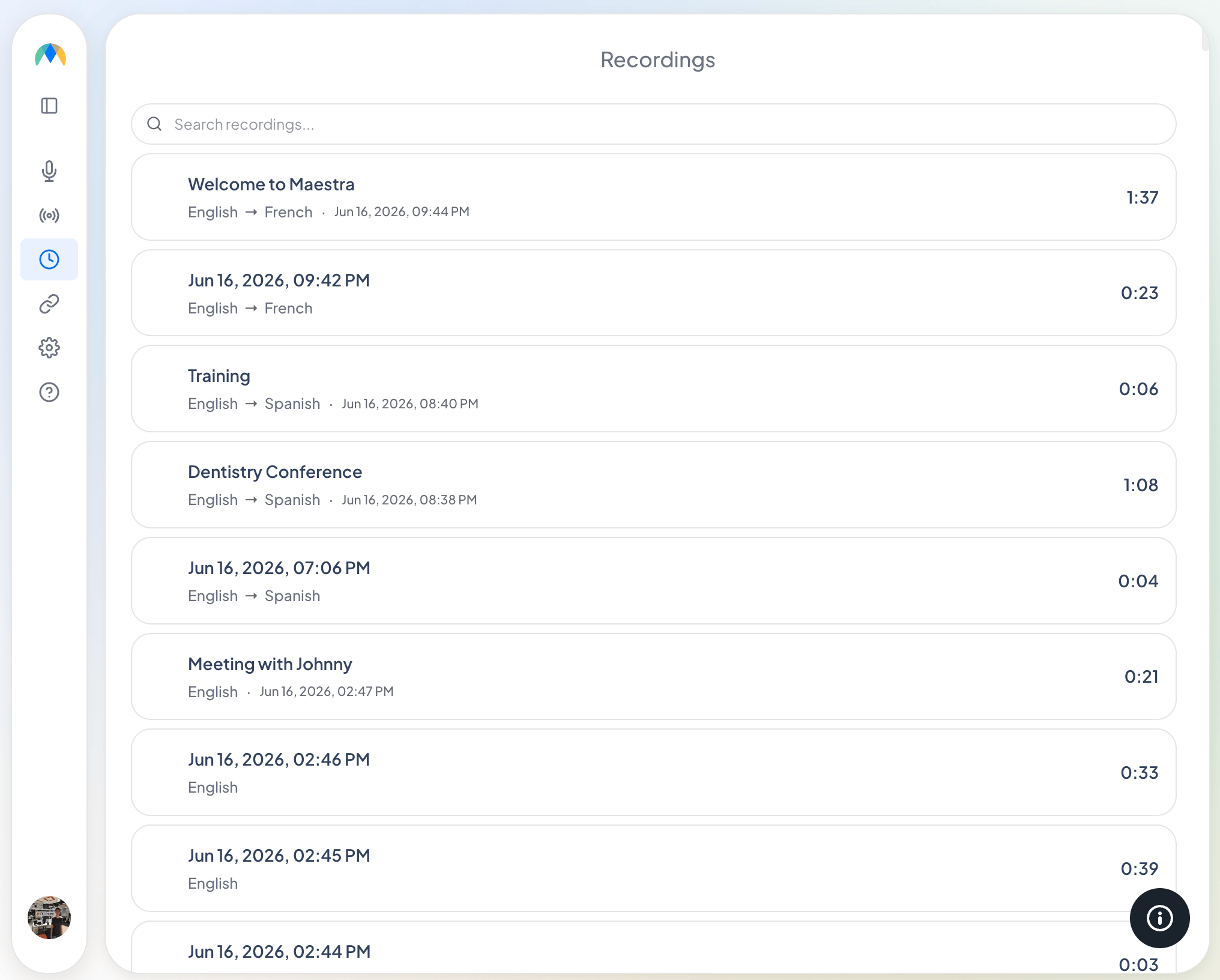
已保存的会话显示在录音标签页中。
您可以搜索、重命名或删除录音。选择一条录音将其打开,在那里您可以播放音频和阅读转录文本。
播放和查看录音
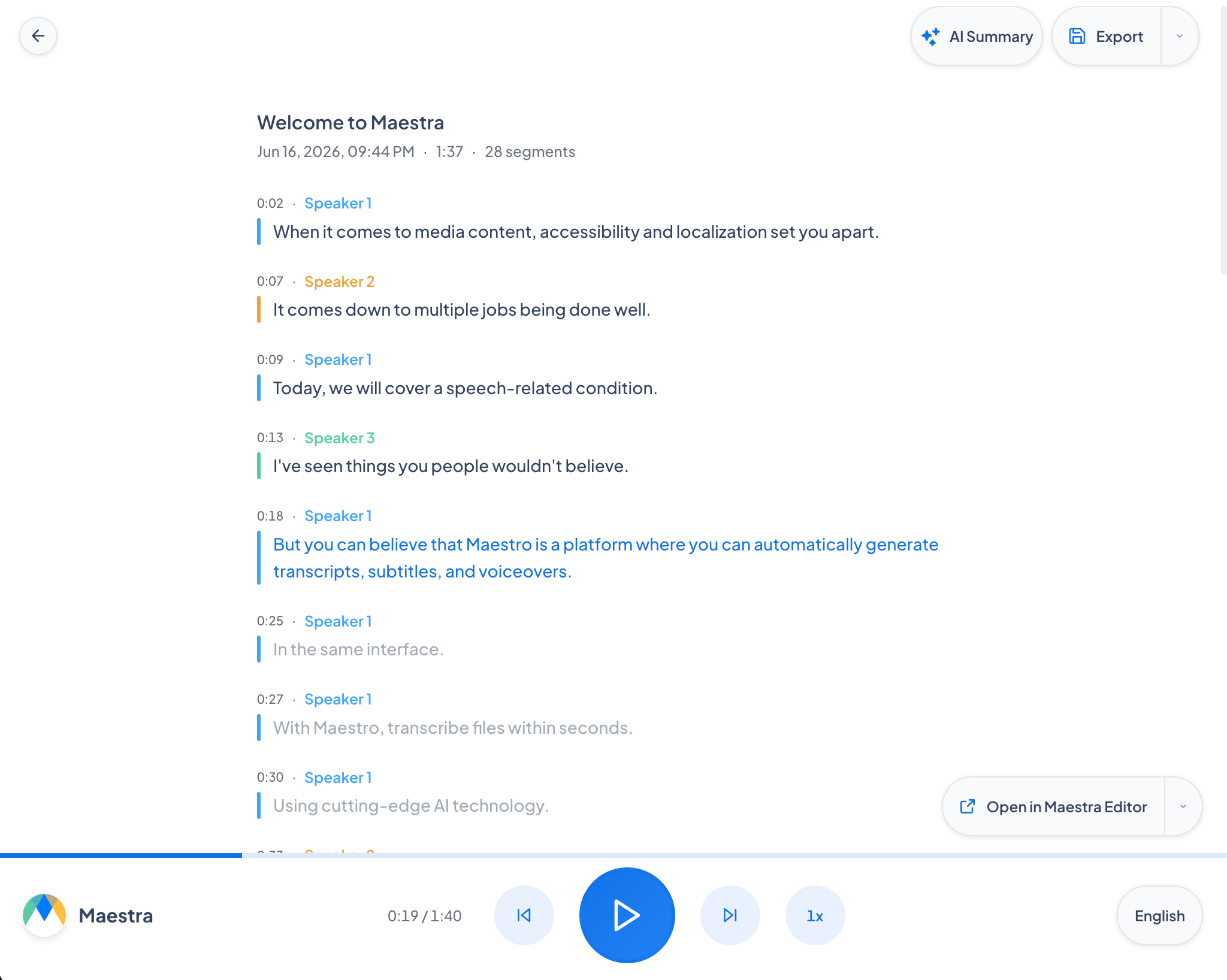
打开录音将显示其转录文本和播放栏(仅在已保存音频时显示播放器)。在此您可以:
- 播放音频,转录文本同步跟进并高亮显示当前行;点击任意行可跳转至对应时刻。
- 在源语言和任何已保存的翻译之间切换,以查看对应的转录文本并收听其音频。
- 使用AI 摘要按钮生成会话的 AI 摘要。
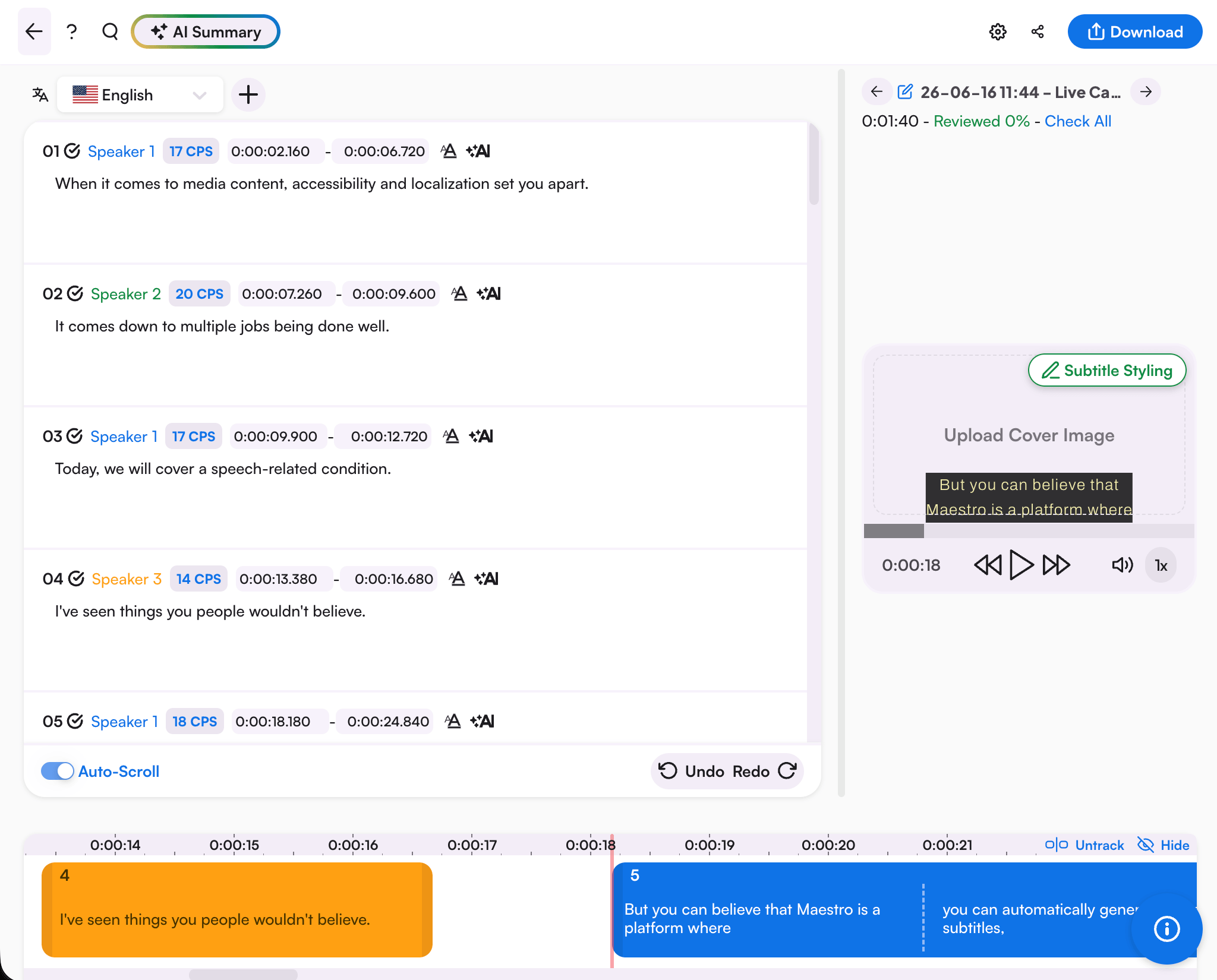
在 Maestra 编辑器中编辑
选择发送到 Maestra 编辑器,在 Maestra 应用(app.maestra.ai)中打开录音,在那里您可以精细调整转录文本并使用 Maestra 的高级编辑、翻译和 AI 工具。
导出转录文本
使用录音上的导出菜单下载:
- TXT:纯文本转录文本。
- DOCX:Word 文档。
- 音频:下载录制的音频,仅在会话开启了保存音频时可用。
常见问题
如何停止保存我的会话?
在设置中关闭保存转录文本。若要保留转录文本但跳过音频,则仅关闭保存音频。
我可以在没有转录文本的情况下保存音频吗?
不可以。保存音频需要保存转录文本处于开启状态。如果您关闭保存转录文本,保存音频将自动关闭。