Opnames
Sla het transcript en de audio van een sessie op zodat je ze later kunt terugkijken, afspelen en exporteren.
Opslaan inschakelen
Opslaan wordt bepaald door twee schakelaars in Instellingen. Open ze voordat je je sessie start.
Transcript opslaan inschakelen
Schakel Transcript opslaan in. Je transcript wordt opgeslagen en beschikbaar gesteld op het tabblad Opnames wanneer je stopt met ondertitelen.
Audio opslaan inschakelen
Schakel Audio opslaan in om ook de audio van de sessie op te nemen. De audio wordt automatisch opgenomen en opgeslagen wanneer je stopt met ondertitelen. Voor Audio opslaan moet Transcript opslaan ingeschakeld zijn. Als je Transcript opslaan uitschakelt, wordt Audio opslaan ook uitgeschakeld.
Je opnames vinden
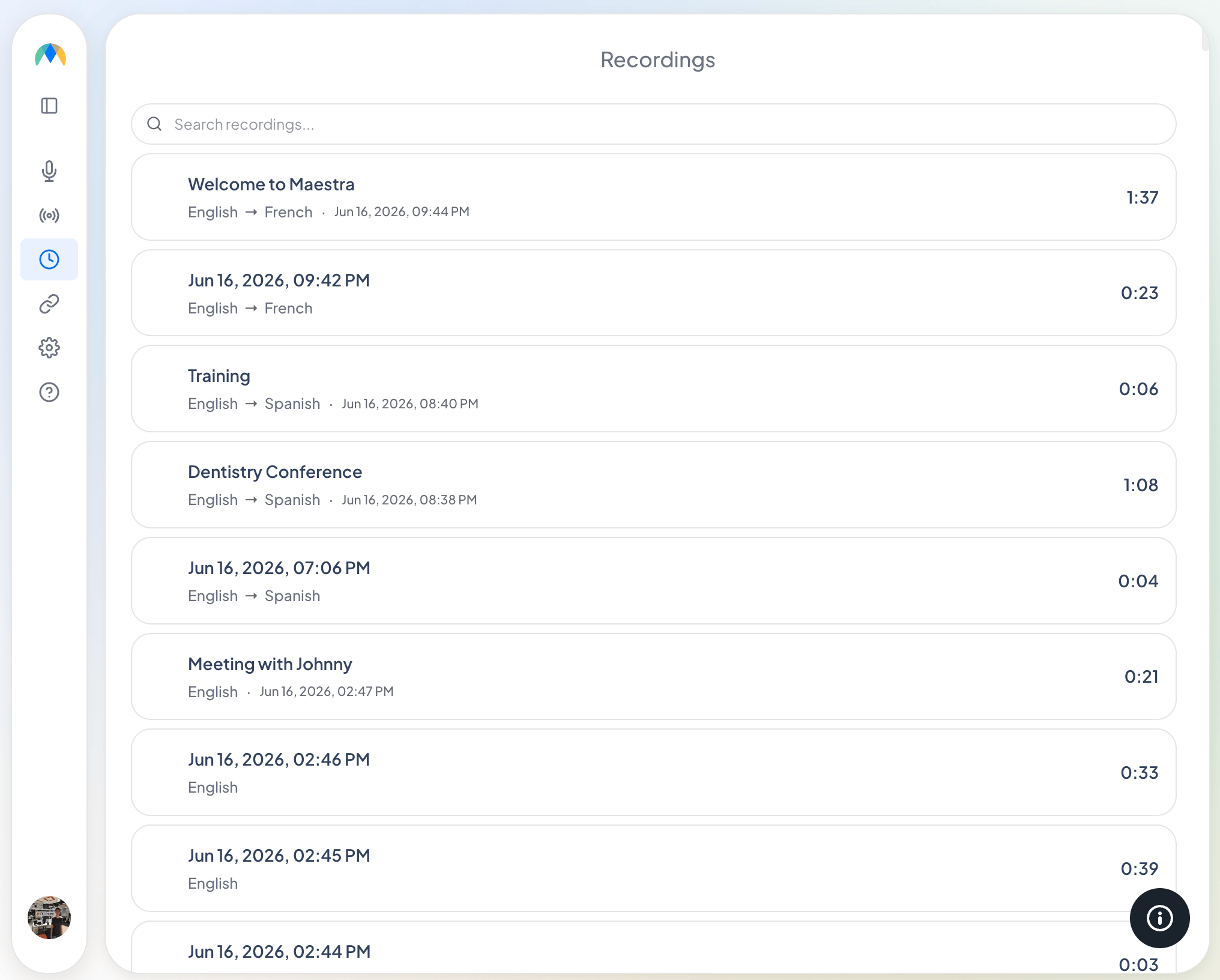
Opgeslagen sessies verschijnen op het tabblad Opnames.
Je kunt je opnames doorzoeken, hernoemen of verwijderen. Selecteer een opname om die te openen, waar je de audio kunt afspelen en het transcript kunt lezen.
Een opname afspelen en bekijken
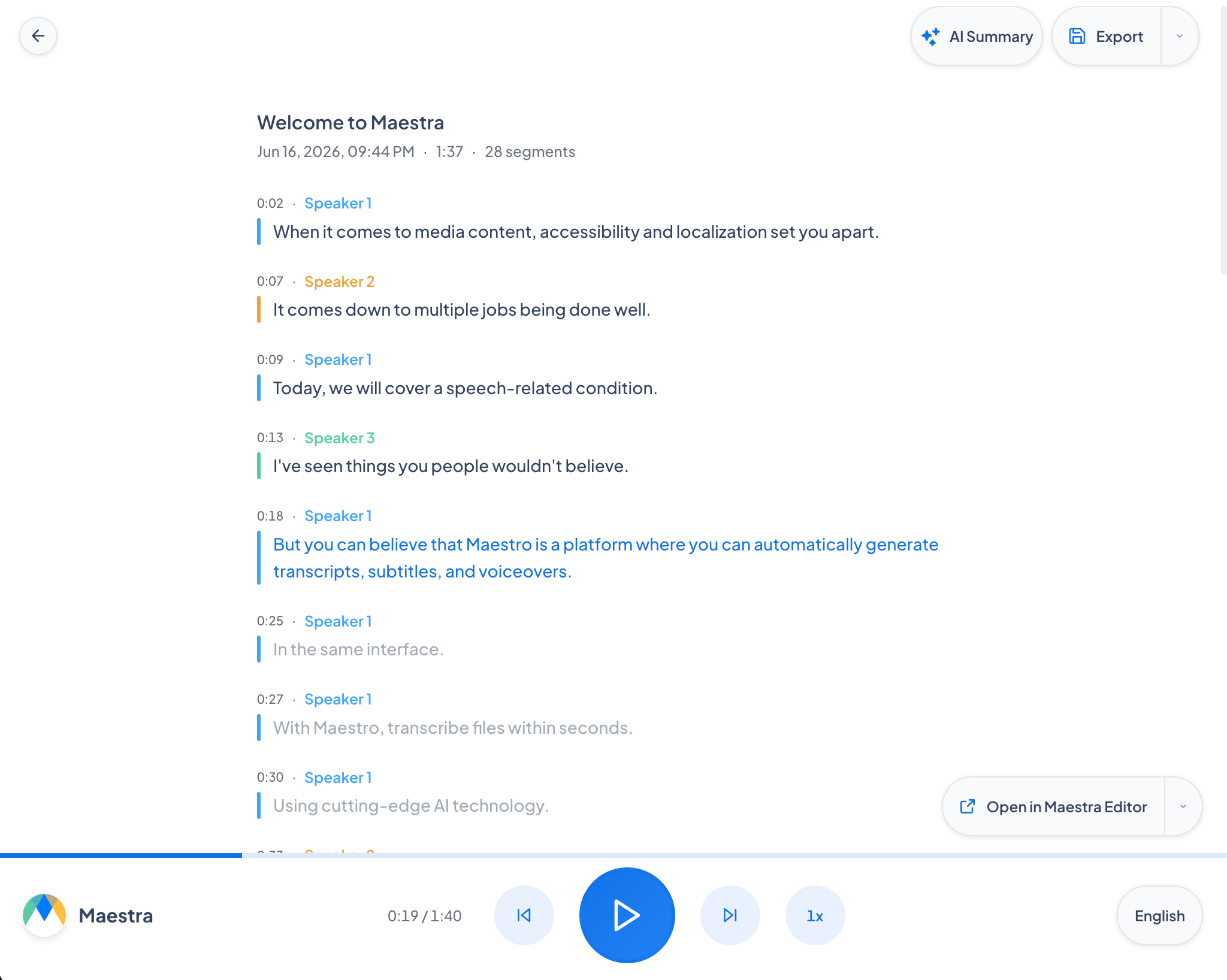
Een opname openen toont het transcript naast een afspeelbalk (de speler verschijnt alleen wanneer er audio is opgeslagen). Van hieruit kun je:
- De audio afspelen terwijl het transcript meeloopt en de huidige regel markeert; klik op een regel om naar dat moment te springen.
- Schakelen tussen de brontaal en een opgeslagen vertaling om dat transcript te bekijken en de audio te horen.
- Een AI-samenvatting van de sessie genereren met de knop AI-samenvatting.
Bewerken in de Maestra-editor
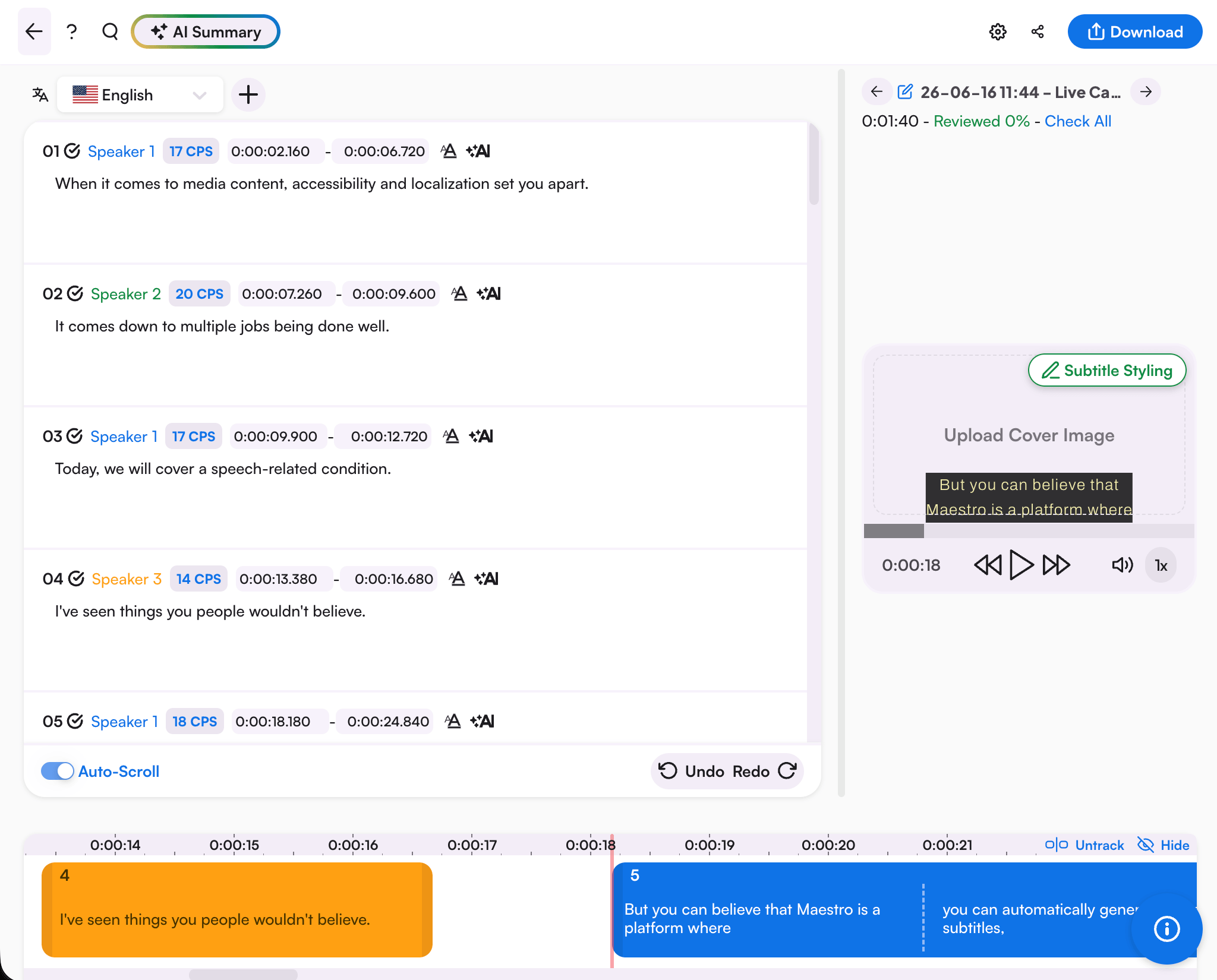
Selecteer Naar Maestra-editor sturen om de opname te openen in de Maestra-app (app.maestra.ai), waar je het transcript kunt verfijnen en de geavanceerde bewerkings-, vertaal- en AI-tools van Maestra kunt gebruiken.
Een transcript exporteren
Gebruik het menu Exporteren op een opname om het te downloaden:
- TXT: transcript als platte tekst.
- DOCX: Word-document.
- Audio: download de opgenomen audio, alleen beschikbaar wanneer Audio opslaan voor de sessie was ingeschakeld.
Veelgestelde vragen
Hoe stop ik met het opslaan van mijn sessies?
Schakel Transcript opslaan uit in Instellingen. Om het transcript te bewaren maar de audio over te slaan, schakel je alleen Audio opslaan uit.
Kan ik de audio opslaan zonder het transcript?
Nee. Audio opslaan vereist dat Transcript opslaan is ingeschakeld. Als je Transcript opslaan uitschakelt, wordt Audio opslaan automatisch uitgeschakeld.