Inspelningar
Spara en sessions transkription och ljud så att du kan återvända, spela upp och exportera det senare.
Aktivera sparande
Sparande kontrolleras av två reglage i Inställningar. Öppna dem innan du startar din session.
Aktivera Spara transkription
Aktivera Spara transkription. Din transkription sparas och görs tillgänglig på fliken Inspelningar när du stoppar textningen.
Aktivera Spara ljud
Aktivera Spara ljud för att också spela in sessionens ljud. Ljudet fångas automatiskt och sparas när du stoppar textningen. Spara ljud kräver att Spara transkription är på - om du stänger av Spara transkription stängs Spara ljud av också.
Hitta dina inspelningar
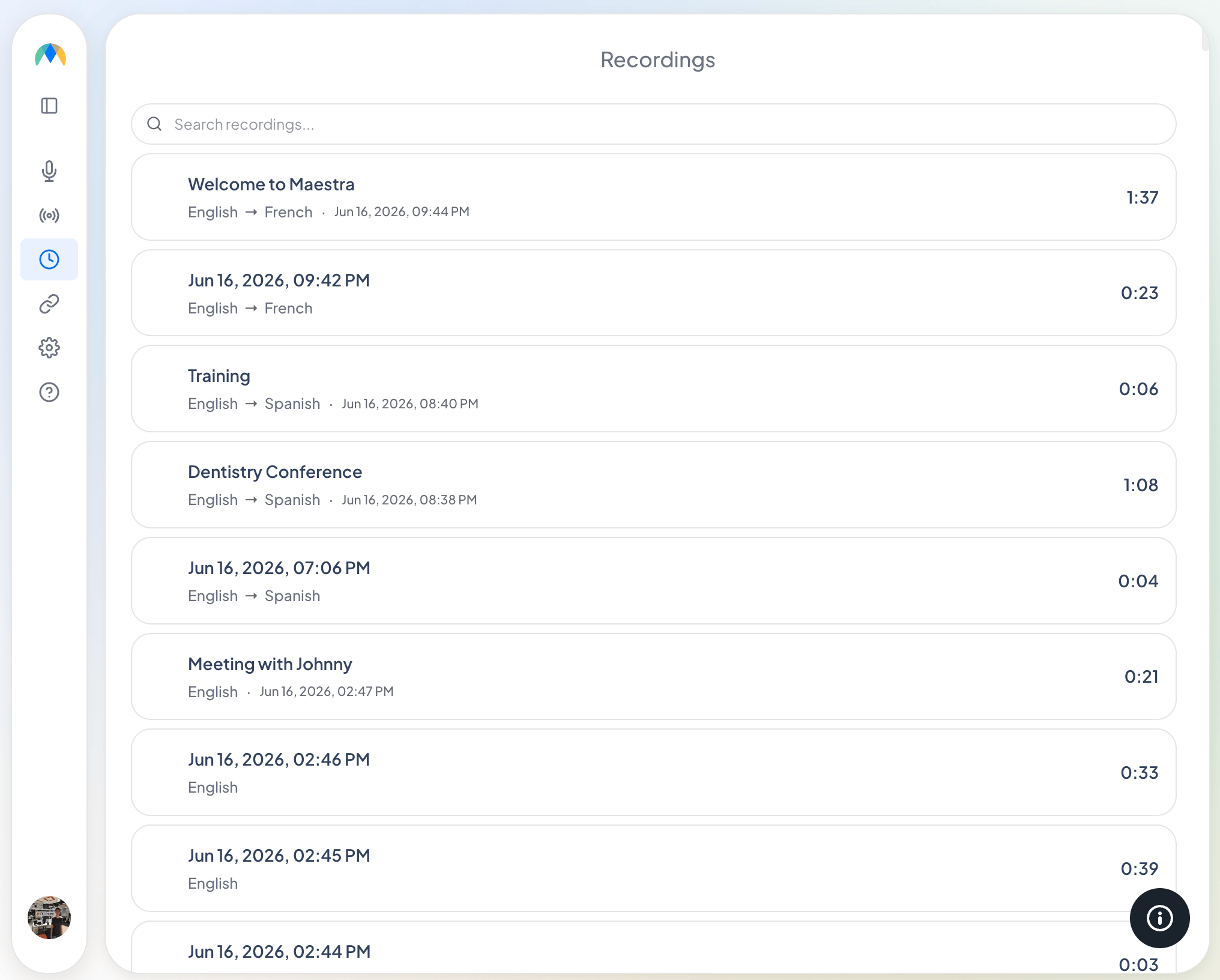
Sparade sessioner visas på fliken Inspelningar.
Du kan söka bland dina inspelningar, byta namn på dem eller radera dem. Välj en inspelning för att öppna den, där du kan spela upp ljudet och läsa transkriptionen.
Spela upp och granska en inspelning
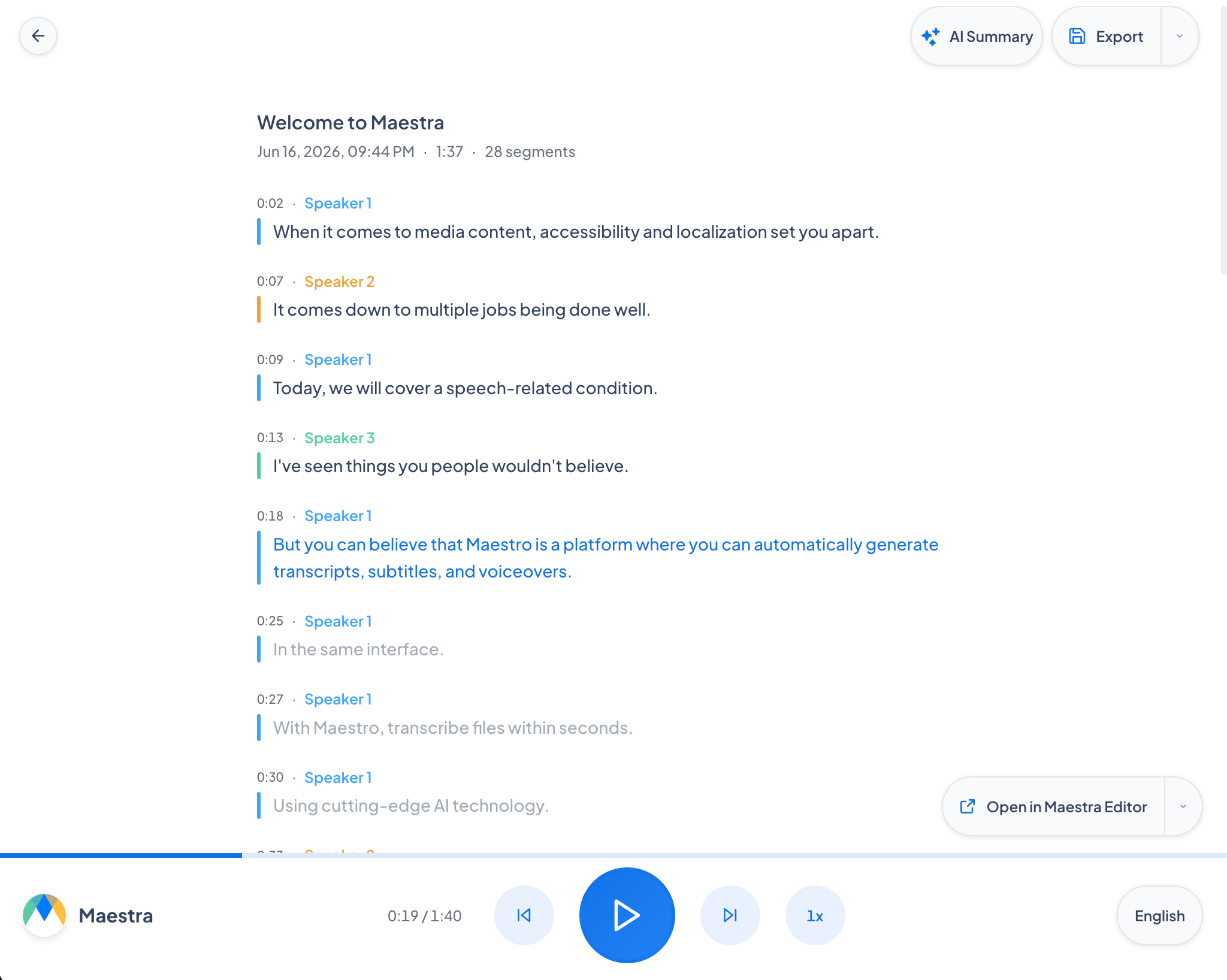
Att öppna en inspelning visar dess transkription bredvid ett uppspelningsfält (spelaren visas bara när ljud sparades). Härifrån kan du:
- Spela upp ljudet medan transkriptionen följer med och markerar den aktuella raden - klicka på vilken rad som helst för att hoppa till det ögonblicket.
- Växla mellan källspråket och eventuell sparad översättning för att se den transkriptionen och höra dess ljud.
- Generera en AI-sammanfattning av sessionen med knappen AI-sammanfattning.
Redigera i Maestra Editor
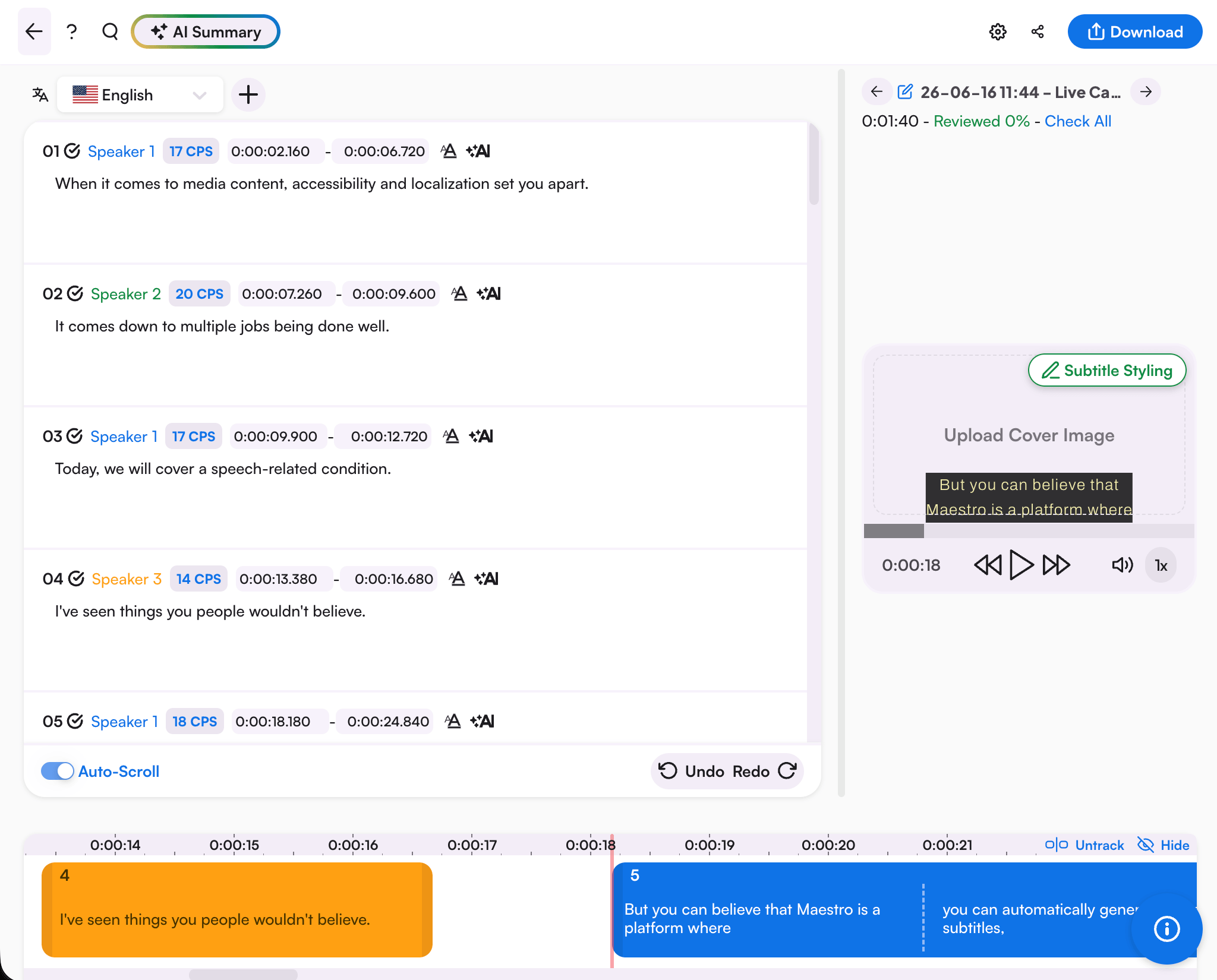
Välj Skicka till Maestra Editor för att öppna inspelningen i Maestra-appen (app.maestra.ai), där du kan förfina transkriptionen och använda Maestras avancerade redigerings-, översättnings- och AI-verktyg.
Exportera en transkription
Använd menyn Exportera på en inspelning för att ladda ner den:
- TXT: transkription i vanlig text.
- DOCX: Word-dokument.
- Ljud: ladda ner det inspelade ljudet, tillgängligt bara när Spara ljud var aktiverat för sessionen.
Vanliga frågor
Hur slutar jag spara mina sessioner?
Stäng av Spara transkription i Inställningar. För att behålla transkriptionen men hoppa över ljudet, stäng av bara Spara ljud.
Kan jag spara ljudet utan transkriptionen?
Nej. Spara ljud kräver att Spara transkription är på. Om du stänger av Spara transkription stängs Spara ljud av automatiskt.