Rekaman
Simpan transkrip dan audio sesi agar Anda dapat meninjaunya kembali, memutarnya, dan mengekspornya nanti.
Aktifkan penyimpanan
Penyimpanan dikendalikan oleh dua tombol pengalih di Pengaturan. Buka sebelum memulai sesi Anda.
Aktifkan Simpan transkrip
Aktifkan Simpan transkrip. Transkrip Anda akan disimpan dan tersedia di tab Rekaman saat Anda berhenti membuat keterangan.
Aktifkan Simpan audio
Aktifkan Simpan audio untuk juga merekam audio sesi. Audio direkam secara otomatis dan disimpan saat Anda berhenti membuat keterangan. Simpan audio memerlukan Simpan transkrip untuk diaktifkan; mematikan Simpan transkrip juga mematikan Simpan audio.
Temukan rekaman Anda
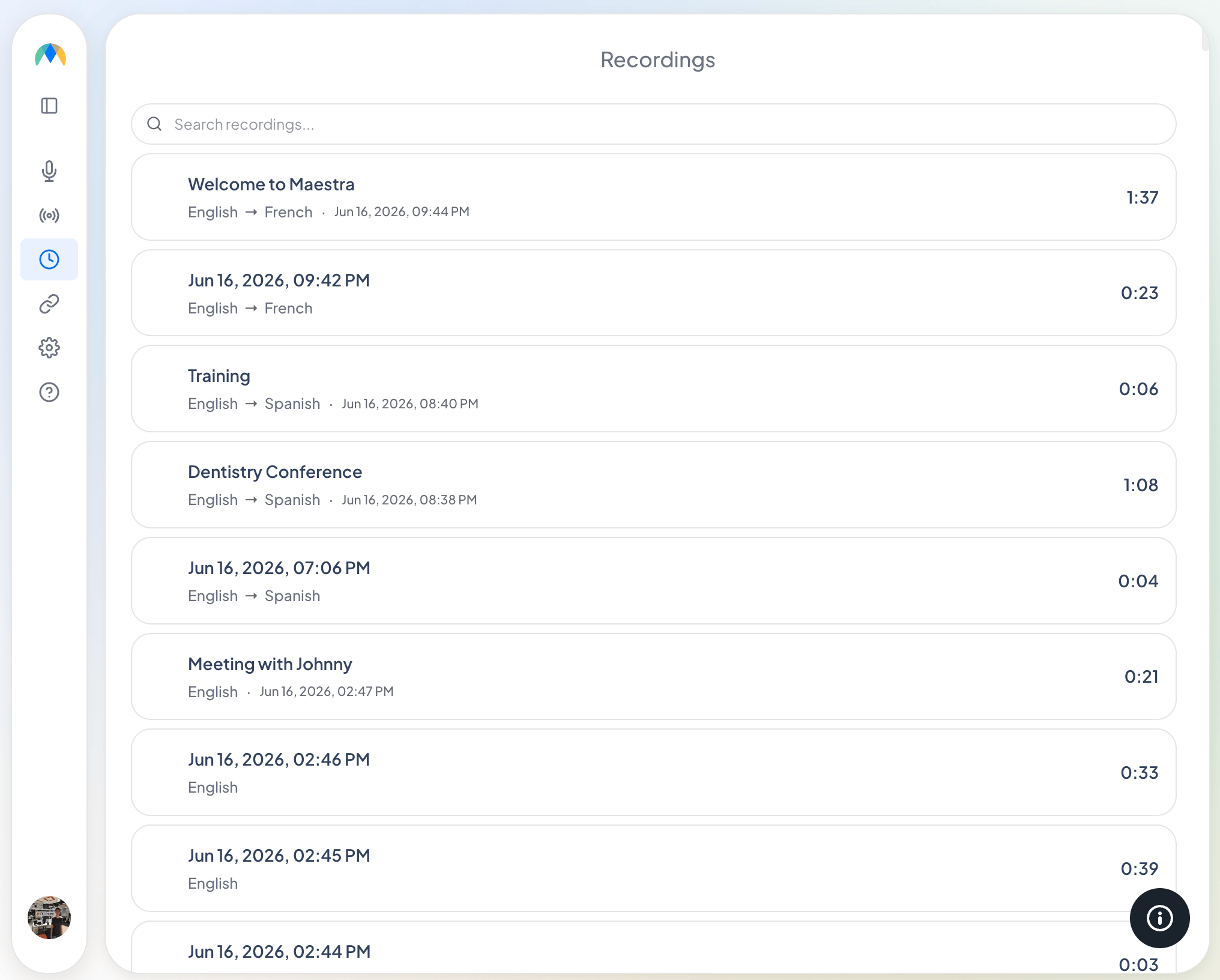
Sesi yang disimpan muncul di tab Rekaman.
Anda dapat mencari rekaman, mengganti namanya, atau menghapusnya. Pilih rekaman untuk membukanya, di mana Anda dapat memutar audio dan membaca transkrip.
Putar dan tinjau rekaman
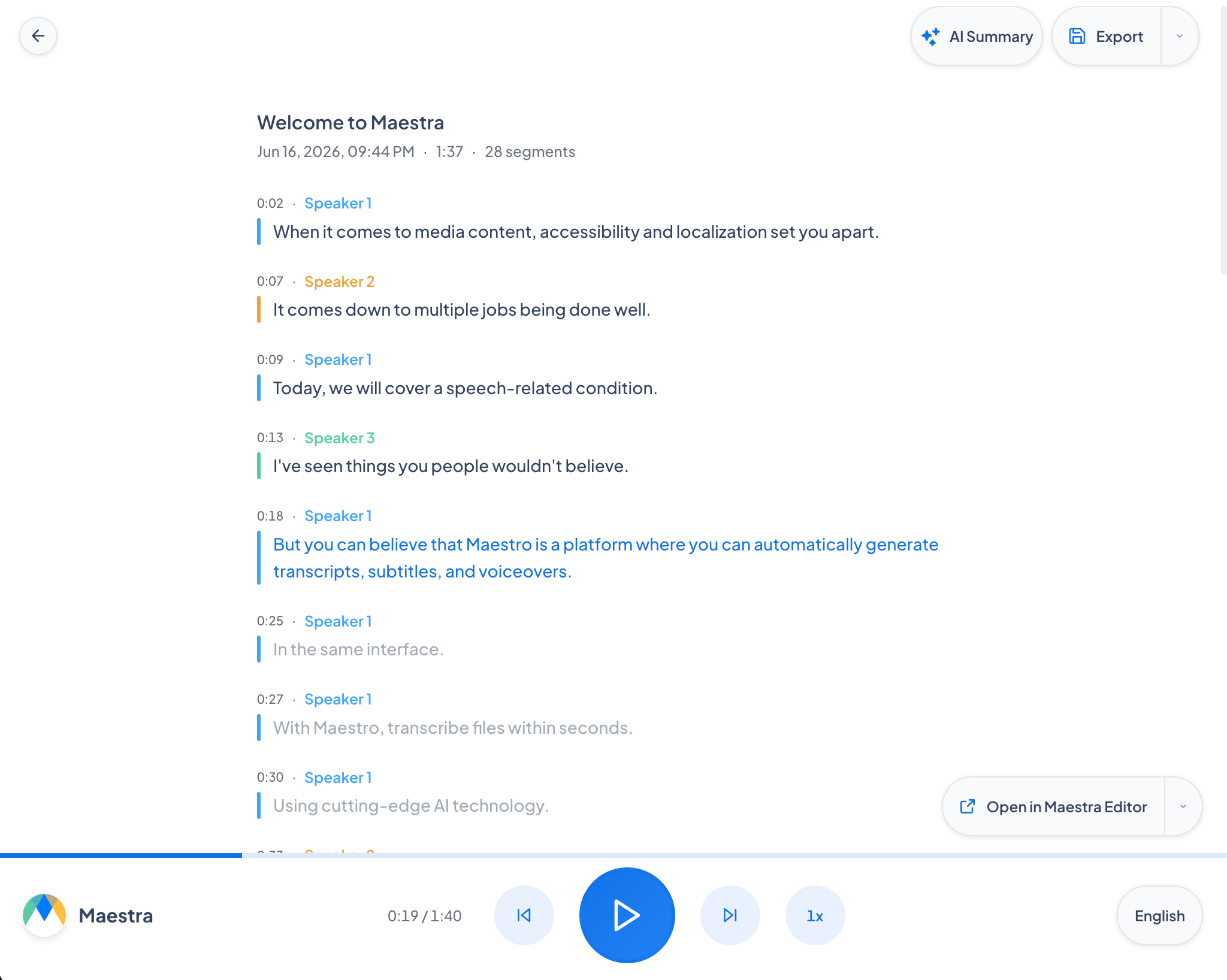
Membuka rekaman menampilkan transkrip di samping bilah pemutaran (pemutar hanya muncul jika audio disimpan). Dari sini Anda dapat:
- Putar audio sementara transkrip mengikuti dan menyoroti baris saat ini; klik baris mana pun untuk melompat ke momen tersebut.
- Beralih antara bahasa sumber dan terjemahan yang disimpan untuk melihat transkrip dan mendengar audionya.
- Buat ringkasan AI dari sesi dengan tombol Ringkasan AI.
Edit di Maestra Editor
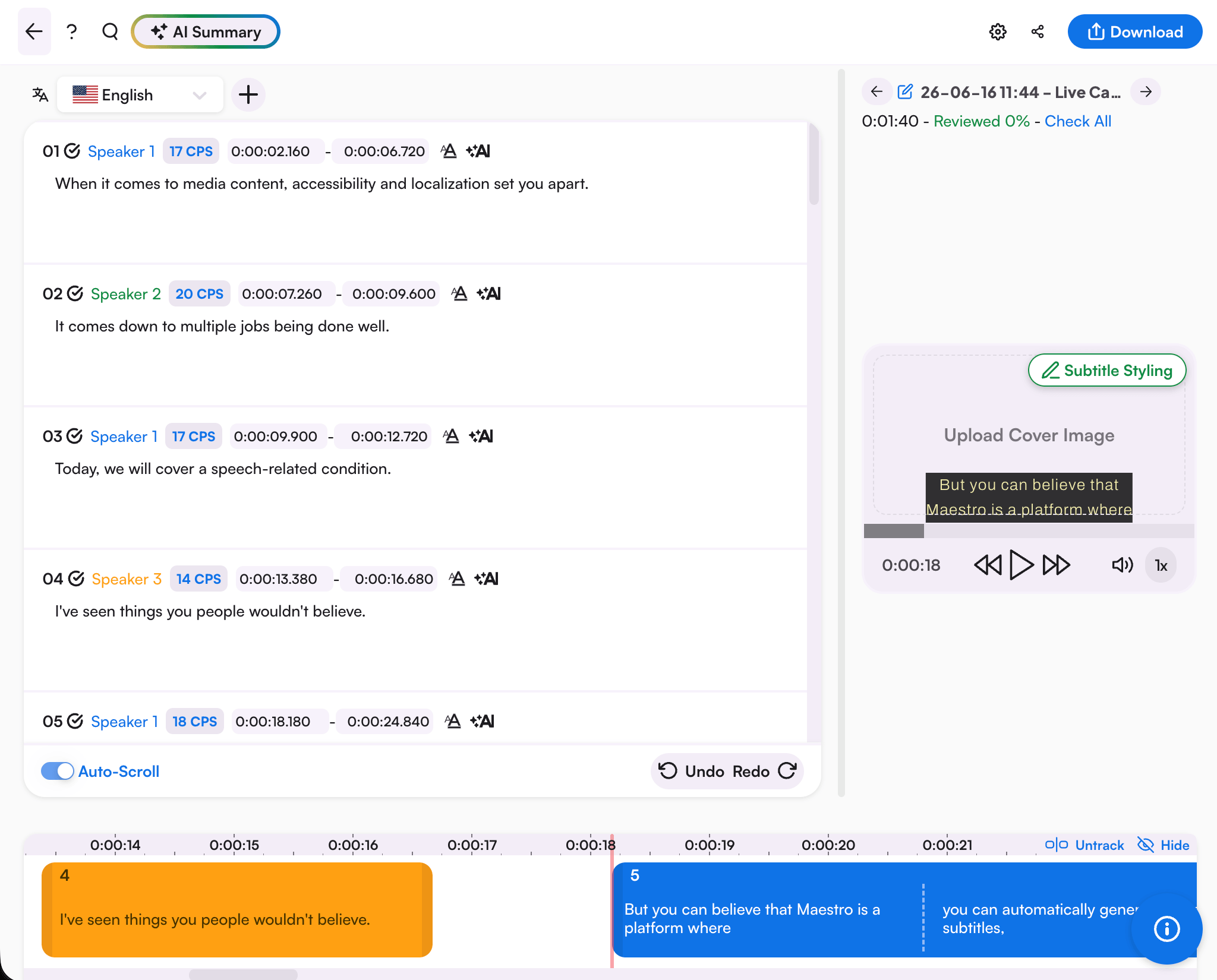
Pilih Kirim ke Maestra Editor untuk membuka rekaman di Maestra App (app.maestra.ai), di mana Anda dapat menyempurnakan transkrip dan menggunakan alat pengeditan lanjutan, terjemahan, dan AI Maestra.
Ekspor transkrip
Gunakan menu Ekspor pada rekaman untuk mengunduhnya:
- TXT: transkrip teks biasa.
- DOCX: dokumen Word.
- Audio: unduh audio yang direkam, tersedia hanya jika Simpan audio diaktifkan untuk sesi tersebut.
Pertanyaan yang sering diajukan
Bagaimana cara menghentikan penyimpanan sesi saya?
Matikan Simpan transkrip di Pengaturan. Untuk menyimpan transkrip tetapi melewatkan audio, matikan Simpan audio saja.
Dapatkah saya menyimpan audio tanpa transkrip?
Tidak. Simpan audio memerlukan Simpan transkrip untuk diaktifkan. Jika Anda mematikan Simpan transkrip, Simpan audio dimatikan secara otomatis.