Enregistrements
Enregistrez la transcription et l'audio d'une session afin de pouvoir les consulter, les réécouter et les exporter ultérieurement.
Activer l'enregistrement
L'enregistrement est contrôlé par deux interrupteurs dans les Paramètres. Ouvrez-les avant de démarrer votre session.
Activer Enregistrer la transcription
Activez Enregistrer la transcription. Votre transcription sera enregistrée et mise à disposition dans l'onglet Enregistrements lorsque vous arrêterez le sous-titrage.
Activer Enregistrer l'audio
Activez Enregistrer l'audio pour enregistrer également l'audio de la session. L'audio est capturé automatiquement et enregistré lorsque vous arrêtez le sous-titrage. Enregistrer l'audio nécessite que Enregistrer la transcription soit activé ; désactiver Enregistrer la transcription désactive également Enregistrer l'audio.
Retrouver vos enregistrements
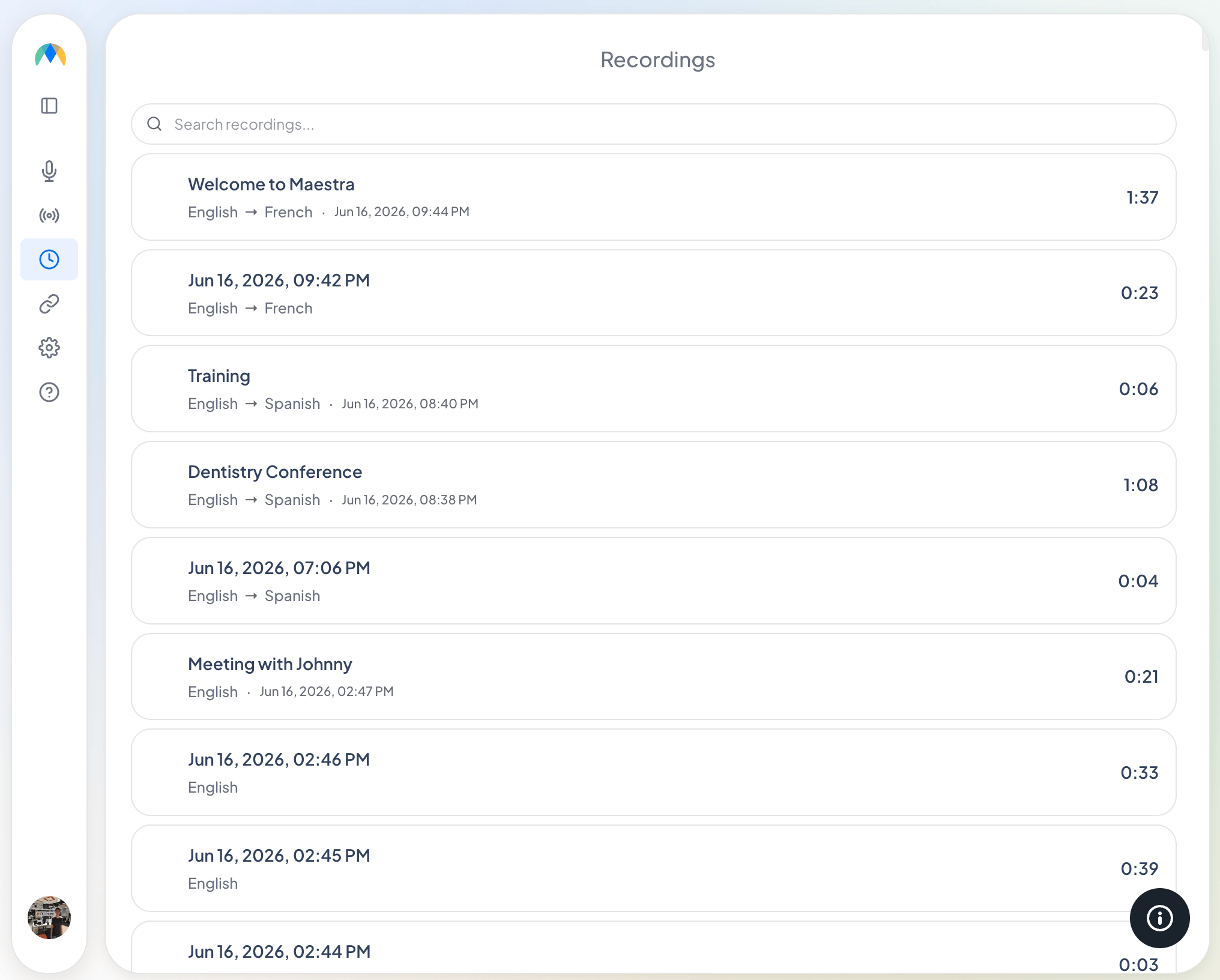
Les sessions enregistrées apparaissent dans l'onglet Enregistrements.
Vous pouvez rechercher vos enregistrements, les renommer ou les supprimer. Sélectionnez un enregistrement pour l'ouvrir, où vous pouvez lire l'audio et consulter la transcription.
Lire et consulter un enregistrement
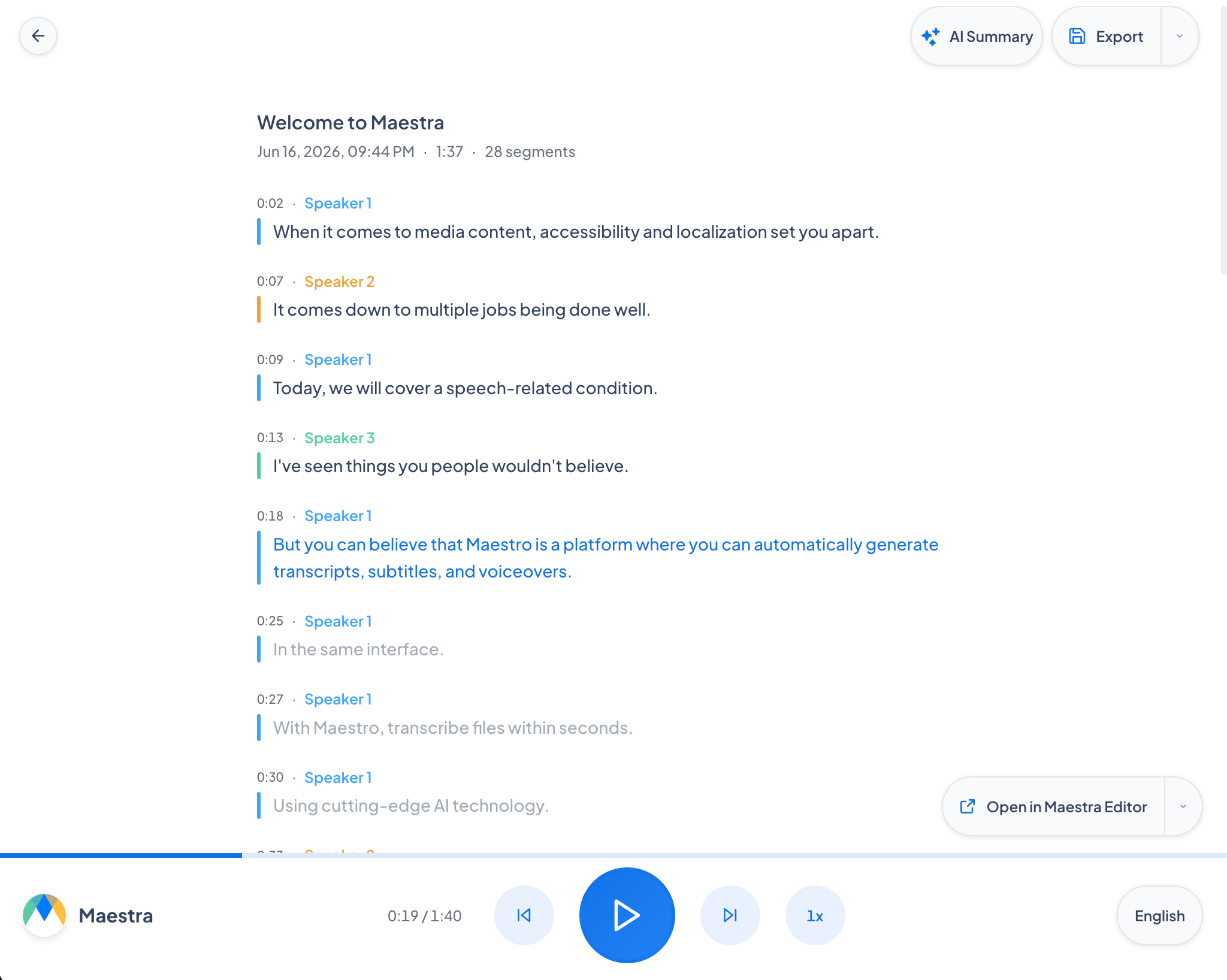
L'ouverture d'un enregistrement affiche sa transcription aux côtés d'une barre de lecture (le lecteur n'apparaît que si l'audio a été enregistré). À partir de là, vous pouvez :
- Réécouter l'audio pendant que la transcription suit et met en surbrillance la ligne en cours ; cliquez sur n'importe quelle ligne pour passer à ce moment précis.
- Basculer entre la langue source et toute traduction enregistrée pour afficher cette transcription et écouter son audio.
- Générer un résumé IA de la session à l'aide du bouton Résumé IA.
Modifier dans l'éditeur Maestra
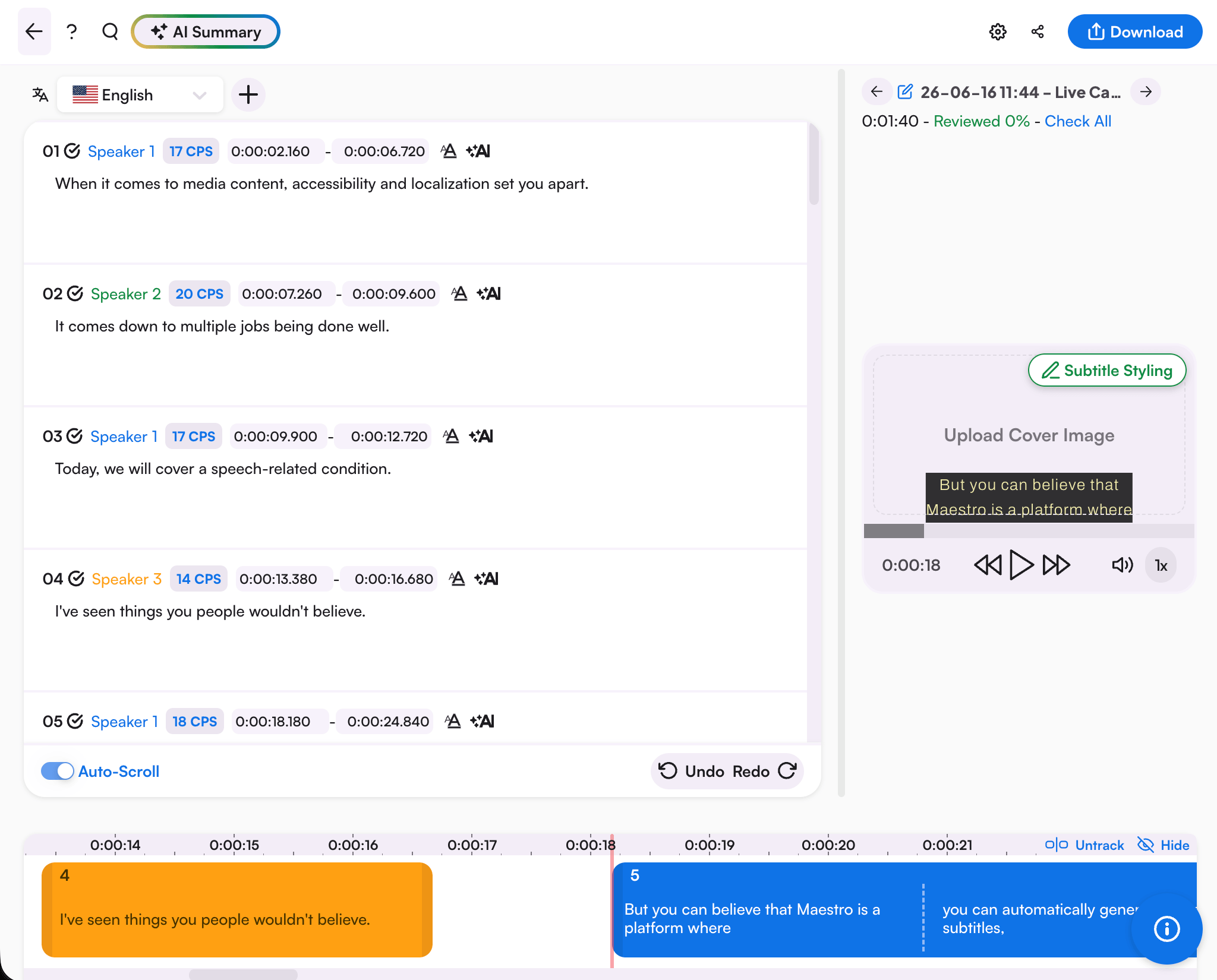
Sélectionnez Envoyer vers l'éditeur Maestra pour ouvrir l'enregistrement dans l'application Maestra (app.maestra.ai), où vous pouvez affiner la transcription et utiliser les outils avancés d'édition, de traduction et d'IA de Maestra.
Exporter une transcription
Utilisez le menu Exporter d'un enregistrement pour le télécharger :
- TXT : transcription en texte brut.
- DOCX : document Word.
- Audio : téléchargez l'audio enregistré, disponible uniquement lorsque Enregistrer l'audio était activé pour la session.
Questions fréquentes
Comment arrêter d'enregistrer mes sessions ?
Désactivez Enregistrer la transcription dans les Paramètres. Pour conserver la transcription mais ignorer l'audio, désactivez uniquement Enregistrer l'audio.
Puis-je enregistrer l'audio sans la transcription ?
Non. Enregistrer l'audio nécessite que Enregistrer la transcription soit activé. Si vous désactivez Enregistrer la transcription, Enregistrer l'audio est désactivé automatiquement.