Restylisez les sous-titres affichés à l'écran : police, taille, couleur, alignement, arrière-plan et couleurs par intervenant.
Maestra Live vous permet de restyliser les sous-titres affichés à l'écran pour qu'ils restent lisibles. Vous contrôlez la police, la taille, les couleurs, l'alignement, l'arrière-plan et les couleurs par intervenant.
Les modifications s'appliquent en temps réel, et un aperçu en direct montre exactement à quoi ressembleront vos sous-titres.
Comment personnaliser les sous-titres
La personnalisation des sous-titres se trouve dans les paramètres d'Apparence. Pendant une session en direct, l'onglet Apparence s'ouvre directement, ce qui vous permet de restyliser les sous-titres à la volée.
Ouvrez Paramètres → Apparence.
Ajustez les options de texte, d'alignement, d'arrière-plan et d'intervenant.
Observez l'aperçu se mettre à jour en direct ; vos paramètres sont enregistrés automatiquement.
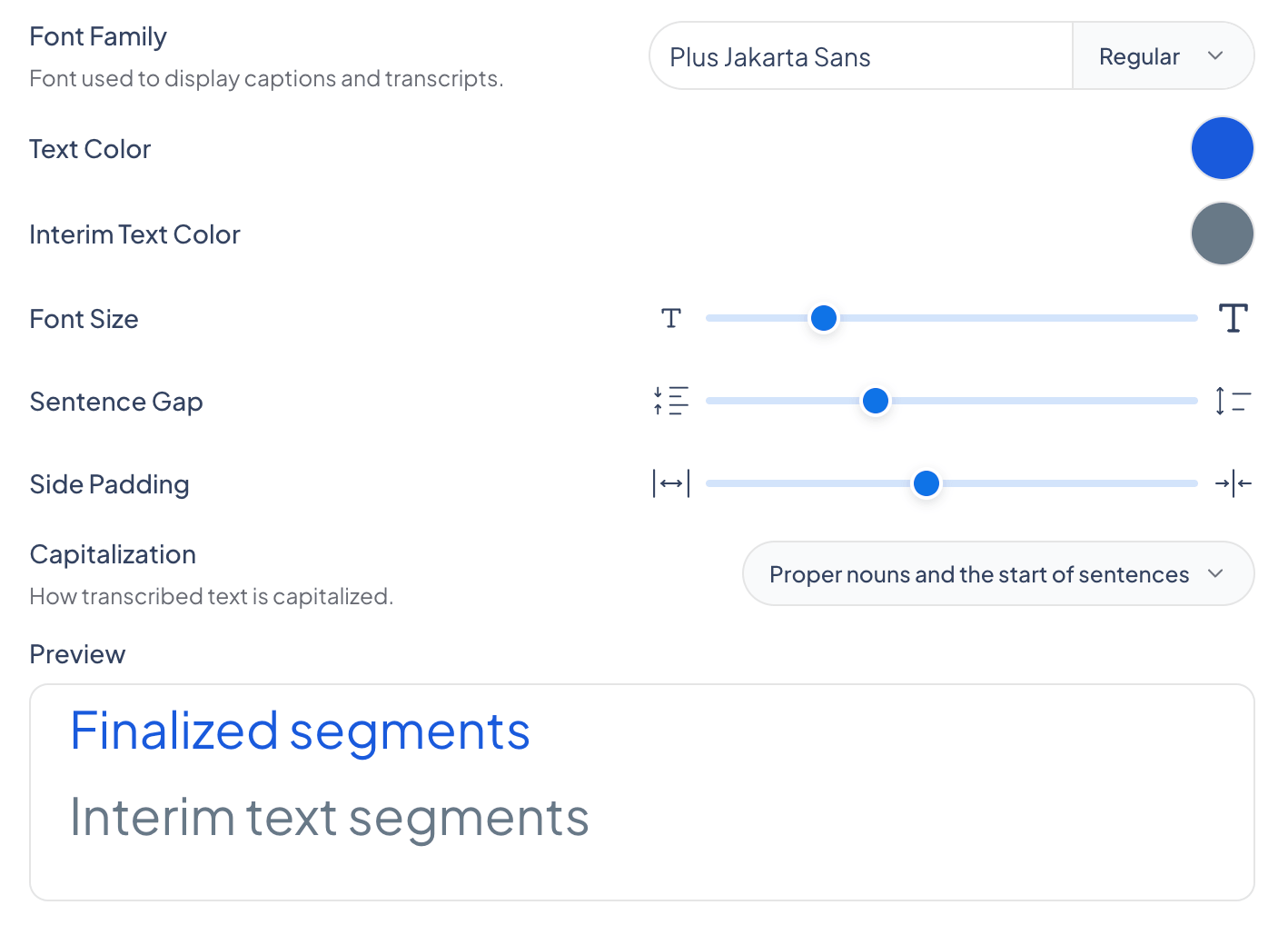
Le panneau Apparence avec un aperçu en direct des sous-titres.
Le volet d'aperçu montre exactement à quoi ressembleront vos sous-titres à mesure que vous modifiez chaque paramètre.
Ce que vous pouvez modifier
Le panneau Apparence regroupe les commandes de style en options de texte, d'alignement, d'arrière-plan et d'intervenant.
Thème de l'interface
Réglez l'interface de l'application sur Clair, Sombre ou Système. Cela contrôle l'apparence de l'application elle-même, indépendamment du style des sous-titres.
Texte
Afficher le texte provisoire
Afficher ou masquer le texte provisoire. Lorsque cette option est désactivée, les sous-titres n'apparaissent qu'une fois finalisés.
Police de caractères
La police utilisée pour afficher les sous-titres et les transcriptions. Vous pouvez également sélectionner la graisse de la police.
Couleur du texte
La couleur du texte des sous-titres finalisés.
Couleur du texte provisoire
La couleur du texte provisoire : la parole qui a été reconnue mais pas encore finalisée, et qui peut donc encore changer.
Taille de la police
La taille d'affichage du texte des sous-titres.
Espacement des phrases
L'espacement entre les phrases.
Marge latérale
Marge horizontale pour que les sous-titres ne touchent pas les bords de l'écran.
Mise en majuscules
Comment le texte transcrit est mis en majuscules : MAJUSCULES, Première Lettre De Chaque Mot, ou noms propres et début des phrases.
Utilisez Réinitialiser les valeurs par défaut pour annuler vos modifications et revenir au style de sous-titres par défaut.
Alignement
Alignement horizontal
Positionnez les sous-titres en pleine largeur, à gauche, au centre ou à droite.
Alignement vertical
Positionnez les sous-titres en pleine hauteur, en haut, au centre, en bas ou dans le tiers inférieur.
Arrière-plan
Couleur d'arrière-plan
La couleur affichée derrière les sous-titres.
Opacité de l'arrière-plan
Le degré d'opacité de l'arrière-plan des sous-titres, du transparent à l'opaque.
Orateur
Couleurs des orateurs
Attribuez une couleur à chaque orateur détecté pour identifier facilement qui parle. S'applique lorsque la détection du locuteur est activée.
Épaisseur de la ligne
La largeur de la ligne colorée affichée à côté des sous-titres pour indiquer l'orateur.
Taille de police de l'étiquette
La taille de l'étiquette du nom de l'orateur, qui n'apparaît que dans les sessions partageables avec des intervenants invités.
Questions fréquentes
Qu'est-ce que le texte provisoire ?
Le texte provisoire correspond à des paroles qui ont été reconnues mais pas encore finalisées, et qui peuvent donc encore changer. Vous pouvez lui attribuer sa propre couleur pour qu'il se distingue du texte finalisé.