자막 모양
화면에 표시되는 자막의 글꼴, 크기, 색상, 정렬, 배경, 화자별 색상을 다시 설정하세요.
자막을 사용자 지정하는 방법
자막 스타일 설정은 모양 설정에 있습니다. 라이브 세션 중에는 모양 탭이 바로 열리므로 즉석에서 자막 모양을 변경할 수 있습니다.
- 설정 → 모양을 엽니다.
- 텍스트, 정렬, 배경, 화자 옵션을 조정합니다.
- 미리보기가 실시간으로 업데이트되는 것을 확인하세요. 설정은 자동으로 저장됩니다.
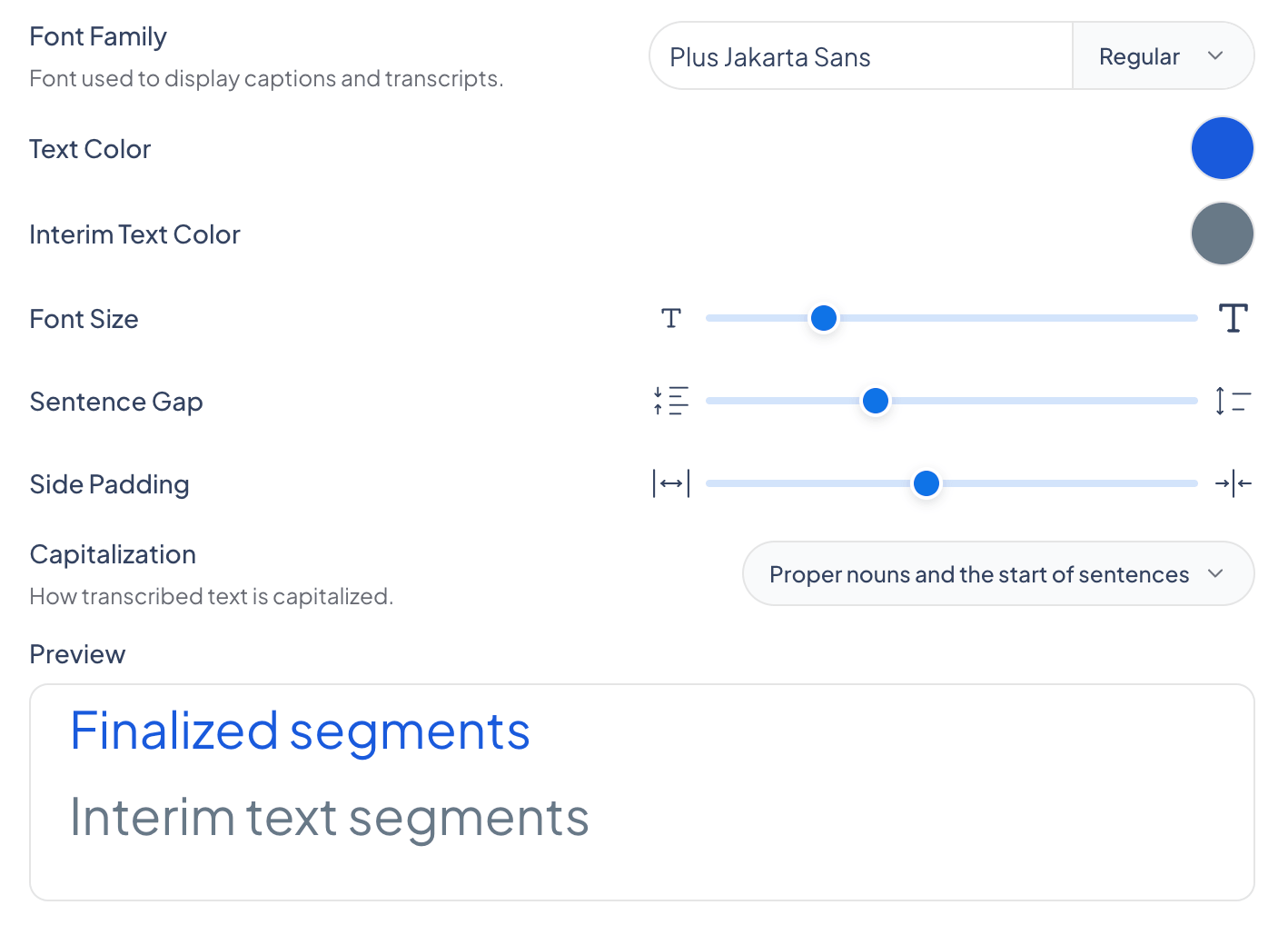
미리보기 창에는 각 설정을 변경할 때 자막이 어떻게 보일지 정확하게 표시됩니다.
변경할 수 있는 항목
모양 패널은 스타일 컨트롤을 텍스트, 정렬, 배경, 화자 옵션으로 그룹화합니다.
인터페이스 테마
앱 인터페이스를 밝게, 어둡게, 또는 시스템으로 설정하세요. 이는 자막 스타일과는 별개로 앱 자체의 모양을 제어합니다.
텍스트
중간 텍스트 표시
중간 텍스트를 표시하거나 숨깁니다. 꺼져 있으면 자막은 확정된 후에만 표시됩니다.
글꼴
자막과 전사를 표시하는 데 사용되는 서체입니다. 글꼴 두께도 선택할 수 있습니다.
텍스트 색상
확정된 자막 텍스트의 색상입니다.
중간 텍스트 색상
중간 텍스트의 색상입니다. 인식되었지만 아직 확정되지 않은 음성이므로 계속 변경될 수 있습니다.
글꼴 크기
자막 텍스트가 표시되는 크기입니다.
문장 간격
문장 사이의 간격입니다.
측면 여백
자막이 화면 가장자리까지 닿지 않도록 하는 가로 여백입니다.
대문자 표기
전사된 텍스트의 대문자 표기 방식입니다. 모두 대문자, 각 단어의 첫 글자, 또는 고유명사와 문장 시작 부분입니다.
변경 사항을 취소하고 기본 자막 스타일로 되돌리려면 기본값으로 재설정을 사용하세요.
정렬
가로 정렬
자막을 전체, 왼쪽, 가운데, 오른쪽으로 배치합니다.
세로 정렬
자막을 전체, 위쪽, 가운데, 아래쪽, 또는 하단 1/3 위치에 배치합니다.
배경
배경 색상
자막 뒤에 표시되는 색상입니다.
배경 불투명도
투명에서 불투명까지, 자막 배경의 불투명도입니다.
화자
화자 색상
감지된 각 화자에 색상을 지정하여 누가 말하고 있는지 쉽게 구분할 수 있습니다. 화자 감지가 켜져 있을 때 적용됩니다.
선 두께
화자를 표시하기 위해 자막 옆에 표시되는 색상 선의 너비입니다.
태그 글꼴 크기
화자 이름 태그의 크기로, 게스트 화자가 있는 공유 가능한 세션에서만 표시됩니다.
자주 묻는 질문
중간 텍스트란 무엇인가요?
중간 텍스트는 인식되었지만 아직 확정되지 않은 음성이므로 계속 변경될 수 있습니다. 확정된 텍스트와 구분되도록 별도의 색상을 지정할 수 있습니다.