Integrazione Zoom
Panoramica
Questa integrazione mostra i tuoi sottotitoli Maestra all'interno di Zoom. Quando esegui una sessione dal vivo in Maestra, la tua trascrizione viene inviata a Zoom come sottotitoli che tutti nella riunione possono leggere. Se stai traducendo, e il testo tradotto che appare.
Funziona con l'API dei sottotitoli di Zoom. Copi un token dei sottotitoli dalla tua riunione Zoom, lo incolli in Maestra e sei pronto.
Come funziona
Ci sono tre passaggi:
- Passaggio 1: Abilita i sottotitoli di terze parti nelle impostazioni del tuo account Zoom. Lo fai solo una volta.
- Passaggio 2: Nella tua riunione Zoom, abilita il sottotitolatore manuale e copia il token dei sottotitoli.
- Passaggio 3: Incolla il token in Maestra, connetti e avvia una sessione.
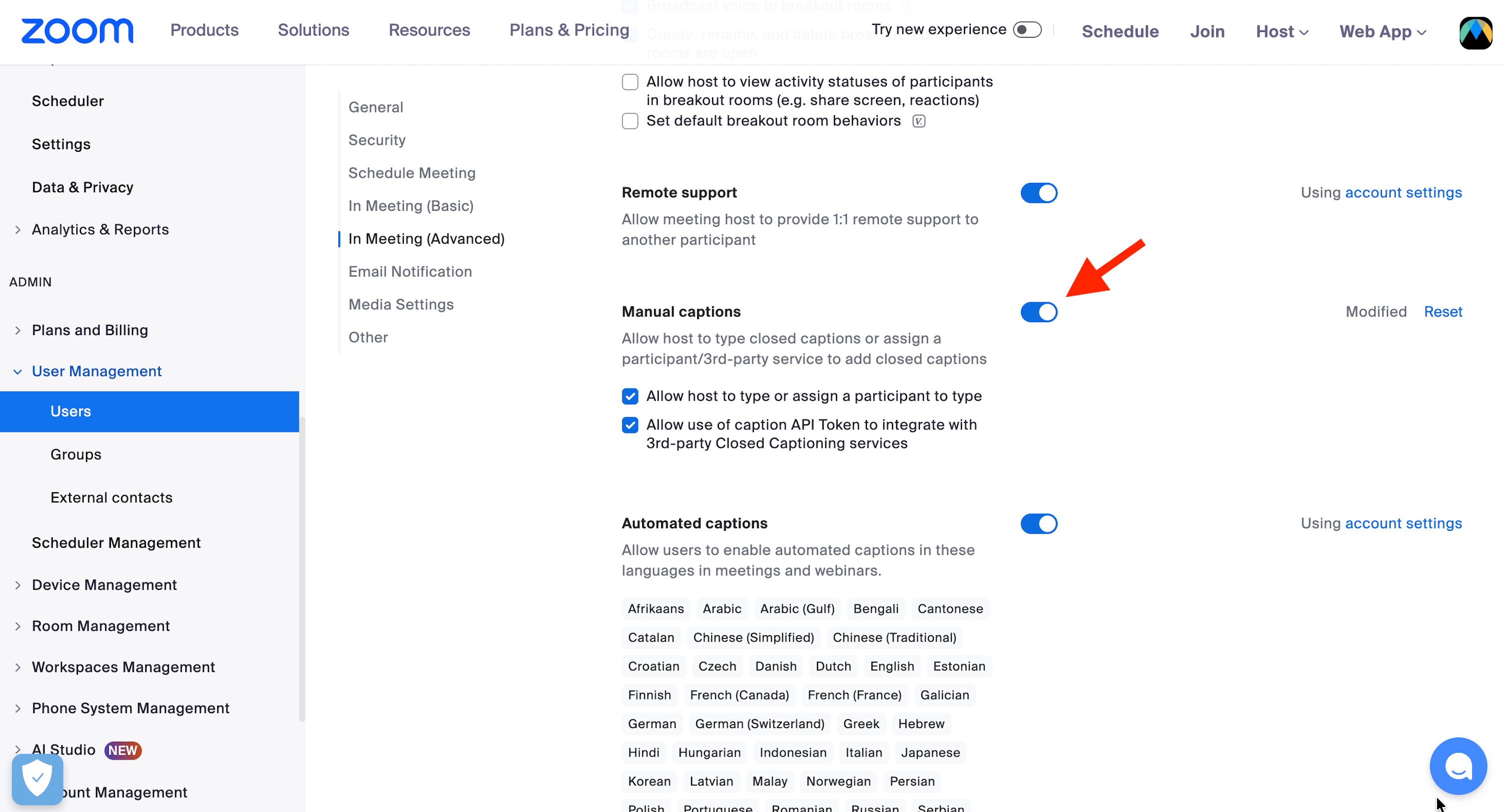
1. Abilita i sottotitoli di terze parti in Zoom
Devi farlo solo una volta. Apri Zoom nel tuo browser. Avrai bisogno dell'accesso per modificare le impostazioni della riunione.
Apri le impostazioni della tua riunione Zoom
Accedi su zoom.us e vai su Impostazioni - Riunione - Nella riunione (Avanzate).
Abilita i sottotitoli manuali
Attiva il pulsante Sottotitoli manuali.
Consenti il token dei sottotitoli
Spunta la casella che dice "Consenti l'uso del token API dei sottotitoli per integrarsi con servizi di sottotitolazione di terze parti".
2. Ottieni il token dei sottotitoli in Zoom
Fallo all'interno della riunione Zoom che vuoi sottotitolare. Devi essere l'organizzatore.
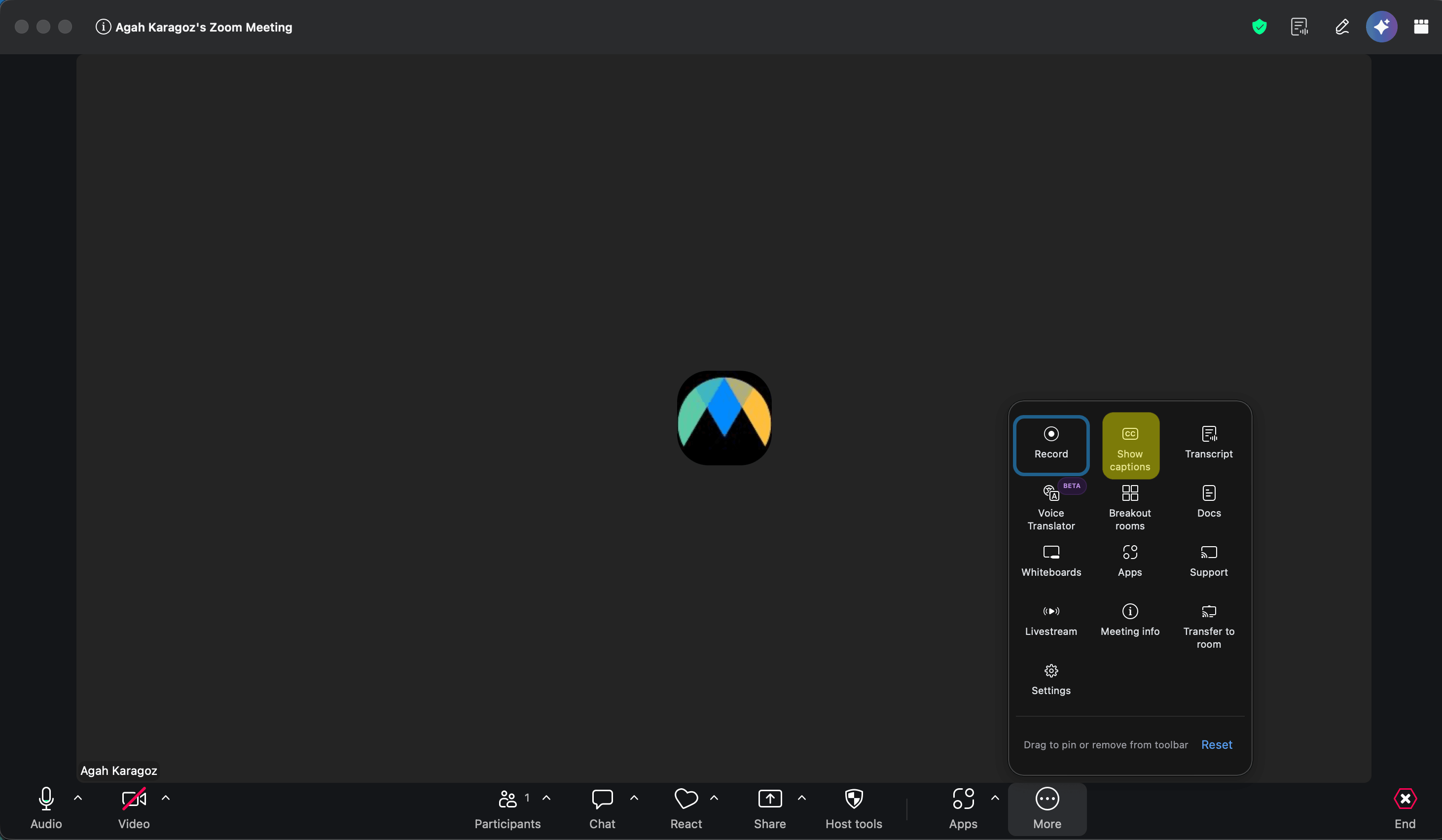
Apri i sottotitoli nella riunione
Nella barra degli strumenti della riunione, fai clic su Altro e scegli Mostra sottotitoli. Se il pulsante Sottotitoli e gia nella barra degli strumenti, puoi fare clic su quello.
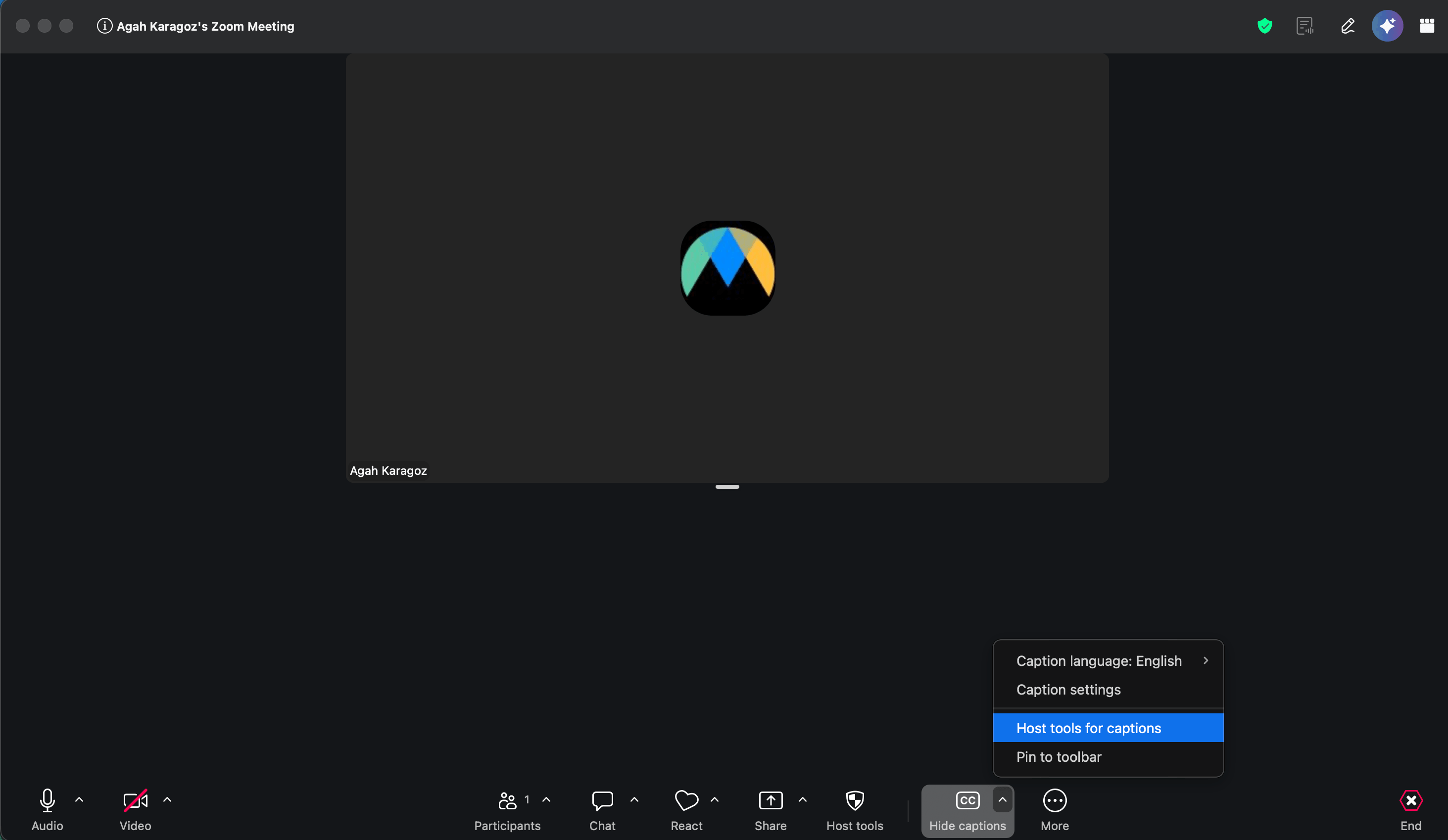
Apri "Strumenti organizzatore per i sottotitoli"
Una volta attivati i sottotitoli, fai clic sulla piccola freccia accanto al pulsante Sottotitoli e seleziona Strumenti organizzatore per i sottotitoli.
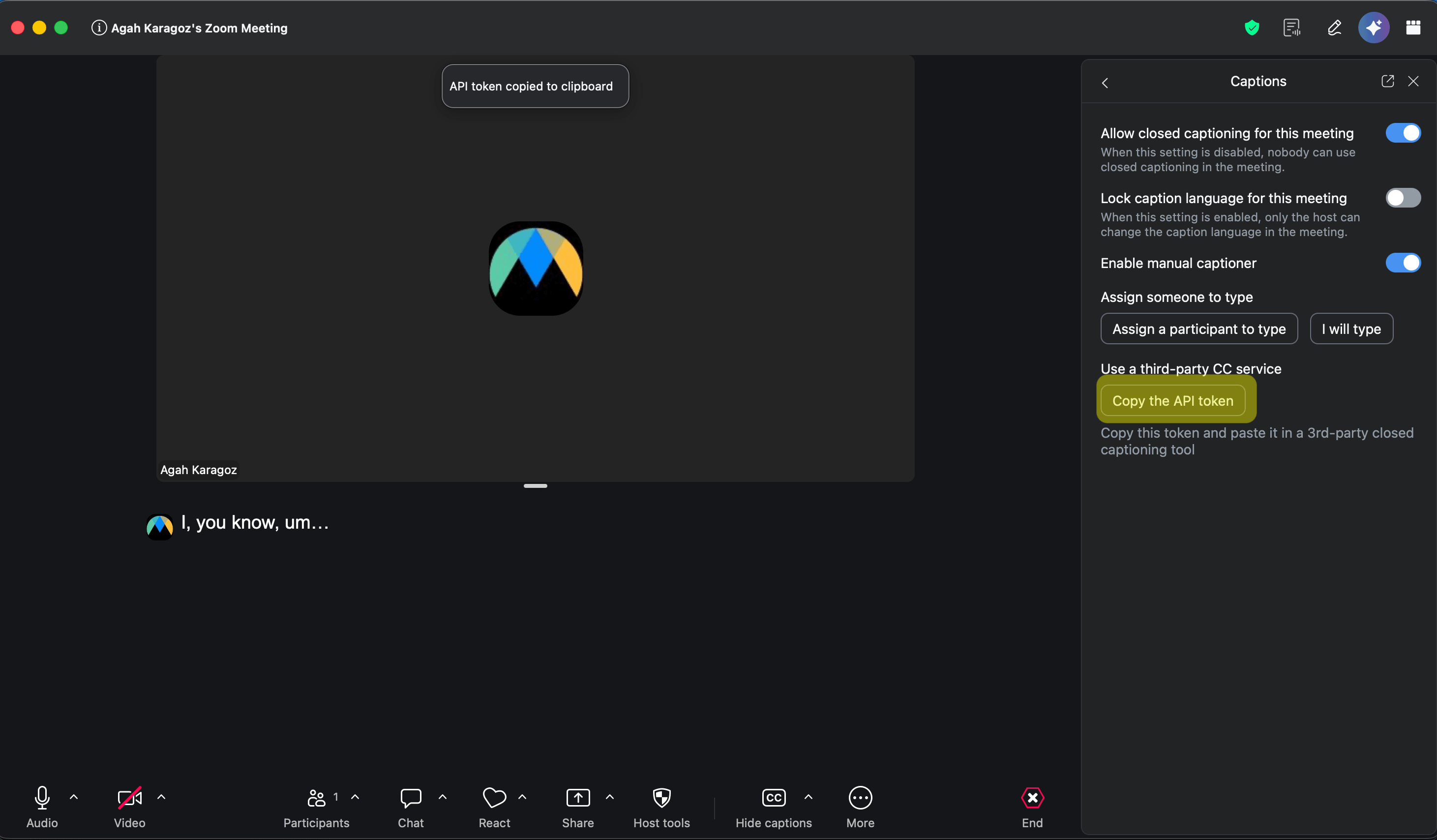
Abilita il sottotitolatore manuale
Nel pannello Sottotitoli, abilita Abilita sottotitolatore manuale.
Copia il token API
Sotto Usa un servizio CC di terze parti, fai clic su Copia il token API. Vedrai il messaggio "Token API copiato negli appunti".
3. Connetti Zoom in Maestra e inizia
Apri l'integrazione Zoom
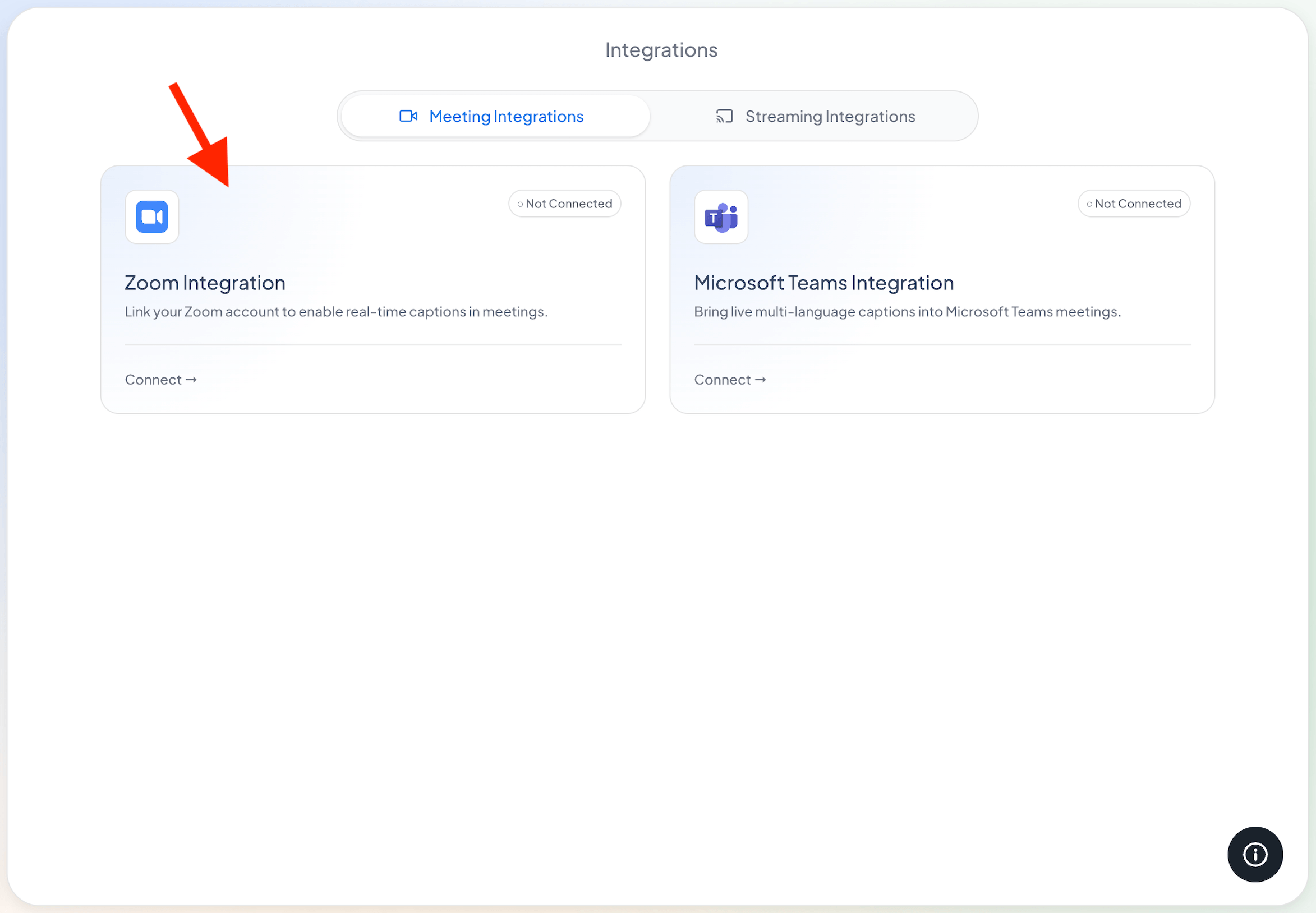
In Maestra, apri Integrazioni dalla barra laterale sinistra. Nella scheda Integrazioni per riunioni, fai clic su Connetti nella scheda Integrazione Zoom.
Incolla il tuo token
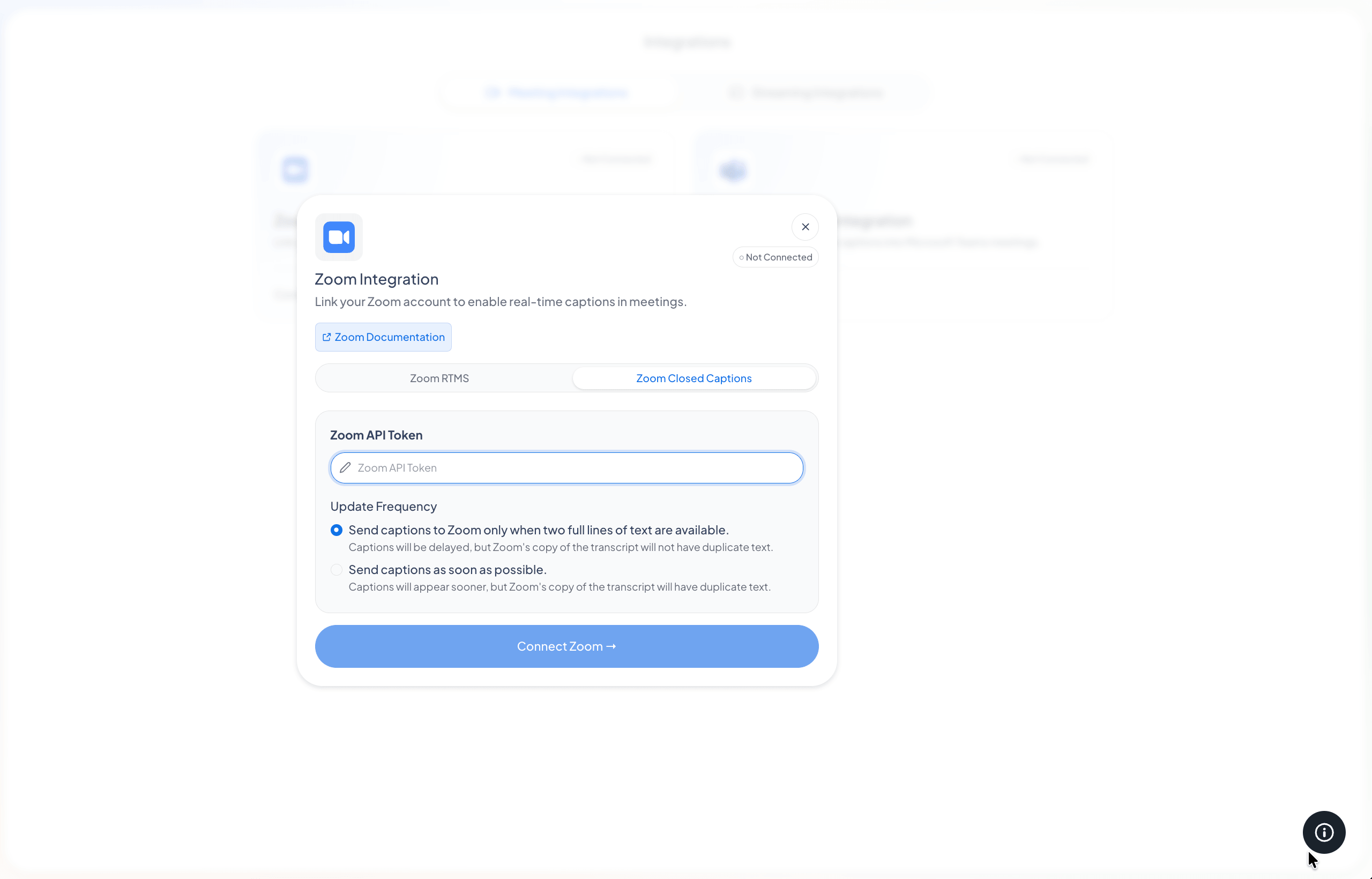
Nella finestra di dialogo, seleziona la scheda Sottotitoli chiusi Zoom e incolla il tuo token nel campo Token API Zoom. (La scheda Zoom RTMS e in arrivo presto.)
Scegli con quale frequenza inviare i sottotitoli, poi connetti
Scegli con quale frequenza Maestra invia i sottotitoli a Zoom, poi fai clic su Connetti Zoom. La scheda mostrera ora Connesso.
- Solo quando due righe complete sono pronte. I sottotitoli appaiono un po' piu tardi, ma la trascrizione salvata di Zoom rimane pulita, senza testo ripetuto. Consigliamo questa opzione.
- Il prima possibile. I sottotitoli appaiono piu velocemente, ma la trascrizione salvata di Zoom puo contenere del testo ripetuto.
Avvia una sessione
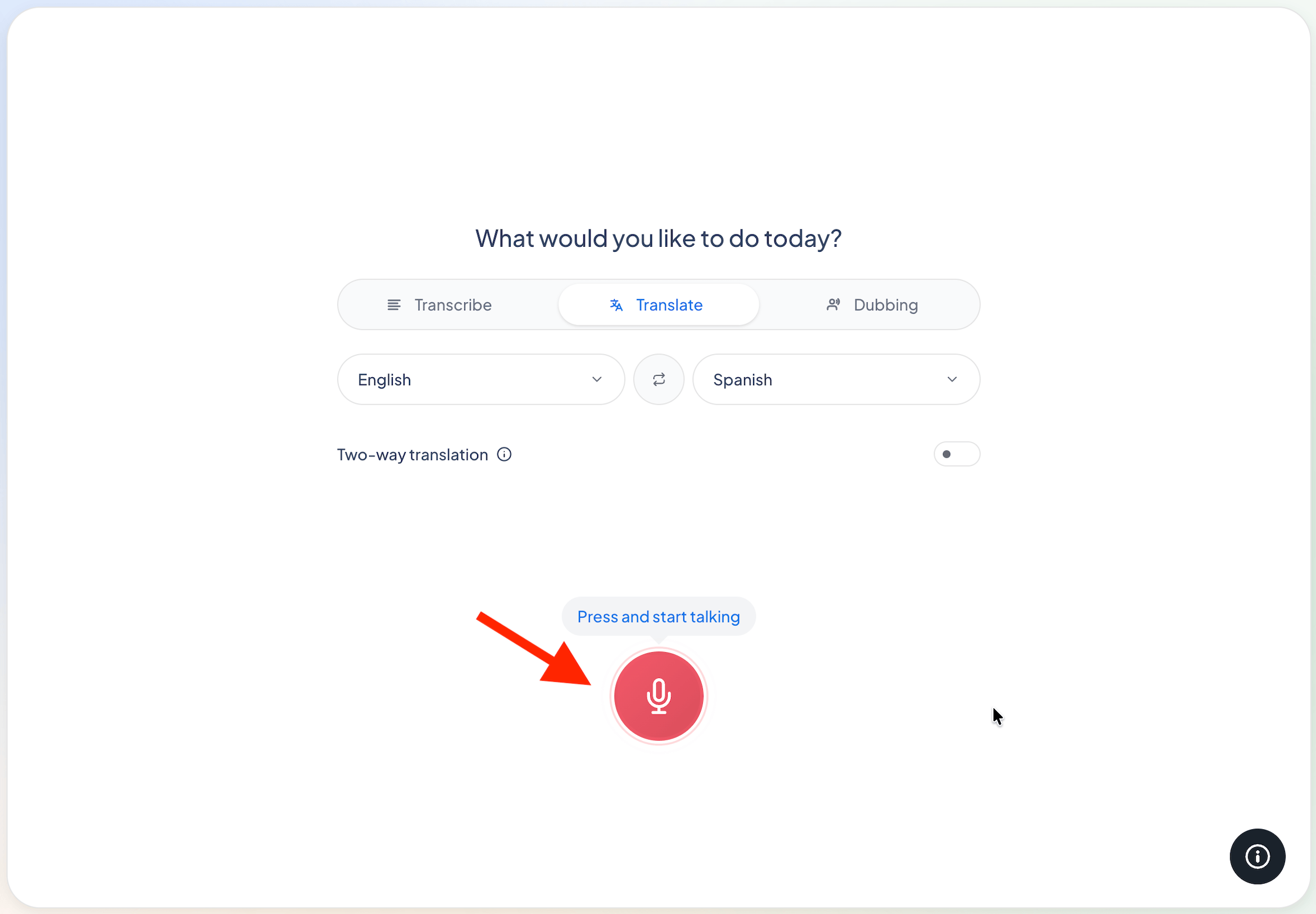
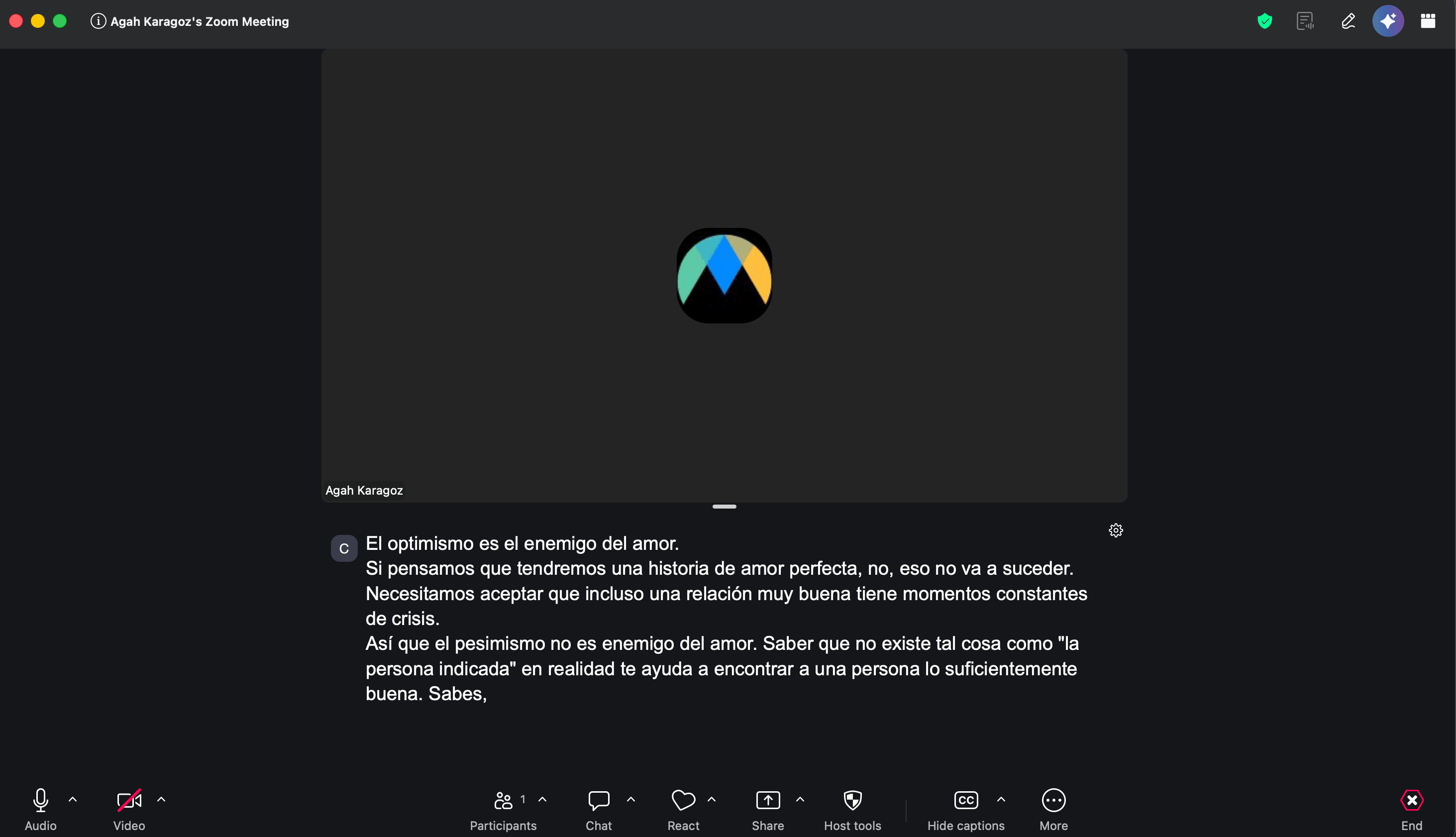
Vai su Home e premi Premi e inizia a parlare. Maestra invia i sottotitoli alla tua riunione Zoom connessa. In modalita Trascrivi invia il testo parlato, e in modalita Traduci invia la traduzione.
Risoluzione dei problemi
Non vedo "Strumenti organizzatore per i sottotitoli" o "Copia il token API"
Verifica di essere l'organizzatore. Assicurati anche che Sottotitoli manuali e l'opzione token dei sottotitoli siano attivi nelle impostazioni Zoom (Passaggio 1).
I sottotitoli non appaiono in Zoom
Alcune cose da verificare: Zoom risulta connesso in Maestra, il token proviene da questa riunione (ogni riunione ha il proprio), una sessione e in esecuzione in Maestra e i sottotitoli manuali sono attivi nella riunione.
I sottotitoli hanno smesso di funzionare in una nuova riunione
Ogni riunione ha il proprio token. Copia uno nuovo dalla nuova riunione e connetti di nuovo in Integrazioni - Zoom.
Quale lingua appare in Zoom?
In modalita Trascrivi vedrai la lingua parlata. In modalita Traduci vedrai la lingua che hai scelto come lingua di traduzione.
C'e un'app nel Marketplace di app Zoom?
Non ancora. Un'opzione Zoom RTMS e in arrivo presto. Per ora, i passaggi con il token dei sottotitoli in questa pagina sono il modo per aggiungere i sottotitoli Maestra a Zoom.