Microsoft Teams Entegrasyonu
Teams toplantılarınız için 125'ten fazla dilde gerçek zamanlı AI altyazı ve çeviri, yerel yan panel ve toplantı sekmesi entegrasyonuyla.
Genel Bakış
Microsoft Teams için Maestra, gerçek zamanlı transkripsiyon ve çeviriyi doğrudan Teams toplantılarınıza getirir. Maestra botu toplantı sesini yakalar ve bir Teams yan panelinde, bir toplantı sekmesinde veya misafirler için paylaşılabilir bir bağlantıda görüntülenen 125'ten fazla dilde canlı altyazılar üretir.
Kurulum iki katmanda gerçekleşir. Önce, Microsoft 365 kiracınızın bir yöneticisi Maestra'ya kuruluş genelinde izinler verir ve Maestra uygulama paketini Teams Yönetim Merkezi'ne yükler. Bundan sonra, kullanıcılar uygulamayı Teams'ten tek tıklamayla kurar ve toplantılarının içinde otomatik olarak çalışır.
Ön Koşullar
Başlamadan önce şunlardan emin olun:
- Bir Microsoft 365 Genel Yöneticisi hesabınız var (Maestra'ya kuruluş genelinde izin vermek için gereklidir).
- Kuruluşunuzun gerçek zamanlı kredilere sahip etkin bir Maestra hesabı var.
- Kullanıcılarınız Microsoft Teams için lisanslı.
- Kiracınız özel Teams uygulamalarına izin veriyor ("Özel uygulamaları yükle" kurulum ilkesi etkin).
1. Yönetici İşe Alımı
Kuruluşunuzdaki herhangi biri Teams içinde Maestra'yı kullanmadan önce, bir kiracı yöneticisinin bot izinlerini vermesi ve entegrasyonu bir Maestra hesabına bağlaması gerekir.
Maestra entegrasyonlar sayfasını açın
Maestra yönetici hesabınızla live.maestra.ai adresinde oturum açın, ardından Ayarlar → Entegrasyonlar bölümüne gidin ve Microsoft Teams'e tıklayın.
Kiracı genelinde izinler verin
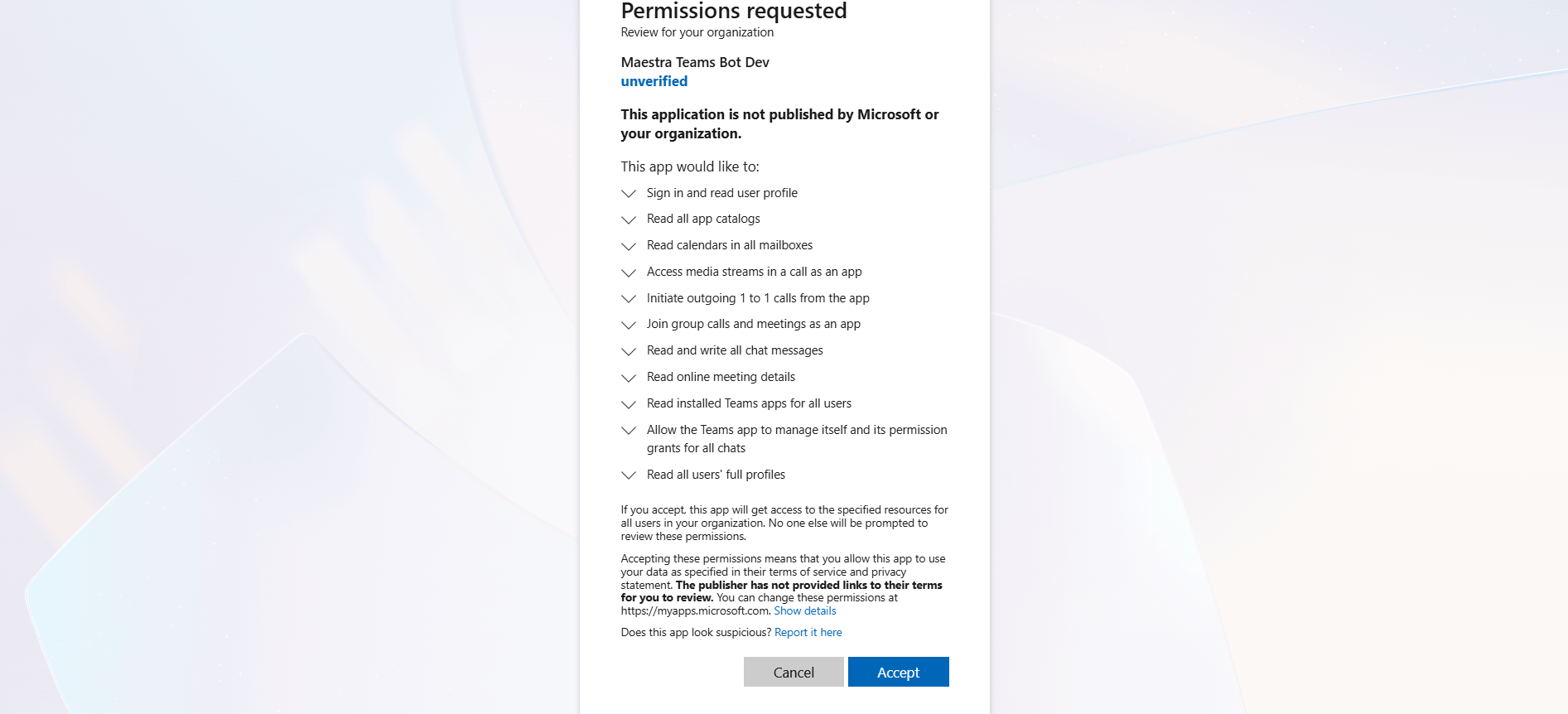
Kuruluşunuz için Teams'i Entegre Edin'e tıklayın. Microsoft'un yönetici onay sayfasına yönlendirileceksiniz. Bir Genel Yönetici (veya kuruluş genelinde onay verme iznine sahip başka bir yönetici) olarak oturum açın ve istenen izinleri onaylayın.
Maestra'ya dönün
Onaydan sonra Microsoft sizi Maestra'ya geri yönlendirir. Microsoft Teams entegrasyon kartı yeşil bir Bağlandı durumuna geçer. Düğme artık bir sonraki adımda kiracınıza yükleyeceğiniz uygulama paketi olan MS Teams için Maestra'yı İndir'i gösterir.
2. Uygulamayı Kiracınıza Yükleyin
Microsoft Teams uygulamaları .zip paketleri olarak dağıtılır. Maestra paketi onaydan sonra kiracınız için önceden yapılandırılır.
Uygulama paketini indirin
Maestra entegrasyon kartında (artık Bağlandı gösteriyor), MS Teams için Maestra'yı İndir'e tıklayın. Dosyayı bulabileceğiniz bir yere, genellikle İndirilenler klasörünüze kaydedin.
Teams Yönetim Merkezi'ni açın
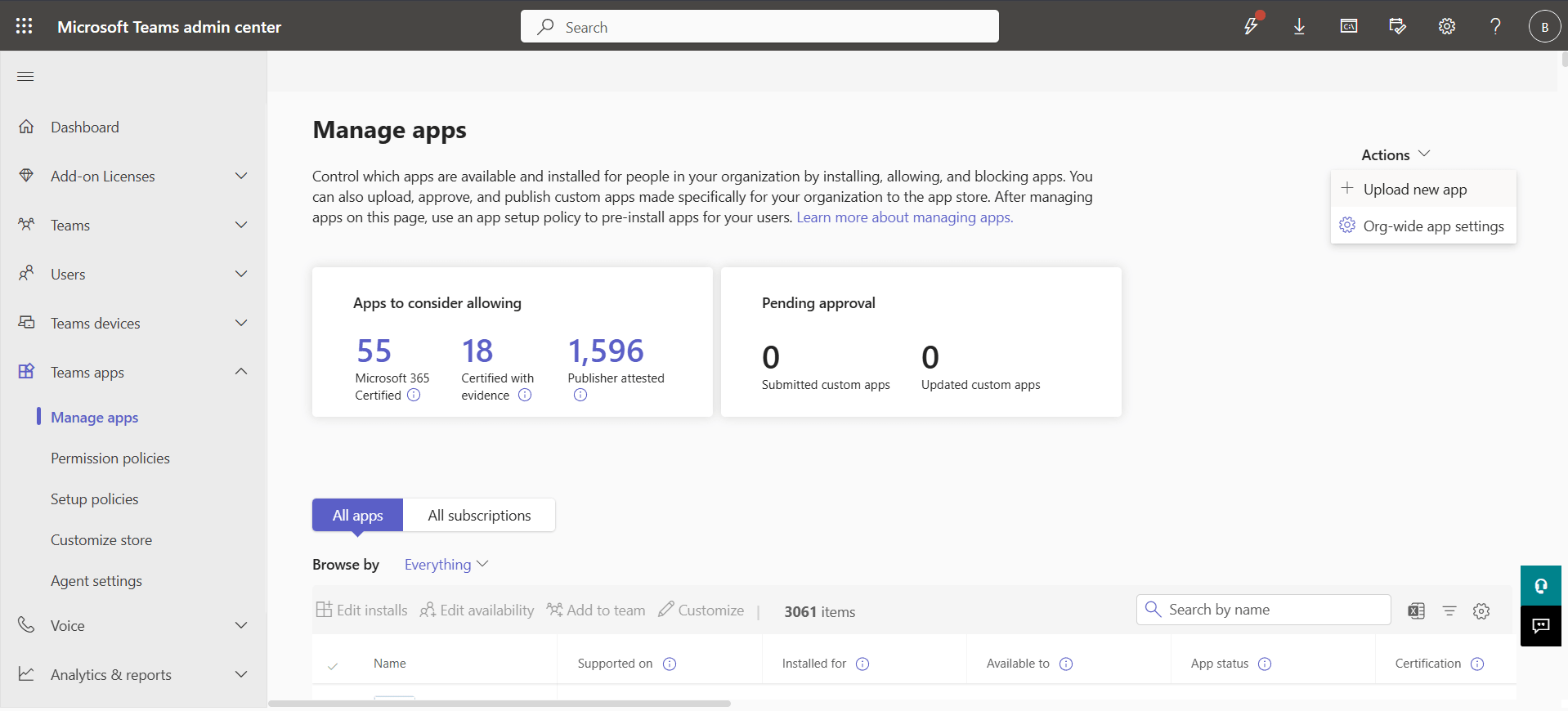
Onay için kullandığınız aynı yönetici hesabıyla admin.teams.microsoft.com adresinde oturum açın. Teams uygulamaları → Uygulamaları yönet bölümüne gidin.
Paketi yükleyin
Yeni uygulama yükle'ye tıklayın, iletişim kutusunda Yükle'yi seçin ve az önce indirdiğiniz Maestra uygulama paketi dosyasını seçin. Microsoft uygulamayı doğrulayacak ve kiracınızın kataloğuna ekleyecektir.
Uygulamaya izin verin
Uygulamalar listesinde Maestra'yı bulun ve durumunun İzin Verildi olduğunu onaylayın. Kiracınız uygulama izni politikaları kullanıyorsa, Maestra'nın onu kullanacak kullanıcılara atanan politikaya dahil edildiğinden emin olun.
3. Kullanıcılar İçin Kurun
Uygulama kiracı kataloğunda ve izin verildikten sonra, kullanıcılar onu tek tıklamayla Teams'lerine ekleyebilir.
Teams uygulama mağazasını açın
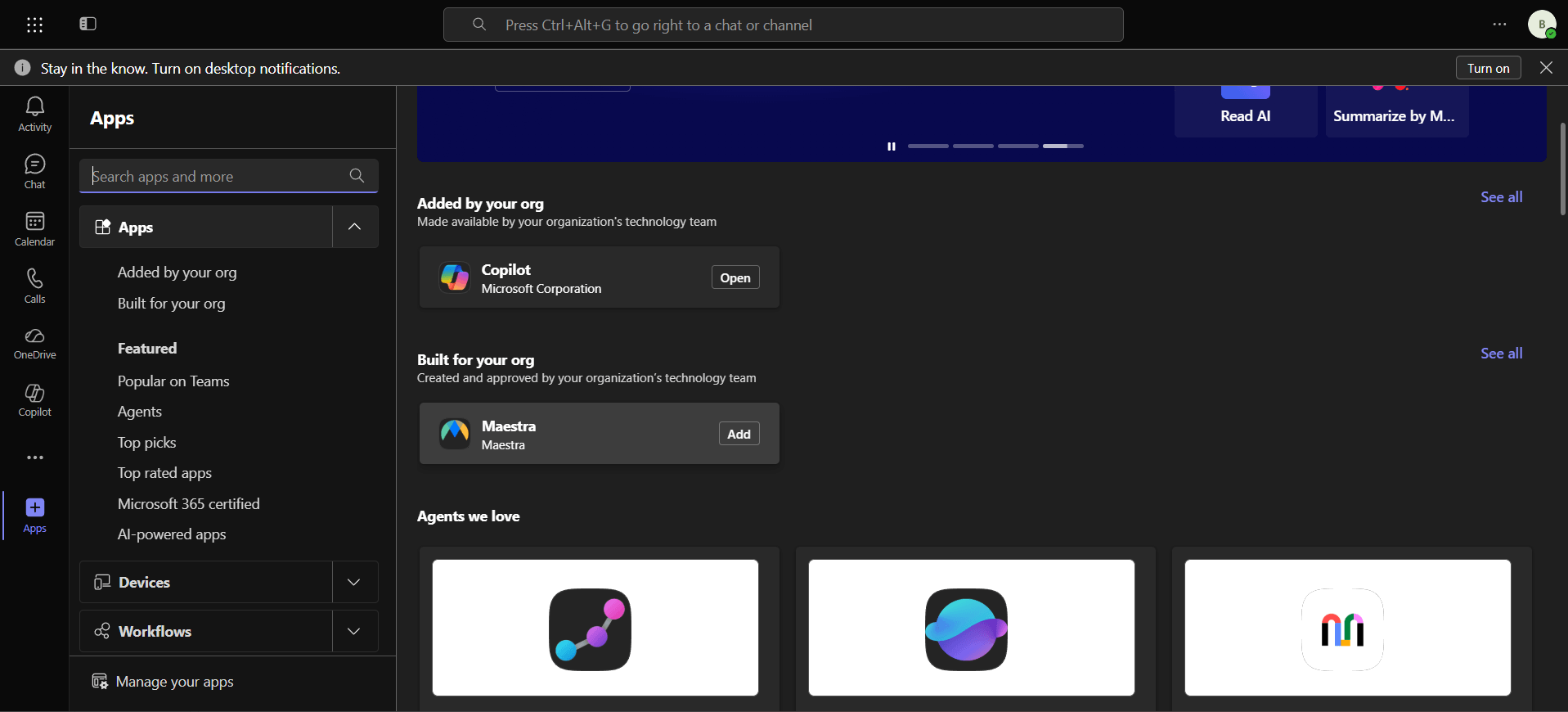
Teams'te sol gezinme rayında Uygulamalar'a tıklayın. Arama kutusunda Maestra'yı arayın veya Kuruluşunuz için oluşturuldu bölümüne göz atın.
Uygulamayı ekleyin
Maestra uygulamasına tıklayın, ardından Ekle'ye tıklayın. Maestra artık kullanıcının kişisel Teams'inde sabitlenmiştir.
4. Bir Toplantıda Kullanın
Otomatik altyazılama
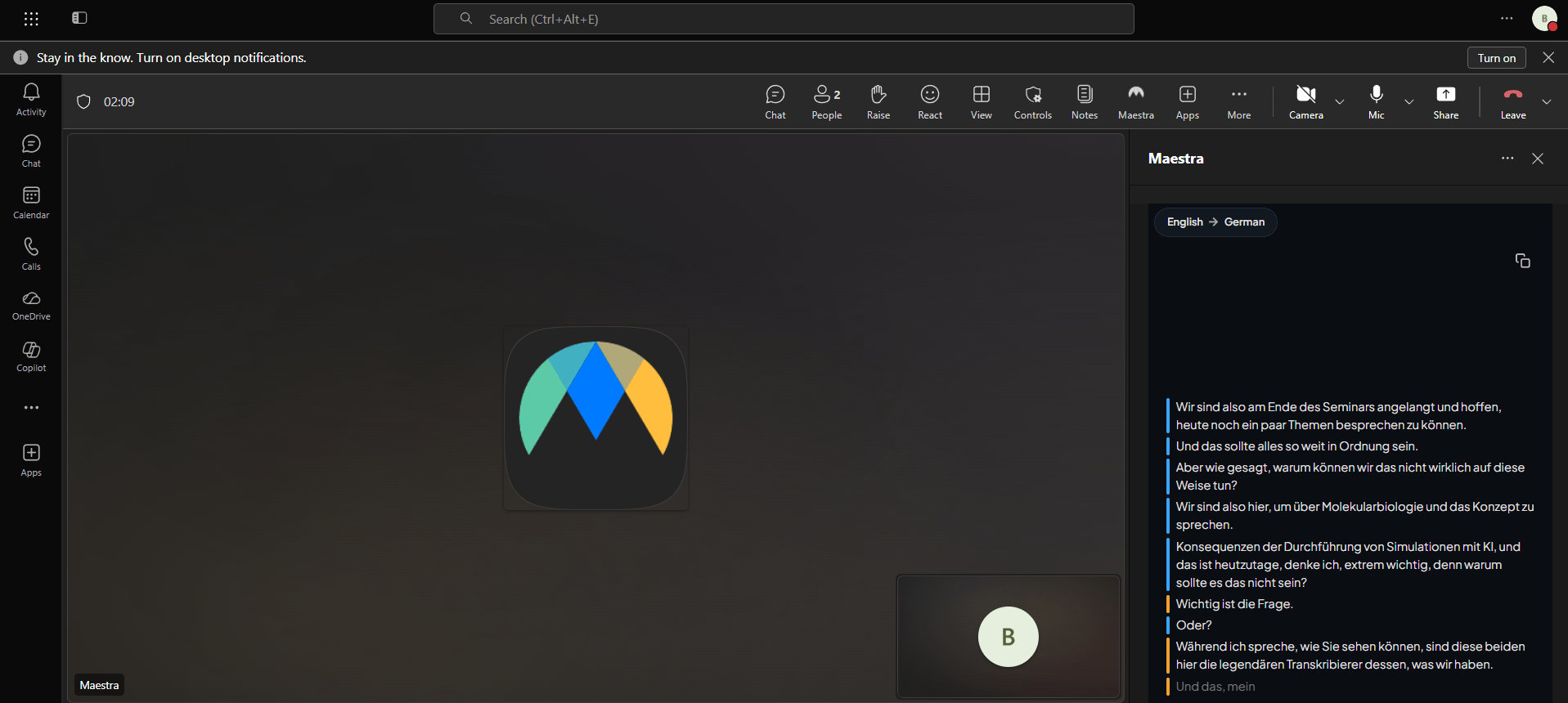
Maestra uygulaması kurulduğunda ve kullanıcının Maestra kişisel sekmesinde Otomatik katılma etkinleştirildiğinde (varsayılan olarak açıktır), bot o kullanıcı tarafından düzenlenen her toplantıya otomatik olarak katılır ve toplantı başladıktan birkaç saniye sonra altyazılamaya başlar.
Toplantı içi yan panel
Etkin bir toplantı sırasında, bir yan paneli ortaya çıkarmak için toplantı araç çubuğunda Maestra'ya tıklayın (veya Uygulamalar menüsünden açın). Panel canlı transkripti, gördüğünüz şey için bir dil seçiciyi ve Teams açık/koyu modunuzu takip eden bir temayı gösterir.
Toplantı ayrıntıları sekmesi
Maestra bir toplantı sekmesi olarak eklenmişse, katılımcılar onu toplantı ayrıntılarındaki Maestra sekmesinden de açabilir; bu, toplantıdan önce, toplantı sırasında veya sonrasında yararlı olan daha geniş bir görünümdür.
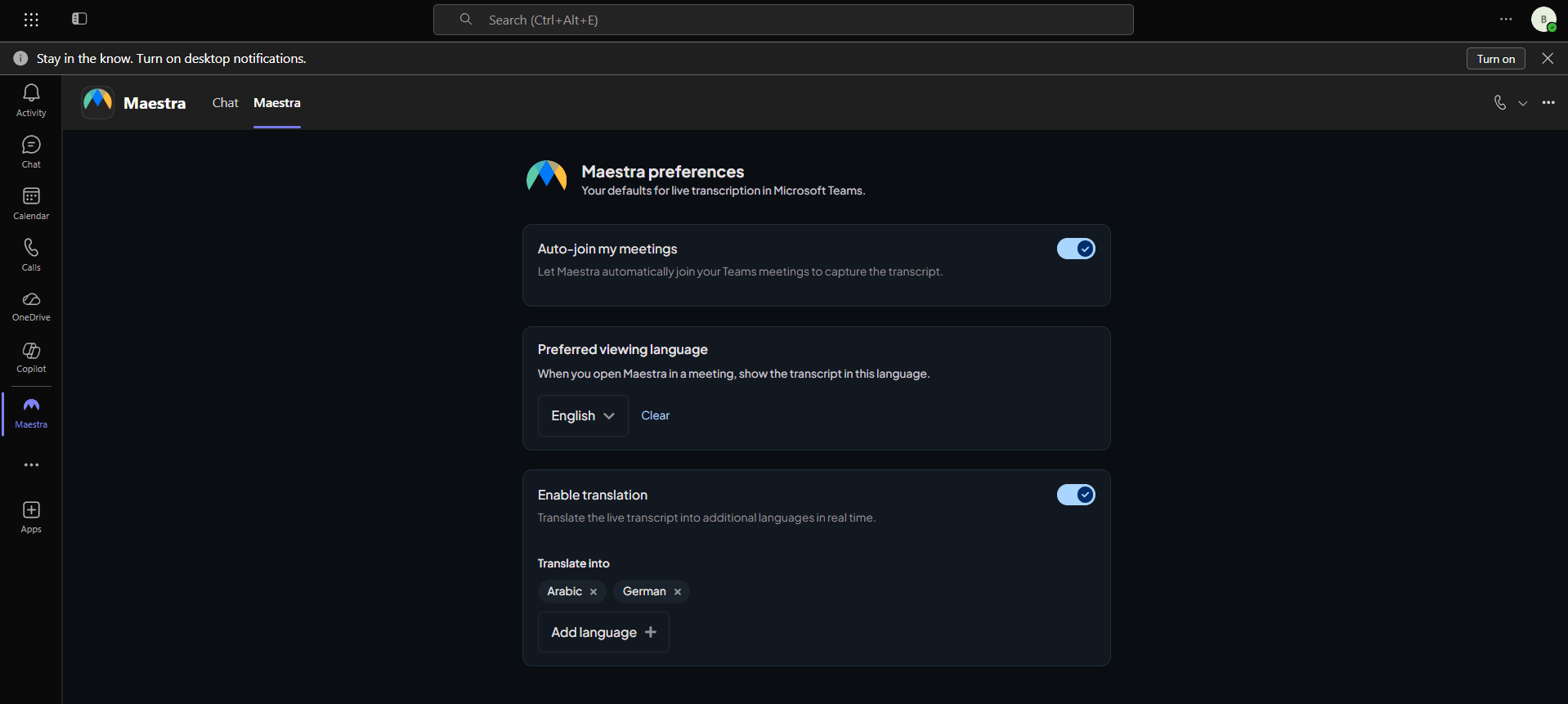
Kişisel sekme - ayarlar
Kişisel sekmeyi görmek için Maestra'yı sol raydan açın. Buradan şunları yapabilirsiniz:
- Düzenlediğiniz toplantılar için Otomatik katılma'yı açıp kapatın.
- Yan panelde ve toplantı sekmesinde bir hedef otomatik seçmek için kullanılan tercih ettiğiniz görüntüleme dilini ayarlayın.
- Çeviriyi etkinleştirin ve bir veya daha fazla hedef dil seçin. Seçilen her dil toplantı sırasında gerçek zamanlı olarak oluşturulur.
5. Anında Katılma
Otomatik katılma, Maestra'yı düzenlediğiniz toplantılara otomatik olarak dahil eder. Anında katılma ise geri kalan her şeyi kapsar: ister Şimdi toplan ile başlatılan anlık bir toplantıda, ister Maestra'nın henüz çalışmadığı herhangi bir toplantıda, önceden hiçbir şey planlamadan anında altyazılamaya başlayın.
Maestra'yı toplantıya ekleyin
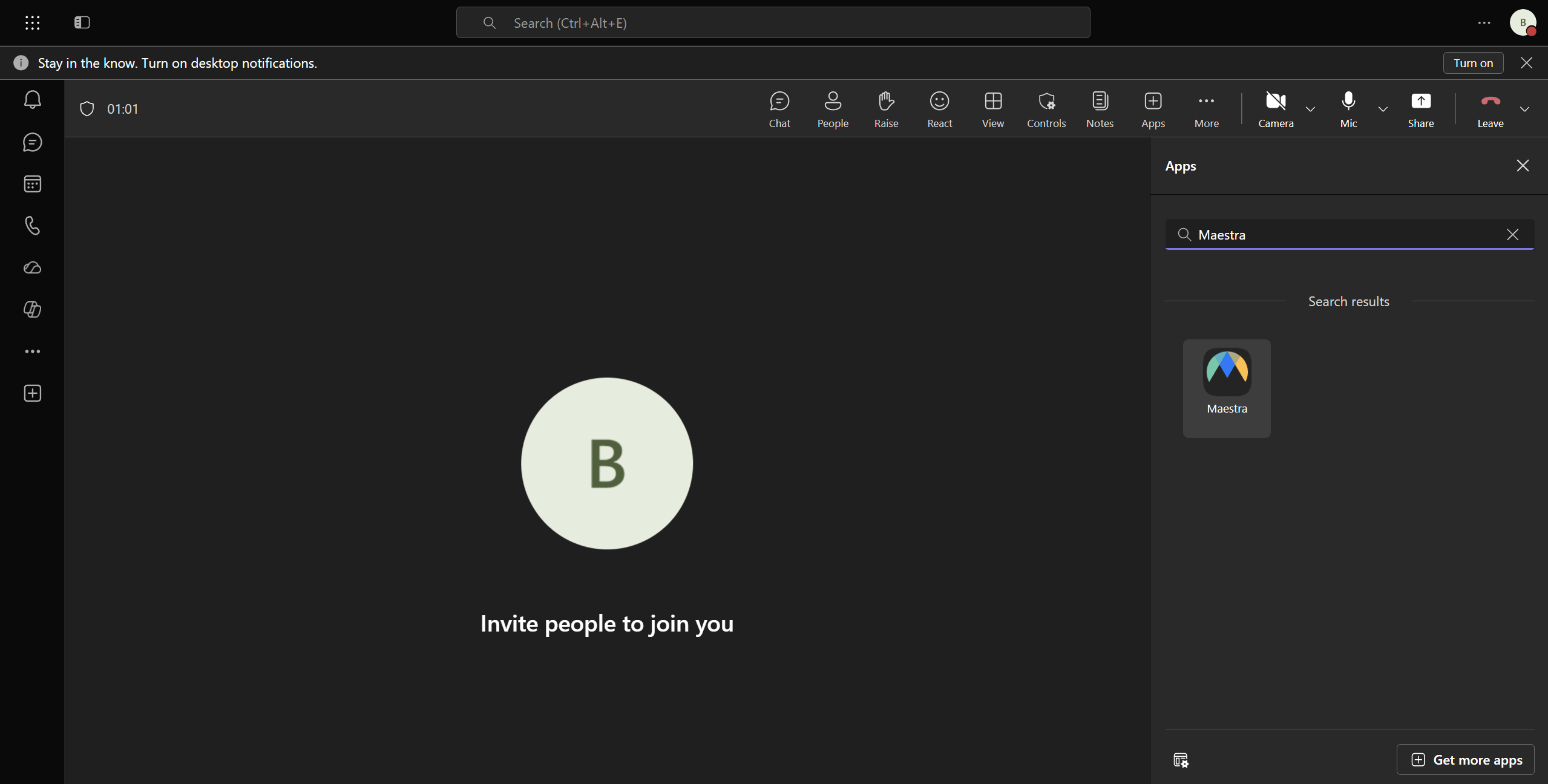
Etkin anlık toplantıda, Uygulamalar menüsünü (veya toplantı araç çubuğundaki + simgesini) açın, Maestra'yı seçin ve yan panelini açın.
Maestra bu toplantıya katılır
Panel açıldığında ve henüz çalışan bir oturum yokken, Maestra botun bu belirli toplantıya hemen katılmasını ister. Bot kabul edilirken bir Transkripsiyon başlatılıyor… mesajı görünür.
Altyazılar otomatik olarak görünür
Bot katıldıktan sonra, canlı transkript aynı panelde mesajın yerini alır; yenilemeye veya yeniden açmaya gerek yoktur. Oradan itibaren oturum, görüntüleme dili seçici dahil, otomatik katılmış bir oturumla tam olarak aynı şekilde davranır.
Sorun Giderme
Onay verdikten sonra "Microsoft Teams Entegrasyonu" hâlâ "Bağlı Değil" gösteriyor
Microsoft'tan geri yönlendirme birkaç saniye sürebilir. Yükleme göstergesi kaybolduktan sonra sayfa hâlâ Bağlı Değil gösteriyorsa, bildirimde bir Microsoft hata mesajı olup olmadığını kontrol edin ve onay akışını yeniden deneyin. Hata devam ederse, kuruluş genelinde onay verme yetkisine sahip bir kiracı yöneticisi olarak oturum açtığınızdan emin olun.
Kullanıcılar Teams uygulama mağazasında Maestra'yı bulamıyor
Teams Yönetim Merkezi'nde → Uygulamaları yönet bölümünde, Maestra'nın durumunun İzin Verildi olduğunu ve bu kullanıcılara atanan uygulama izni ilkesinin Maestra'yı içerdiğini doğrulayın. Kuruluş genelinde yayılma, yüklemeden sonra bir saate kadar sürebilir.
Bot toplantıma katılmadı
Teams sol kenar çubuğundan Maestra'yı açın ve Otomatik katılma özelliğinin etkin olduğunu doğrulayın. Otomatik katılma yalnızca sizin düzenlediğiniz toplantılar için geçerlidir. Başkalarının düzenlediği toplantılar için, ev sahibinden Maestra'yı yüklemesini isteyin veya Maestra toplantı sekmesini sabitleyip oturumu oradan manuel olarak başlatın.
Yan panelde altyazı görünmüyor
Katılımcıların sesinin açık olduğundan, toplantının en az birkaç saniyedir devam ettiğinden (botun katılması ve ses akışını başlatması için biraz zamana ihtiyacı vardır) ve Maestra hesabınızın app.maestra.ai adresinde yeterli krediye sahip olduğundan emin olun.
Bağlantıyı Kes
Maestra'nın Teams bağlantısını kesmek iki adımdan oluşur: uygulamanın kiracı izinlerini iptal edin ve uygulama paketini kiracınızdan kaldırın.
1. Adım: Microsoft'ta izinleri iptal edin
Microsoft Entra yönetim merkezinde, Kimlik → Uygulamalar → Kurumsal uygulamalar bölümüne gidin, Maestra'yı bulun ve kaldırın. Bu, Maestra'nın kiracınıza erişimini anında iptal eder.
2. Adım: Uygulamayı Teams'den kaldırın
Teams Yönetim Merkezi'nde → Uygulamaları yönet bölümünde Maestra'yı bulun ve Sil'e tıklayın. Son kullanıcılar uygulamayı artık Teams'de görmeyecek.